Login Único |
|
|
Se a sua pergunta não estiver respondida abaixo, entre em contato conosco pelo nosso formulário de suporte e retornaremos em breve. | |
 |
O que é o Login Único? |
|
Como configuro o login único (SSO) com o RemotePC? |
|
Como configuro minha conta RemotePC para SSO? |
|
Como gero o token de provisionamento SCIM para SSO para sincronizar contatos do IdP? |
|
Como ativo o SSO para meus usuários? |
|
É possível excluir um perfil SSO? |
|
Como posso desativar o SSO para um usuário? |
|
Posso configurar meu próprio provedor de identidade para SSO? |
|
Posso fazer login via SSO de meus computadores e dispositivos móveis? |
|
Como faço login na minha conta habilitada para SSO pelo desktop? |
O Login Único (SSO) é um processo de autenticação de usuário em uma etapa. Se você é o administrador de uma conta Team ou Empresa, pode configurar SSO com os provedores de identidade (IdP) de sua escolha. Seus usuários podem acessar o RemotePC usando as credenciais do IdP sem outra senha para gerenciar.
Nota: Os proprietários de conta RemotePC não poderão fazer login usando SSO.
O administrador de uma conta Team ou Empresa pode configurar SSO para acessar o RemotePC fazendo login em um provedor de identidade central. Para configurar SSO, você precisa configurar seu provedor de identidade e depois configurar sua conta RemotePC.
Para configurar SSO para sua conta RemotePC,
- Faça login no RemotePC via navegador Web.
- Clique no nome de usuário exibido no canto superior direito e clique em 'Minha Conta'.
- Clique em 'Login Único'.
- Insira um nome para seu perfil SSO.
- Insira os URLs e adicione o certificado X.509 recebido do seu IdP.
Nota: O certificado X.509 deve estar apenas no formato .pem ou .cer. - Clique em 'Configurar Login Único'.
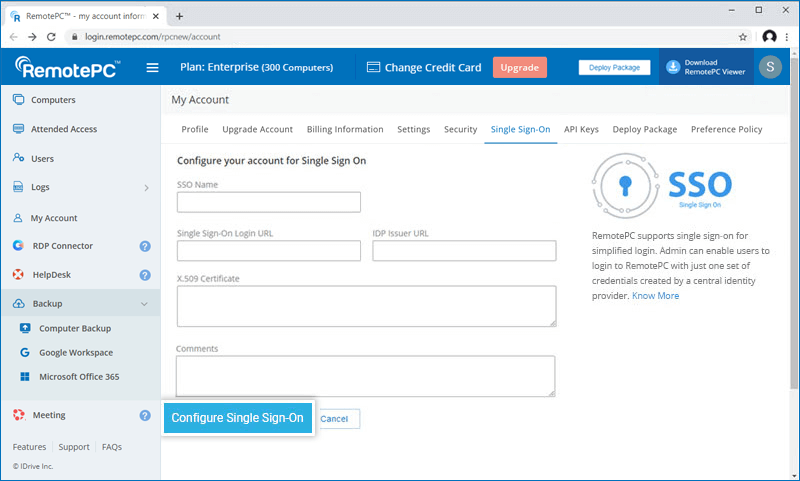
Você receberá um e-mail quando o SSO for ativado.
Nota: A configuração SSO será implementada apenas para sua conta RemotePC. Você pode gerenciar SSO para sua conta RDP Connector na seção Minhas Contas do painel RDP Connector.
Para gerar um token para sincronização de contatos,
- Faça login no RemotePC via navegador Web.
- Clique no nome de usuário exibido no canto superior direito e clique em 'Minha Conta'.
- Navegue até a aba 'Login Único' e clique no botão 'Gerar Token' em 'Sincronizar usuários do seu provedor de identidade' para gerar um token.
- Clique no botão 'Copiar Token' para copiar e salvar o token para referência futura.
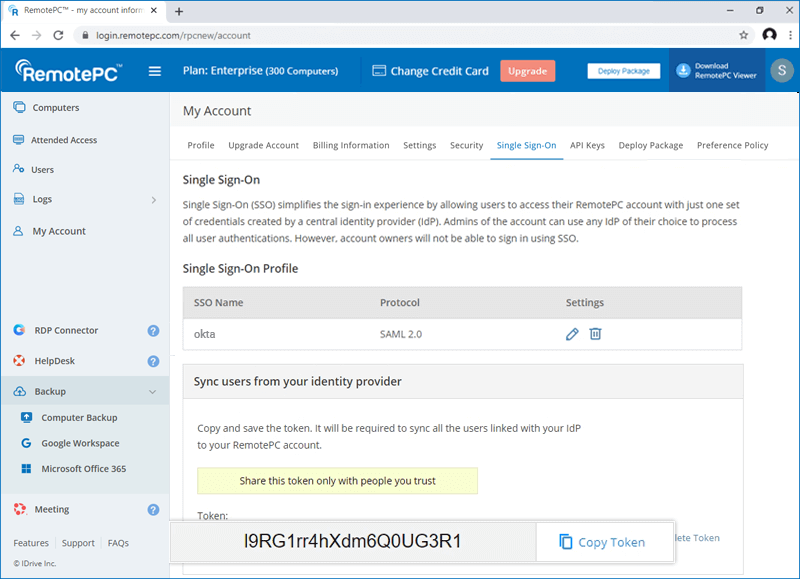
Saiba como sincronizar contatos do Okta, OneLogin e Azure AD.
O administrador de contas Team ou Empresa pode selecionar SSO para login ao convidar usuários para criar uma conta ou ativar SSO para usuários existentes.
Para convidar usuários SSO,
- Faça login no RemotePC via navegador Web.
- Vá para a aba 'Gerenciamento de Usuários' e clique em 'Adicionar Usuário'.
- Insira o endereço de e-mail do usuário no campo 'Endereço de e-mail'.
- Selecione o grupo e outras preferências para o usuário.
- Selecione 'Ativar SSO'.
Nota: Se você marcar a caixa de seleção, os usuários não precisarão definir uma senha para sua conta.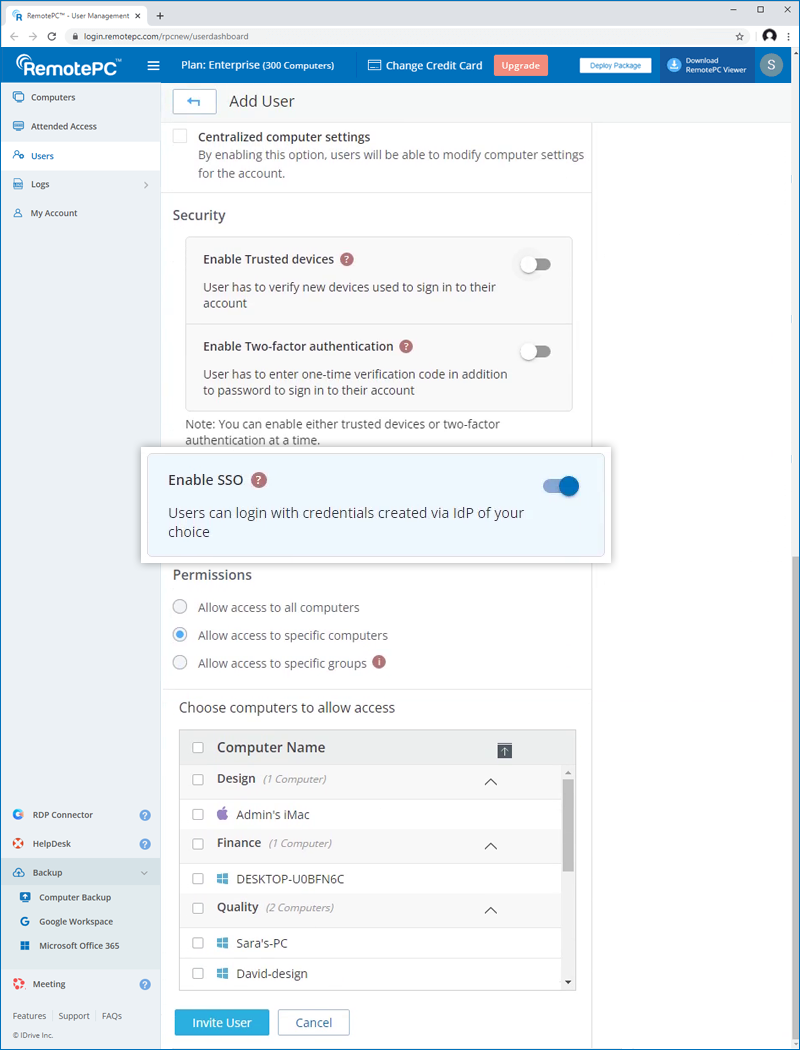
- Clique em 'Convidar Usuário'.
Para ativar SSO para usuários existentes,
- Faça login no RemotePC via navegador Web e vá para a aba 'Gerenciamento de Usuários'.
- Passe o mouse sobre o usuário que deseja editar e clique em
 .
. - Selecione 'Ativar SSO'.
- Clique em 'Salvar'.
Sim, os administradores podem remover um perfil SSO de sua conta.
Para remover um perfil SSO,
- Faça login no RemotePC via navegador Web.
- Clique no nome de usuário exibido no canto superior direito e clique em 'Minha Conta'.
- Clique em 'Login Único'.
- Clique em
 correspondente ao perfil SSO que deseja excluir.
 - Clique em 'Excluir' na janela de confirmação para remover o perfil SSO.
A exclusão do perfil SSO removerá o Login Único para todos os usuários vinculados a este perfil e eles precisarão usar seu e-mail registrado e senha para login.
Para desativar o SSO para um usuário,
- Faça login no RemotePC via navegador Web e vá para a aba 'Gerenciamento de Usuários'.
- Passe o mouse sobre o usuário que deseja editar e clique em .
- Desmarque a caixa de seleção 'Ativar SSO'.
- Clique em 'Salvar'.
Se você desativar o login único para um usuário, ele precisará definir uma nova senha para sua conta. Feito isso, o usuário deverá usar seu endereço de e-mail e nova senha para fazer login.
Sim, você pode configurar seu próprio provedor de identidade para SSO junto com um conjunto de parâmetros conforme descrito abaixo:
- O RemotePC usa SAML2 com a vinculação de redirecionamento HTTP para RemotePC ao IdP e espera a vinculação HTTP Post para IdP ao RemotePC.
- Ao configurar com SAML, use os seguintes URLs e salve as alterações.
- URL de login único:
https://sso.remotepc.com/rpcnew/sso/process - URL de audiência (ID de entidade SP):
https://sso.remotepc.com/rpcnew/sso/metadata
- URL de login único:
- Seu provedor de identidade pode perguntar se deseja assinar a afirmação SAML, a resposta SAML ou ambas.
Todos os computadores e dispositivos móveis atualmente vinculados a contas RemotePC continuarão a funcionar normalmente. No entanto, se os usuários precisarem fazer login via um dispositivo já configurado ou novo, eles precisarão das versões mais recentes* do aplicativo desktop e do aplicativo móvel para que o login único funcione. Se não tiverem feito login no seu provedor de identidade, serão automaticamente redirecionados para o IdP no login.
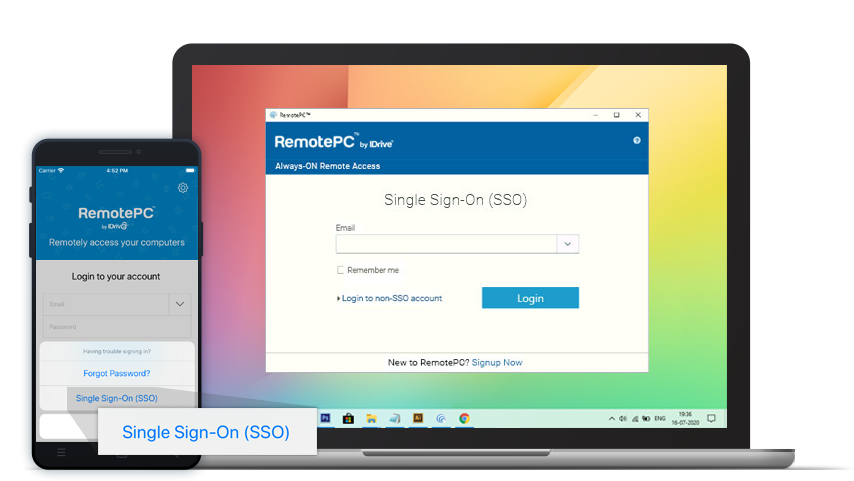
*Nota: SSO é suportado para RemotePC Windows aplicativo versão 7.6.31 e superior / e Mac aplicativo versão 7.6.23 e superior / e aplicativo iOS versão 7.6.26 e superior / e aplicativo Android versão 4.2.3 e superior.
Para fazer login na conta habilitada para SSO via desktop,
- Clique em 'Login Único (SSO)' na tela de login.
- Insira 'Endereço de e-mail' e clique em 'Entrar'. Você será redirecionado para a página de login Web do IdP.
- Insira o nome de usuário e a senha registrados no IdP, quando solicitado a inserir as credenciais.
Após a validação bem-sucedida da identidade do usuário, você será solicitado a voltar ao aplicativo desktop e agora pode continuar usando sua conta RemotePC.