Logon Único com Okta
Os usuários dos planos Team e Enterprise do RemotePC podem acessar suas contas via Logon Único (SSO). O administrador das contas pode escolher um provedor de identidade (IdP) SAML 2.0 para fazer login na sua conta RemotePC sem a necessidade de uma senha.
Para configurar o Logon Único (SSO) com Okta, o administrador precisa:
- Criar um aplicativo no console do Okta
- Atribuir usuários ao aplicativo
- Configurar a conta RemotePC para Logon Único (SSO)
Crie um aplicativo no console do Okta e use-o como provedor de identidade para SSO.
Para criar o aplicativo,
- Faça login no console do Okta usando suas credenciais de conta do Okta.
- Clique em 'Admin' no canto superior direito para navegar até o console de administração.
Nota:
- Esta etapa é apenas para contas de desenvolvedor. Ignore esta etapa caso esteja usando uma conta de produção regular.
- Caso apareça 'Developer Console' no canto superior esquerdo, clique no menu suspenso e selecione 'Classic UI' para alternar para o modo Clássico.
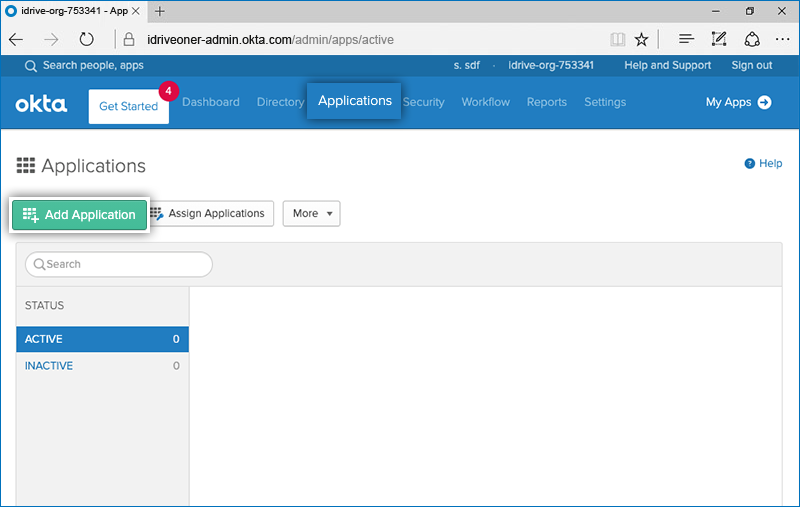
- Navegue até a aba 'Applications' e clique em 'Add Application'.
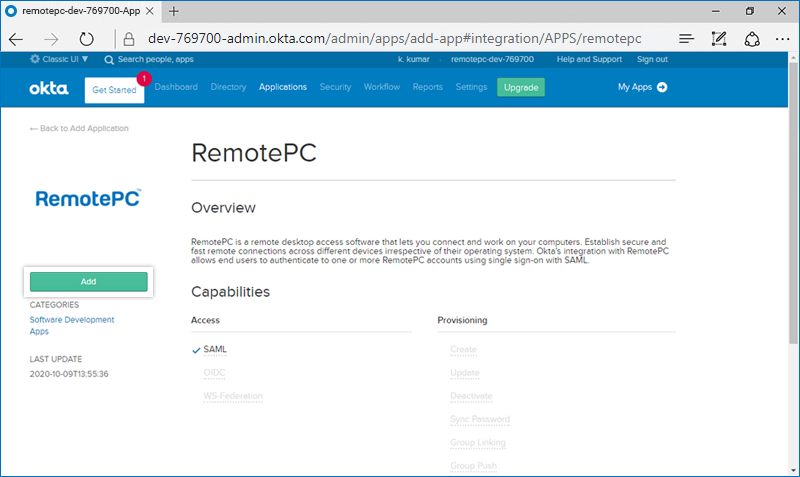
- Pesquise por 'RemotePC' e clique no botão 'Add' para adicionar o aplicativo RemotePC à sua conta do Okta.
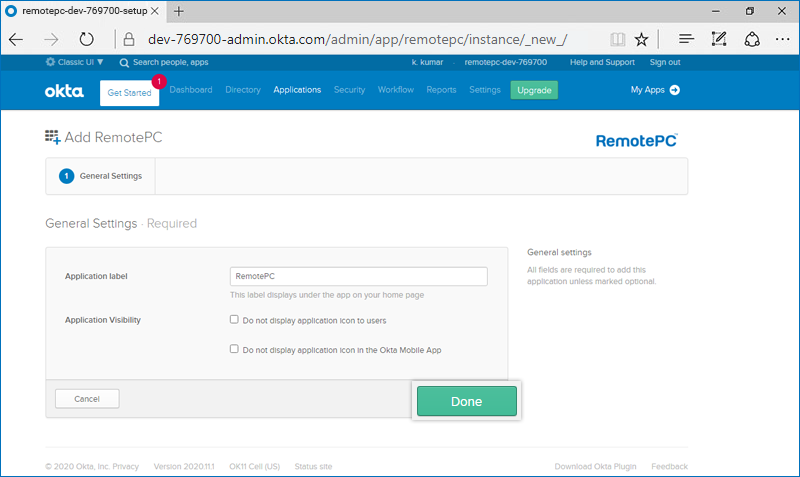
- Clique em 'Done'.
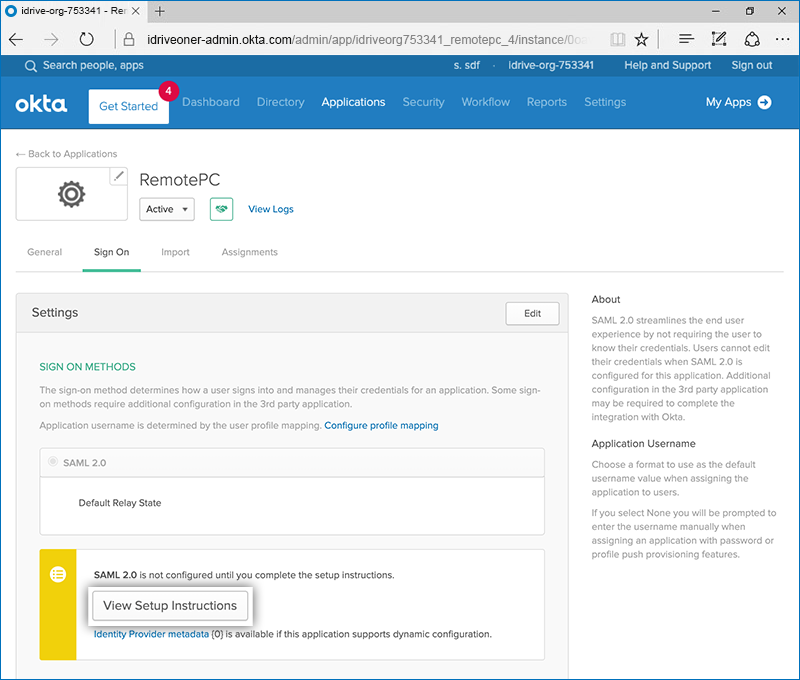
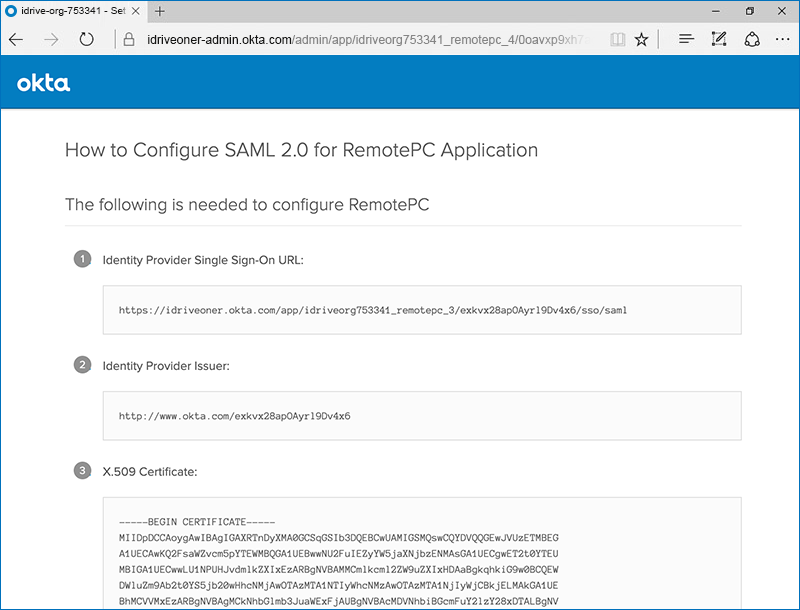
- Vá para a aba 'Sign On' e clique no botão 'View Setup Instructions'. Você será direcionado a uma página da web onde encontrará a URL de Login do Logon Único SAML 2.0, a URL do Emissor e o Certificado X.509. Copie-os e cole-os nas configurações de SSO do RemotePC.
Para ativar o SSO para contas de usuários, o administrador precisa atribuir usuários ao novo aplicativo no console do Okta.
Para atribuir usuários,
- Inicie o novo aplicativo no console do Okta.
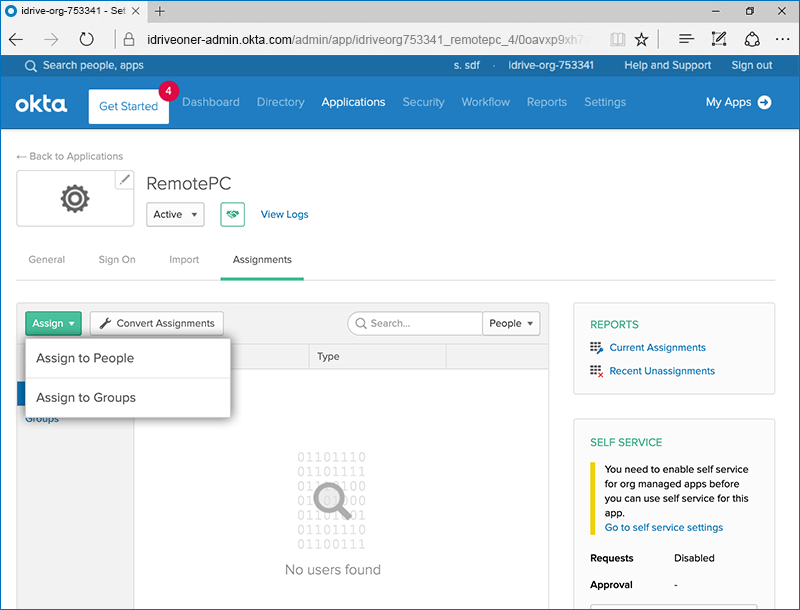
- Clique em 'Assign'.
- Selecione 'Assign to Groups' e atribua usuários para SSO.
O administrador precisa fornecer as URLs SAML 2.0 e o Certificado recebidos no aplicativo de Logon Único da interface web do RemotePC.
Para configurar o SSO,
- Faça login no aplicativo RemotePC por meio de qualquer navegador da web.
- Clique no nome de usuário no canto superior direito e clique em 'Minha Conta'.
- Clique em 'Logon Único'.
- Insira um nome para o seu perfil de SSO.
- Insira a 'URL do Emissor', a 'URL de Login do Logon Único SAML 2.0' e adicione o 'Certificado X.509' recebido do seu novo aplicativo criado no console do Okta.
- Clique em 'Configurar Logon Único'.
Você receberá um e-mail de confirmação assim que o SSO estiver ativado para sua conta.