Single Sign-On com OneLogin
Usuários dos planos Team e Enterprise podem utilizar Single Sign-On para acessar sua conta. O administrador pode escolher um provedor de identidade SAML 2.0 (IdP) para entrar sem precisar lembrar outra senha.
Para configurar Single Sign-On com OneLogin, o administrador deve:
- Criar um aplicativo no console OneLogin
- Atribuir usuários ao aplicativo
- Configurar a conta para Single Sign-On
Para usar o OneLogin como provedor de identidade, é necessário criar um aplicativo no console OneLogin.
Para criar o aplicativo,
- Acesse o console OneLogin usando suas credenciais.
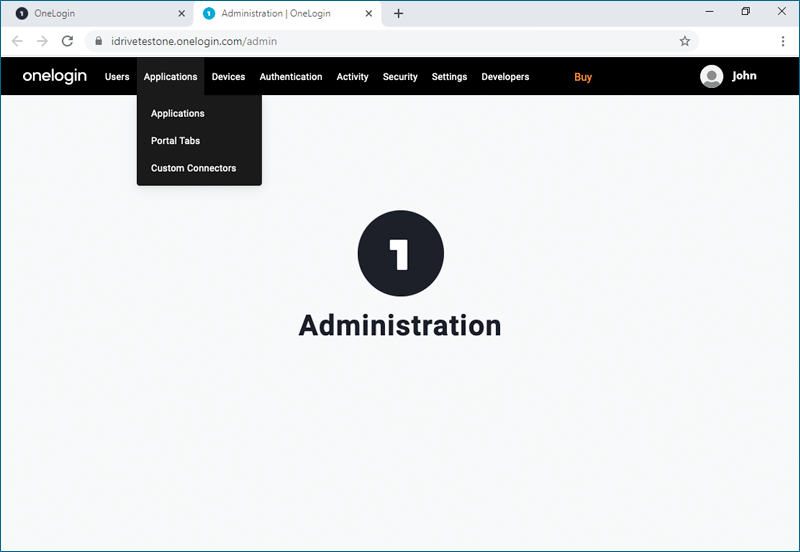
- Clique em 'Administration' no canto superior direito para acessar o console de administração.
- Selecione 'Applications' no menu superior.
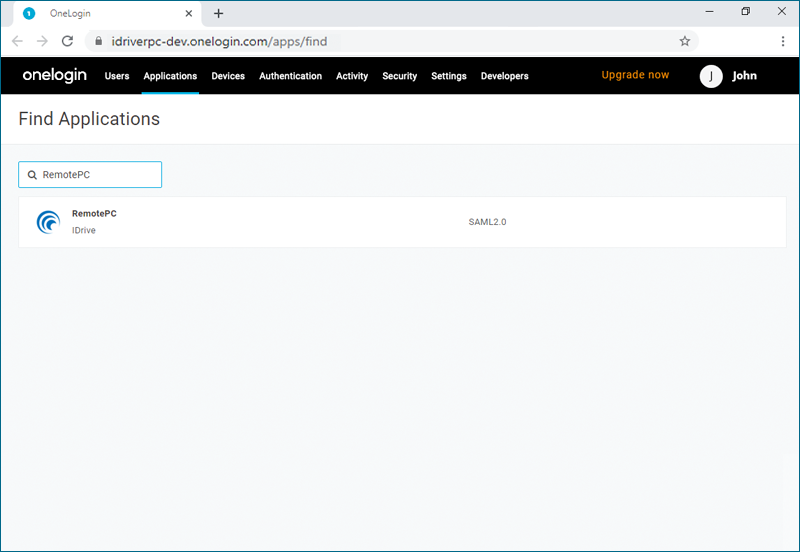
- Clique no botão 'Add App', pesquise por 'RemotePC' e clique para adicionar.
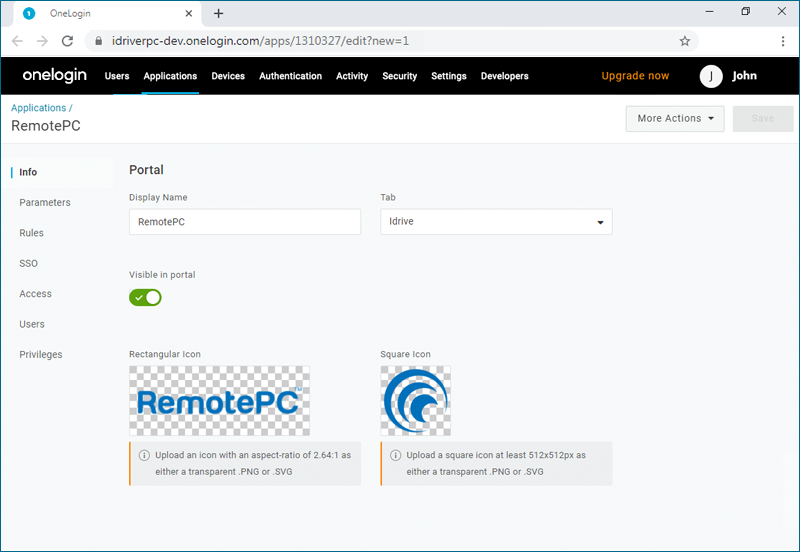
- Clique em 'Save' para adicionar o aplicativo à sua lista.
Para permitir o acesso, o administrador precisa atribuir usuários ao aplicativo criado no console OneLogin.
Para atribuir usuários ao aplicativo OneLogin,
- No console de administração, selecione 'Users' no menu superior.
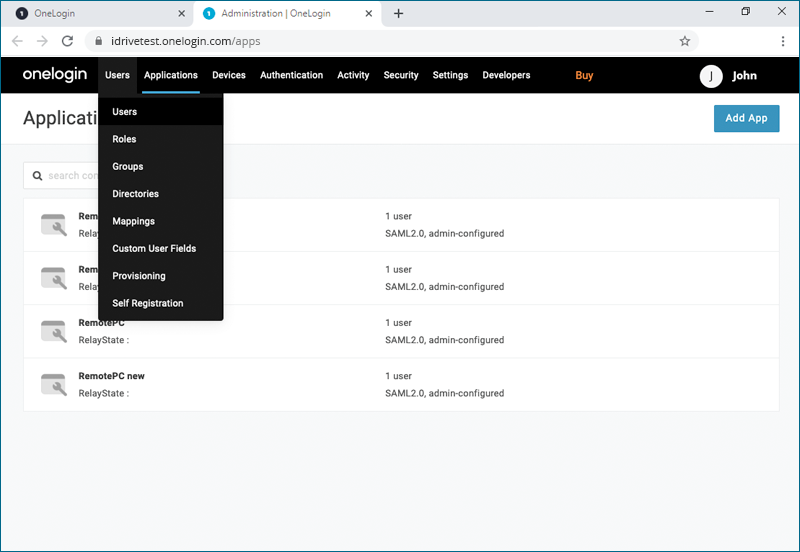
- Clique no usuário que deseja adicionar ao aplicativo ou clique em 'New User' para criar um novo perfil e depois em 'Save User'.
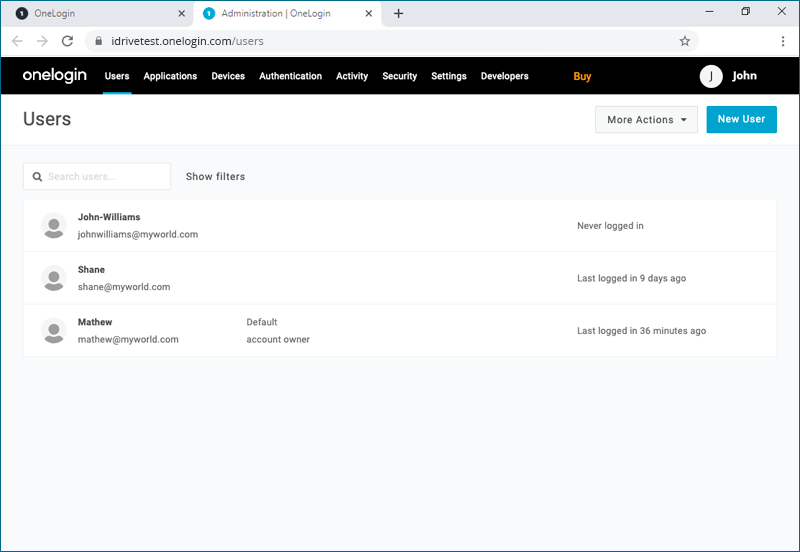
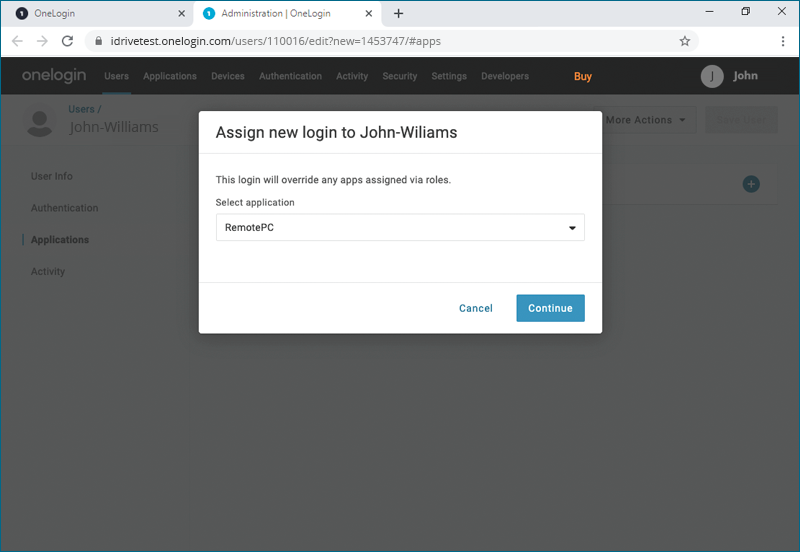
- No perfil do usuário, vá até a guia 'Applications' e clique em
 para selecionar o aplicativo na lista e clique em 'Continue'.
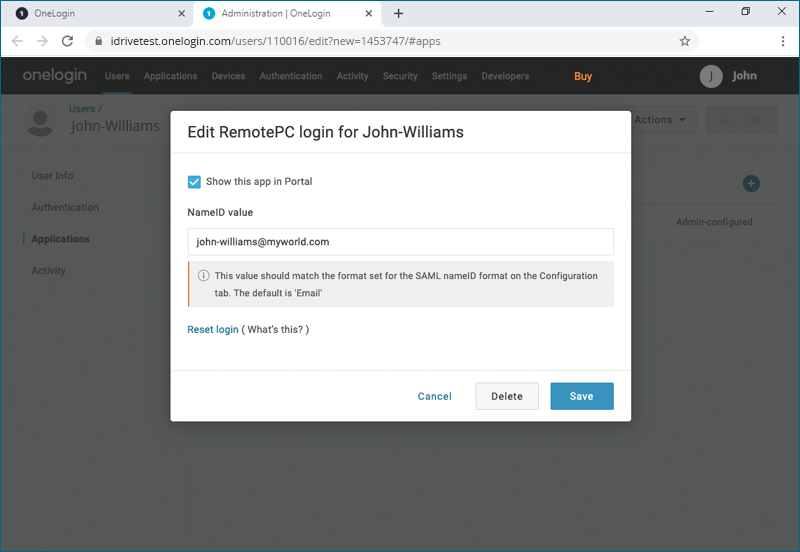
- Verifique o 'NameID value' e clique em 'Save'.
Nota: O 'NameID value' deve ser um endereço de e-mail.
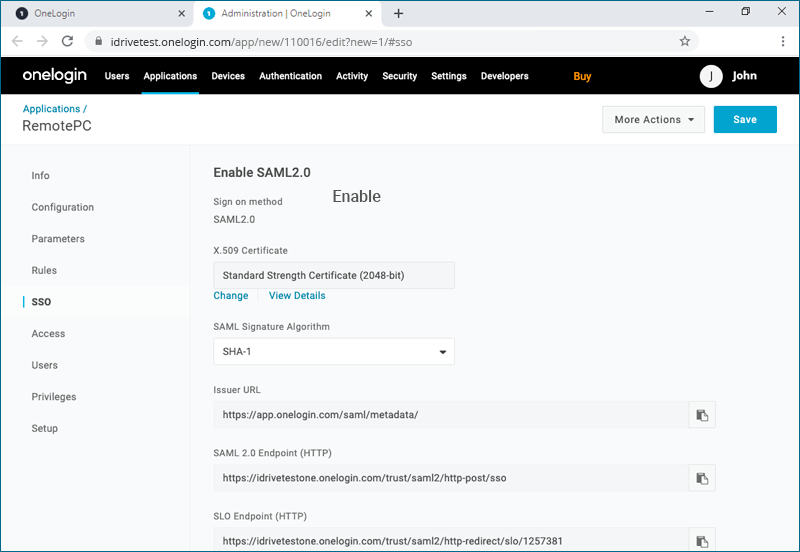
O administrador deve fornecer as URLs SAML 2.0 e o Certificado recebidos no aplicativo Single Sign-On pela interface web.
Para configurar,
- Acesse via navegador.
- Clique no nome de usuário exibido no canto superior direito e depois em 'Minha Conta'.
- Clique em 'Single Sign-On'.
- Digite um nome para o perfil.
- Informe o 'Issuer URL', 'SAML 2.0 Single Sign-On Login URL' e adicione o 'X.509 Certificate' recebido do aplicativo criado no console OneLogin.
Nota: Para o certificado X.509, selecione 'View Details' e clique em
 para copiar. Cole no campo 'X.509 Certificate'.
- Clique em 'Configurar Single Sign-On'.
Você receberá um e-mail quando o acesso estiver habilitado para sua conta.