Single Sign-On com Keycloak
Os usuários dos planos Team e Enterprise do RemotePC podem usar o Single Sign-On (SSO) para acessar sua conta. O administrador das contas pode escolher um provedor de identidade (IdP) SAML 2.0 para fazer login na sua conta RemotePC sem precisar lembrar de outra senha.
Para configurar o Single Sign-On (SSO) com Keycloak, o administrador precisa:
- Configurar o Single Sign-On (SSO) com Keycloak como IdP
- Adicionar Usuários
- Configurar a conta RemotePC para Single Sign-On (SSO)
Para usar o Keycloak como provedor de identidade para SSO, você precisa criar um cliente SAML 2.0.
Para criar um cliente SAML 2.0,
- Faça login no Console de Administração do Keycloak. Após o login, você poderá ver o Console de Administração com um realm Master já presente.
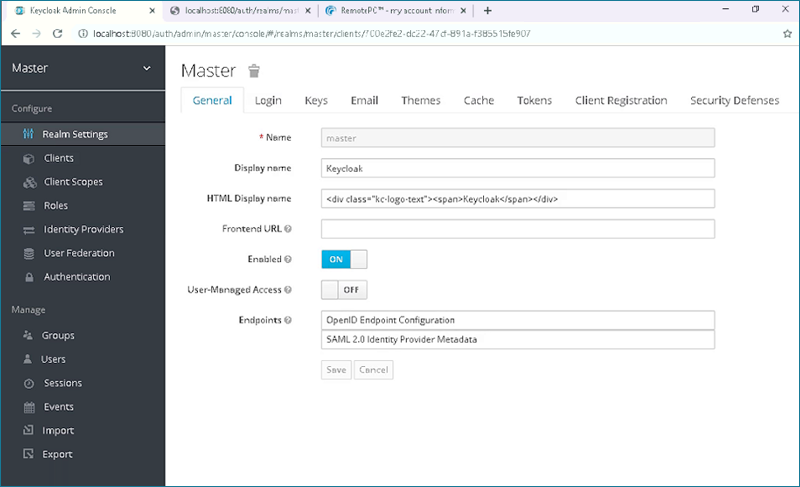
- Vá para a aba 'Clients', clique no botão 'Create' no lado direito da página e adicione o URL abaixo:
Client ID: https://sso.remotepc.com/rpcnew/sso/metadata
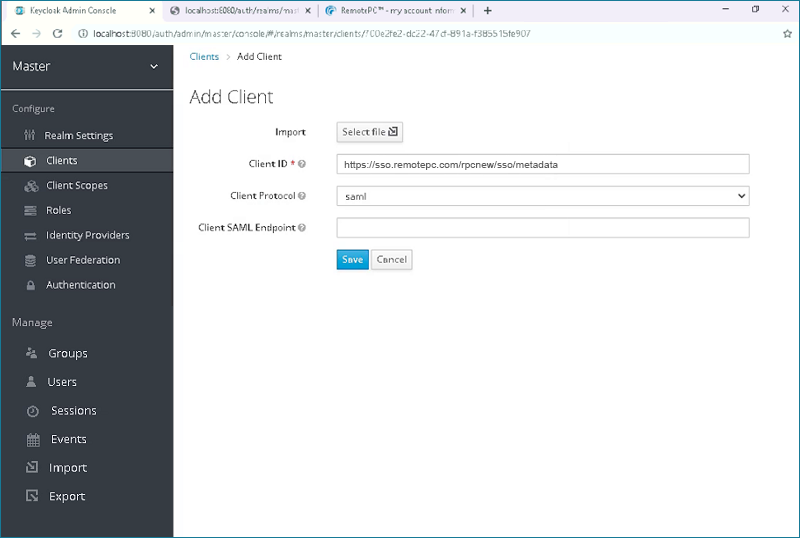
- Clique na caixa suspensa 'Client Protocol' e selecione 'saml'.
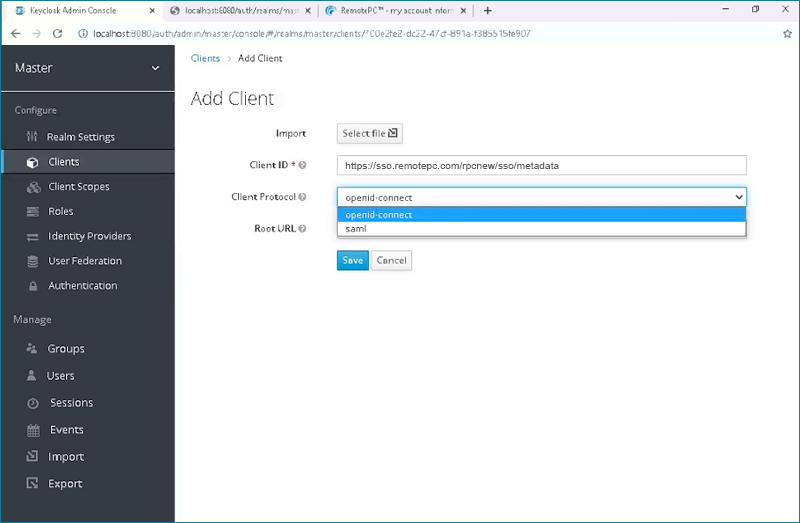
- Clique em 'Save'. Isso criará o cliente e redirecionará automaticamente para a aba de Configurações do cliente.
- Para usar o Keycloak para SSO com RemotePC, precisamos fazer algumas alterações nas configurações do cliente Keycloak.
Modifique as alterações necessárias conforme abaixo:
- Client ID: https://sso.remotepc.com/com/rpcnew/sso/metadata
- Name: RemotePC
- Enabled: ON
- Consent Required: OFF
- Client Protocol: saml
- Include AuthnStatement: ON
- Include OneTimeUse Condition: OFF
- Sign Documents: ON
- Optimize REDIRECT signing key lookup: OFF
- Sign Assertions: OFF
- Signature Algorithm: RSA_SHA1
- SAML Signature Key Name: KEY_ID
- Canonicalization Method: EXCLUSIVE
- Encrypt Assertions: OFF
- Client Signature Required: OFF
- Force POST Binding: ON
- Front Channel Logout: ON
- Force Name ID Format: ON
- Name ID Format: email
- Valid Redirect URLs: https://sso.remotepc.com/rpcnew/sso/process
- Master SAML Processing URL: https://sso.remotepc.com/rpcnew/sso/process
- Assertion Consumer Service POST Binding URL: https://sso.remotepc.com/rpcnew/sso/metadata
- Assertion Consumer Service Redirect Binding URL: https://sso.remotepc.com/rpcnew/sso/metadata
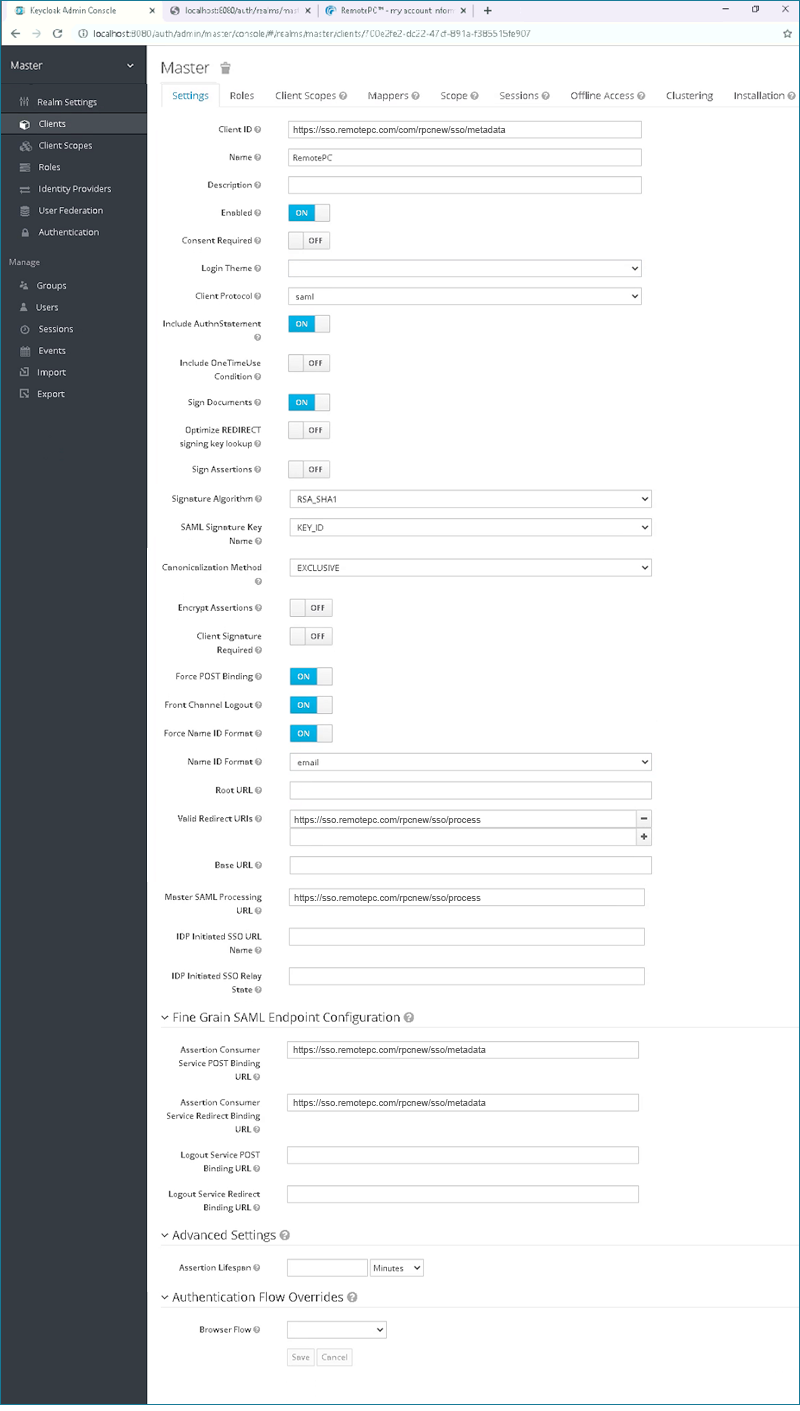
- Clique em 'Save'.
Para habilitar SSO para contas de usuários, o administrador precisa adicionar usuários ao cliente SAML 2.0 criado no Console de Administração do Keycloak.
Para adicionar usuários,
- Vá para a aba 'Users' e clique em 'Add user'.
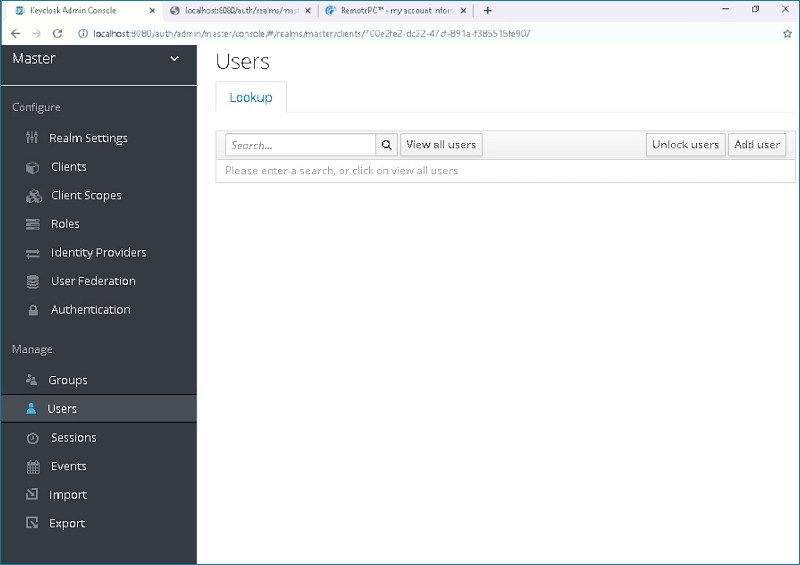
- Insira o 'Username', 'Email' e clique em 'Save'.
Nota: O endereço de email inserido deve corresponder ao que você forneceu para fazer login na sua conta RemotePC.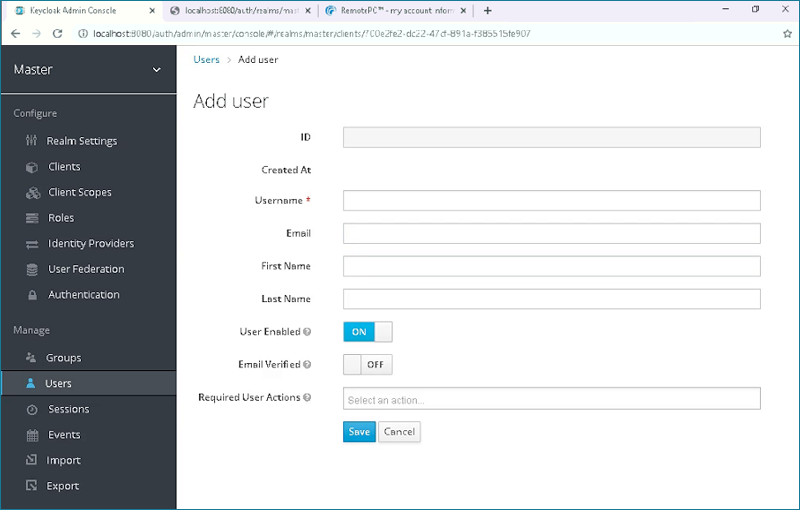
- Após a criação do usuário, vá para a aba 'Credentials' e defina uma senha para o usuário que será usada para fazer login.
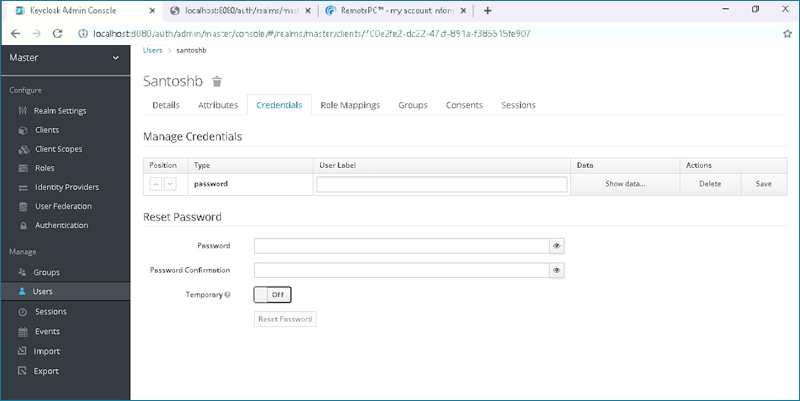
- Defina o interruptor 'Temporary' para 'OFF' e clique em 'Set Password' para aplicar suas alterações.
O administrador precisa fornecer os URLs e o Certificado SAML 2.0 recebidos no aplicativo Single Sign-On da interface web do RemotePC.
Para configurar SSO,
- Faça login no RemotePC via navegador web.
- Clique no nome de usuário exibido no canto superior direito e clique em 'Minha Conta'.
- Clique em 'Single Sign-On'.
- Insira um nome para seu perfil SSO e adicione os URLs abaixo:
- URL do Emissor IDP:
http://localhost:8080/auth/realms/master
Ex: https://nomedomainservidor/auth/realms/master - URL de Login Single Sign-On:
http://localhost:8080/auth/realms/master/protocol/saml
Ex: https://nomedomainservidor/auth/realms/master/protocol/saml
Nota: Os URLs podem variar dependendo da sua instalação do Keycloak. Por padrão, o Keycloak é instalado na porta 8080. Se você modificou isso ou se sua instalação do Keycloak existe em uma porta diferente, será necessário modificar esses URLs.
- URL do Emissor IDP:
- Adicione o 'Certificado X.509' recebido do seu cliente SAML 2.0, criado no Console de Administração do Keycloak.
Nota: Para visualizar e copiar o Certificado X.509,
i. Vá para a aba 'Realm Settings' no seu console de administração do Keycloak.
ii. Selecione a aba 'Keys' e clique no botão 'Certificate' no lado direito da página.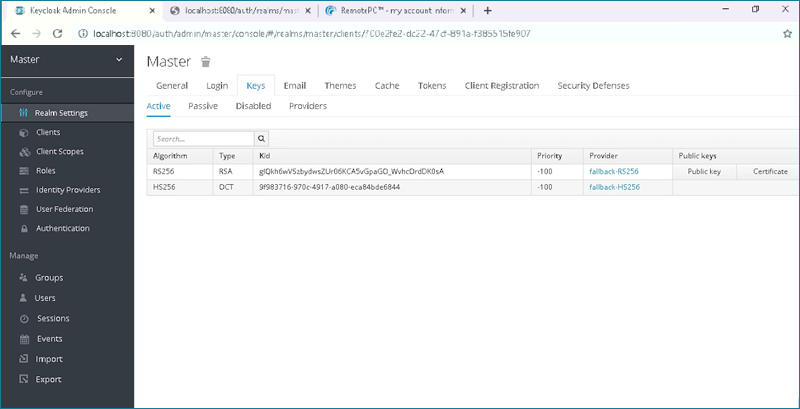
- Clique em 'Configurar Single Sign-On'.
Você receberá um email quando o SSO for ativado para sua conta.