Single Sign-On com G-Suite
Os utilizadores dos planos Team e Enterprise do RemotePC podem utilizar o Single Sign-On (SSO) para aceder à sua conta. O administrador das contas pode escolher um fornecedor de identidade (IdP) SAML 2.0 para iniciar sessão na sua conta RemotePC sem ter de se lembrar de outra palavra-passe.
Para configurar o Single Sign-On (SSO) com o G-Suite, o administrador precisa de:
- Criar uma aplicação na consola G-Suite
- Configurar a sua aplicação personalizada
- Configurar a conta RemotePC para Single Sign-On (SSO)
- Definir o acesso de utilizadores na aplicação
Para utilizar o G-Suite como fornecedor de identidade para SSO, é necessário criar uma aplicação na consola G-Suite.
Para criar a aplicação,
- Inicie sessão na Consola de Administração utilizando as credenciais da sua conta G-Suite.
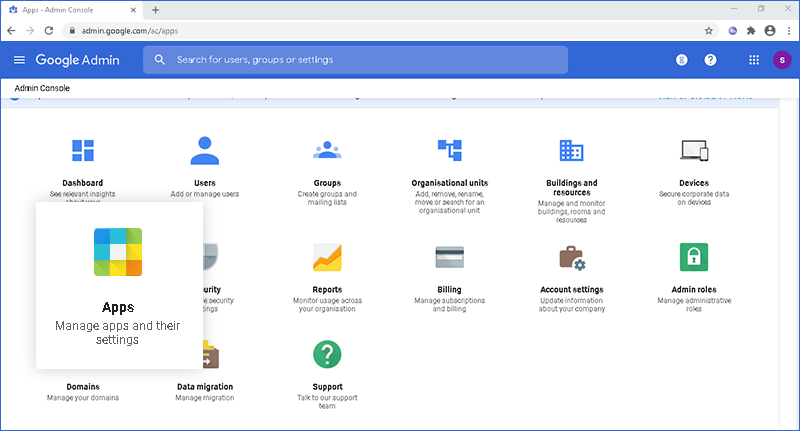
- Clique em 'Aplicações'.
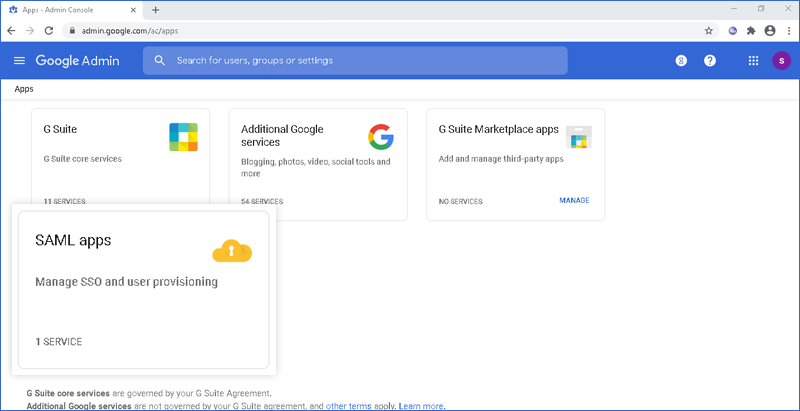
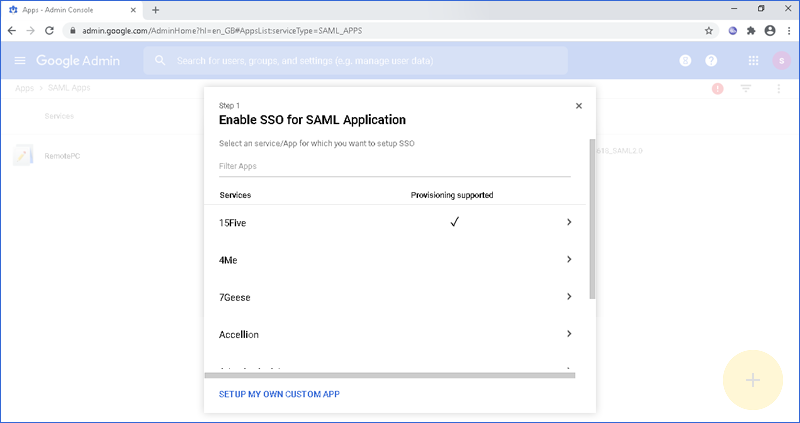
- Clique em 'Aplicações SAML'.
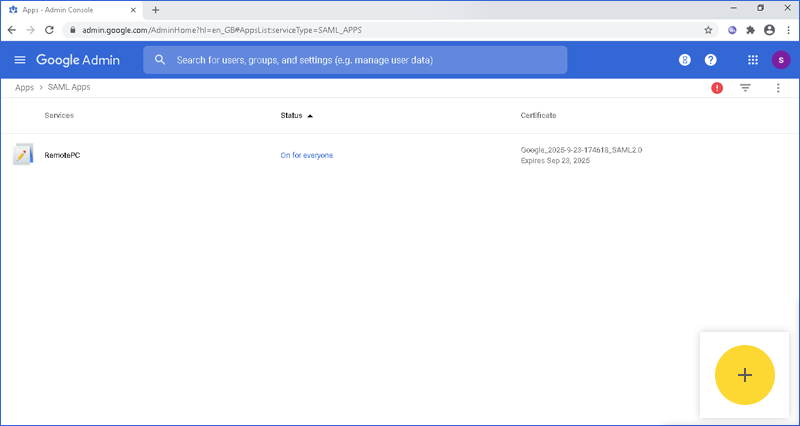
- Clique no ícone de adição na parte inferior da página.
- Clique no botão 'CONFIGURAR A MINHA PRÓPRIA APLICAÇÃO PERSONALIZADA'.
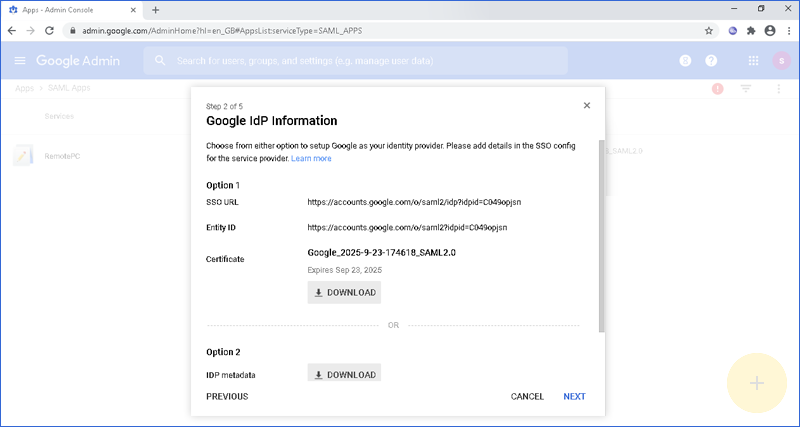
- Copie e guarde os URLs SAML 2.0 e transfira o Certificado X.509 na aplicação Single Sign-On a partir da interface web do RemotePC para a configuração de SSO.
Para configurar a sua aplicação personalizada, forneça as informações básicas sobre a aplicação.
Para configurar,
- Introduza o nome e a descrição da aplicação.
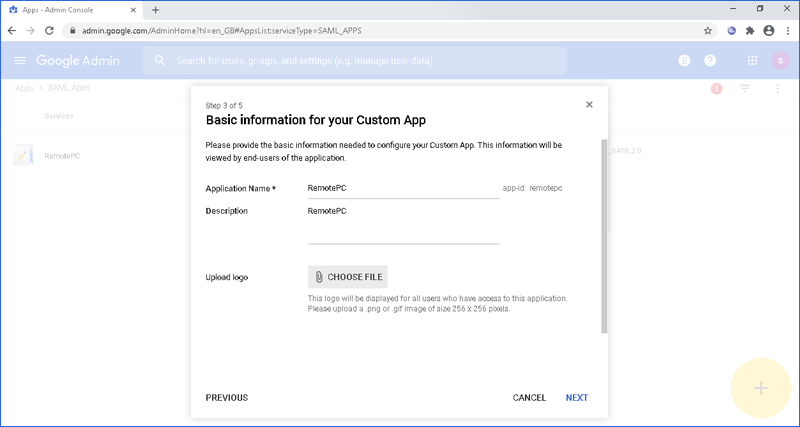
- Clique em 'Seguinte'.
- No formulário 'Detalhes do Fornecedor de Serviços', adicione os URLs abaixo:
- URL ACS: https://sso.remotepc.com/rpcnew/sso/process
- ID da Entidade: https://sso.remotepc.com/rpcnew/sso/metadata
- URL de Início: https://sso.remotepc.com/rpcnew/sso/process
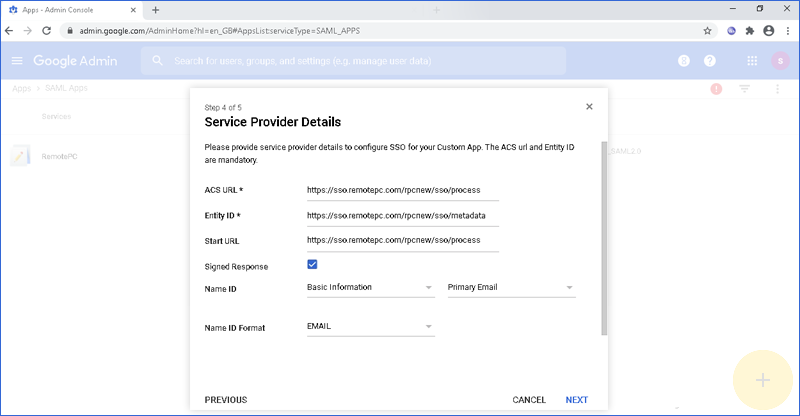
- Selecione a caixa de verificação 'Resposta Assinada'.
- No campo 'ID do Nome', selecione 'Informações Básicas' e 'E-mail Principal'.
- Selecione 'E-mail' no 'Formato do ID do Nome'.
- Clique em 'Seguinte'.
- Clique em 'Concluir'.
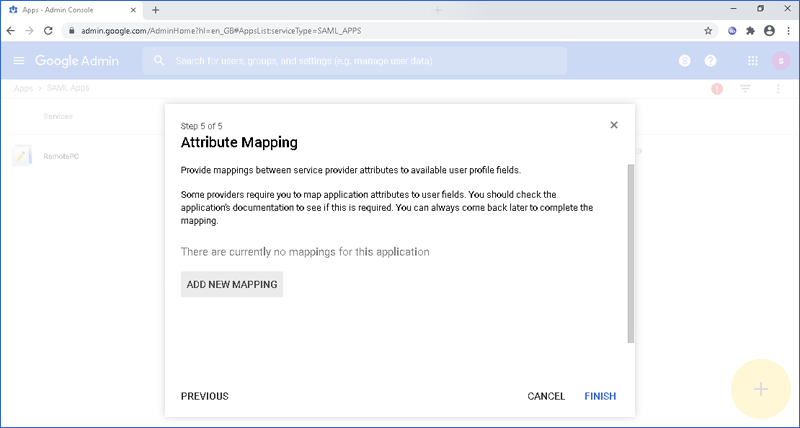
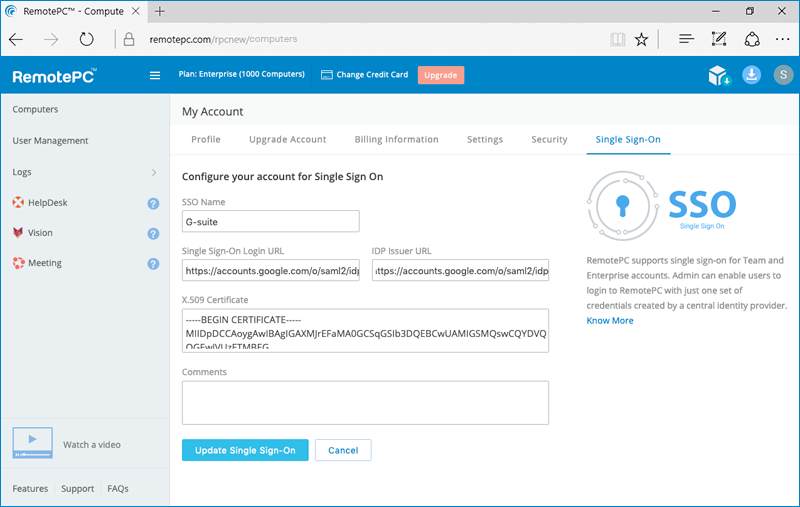
O administrador precisa de fornecer os URLs SAML 2.0 e o Certificado recebidos na aplicação Single Sign-On a partir da interface web do RemotePC.
Para configurar o SSO,
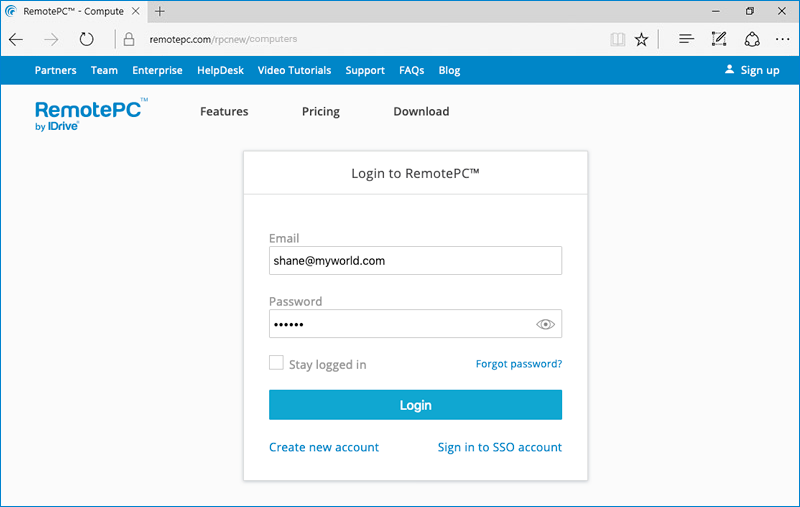
- Inicie sessão no RemotePC através do navegador web.
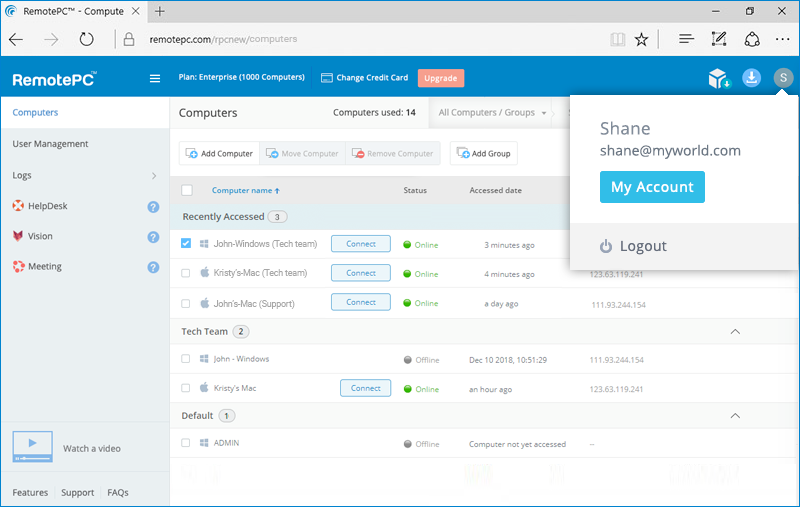
- Clique no nome de utilizador apresentado no canto superior direito e clique em 'A Minha Conta'.
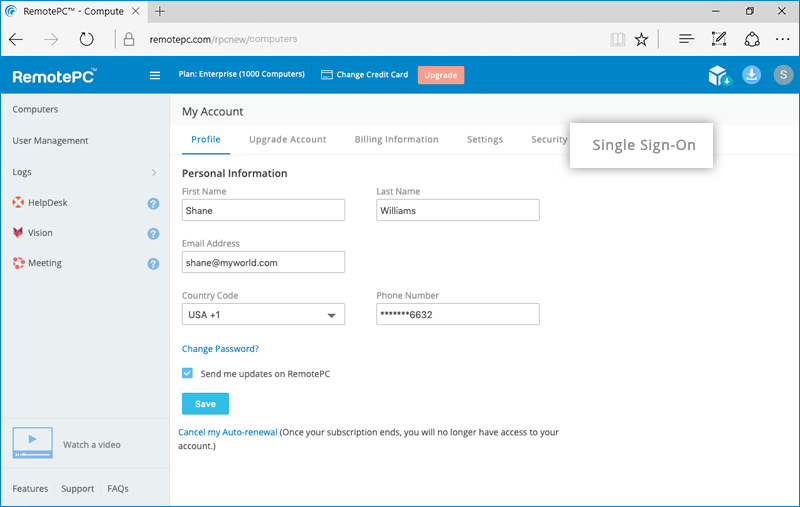
- Clique em 'Single Sign-On'.
- Introduza um nome para o seu perfil SSO.
- Introduza o 'URL de Início de Sessão único SAML 2.0', o 'URL do Emissor', e adicione o 'Certificado X.509' recebido da sua nova aplicação criada na consola G-Suite.
- Clique em 'Atualizar Single Sign-On'.
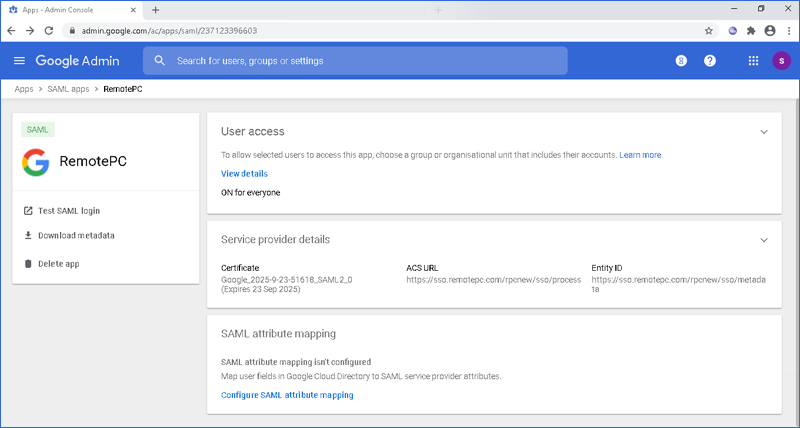
Para permitir que utilizadores selecionados acedam à aplicação, selecione 'ATIVADO para Todos' ou 'ATIVADO para Organizações' na página 'Acesso de Utilizadores'.