SSO für Benutzer aktivieren
Admins von Team- oder Enterprise-Konten können entweder SSO für die Anmeldung auswählen, wenn sie Benutzer zur Kontoerstellung einladen, oder SSO für bestehende Benutzer aktivieren.
So laden Sie SSO-Benutzer ein:
- Melden Sie sich über den Webbrowser bei RemotePC an.
- Wechseln Sie zum Tab 'Benutzerverwaltung' und klicken Sie auf 'Benutzer hinzufügen'.
- Geben Sie die E-Mail-Adresse des Benutzers in das Feld 'E-Mail-Adresse' ein.
- Wählen Sie Gruppe und weitere Einstellungen für den Benutzer.
- Wählen Sie 'SSO aktivieren'.
Hinweis: Wenn Sie das Kontrollkästchen auswählen, müssen Benutzer kein Passwort für ihr Konto festlegen.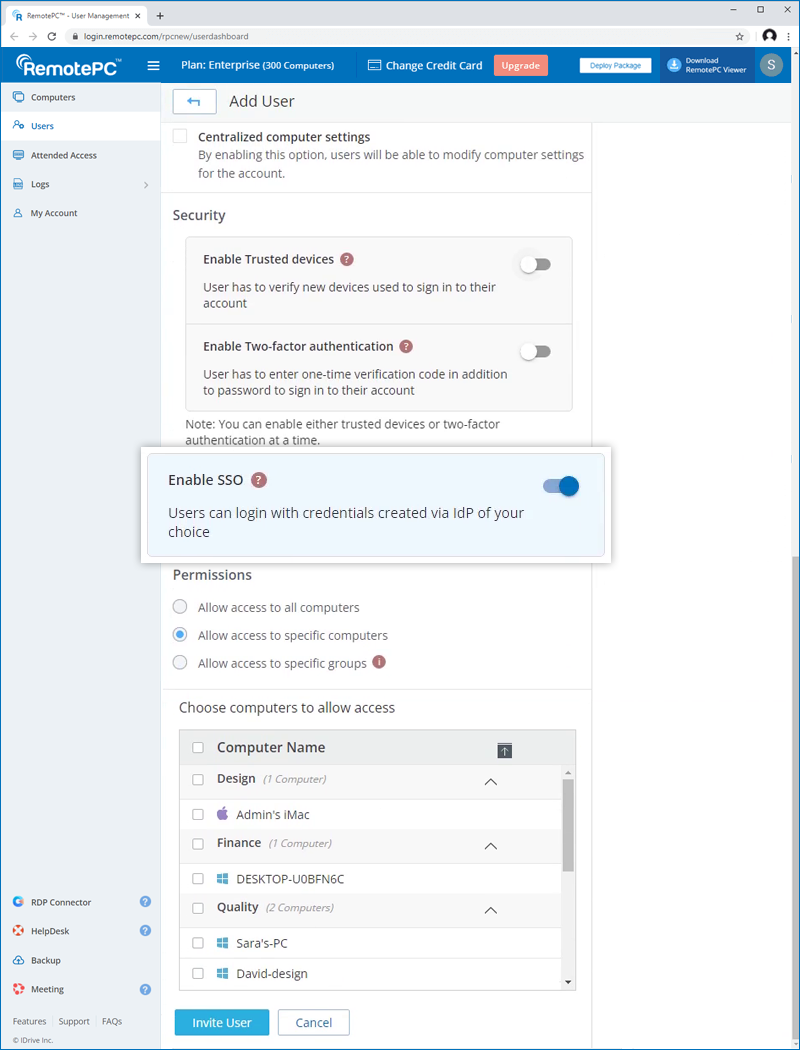
- Klicken Sie auf 'Benutzer einladen'.
Der eingeladene Benutzer erhält eine E-Mail mit dem Link zur Registrierung bei RemotePC. Nach der Registrierung wird das Konto Ihrem Konto hinzugefügt.
So aktivieren Sie SSO für bestehende Benutzer:
- Melden Sie sich über den Webbrowser bei RemotePC an und wechseln Sie zum Tab 'Benutzerverwaltung'.
- Fahren Sie mit der Maus über den gewünschten Benutzer und klicken Sie auf
 .
. - Wählen Sie 'SSO aktivieren'.
- Klicken Sie auf 'Speichern'.
