Single Sign-On mit G-Suite
RemotePC Team- und Enterprise-Plan-Nutzer können Single Sign-On (SSO) für den Zugriff auf ihr Konto verwenden. Der Administrator des Kontos kann einen SAML 2.0-Identitätsanbieter (IdP) auswählen, um sich bei Ihrem RemotePC-Konto anzumelden, ohne sich ein weiteres Passwort merken zu müssen.
Um Single Sign-On (SSO) mit G-Suite einzurichten, muss der Administrator:
- Eine App in der G-Suite-Konsole erstellen
- Ihre benutzerdefinierte App konfigurieren
- RemotePC-Konto für Single Sign-On (SSO) konfigurieren
- Benutzerzugriff auf die App festlegen
Um G-Suite als Identitätsanbieter für SSO zu verwenden, müssen Sie eine App in der G-Suite-Konsole erstellen.
So erstellen Sie die App:
- Melden Sie sich mit Ihren G-Suite-Kontodaten bei der Admin-Konsole an.
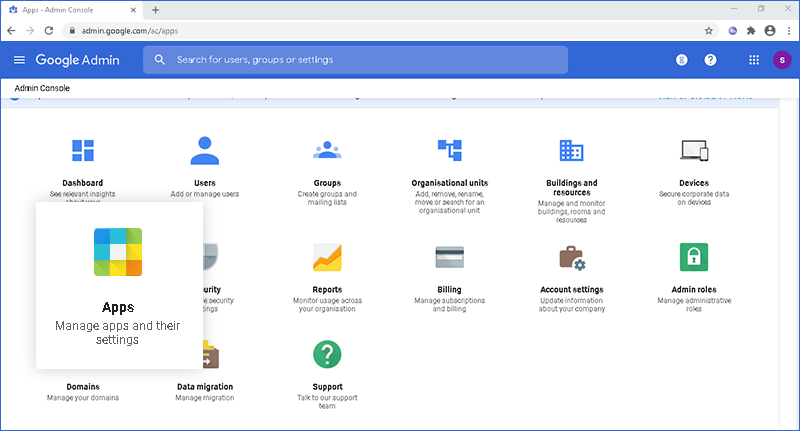
- Klicken Sie auf 'Apps'.
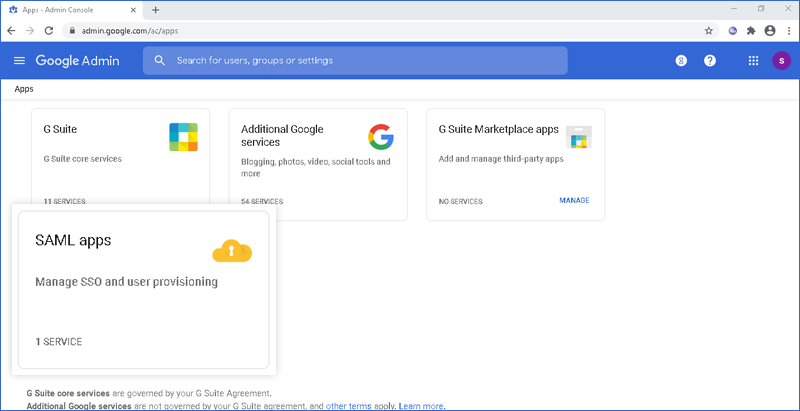
- Klicken Sie auf 'SAML-Apps'.
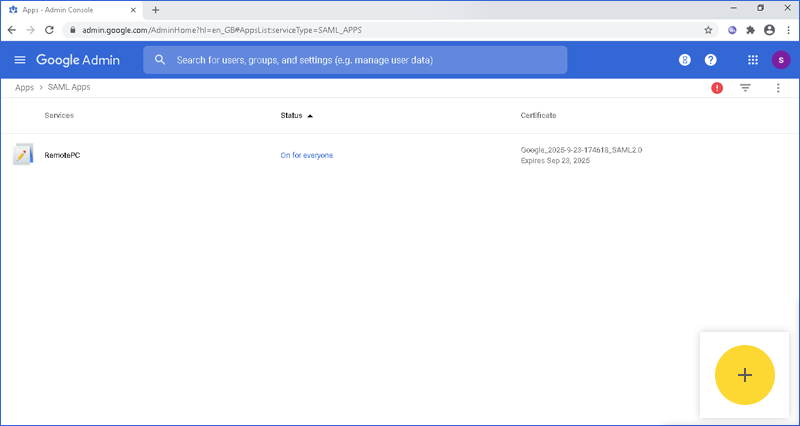
- Klicken Sie auf das Plus-Symbol am unteren Rand der Seite.
- Klicken Sie auf die Schaltfläche 'EIGENE BENUTZERDEFINIERTE APP EINRICHTEN'.
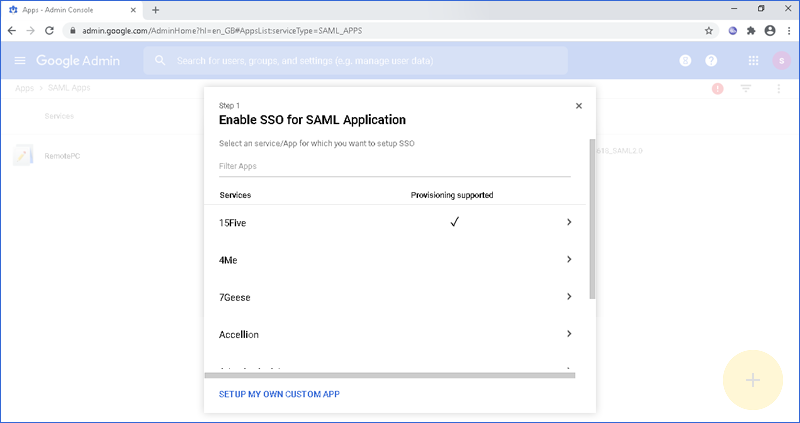
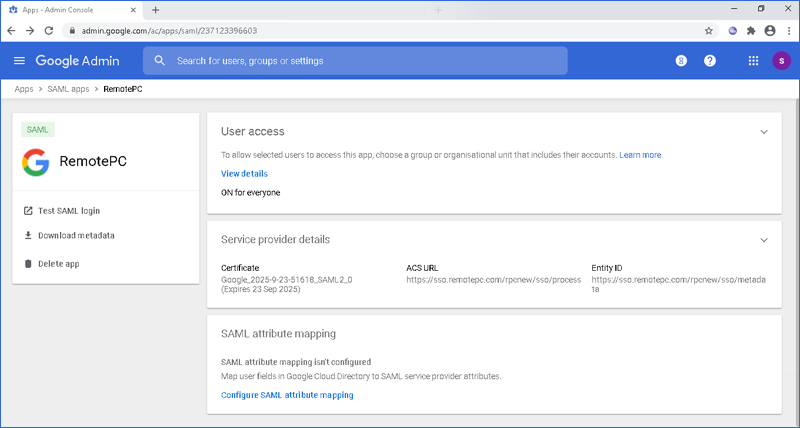
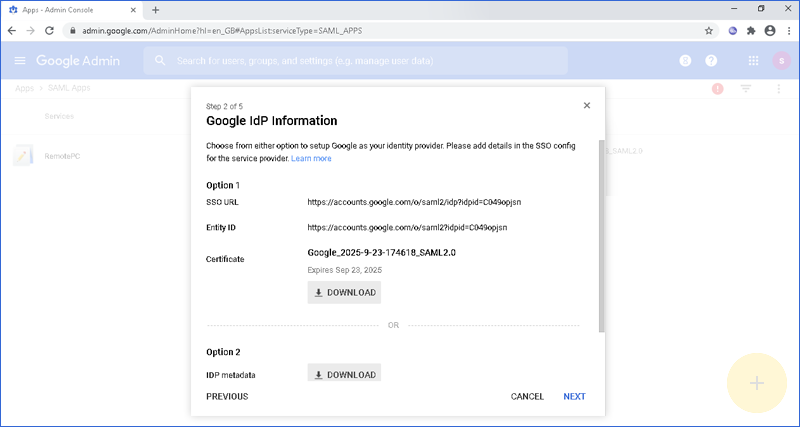
- Kopieren und speichern Sie die SAML 2.0-URLs und laden Sie das X.509-Zertifikat in der Single Sign-On-Anwendung über die RemotePC-Weboberfläche für die SSO-Konfiguration herunter.
Um Ihre benutzerdefinierte App zu konfigurieren, geben Sie die grundlegenden Informationen zur App ein.
So konfigurieren Sie die App:
- Geben Sie den Anwendungsnamen und die Beschreibung ein.
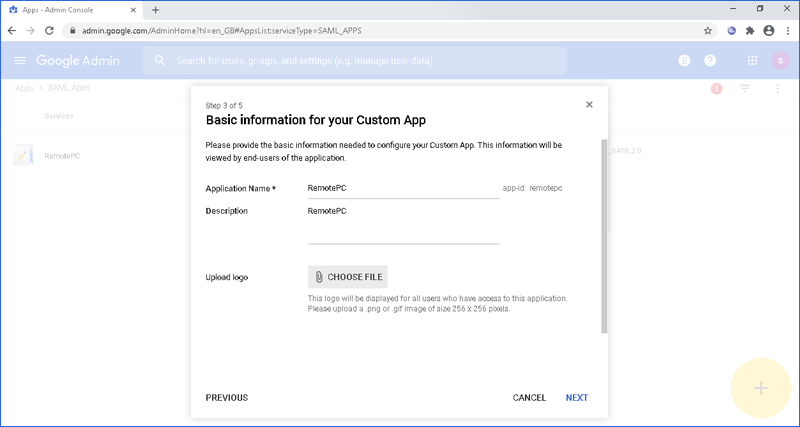
- Klicken Sie auf 'Weiter'.
- Fügen Sie im Formular 'Dienstanbieter-Details' die folgenden URLs hinzu:
- ACS-URL: https://sso.remotepc.com/rpcnew/sso/process
- Entitäts-ID: https://sso.remotepc.com/rpcnew/sso/metadata
- Start-URL: https://sso.remotepc.com/rpcnew/sso/process
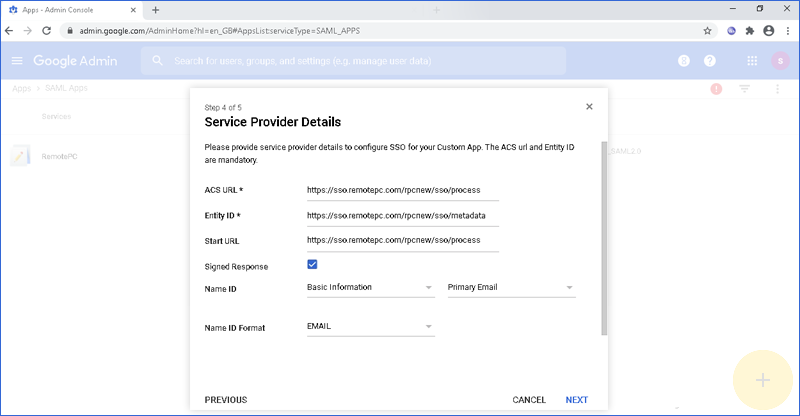
- Aktivieren Sie das Kontrollkästchen 'Signierte Antwort'.
- Wählen Sie im Feld 'Name-ID' die Option 'Grundlegende Informationen' und 'Primäre E-Mail'.
- Wählen Sie 'E-Mail' im 'Name-ID-Format'.
- Klicken Sie auf 'Weiter'.
- Klicken Sie auf 'Fertigstellen'.
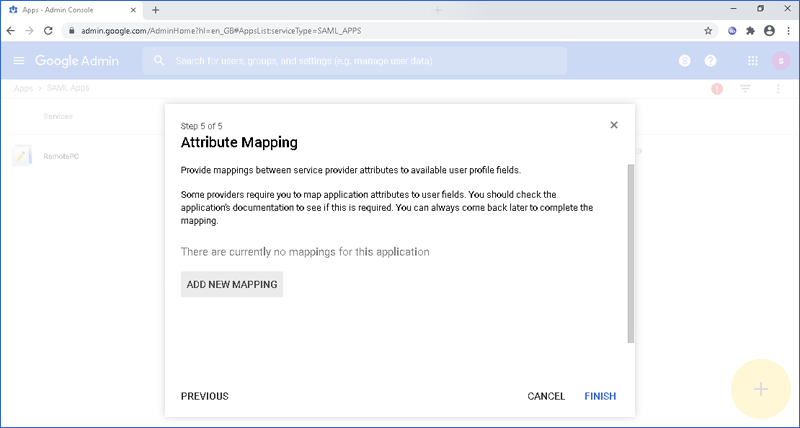
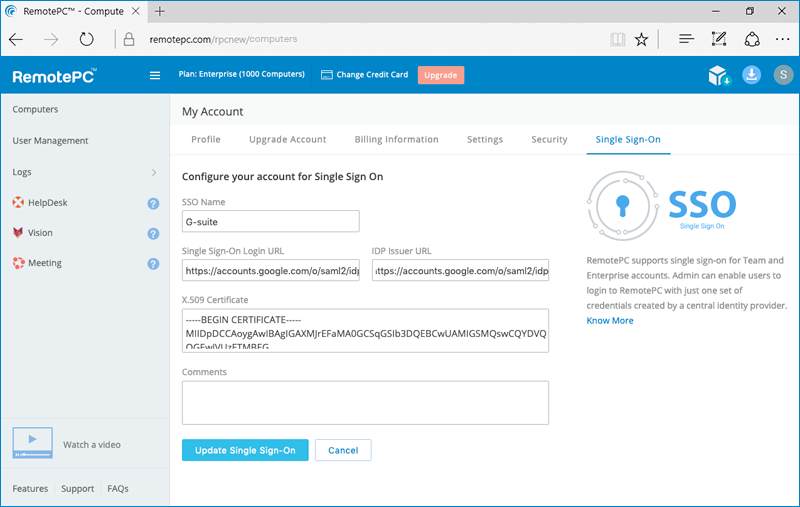
Der Administrator muss die erhaltenen SAML 2.0-URLs und das Zertifikat in der Single Sign-On-Anwendung über die RemotePC-Weboberfläche eingeben.
So konfigurieren Sie SSO:
- Melden Sie sich über den Webbrowser bei RemotePC an.
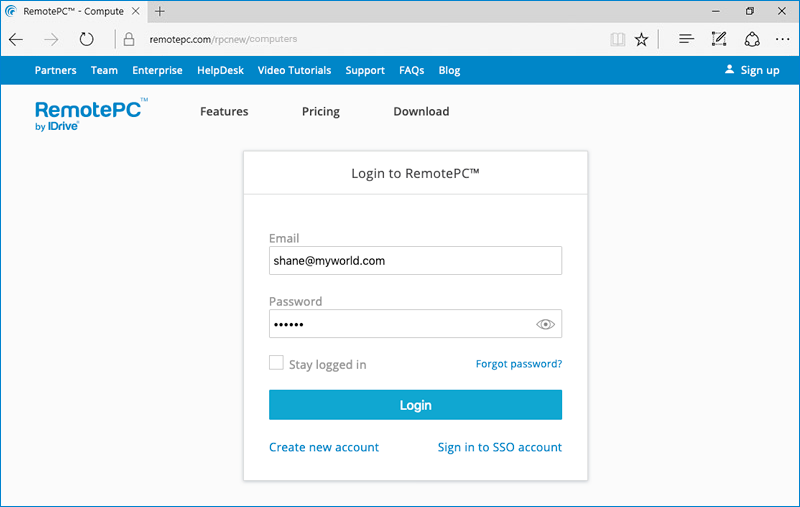
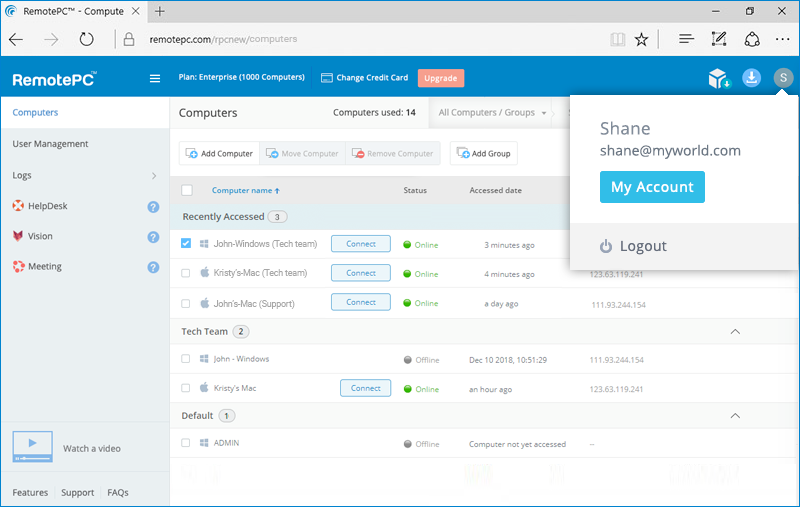
- Klicken Sie auf den oben rechts angezeigten Benutzernamen und dann auf 'Mein Konto'.
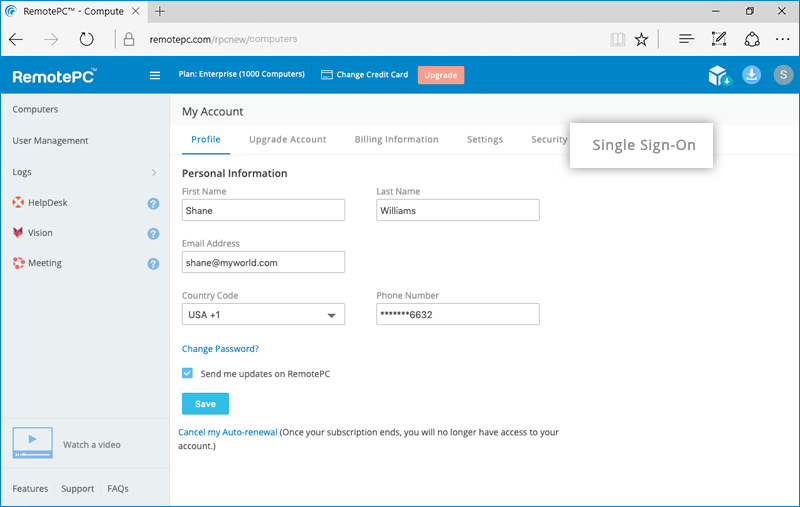
- Klicken Sie auf 'Single Sign-On'.
- Geben Sie einen Namen für Ihr SSO-Profil ein.
- Geben Sie die 'SAML 2.0 Single Sign-On-Anmelde-URL', die 'Aussteller-URL' ein und fügen Sie das 'X.509-Zertifikat' hinzu, das Sie von Ihrer neu erstellten App in der G-Suite-Konsole erhalten haben.
- Klicken Sie auf 'Single Sign-On aktualisieren'.
Um ausgewählten Benutzern den Zugriff auf die App zu ermöglichen, wählen Sie entweder 'FÜR ALLE AKTIVIERT' oder 'FÜR ORGANISATIONEN AKTIVIERT' auf der Seite 'Benutzerzugriff'.