Einmalanmeldung |
|
|
Wenn Ihre Frage unten nicht beantwortet wird, kontaktieren Sie uns bitte über unser Support-Formular und wir werden uns in Kürze bei Ihnen melden. | |
 |
Was ist die Einmalanmeldung? |
|
Wie richte ich die Einmalanmeldung (SSO) mit RemotePC ein? |
|
Wie konfiguriere ich mein RemotePC-Konto für SSO? |
|
Wie generiere ich das SCIM-Bereitstellungstoken für SSO zur Synchronisierung von Kontakten aus dem IdP? |
|
Wie aktiviere ich SSO für meine Benutzer? |
|
Ist es möglich, ein SSO-Profil zu löschen? |
|
Wie kann ich SSO für einen Benutzer deaktivieren? |
|
Kann ich meinen eigenen Identitätsanbieter für SSO konfigurieren? |
|
Kann ich mich über SSO von meinen Computern und Mobilgeräten anmelden? |
|
Wie melde ich mich über den Desktop bei meinem SSO-aktivierten Konto an? |
Die Einmalanmeldung (SSO) ist ein einstufiger Benutzerauthentifizierungsprozess. Wenn Sie der Administrator eines Team- oder Unternehmenskontos sind, können Sie SSO mit den Identitätsanbietern (IdP) Ihrer Wahl einrichten. Ihre Benutzer können mit den IdP-Anmeldedaten auf RemotePC zugreifen, ohne ein weiteres Passwort verwalten zu müssen.
Hinweis: RemotePC-Kontoinhaber können sich nicht über SSO anmelden.
Der Administrator eines Team- oder Unternehmenskontos kann SSO konfigurieren, um über einen zentralen Identitätsanbieter auf RemotePC zuzugreifen. Um SSO einzurichten, müssen Sie Ihren Identitätsanbieter konfigurieren und dann Ihr RemotePC-Konto konfigurieren.
So richten Sie SSO für Ihr RemotePC-Konto ein:
- Melden Sie sich über den Webbrowser bei RemotePC an.
- Klicken Sie auf den Benutzernamen oben rechts und klicken Sie auf 'Mein Konto'.
- Klicken Sie auf 'Einmalanmeldung'.
- Geben Sie einen Namen für Ihr SSO-Profil ein.
- Geben Sie die URLs ein und fügen Sie das von Ihrem IdP erhaltene X.509-Zertifikat hinzu.
Hinweis: Das X.509-Zertifikat sollte nur im Format .pem oder .cer vorliegen. - Klicken Sie auf 'Einmalanmeldung konfigurieren'.
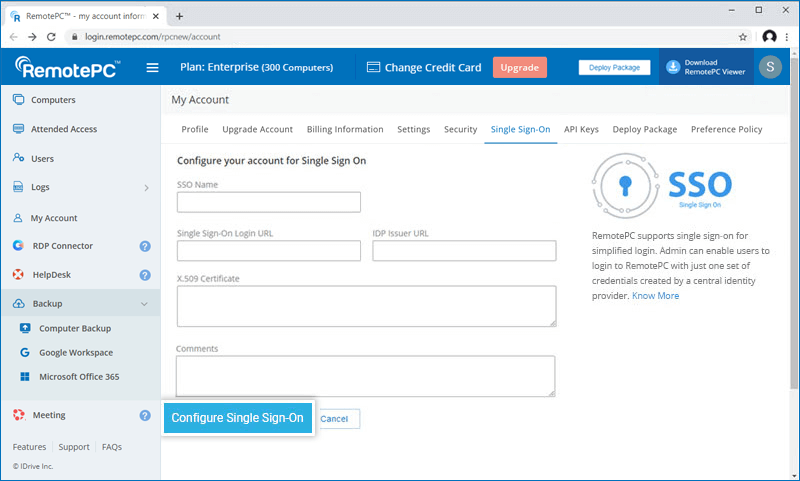
Sie erhalten eine E-Mail, wenn SSO aktiviert ist.
Hinweis: Die SSO-Konfiguration wird nur für Ihr RemotePC-Konto implementiert. Sie können SSO für Ihr RDP Connector-Konto im Bereich Meine Konten des RDP Connector-Dashboards verwalten.
Wie generiere ich das SCIM-Bereitstellungstoken für SSO zur Synchronisierung von Kontakten aus dem IdP?
So generieren Sie ein Token zur Synchronisierung von Kontakten:
- Melden Sie sich über den Webbrowser bei RemotePC an.
- Klicken Sie auf den Benutzernamen oben rechts und klicken Sie auf 'Mein Konto'.
- Navigieren Sie zur Registerkarte 'Einmalanmeldung' und klicken Sie auf die Schaltfläche 'Token generieren' unter 'Benutzer von Ihrem Identitätsanbieter synchronisieren', um ein Token zu generieren.
- Klicken Sie auf die Schaltfläche 'Token kopieren', um das Token zu kopieren und für spätere Referenz zu speichern.
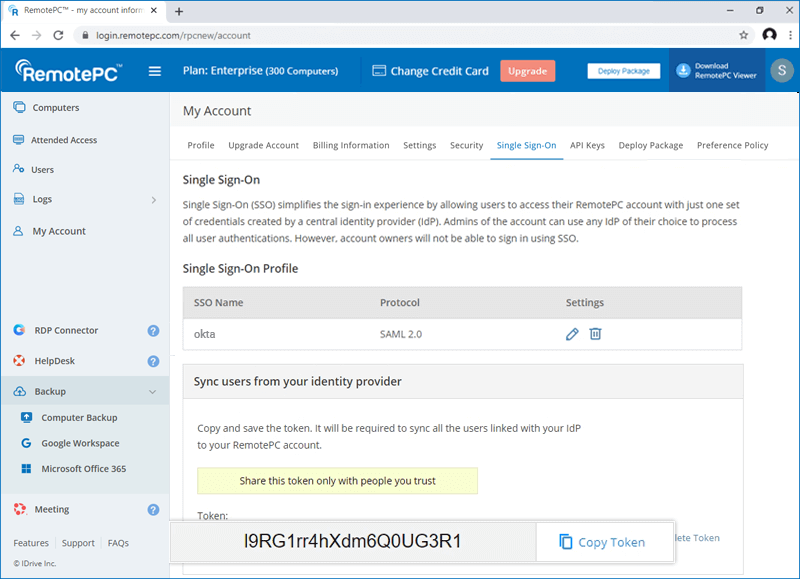
Erfahren Sie, wie Sie Kontakte von Okta, OneLogin und Azure AD synchronisieren.
Der Administrator von Team- oder Unternehmenskonten kann SSO für die Anmeldung auswählen, wenn Benutzer eingeladen werden, ein Konto zu erstellen, oder SSO für bestehende Benutzer aktivieren.
So laden Sie SSO-Benutzer ein:
- Melden Sie sich über den Webbrowser bei RemotePC an.
- Wechseln Sie zur Registerkarte 'Benutzerverwaltung' und klicken Sie auf 'Benutzer hinzufügen'.
- Geben Sie die E-Mail-Adresse des Benutzers im Feld 'E-Mail-Adresse' ein.
- Wählen Sie die Gruppe und andere Einstellungen für den Benutzer aus.
- Wählen Sie 'SSO aktivieren'.
Hinweis: Wenn Sie das Kontrollkästchen aktivieren, müssen Benutzer kein Passwort für ihr Konto festlegen.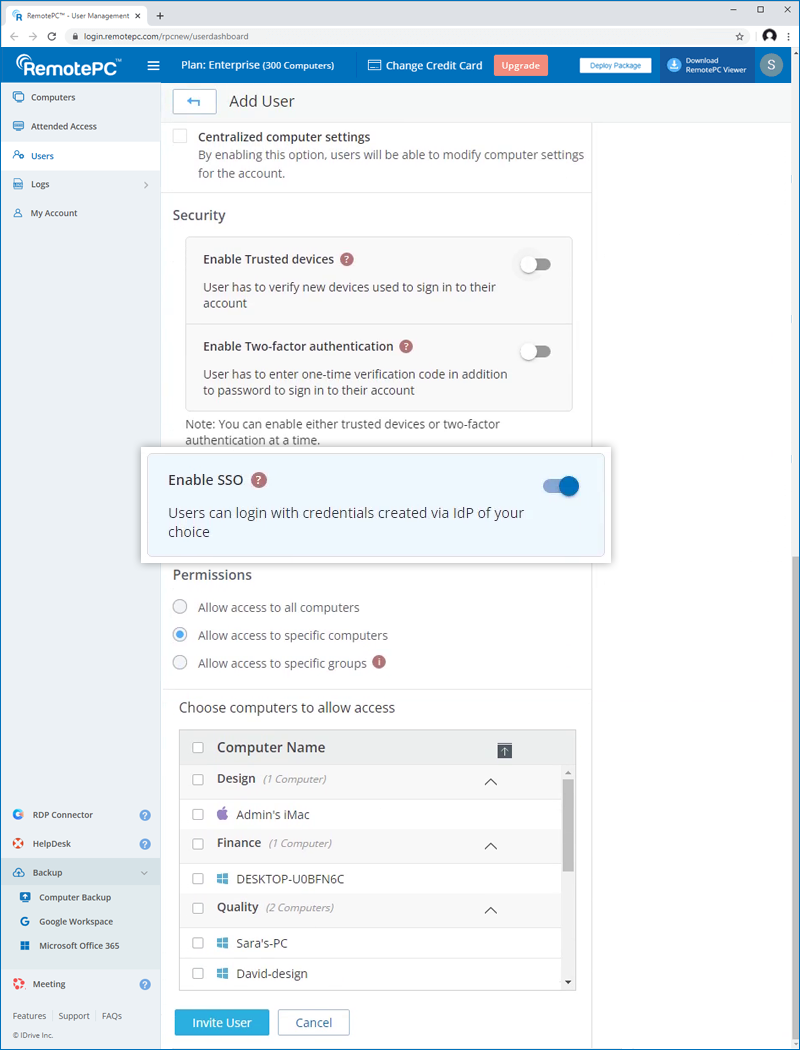
- Klicken Sie auf 'Benutzer einladen'.
So aktivieren Sie SSO für bestehende Benutzer:
- Melden Sie sich über den Webbrowser bei RemotePC an und wechseln Sie zur Registerkarte 'Benutzerverwaltung'.
- Zeigen Sie auf den Benutzer, den Sie bearbeiten möchten, und klicken Sie auf
 .
. - Wählen Sie 'SSO aktivieren'.
- Klicken Sie auf 'Speichern'.
Ja, Administratoren können ein SSO-Profil aus ihrem Konto entfernen.
So entfernen Sie ein SSO-Profil:
- Melden Sie sich über den Webbrowser bei RemotePC an.
- Klicken Sie auf den Benutzernamen oben rechts und klicken Sie auf 'Mein Konto'.
- Klicken Sie auf 'Einmalanmeldung'.
- Klicken Sie auf
 entsprechend dem SSO-Profil, das Sie löschen möchten.
 - Klicken Sie im Bestätigungs-Popup auf 'Löschen', um das SSO-Profil zu entfernen.
Das Löschen des SSO-Profils entfernt die Einmalanmeldung für alle mit diesem Profil verknüpften Benutzer, und sie müssen ihre registrierte E-Mail-Adresse und ihr Passwort für die Anmeldung verwenden.
So deaktivieren Sie SSO für einen Benutzer:
- Melden Sie sich über den Webbrowser bei RemotePC an und wechseln Sie zur Registerkarte 'Benutzerverwaltung'.
- Zeigen Sie auf den Benutzer, den Sie bearbeiten möchten, und klicken Sie auf .
- Deaktivieren Sie das Kontrollkästchen 'SSO aktivieren'.
- Klicken Sie auf 'Speichern'.
Wenn Sie die Einmalanmeldung für einen Benutzer deaktivieren, muss dieser ein neues Passwort für sein Konto festlegen. Danach muss der Benutzer seine E-Mail-Adresse und das neue Passwort für die Anmeldung verwenden.
Ja, Sie können Ihren eigenen Identitätsanbieter für SSO zusammen mit einem Satz von Parametern konfigurieren, wie unten beschrieben:
- RemotePC verwendet SAML2 mit der HTTP-Redirect-Bindung für RemotePC an IdP und erwartet die HTTP-Post-Bindung für IdP an RemotePC.
- Verwenden Sie bei der Konfiguration mit SAML die folgenden URLs und speichern Sie die Änderungen.
- Einmalanmeldungs-URL:
https://sso.remotepc.com/rpcnew/sso/process - Audience-URL (SP-Entitäts-ID):
https://sso.remotepc.com/rpcnew/sso/metadata
- Einmalanmeldungs-URL:
- Ihr Identitätsanbieter fragt möglicherweise, ob Sie die SAML-Assertion, die SAML-Antwort oder beides signieren möchten.
Alle Computer und Mobilgeräte, die derzeit mit RemotePC-Konten verknüpft sind, funktionieren weiterhin wie gewohnt. Wenn Benutzer sich jedoch über ein bereits konfiguriertes oder neues Gerät anmelden müssen, benötigen sie die neuesten Versionen* der Desktop-Anwendung und der mobilen App, damit die Einmalanmeldung funktioniert. Wenn sie sich nicht bei Ihrem Identitätsanbieter angemeldet haben, werden sie bei der Anmeldung automatisch zum IdP weitergeleitet.
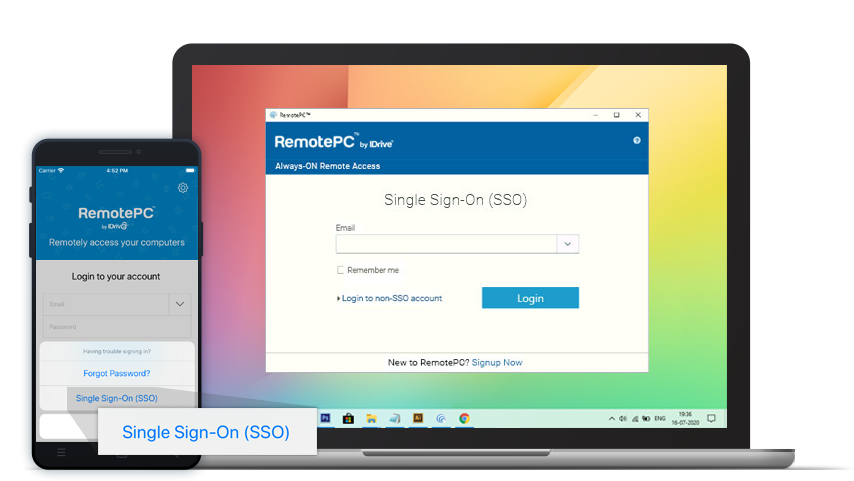
*Hinweis: SSO wird für RemotePC Windows Anwendung Version 7.6.31 und höher / und Mac Anwendung Version 7.6.23 und höher / und iOS-App Version 7.6.26 und höher / und Android-App Version 4.2.3 und höher unterstützt.
So melden Sie sich über den Desktop bei einem SSO-aktivierten Konto an:
- Klicken Sie auf dem Anmeldebildschirm auf 'Einmalanmeldung (SSO)'.
- Geben Sie die 'E-Mail-Adresse' ein und klicken Sie auf 'Anmelden'. Sie werden zur IdP-Web-Anmeldeseite weitergeleitet.
- Geben Sie den beim IdP registrierten Benutzernamen und das Passwort ein, wenn Sie aufgefordert werden, Anmeldedaten einzugeben.
Nach erfolgreicher Validierung der Benutzeridentität werden Sie aufgefordert, zur Desktop-Anwendung zurückzukehren, und können nun Ihr RemotePC-Konto weiter verwenden.