Single Sign-On mit JumpCloud
Konfigurieren Sie Single Sign-On (SSO) mit JumpCloud (SAML 2.0) für Ihr RemotePC-Konto.
- Eine Anwendung in der JumpCloud-Konsole erstellen
- Benutzer der RemotePC-Anwendung zuweisen
- RemotePC für Single Sign-On konfigurieren
Eine Anwendung in der JumpCloud-Konsole erstellen
- Melden Sie sich beim JumpCloud Admin-Portal an.
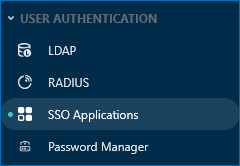
- Navigieren Sie in der linken Seitenleiste zu 'Benutzerauthentifizierung' > 'SSO-Anwendungen'.
- Klicken Sie auf 'Neue Anwendung hinzufügen'.
- Wählen Sie 'Benutzerdefinierte Anwendung' und klicken Sie auf 'Weiter'.
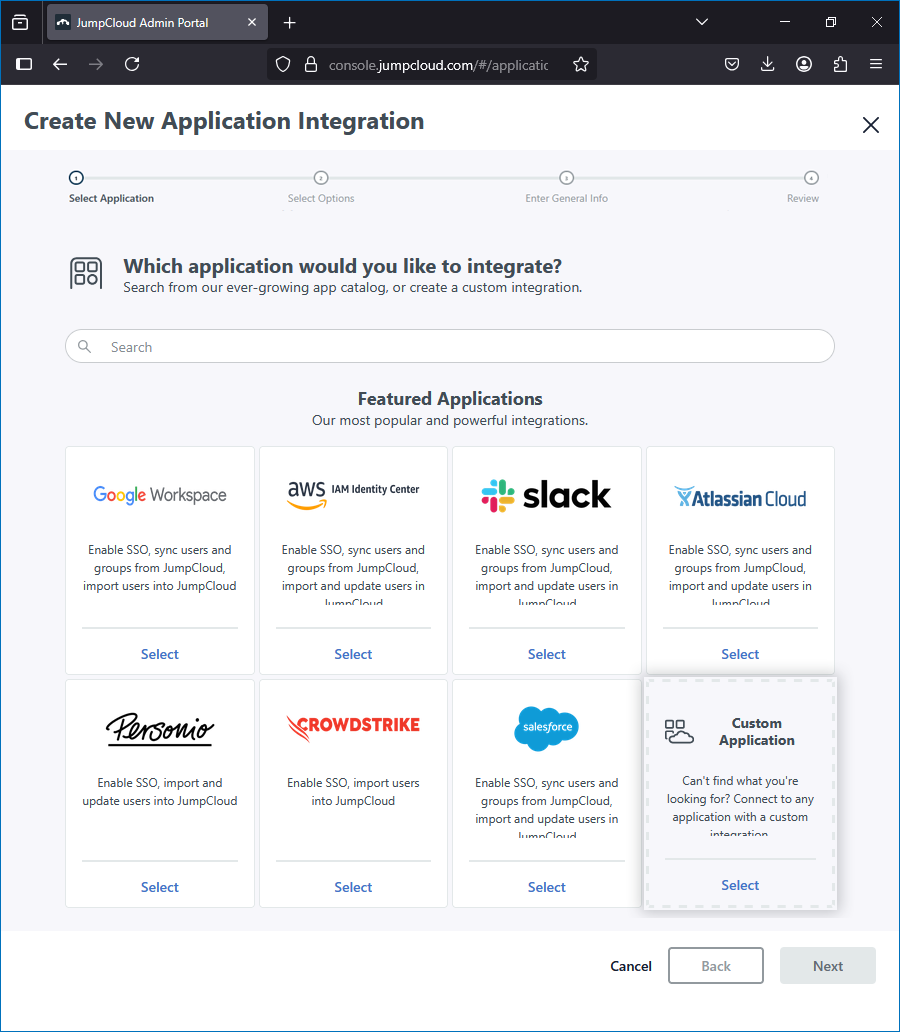
- Klicken Sie auf dem nächsten Bildschirm erneut auf Weiter.
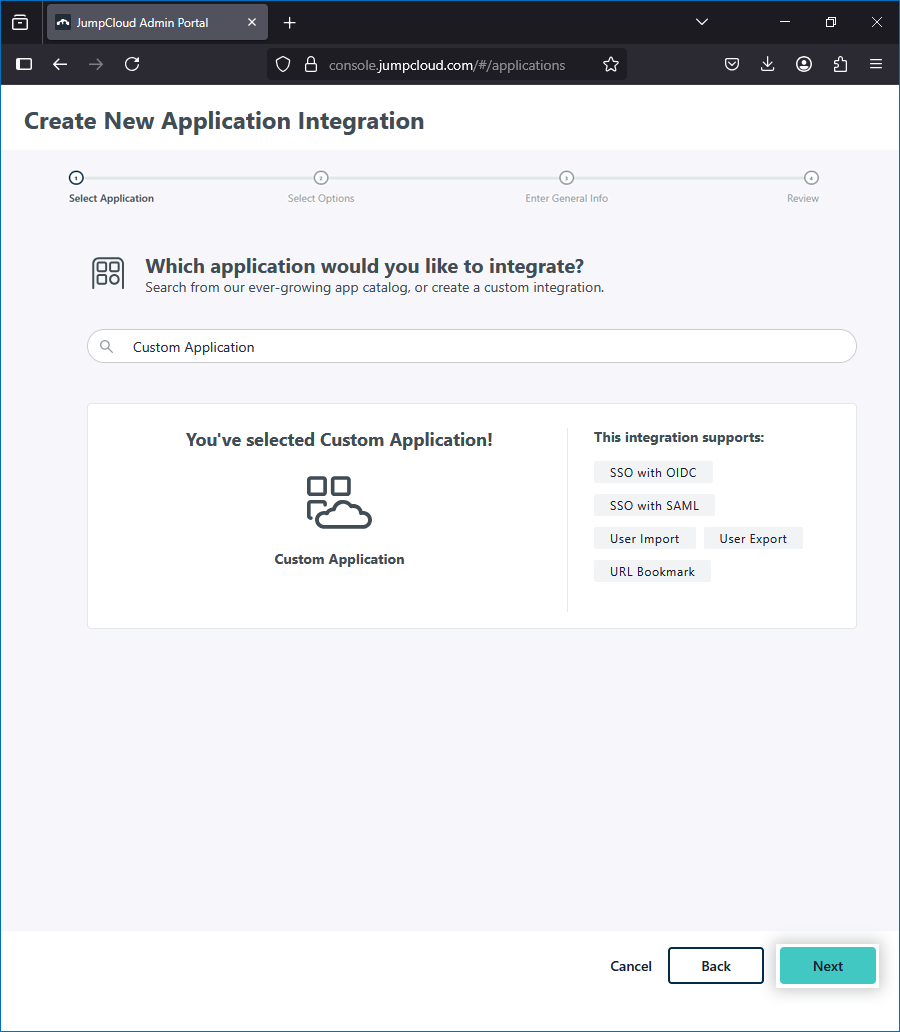
- Wählen Sie 'Single Sign-On (SSO) verwalten' und stellen Sie sicher, dass 'SSO mit SAML konfigurieren' ausgewählt ist.
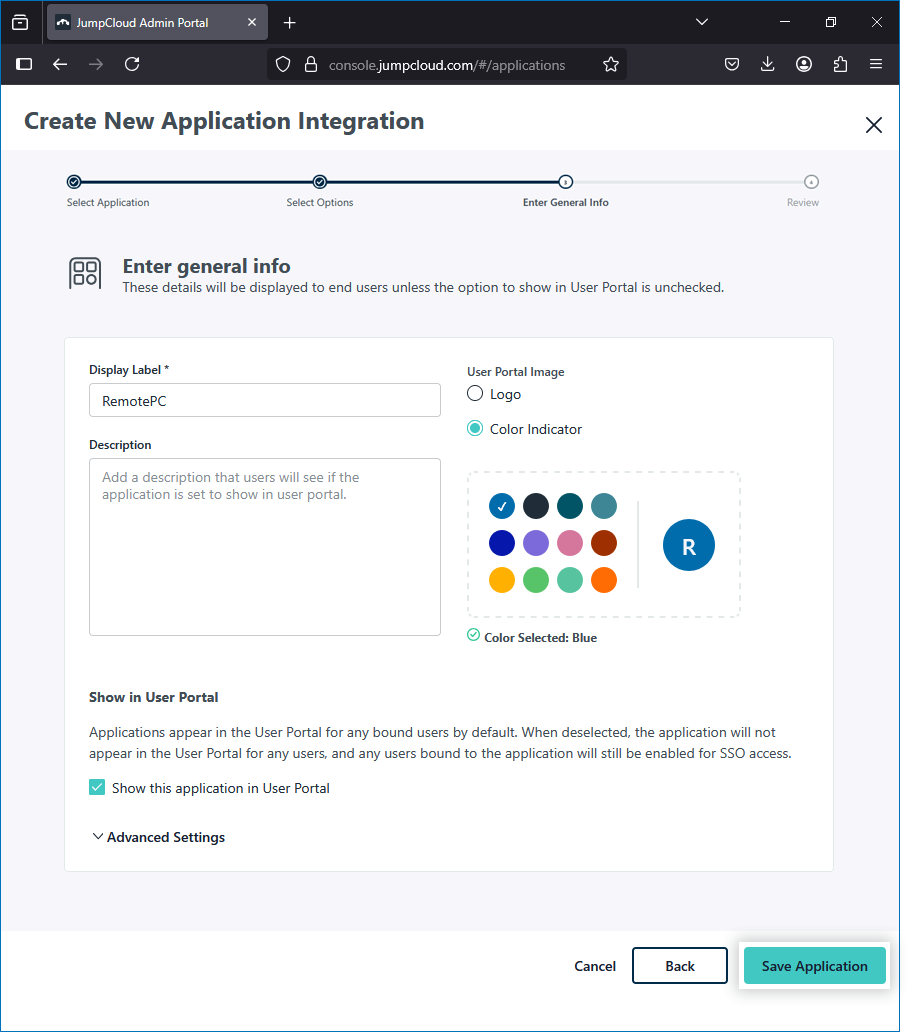
- Geben Sie im Feld 'Anzeigebezeichnung' RemotePC ein und klicken Sie auf 'Anwendung speichern'.
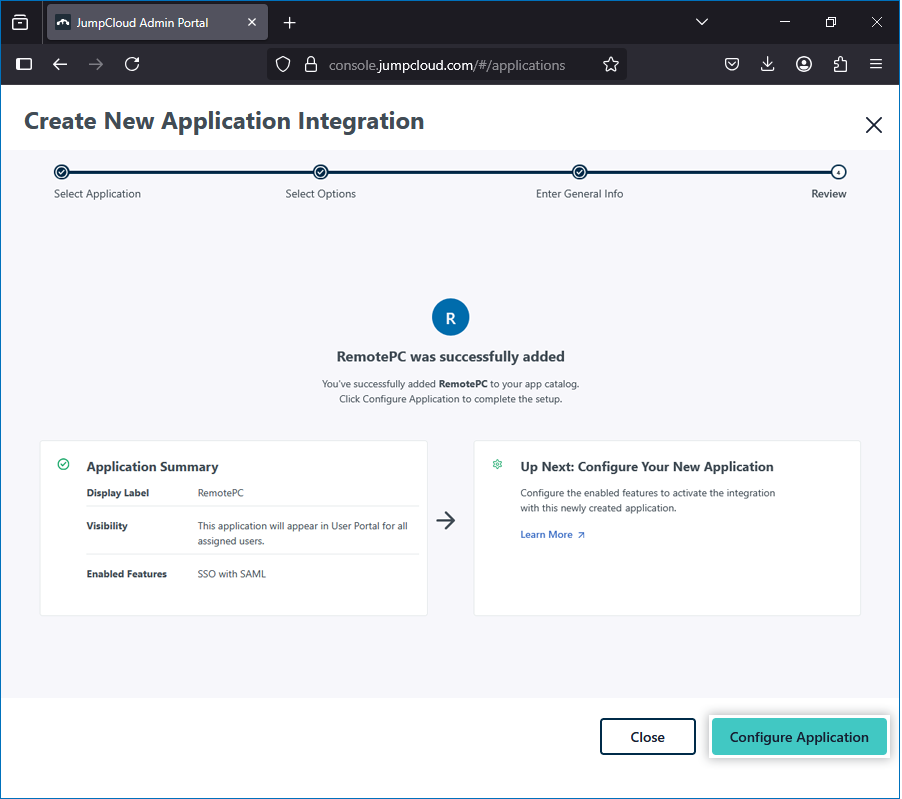
- Klicken Sie auf dem Bestätigungsbildschirm auf 'Anwendung konfigurieren'.
-
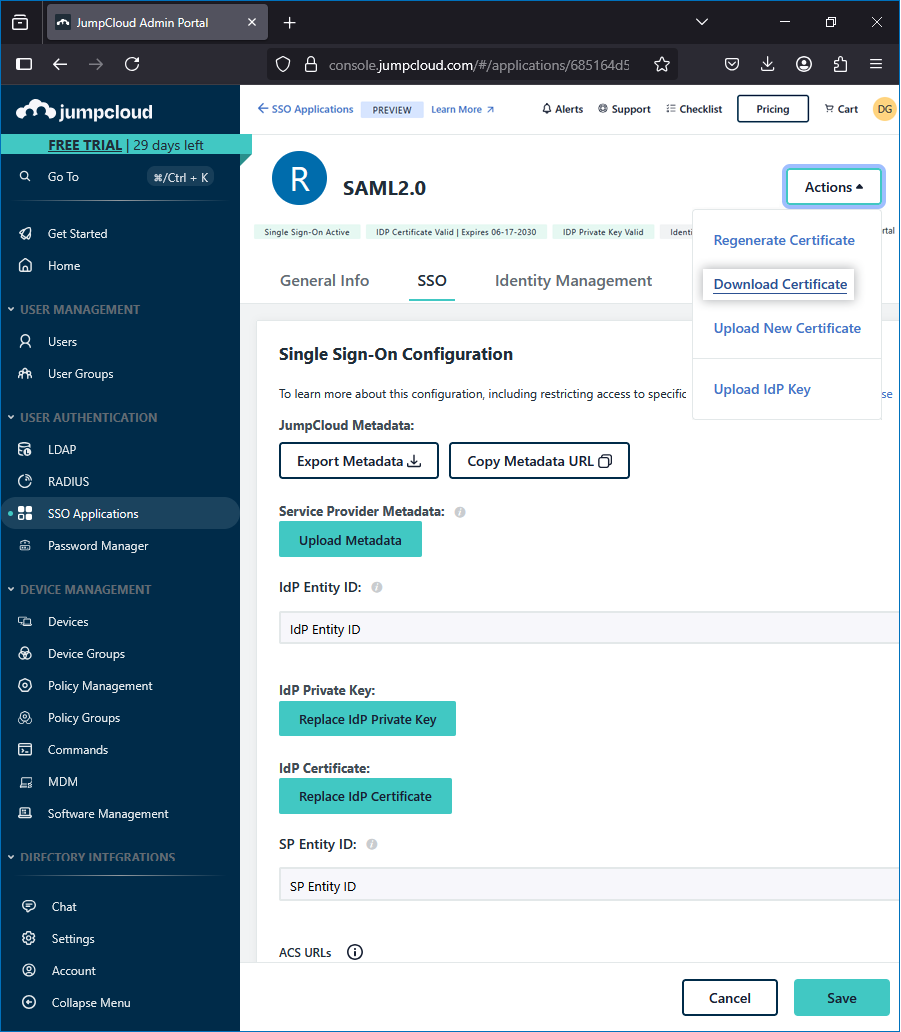
Geben Sie auf der Registerkarte 'SSO' Folgendes ein:
- IdP-Entitäts-ID: JumpCloud
- SP-Entitäts-ID: Besuchen Sie die SP-Entitäts-IDhttps://sso.remotepc.com/rpcnew/sso/metadata
- ACS-URL: Besuchen Sie die ACS-URLhttps://sso.remotepc.com/rpcnew/sso/process
- SAMLSubject NameID: email
- Klicken Sie auf 'Speichern', um die Konfiguration zu übernehmen.
-
So laden Sie das Zertifikat herunter:
- Öffnen Sie die RemotePC-Anwendung und gehen Sie zur Registerkarte 'SSO'.
- Klicken Sie auf 'Aktionen' > 'Zertifikat herunterladen'.
Benutzer der RemotePC-Anwendung zuweisen
- Melden Sie sich beim JumpCloud Admin-Portal an.
- Navigieren Sie zu 'Benutzerverwaltung' > 'Benutzergruppen'.
- Klicken Sie auf das
 Symbol, um eine neue Gruppe zu erstellen.
 - Geben Sie im Abschnitt 'Details' einen Namen für die Gruppe ein.
- Wählen Sie im Abschnitt 'Benutzer' die erforderlichen Benutzer aus.
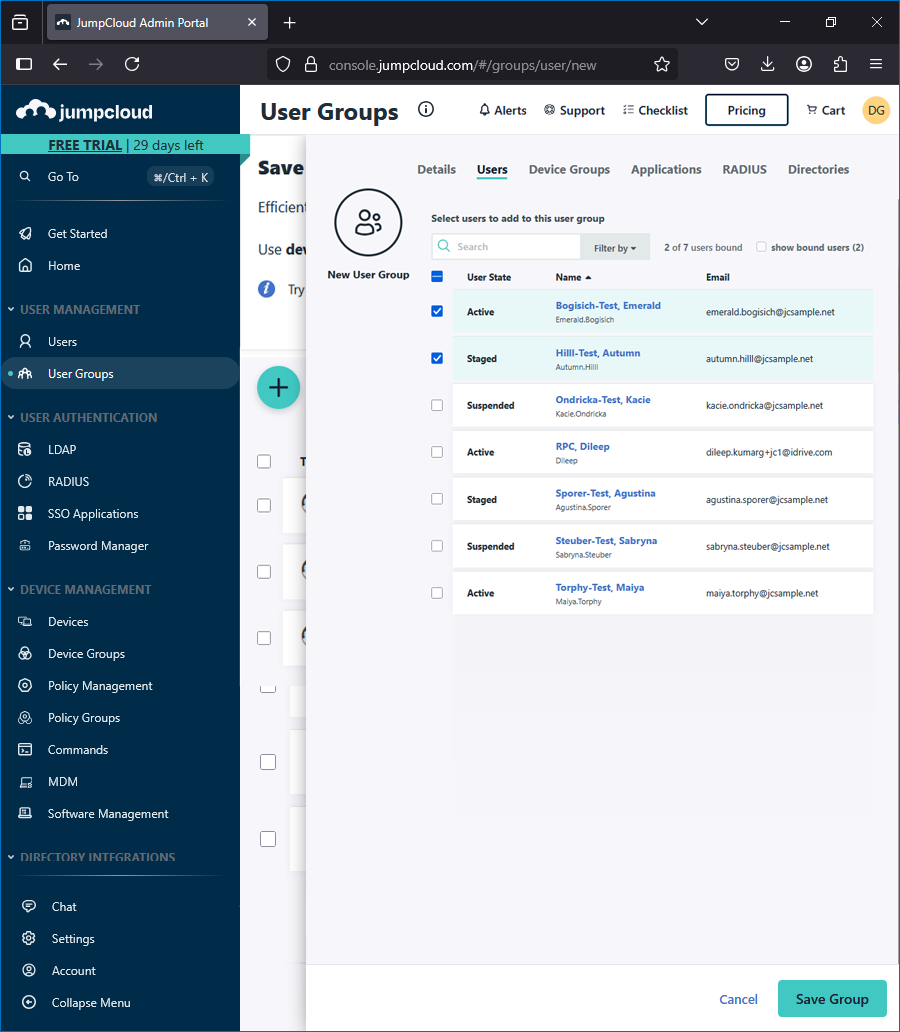
- Weisen Sie im Abschnitt 'Anwendungen' die zuvor erstellte RemotePC-App zu.
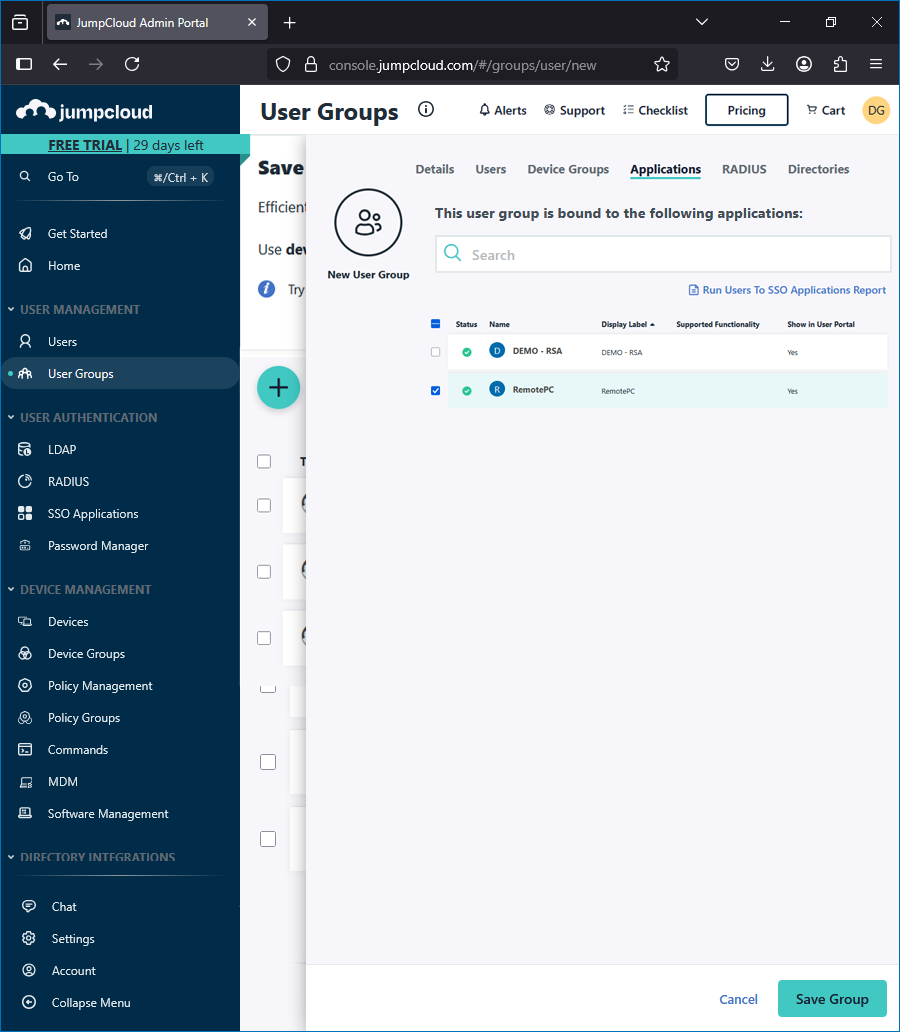
RemotePC für Single Sign-On konfigurieren
Der RemotePC-Administrator muss SSO über die RemotePC-Weboberfläche mit den Angaben aus JumpCloud konfigurieren.
- Melden Sie sich über einen Webbrowser bei RemotePC an.
- Klicken Sie auf den Benutzernamen in der oberen rechten Ecke und klicken Sie auf 'Mein Konto'.
- Navigieren Sie zu 'Single Sign-On'.
- Geben Sie einen Namen für Ihr SSO-Profil ein.
-
Geben Sie die folgenden Details an:
- Single Sign-On-Anmelde-URL: Navigieren Sie in JumpCloud zur Registerkarte 'SSO' der von Ihnen erstellten RemotePC-Anwendung und kopieren Sie die IdP-URL.
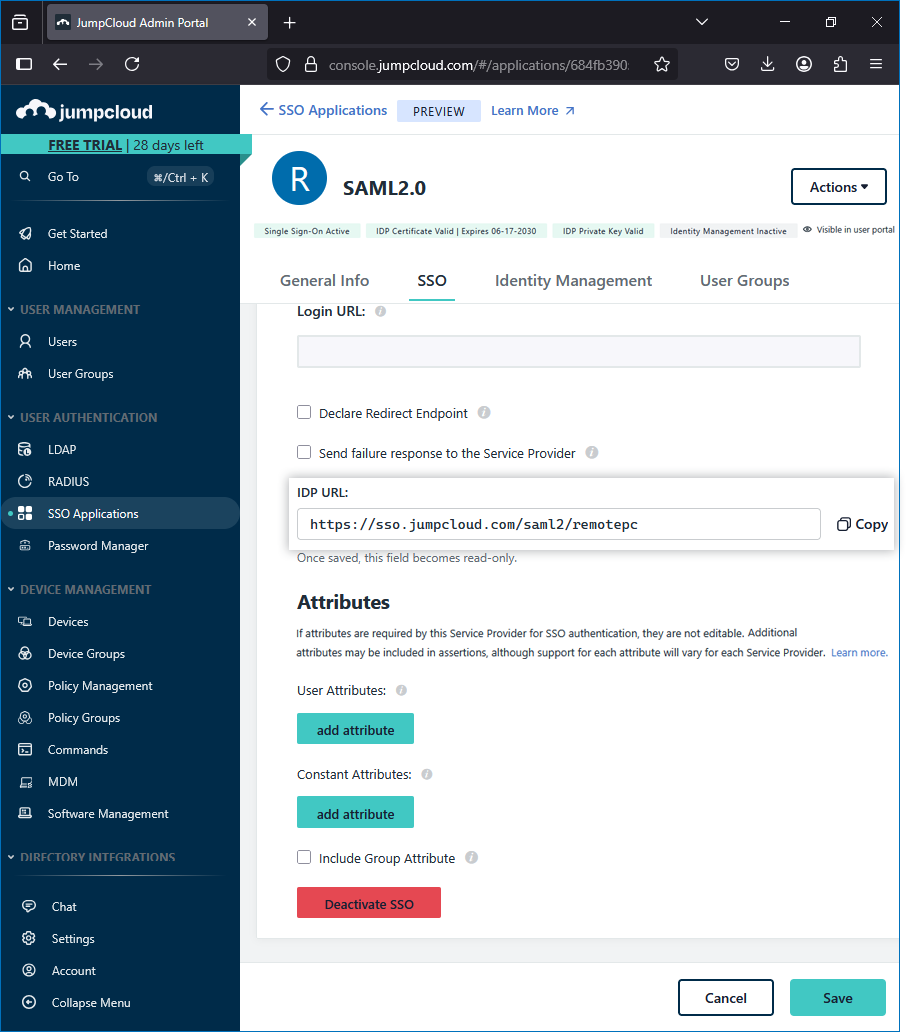
- IDP-Aussteller-URL: JumpCloud
- X.509-Zertifikat: Inhalt des von JumpCloud heruntergeladenen Zertifikats.
- Single Sign-On-Anmelde-URL: Navigieren Sie in JumpCloud zur Registerkarte 'SSO' der von Ihnen erstellten RemotePC-Anwendung und kopieren Sie die IdP-URL.