SSO einrichten
Administrator eines Team- oder Enterprise-Kontos kann SSO konfigurieren, um sich über einen zentralen Identitätsanbieter anzumelden. Um SSO einzurichten, muss der Administrator:
Identitätsanbieter konfigurieren
RemotePC unterstützt die Anmeldung über Anmeldedaten, die mit Standard Assertion Markup Language (SAML) 2.0 erstellt wurden. Für die Implementierung der SAML-Authentifizierung werden SAML-URLs und ein Zertifikat benötigt, die von einem unterstützten IdP bereitgestellt werden.
Nach der Registrierung bei einem IdP der Wahl erhält der Administrator Folgendes:
- IdP-Issuer-URL: Diese URL identifiziert eindeutig die Anwendung, für die SSO eingerichtet wird.
- Single Sign-On URL: Diese URL verarbeitet eine Authentifizierungsanfrage vom Browser des Benutzers und gibt eine Authentifizierungsantwort zurück, um den Benutzer zu verifizieren.
- X.509-Zertifikat (Base64): Ein X.509-Zertifikat ist ein Sicherheitszertifikat, das vom Identitätsanbieter zur Verifizierung der Identität bereitgestellt wird. Es gibt verschiedene Formate, aber RemotePC akzeptiert nur .pem- oder .cer-Format.
RemotePC-Konto konfigurieren
Der Administrator muss die erhaltenen SAML-URLs und das Zertifikat in der Single Sign-On-Anwendung über die RemotePC-Weboberfläche eingeben.
Um SSO einzurichten,
- Im Webbrowser bei RemotePC anmelden.
- Den Benutzernamen oben rechts anklicken und auf 'Mein Konto' klicken.
- Auf 'Single Sign-On' klicken.
- Einen Namen für das SSO-Profil eingeben.
- Die URLs und das X.509-Zertifikat vom IdP eingeben.
Hinweis: Das X.509-Zertifikat darf nur im .pem- oder .cer-Format vorliegen. - Auf 'Single Sign-On konfigurieren' klicken.
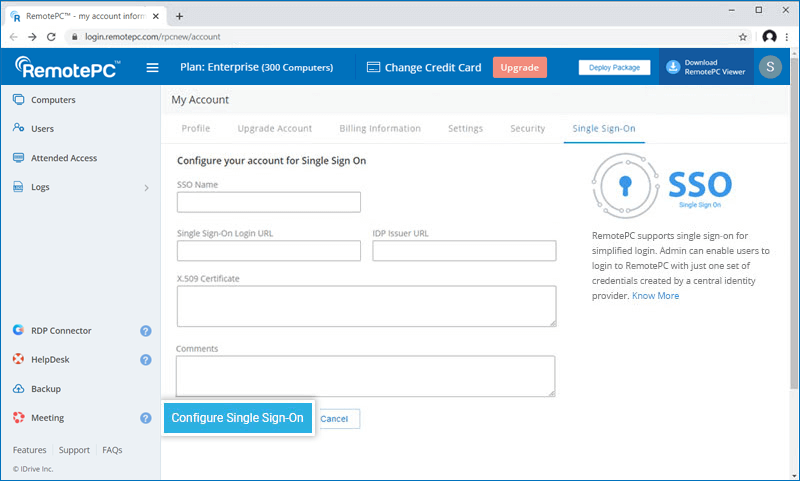
Nach der Aktivierung von SSO erhalten Sie eine E-Mail.
