Single Sign-On mit OneLogin
Nutzer des Team- und Enterprise-Tarifs können Single Sign-On für den Zugriff auf ihr Konto verwenden. Administratoren der Konten können einen SAML 2.0 Identitätsanbieter (IdP) auswählen, um sich bei Ihrem RemotePC-Konto anzumelden, ohne sich ein weiteres Passwort merken zu müssen.
Um Single Sign-On mit OneLogin einzurichten, muss der Administrator:
- Eine App in der OneLogin-Konsole erstellen
- Nutzer der App zuweisen
- RemotePC-Konto für Single Sign-On konfigurieren
Um OneLogin als Identitätsanbieter für Single Sign-On zu verwenden, müssen Sie eine App in der OneLogin-Konsole erstellen.
So erstellen Sie die App:
- Melden Sie sich mit Ihren OneLogin-Zugangsdaten in der OneLogin-Konsole an.
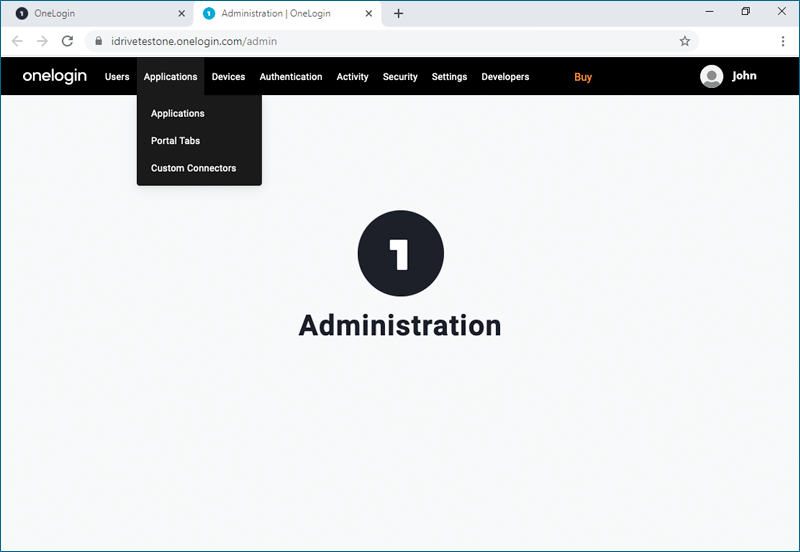
- Klicken Sie oben rechts auf „Administration“, um die Administrationskonsole zu öffnen.
- Wählen Sie im oberen Menü „Applications“ aus.
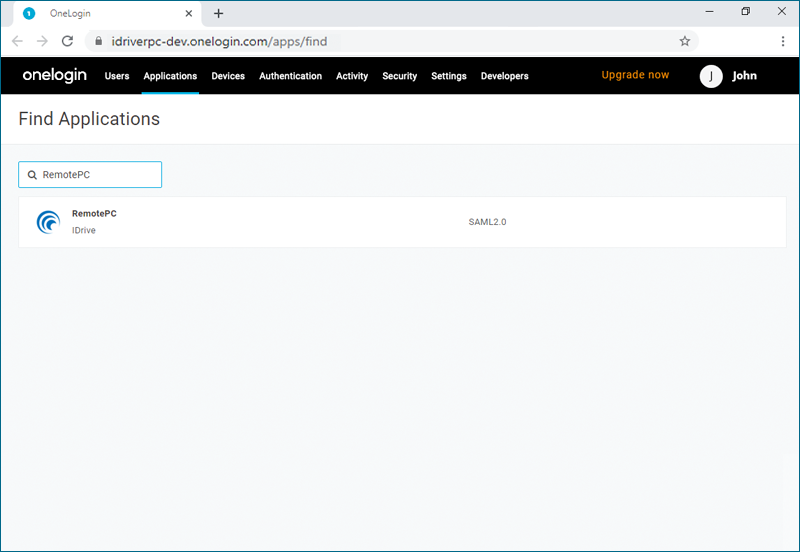
- Klicken Sie auf die Schaltfläche „Add App“ und suchen Sie nach „RemotePC“, dann klicken Sie auf die App, um sie hinzuzufügen.
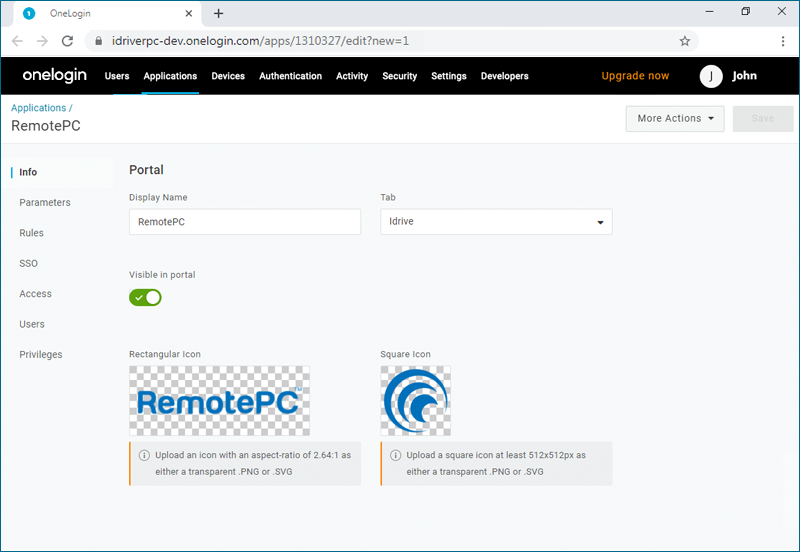
- Klicken Sie auf „Save“, um die RemotePC-App zu Ihrer Anwendungsübersicht hinzuzufügen.
Um Single Sign-On für Nutzerkonten zu aktivieren, muss der Administrator Nutzer der in der OneLogin-Konsole erstellten App zuweisen.
So weisen Sie Nutzer der OneLogin-App zu:
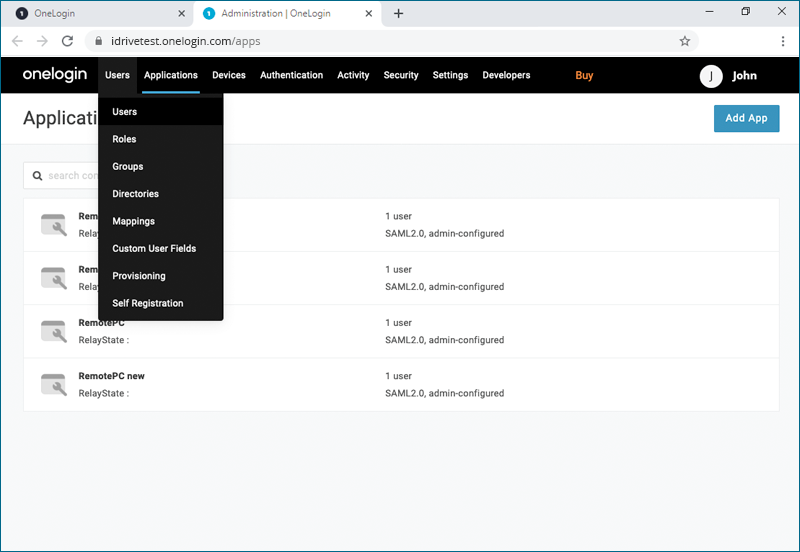
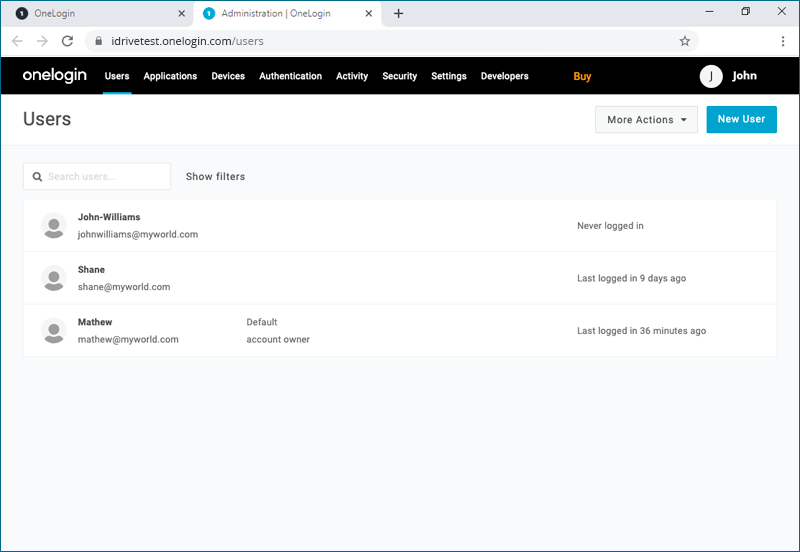
- Wechseln Sie zur OneLogin-Administrationskonsole und wählen Sie im oberen Menü „Users“ aus.
- Klicken Sie auf den Nutzer, den Sie der App hinzufügen möchten, oder klicken Sie auf „New User“, um ein neues Nutzerprofil anzulegen, und dann auf „Save User“.
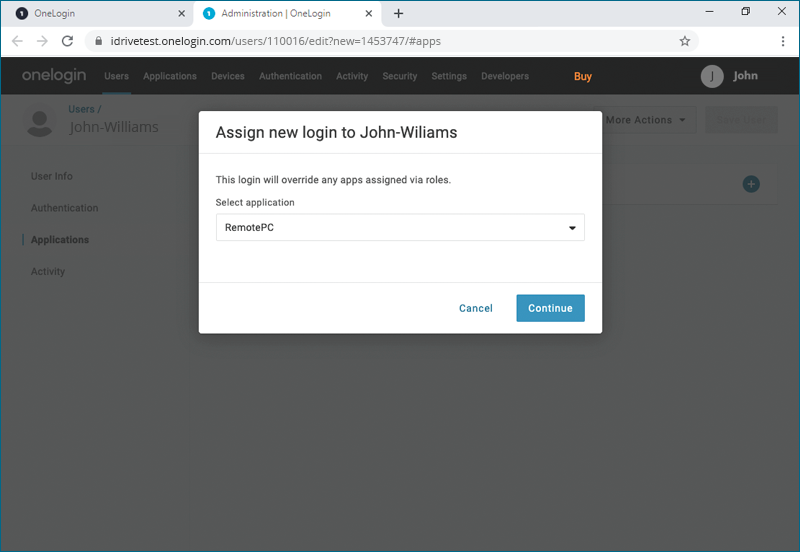
- Gehen Sie im Nutzerprofil auf den Tab „Applications“ und klicken Sie auf
 , um die App aus der Liste auszuwählen, und klicken Sie auf „Continue“.
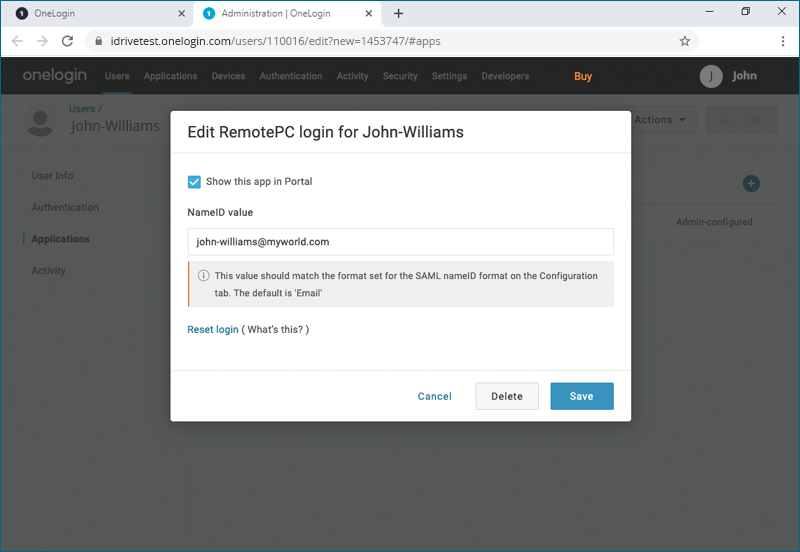
- Überprüfen Sie den „NameID value“ und klicken Sie auf „Save“.
Hinweis: Der „NameID value“ muss eine E-Mail-Adresse sein.
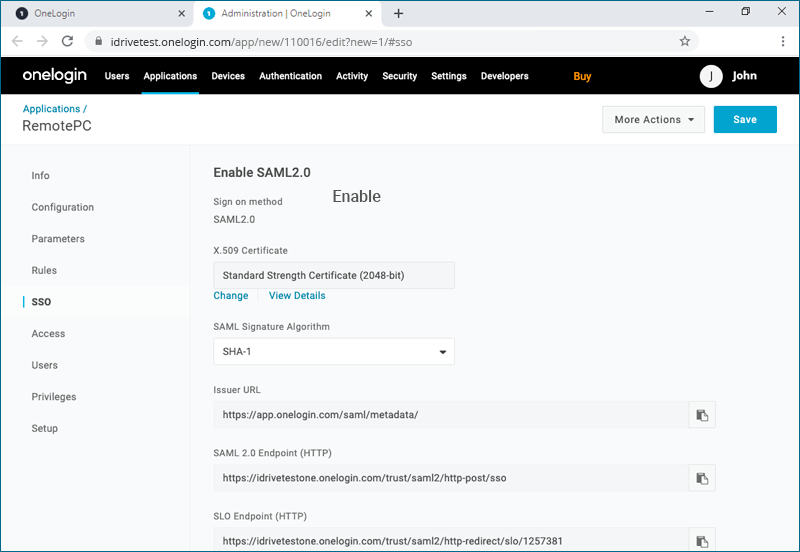
Der Administrator muss die erhaltenen SAML 2.0-URLs und das Zertifikat in der Single Sign-On-Anwendung über die RemotePC-Weboberfläche eintragen.
So konfigurieren Sie Single Sign-On:
- Melden Sie sich über den Webbrowser bei RemotePC an.
- Klicken Sie oben rechts auf den angezeigten Benutzernamen und dann auf „Mein Konto“.
- Klicken Sie auf „Single Sign-On“.
- Geben Sie einen Namen für Ihr Single Sign-On-Profil ein.
- Geben Sie die „Issuer URL“, die „SAML 2.0 Single Sign-On Login URL“ und das „X.509 Certificate“ ein, die Sie von Ihrer neu erstellten App in der OneLogin-Konsole erhalten haben.
Hinweis: Für das X.509-Zertifikat wählen Sie „View Details“ und klicken Sie auf
 zum Kopieren. Fügen Sie es in das Feld „X.509 Certificate“ bei RemotePC ein.
- Klicken Sie auf „Single Sign-On konfigurieren“.
Sie erhalten eine E-Mail, sobald Single Sign-On für Ihr Konto aktiviert wurde.