Single Sign-On mit Azure AD
Benutzer des RemotePC Team- und Enterprise-Plans können Single Sign-On (SSO) für den Zugriff auf ihr Konto verwenden. Administratoren der Konten können einen SAML-2.0-Identitätsanbieter (IdP) auswählen, um sich bei Ihrem RemotePC-Konto anzumelden, ohne sich ein weiteres Passwort merken zu müssen.
Um Single Sign-On (SSO) mit Azure AD einzurichten, muss der Administrator:
- Eine App in der Azure AD-Konsole erstellen
- Benutzer der App zuweisen
- RemotePC-Konto für Single Sign-On (SSO) konfigurieren
Um Azure AD als Identitätsanbieter für SSO zu verwenden, müssen Sie in der Azure AD-Konsole eine App erstellen.
Um die App zu erstellen,
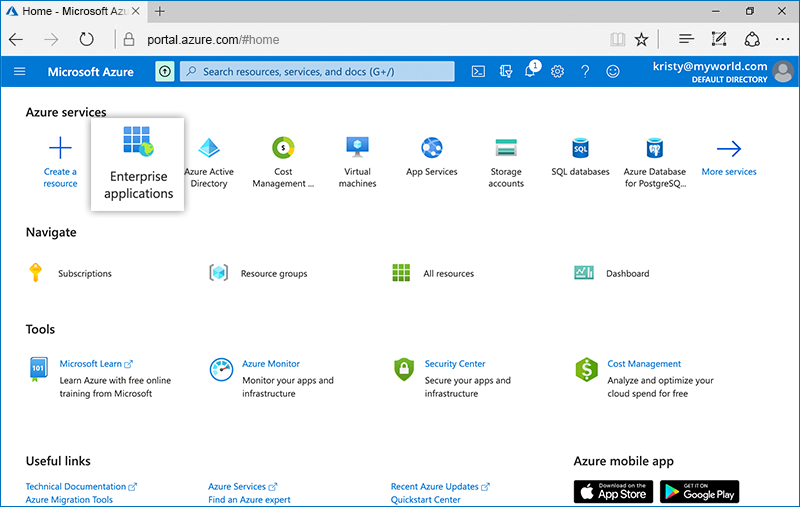
- Melden Sie sich mit Ihren Azure-AD-Kontoanmeldedaten bei der Azure AD-Konsole an und klicken Sie auf „Enterprise applications“.
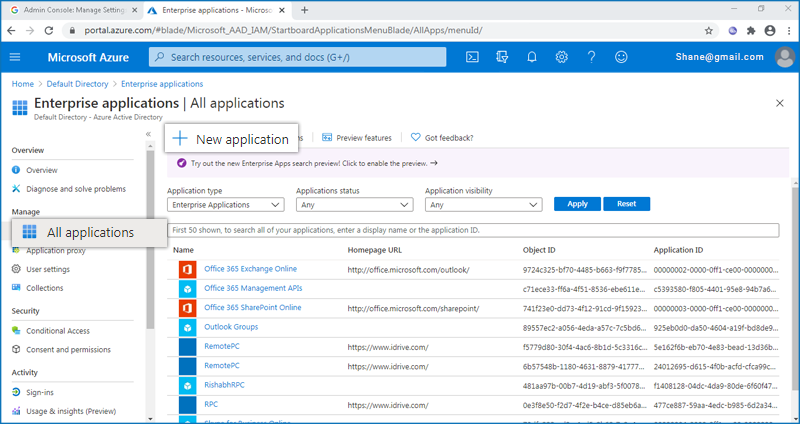
- Wählen Sie „All Applications“ und klicken Sie auf „New application“.
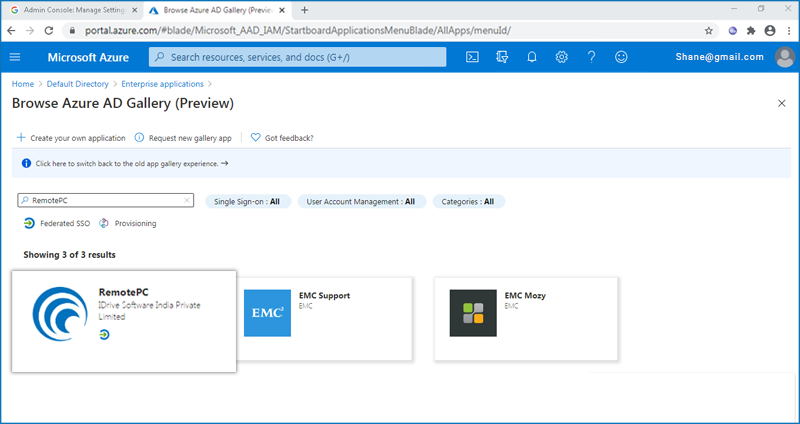
- Suchen Sie in der angezeigten App-Galerie nach der RemotePC-Anwendung.
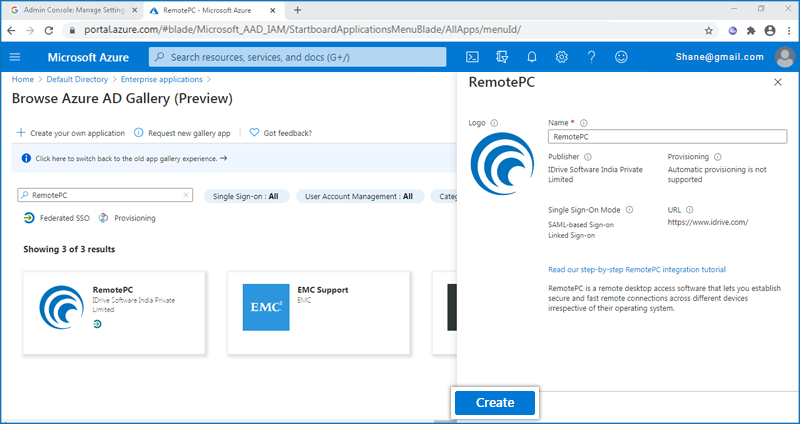
- Klicken Sie auf „Create“, um die RemotePC-Anwendung zu Ihrem Konto hinzuzufügen.
- Wählen Sie „Set up single sign on“ und wählen Sie „SAML“ als bevorzugte Single-Sign-On-Methode.
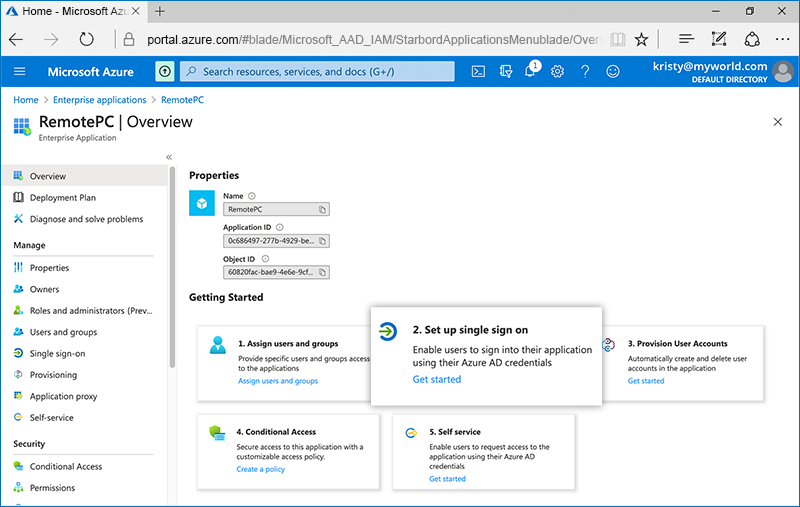
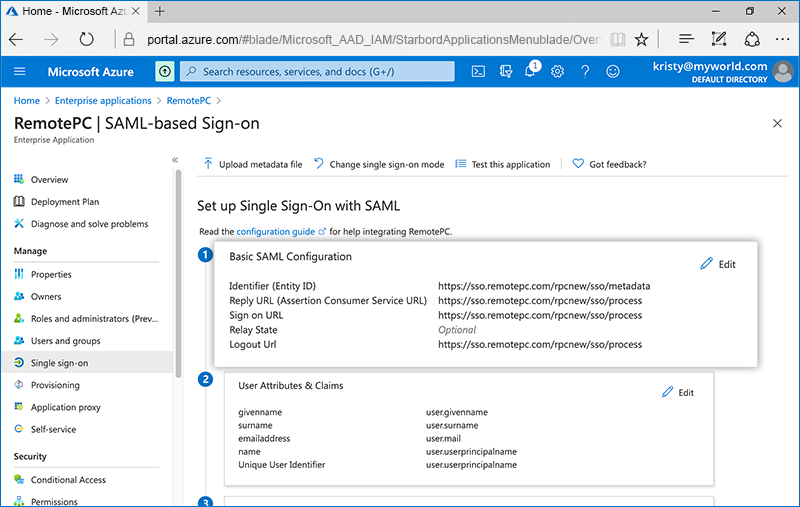
- Im angezeigten Bildschirm „Setup Single Sign-On with SAML“:
- Klicken Sie bei „Basic SAML Configuration“ auf „Edit“ und geben Sie die folgenden URLs ein:
- Identifier (Entity ID): https://sso.remotepc.com/rpcnew/sso/metadata
- Reply URL (Assertion Consumer Service URL): https://sso.remotepc.com/rpcnew/sso/process
- Sign on URL: https://sso.remotepc.com/rpcnew/sso/process
- Logout URL: https://sso.remotepc.com/rpcnew/sso/process
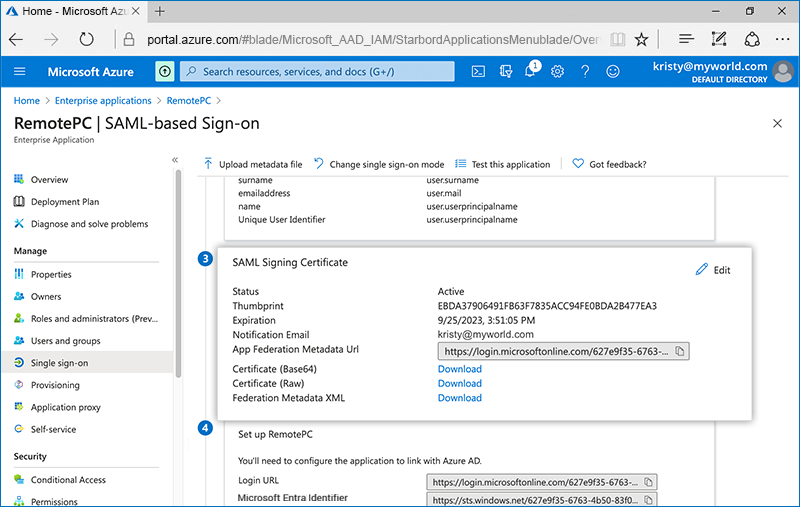
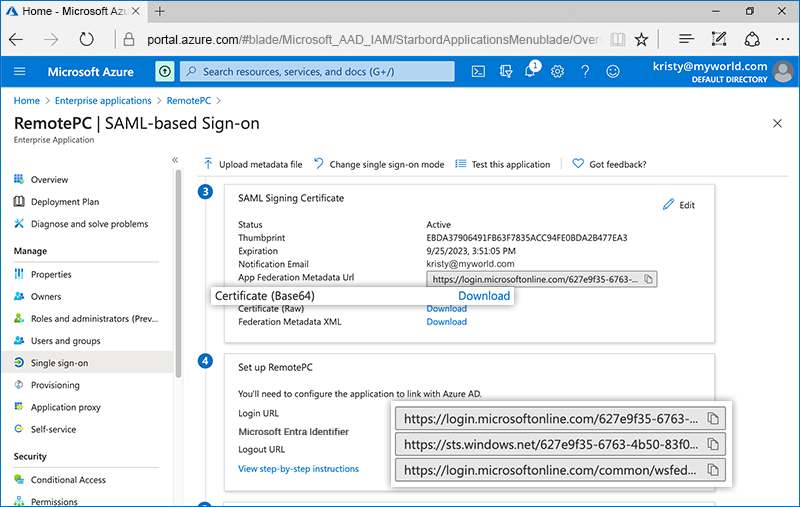
- Laden Sie im Abschnitt „SAML Signing Certificate“ das x509-Zertifikat (Base64) herunter und speichern Sie es.
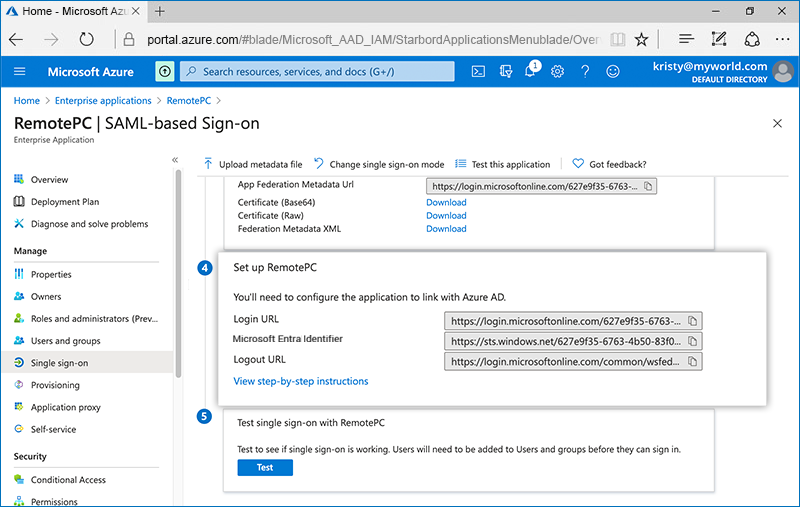
- Kopieren Sie die „Login URL“ und den „Microsoft Entra Identifier“ und konfigurieren Sie sie mit Ihrem RemotePC-Konto.
- Klicken Sie bei „Basic SAML Configuration“ auf „Edit“ und geben Sie die folgenden URLs ein:
Um SSO für Benutzerkonten zu aktivieren, muss der Administrator Benutzer der in der Azure AD-Konsole erstellten App zuweisen.
Um Benutzer der Azure-AD-App zuzuweisen,
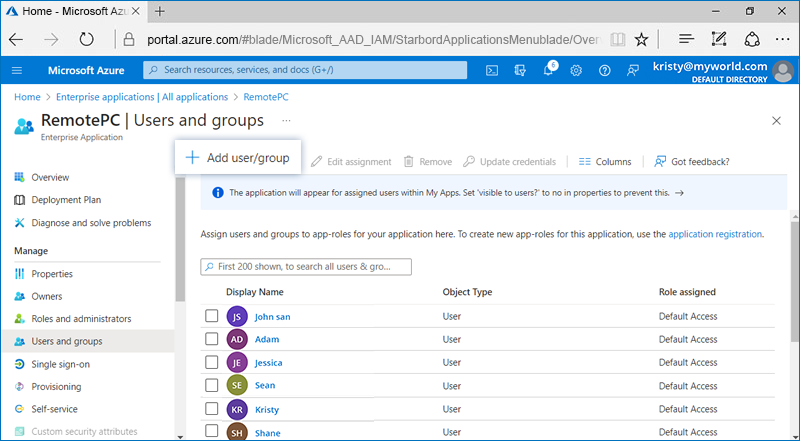
- Wechseln Sie in der neu erstellten App unter „Enterprise applications“ in der Azure AD-Administratorkonsole zur Registerkarte „Users and groups“ und klicken Sie auf „Add user/group“.
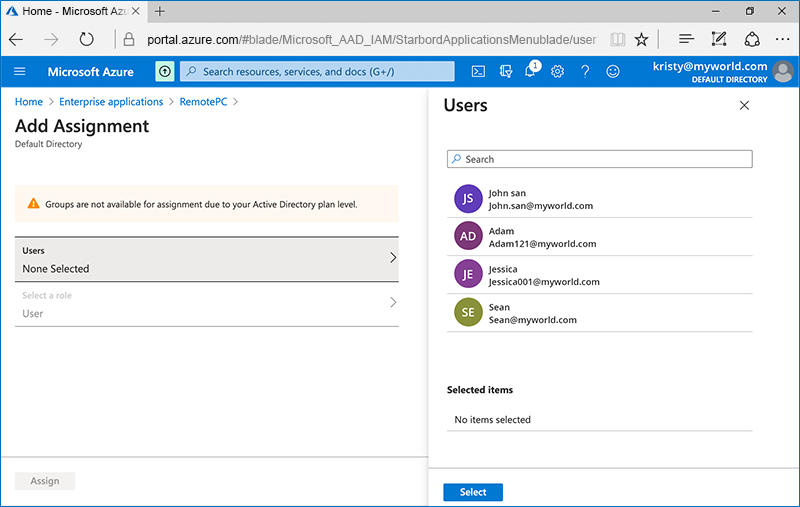
- Wählen Sie die Benutzer aus, die Sie der App hinzufügen möchten, und klicken Sie auf „Assign“.
Der Administrator muss die erhaltenen SAML-2.0-URLs und das Zertifikat in der Single Sign-On-Anwendung über die RemotePC-Weboberfläche angeben.
Um SSO zu konfigurieren,
- Melden Sie sich über den Webbrowser bei RemotePC an.
- Klicken Sie auf den oben rechts angezeigten Benutzernamen und dann auf „My Account“.
- Klicken Sie auf „Single Sign-On“.
- Geben Sie einen Namen für Ihr SSO-Profil ein.
- Geben Sie die folgenden URLs ein:
- Fügen Sie die unter „Single Sign-On“ in der Azure AD-Konsole erhaltene „Login URL“ hinzu
- Fügen Sie den in der Azure AD-Konsole erhaltenen „Microsoft Entra Identifier“ unter „IDP Issuer URL“ hinzu
- Fügen Sie das von Ihrer neu erstellten App in der Azure AD-Konsole erhaltene „X.509 Certificate (Base 64)“ hinzu.
- Klicken Sie auf „Configure Single Sign-On“.
Sie erhalten eine E-Mail, sobald SSO für Ihr Konto aktiviert ist.