Single Sign-On mit Keycloak
RemotePC Team- und Enterprise-Planbenutzer können Single Sign-On (SSO) für den Zugriff auf ihr Konto verwenden. Der Administrator der Konten kann einen SAML 2.0-Identitätsanbieter (IdP) wählen, um sich bei Ihrem RemotePC-Konto anzumelden, ohne sich ein weiteres Passwort merken zu müssen.
Um Single Sign-On (SSO) mit Keycloak einzurichten, muss der Administrator:
- Single Sign-On (SSO) mit Keycloak als IdP konfigurieren
- Benutzer hinzufügen
- RemotePC-Konto für Single Sign-On (SSO) konfigurieren
Um Keycloak als Identitätsanbieter für SSO zu verwenden, müssen Sie einen SAML 2.0-Client erstellen.
So erstellen Sie einen SAML 2.0-Client:
- Melden Sie sich bei der Keycloak-Verwaltungskonsole an. Nach der Anmeldung sehen Sie die Verwaltungskonsole mit einem bereits vorhandenen Master-Realm.
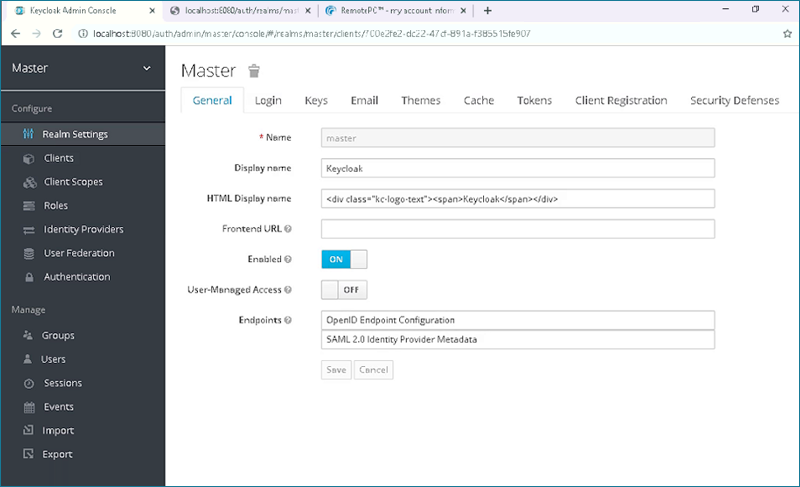
- Gehen Sie zur Registerkarte 'Clients', klicken Sie auf die Schaltfläche 'Erstellen' auf der rechten Seite der Seite und fügen Sie die folgende URL hinzu:
Client-ID: https://sso.remotepc.com/rpcnew/sso/metadata
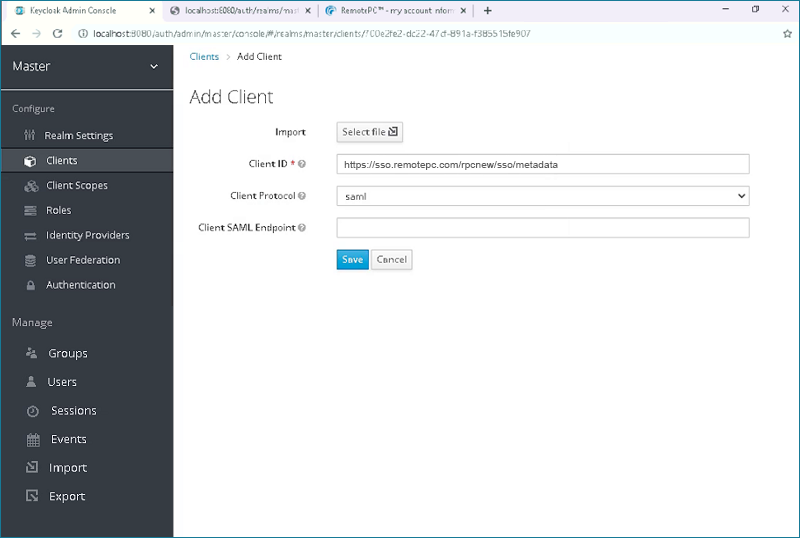
- Klicken Sie auf das Dropdown-Menü 'Client-Protokoll' und wählen Sie 'saml'.
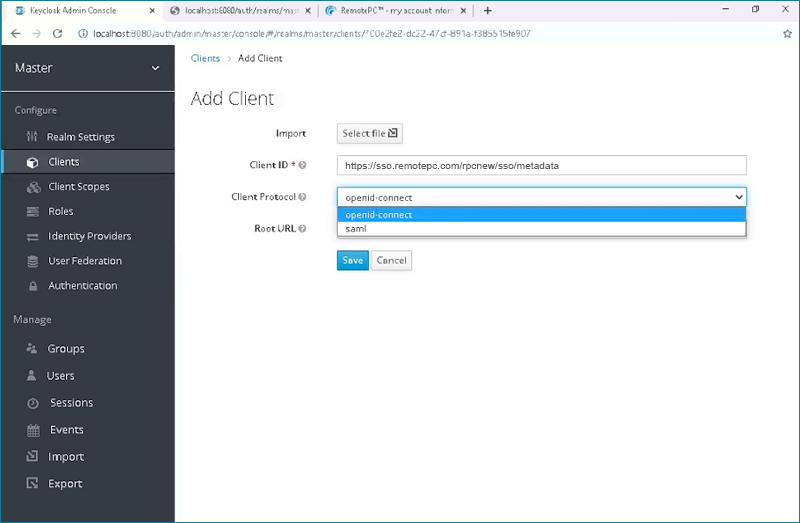
- Klicken Sie auf 'Speichern'. Dadurch wird der Client erstellt und Sie werden automatisch zur Registerkarte 'Einstellungen' des Clients weitergeleitet.
- Um Keycloak für SSO mit RemotePC zu verwenden, müssen einige Änderungen in den Keycloak-Client-Einstellungen vorgenommen werden.
Nehmen Sie die erforderlichen Änderungen wie folgt vor:
- Client-ID: https://sso.remotepc.com/com/rpcnew/sso/metadata
- Name: RemotePC
- Aktiviert: EIN
- Zustimmung erforderlich: AUS
- Client-Protokoll: saml
- AuthnStatement einschließen: EIN
- OneTimeUse-Bedingung einschließen: AUS
- Dokumente signieren: EIN
- REDIRECT-Signaturschlüssel-Suche optimieren: AUS
- Assertions signieren: AUS
- Signaturalgorithmus: RSA_SHA1
- SAML-Signaturschlüsselname: KEY_ID
- Kanonisierungsmethode: EXCLUSIVE
- Assertions verschlüsseln: AUS
- Client-Signatur erforderlich: AUS
- POST-Bindung erzwingen: EIN
- Front-Channel-Abmeldung: EIN
- Name-ID-Format erzwingen: EIN
- Name-ID-Format: E-Mail
- Gültige Weiterleitungs-URLs: https://sso.remotepc.com/rpcnew/sso/process
- Master-SAML-Verarbeitungs-URL: https://sso.remotepc.com/rpcnew/sso/process
- Assertion Consumer Service POST-Bindungs-URL: https://sso.remotepc.com/rpcnew/sso/metadata
- Assertion Consumer Service Redirect-Bindungs-URL: https://sso.remotepc.com/rpcnew/sso/metadata
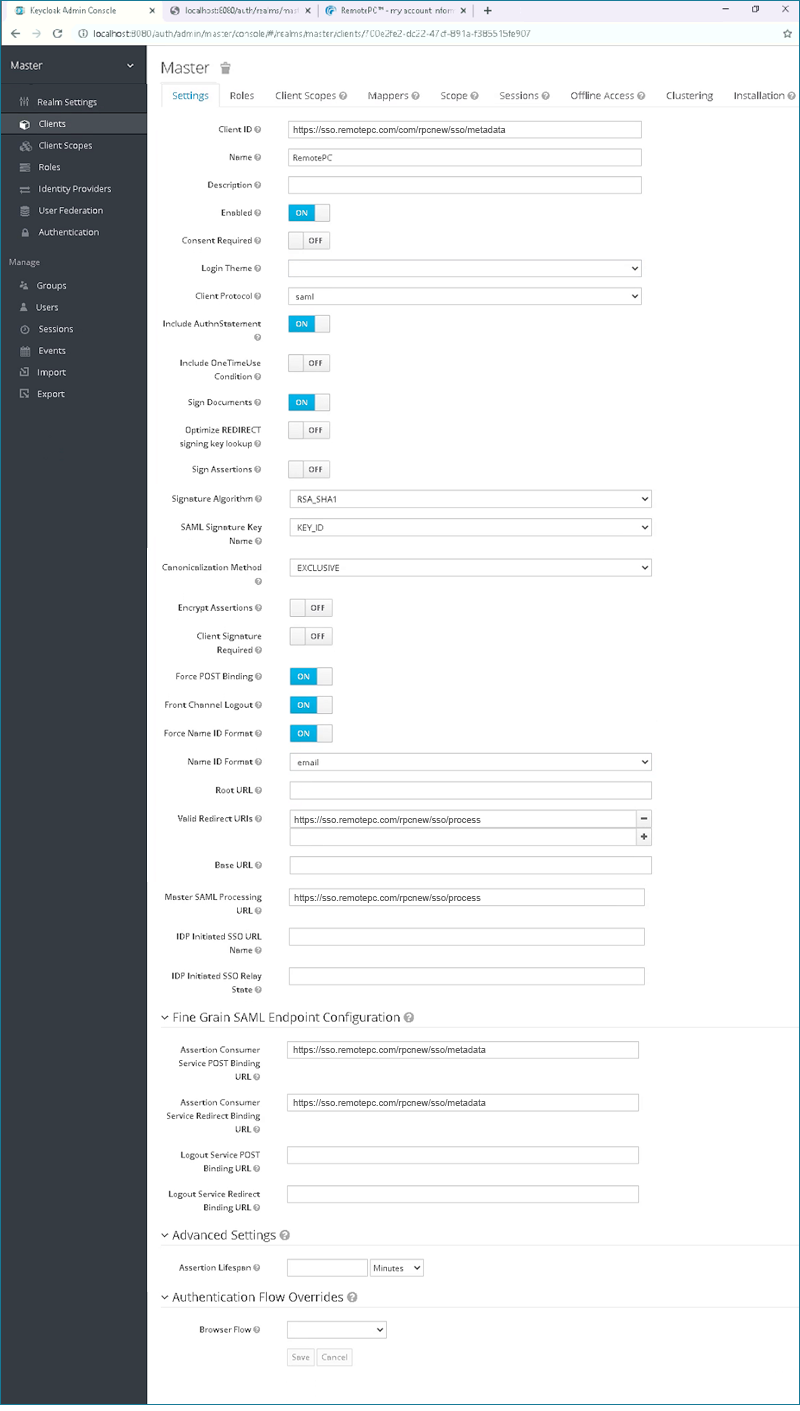
- Klicken Sie auf 'Speichern'.
Um SSO für Benutzerkonten zu aktivieren, muss der Administrator Benutzer zum auf der Keycloak-Verwaltungskonsole erstellten SAML 2.0-Client hinzufügen.
So fügen Sie Benutzer hinzu:
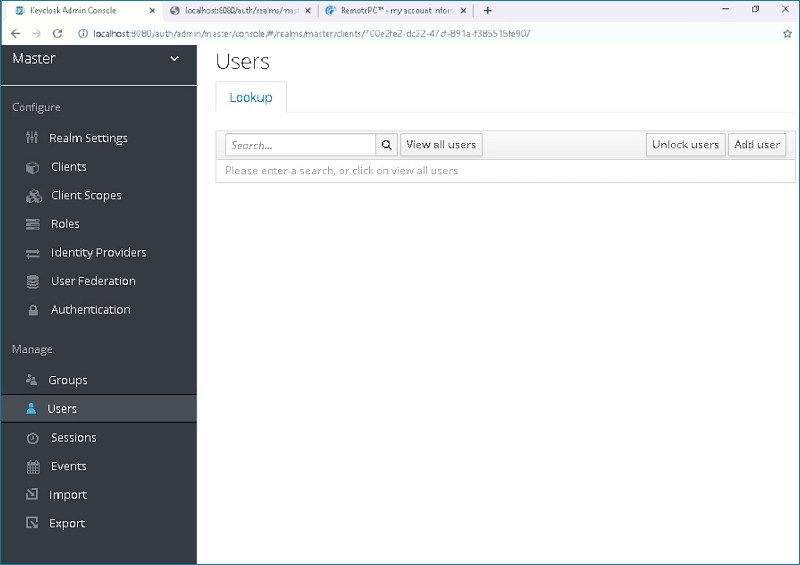
- Gehen Sie zur Registerkarte 'Benutzer' und klicken Sie auf 'Benutzer hinzufügen'.
- Geben Sie den 'Benutzernamen' und die 'E-Mail' ein und klicken Sie auf 'Speichern'.
Hinweis: Die eingegebene E-Mail-Adresse muss mit der übereinstimmen, die Sie für die Anmeldung bei Ihrem RemotePC-Konto angegeben haben.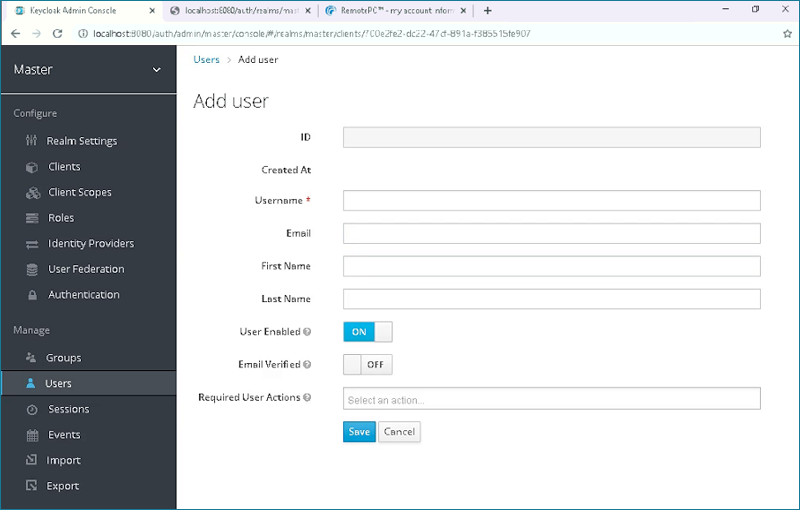
- Sobald der Benutzer erstellt wurde, gehen Sie zur Registerkarte 'Anmeldedaten' und legen Sie ein Passwort für den Benutzer fest, das für die Anmeldung verwendet wird.
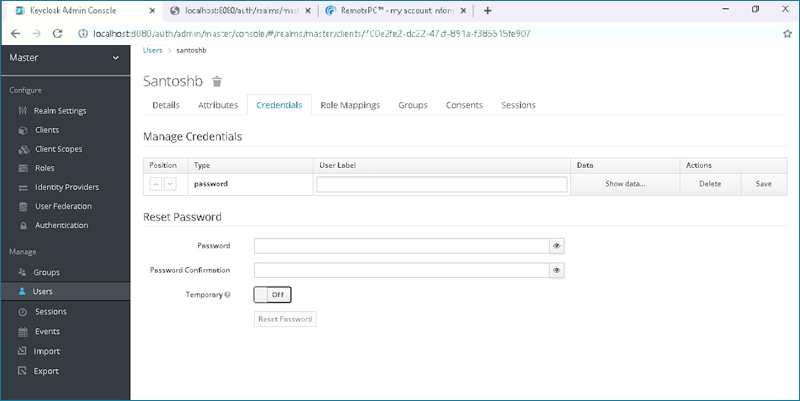
- Stellen Sie den Umschalter 'Temporär' auf 'AUS' und klicken Sie dann auf 'Passwort festlegen', um Ihre Änderungen zu übernehmen.
Der Administrator muss die empfangenen SAML 2.0-URLs und das Zertifikat in der Single Sign-On-Anwendung über die RemotePC-Weboberfläche angeben.
So konfigurieren Sie SSO:
- Melden Sie sich über den Webbrowser bei RemotePC an.
- Klicken Sie auf den oben rechts angezeigten Benutzernamen und dann auf 'Mein Konto'.
- Klicken Sie auf 'Single Sign-On'.
- Geben Sie einen Namen für Ihr SSO-Profil ein und fügen Sie die folgenden URLs hinzu:
- IDP-Aussteller-URL:
http://localhost:8080/auth/realms/master
Bsp.: https://serverdomainname/auth/realms/master - Single Sign-On-Anmelde-URL:
http://localhost:8080/auth/realms/master/protocol/saml
Bsp.: https://serverdomainname/auth/realms/master/protocol/saml
Hinweis: Die URLs können je nach Ihrer Keycloak-Installation variieren. Standardmäßig wird Keycloak auf Port 8080 installiert. Wenn Sie diesen geändert haben oder wenn Ihre Keycloak-Installation auf einem anderen Port vorhanden ist, müssen Sie diese URLs entsprechend anpassen.
- IDP-Aussteller-URL:
- Fügen Sie das 'X.509-Zertifikat' hinzu, das Sie von Ihrem auf der Keycloak-Verwaltungskonsole erstellten SAML 2.0-Client erhalten haben.
Hinweis: So können Sie das X.509-Zertifikat anzeigen und kopieren:
i. Gehen Sie in Ihrer Keycloak-Administratorkonsole zur Registerkarte 'Realm-Einstellungen'.
ii. Wählen Sie die Registerkarte 'Schlüssel' und klicken Sie auf die Schaltfläche 'Zertifikat' auf der rechten Seite der Seite.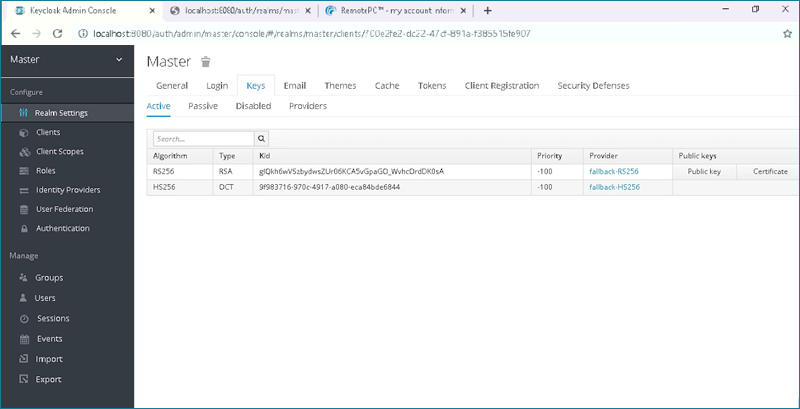
- Klicken Sie auf 'Single Sign-On konfigurieren'.
Sie erhalten eine E-Mail, wenn SSO für Ihr Konto aktiviert wurde.