Single Sign-On mit Okta
Nutzer des Team- und Enterprise-Tarifs können auf ihre Konten über SSO zugreifen. Administratoren der Konten können einen SAML 2.0 Identitätsanbieter (IdP) auswählen, um sich ohne Passwort bei ihrem Konto anzumelden.
Um SSO mit Okta einzurichten, muss der Administrator:
Erstellen Sie eine App in der Okta-Konsole und verwenden Sie diese als Identitätsanbieter für SSO.
So erstellen Sie die App:
- Melden Sie sich mit Ihren Okta-Zugangsdaten in der Okta-Konsole an.
- Klicken Sie oben rechts auf 'Admin', um zur Administrationskonsole zu gelangen.
Hinweis:
- Dieser Schritt gilt nur für Entwicklerkonten. Überspringen Sie diesen Schritt, wenn Sie ein reguläres Produktionskonto verwenden.
- Falls oben links 'Developer Console' angezeigt wird, klicken Sie auf das Dropdown-Menü und wählen Sie 'Classic UI', um zur klassischen Ansicht zu wechseln.
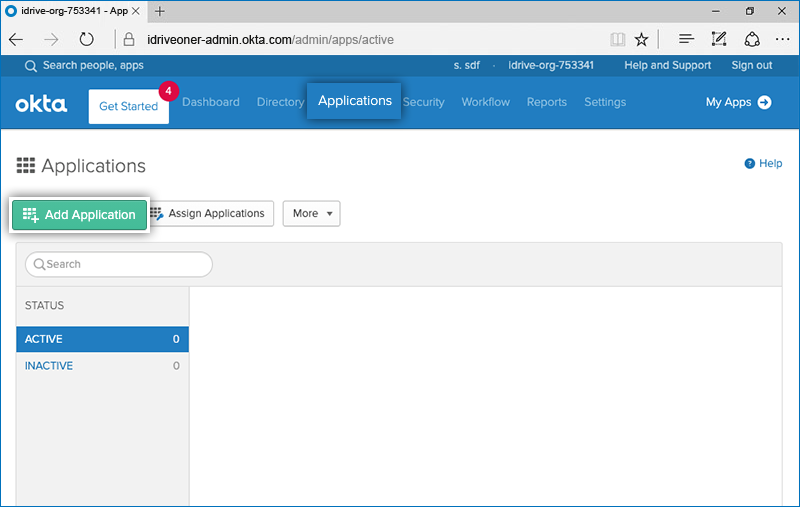
- Wechseln Sie zum Tab 'Applications' und klicken Sie auf 'Add Application'.
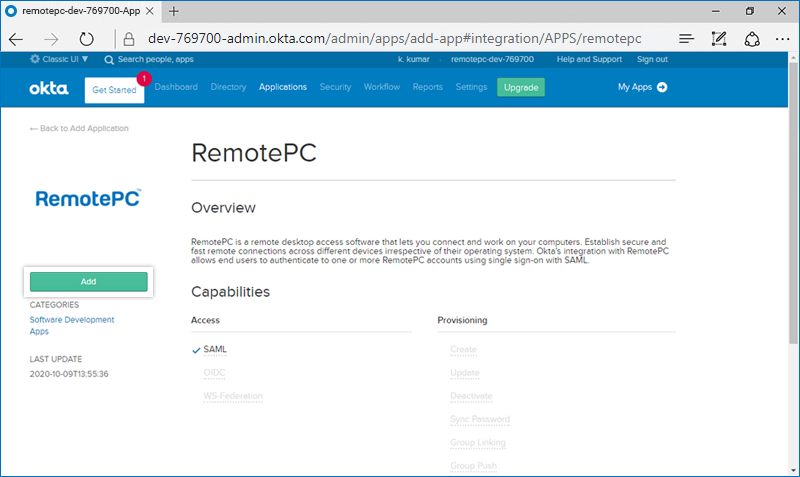
- Suchen Sie nach 'RemotePC' und klicken Sie dann auf die Schaltfläche ‘Add’, um die Anwendung Ihrem Okta-Konto hinzuzufügen.
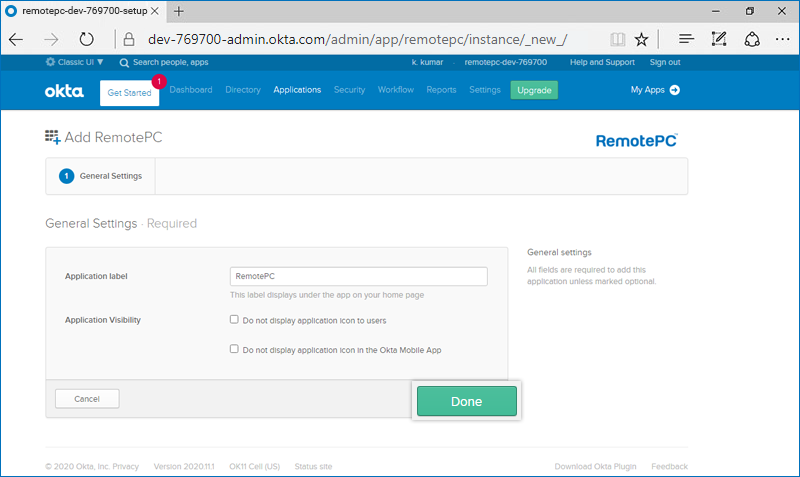
- Klicken Sie auf 'Done'.
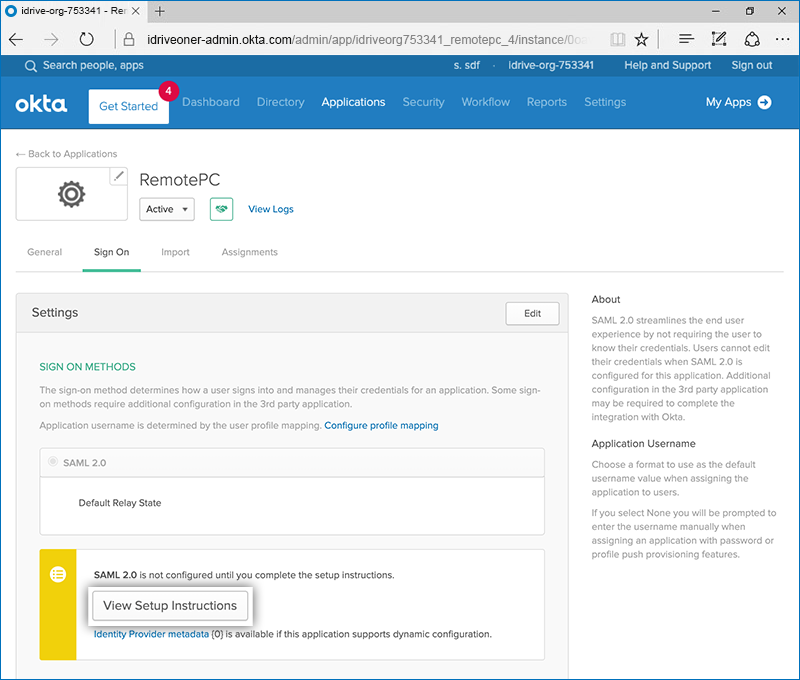
- Gehen Sie zum Tab 'Sign On' und klicken Sie auf die Schaltfläche 'View Setup Instructions'. Sie werden auf eine Webseite weitergeleitet, auf der Sie die SAML 2.0 Single Sign-On Login URL, Issuer URL und das X.509-Zertifikat finden. Kopieren Sie diese und fügen Sie sie in den SSO-Einstellungen ein.
Um SSO für Nutzerkonten zu aktivieren, muss der Administrator Nutzer der neuen App in der Okta-Konsole zuweisen.
So weisen Sie Nutzer zu:
- Starten Sie die neue App in der Okta-Konsole.
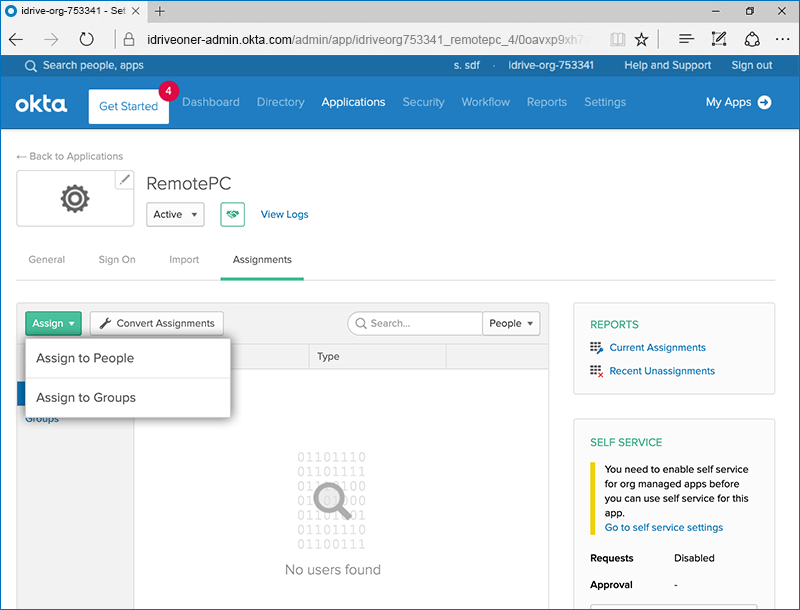
- Klicken Sie auf 'Assign'.
- Wählen Sie 'Assign to Groups' und weisen Sie Nutzer für SSO zu.
Der Administrator muss die erhaltenen SAML 2.0-URLs und das Zertifikat in der SSO-Anwendung über die Weboberfläche eingeben.
So konfigurieren Sie SSO:
- Melden Sie sich über einen Webbrowser in der Anwendung an.
- Klicken Sie oben rechts auf den Benutzernamen und dann auf 'Mein Konto'.
- Klicken Sie auf 'Single Sign-On'.
- Geben Sie einen Namen für Ihr SSO-Profil ein.
- Geben Sie die 'Issuer URL', die 'SAML 2.0 Single Sign-On Login URL' und das 'X.509-Zertifikat' ein, die Sie aus Ihrer neu erstellten App in der Okta-Konsole erhalten haben.
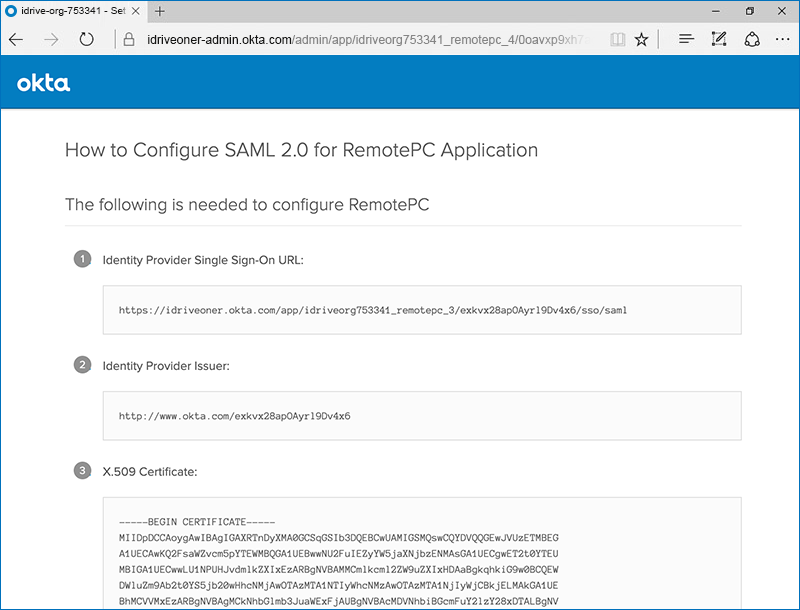
- Klicken Sie auf 'Configure Single Sign-On'.
Sie erhalten eine Bestätigungs-E-Mail, sobald SSO für Ihr Konto aktiviert wurde.