ChatGPT con RemotePC MCP
RemotePC MCP conecta su cuenta de RemotePC con asistentes y aplicaciones de IA mediante el estándar abierto Model Context Protocol (MCP). Permite que los clientes de IA compatibles accedan de forma segura a las funciones compatibles de RemotePC a través de herramientas estandarizadas, sin necesidad de integraciones ni scripts personalizados. Esta guía explica cómo conectar ChatGPT con RemotePC MCP.
Requisitos previos
- Una cuenta activa de RemotePC.
- Acceso a una cuenta de ChatGPT.
Arquitectura de referencia

Configurar ChatGPT con RemotePC MCP
- Inicie sesión en ChatGPT.
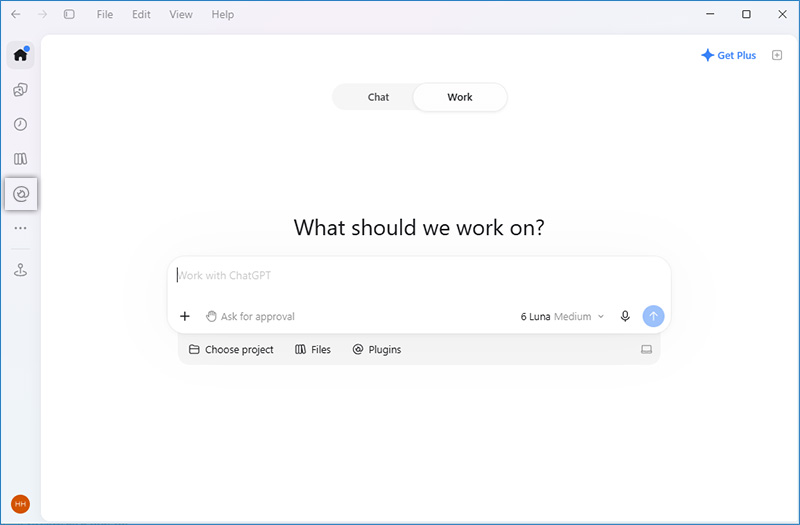
- Vaya a Plugins y haga clic en +.
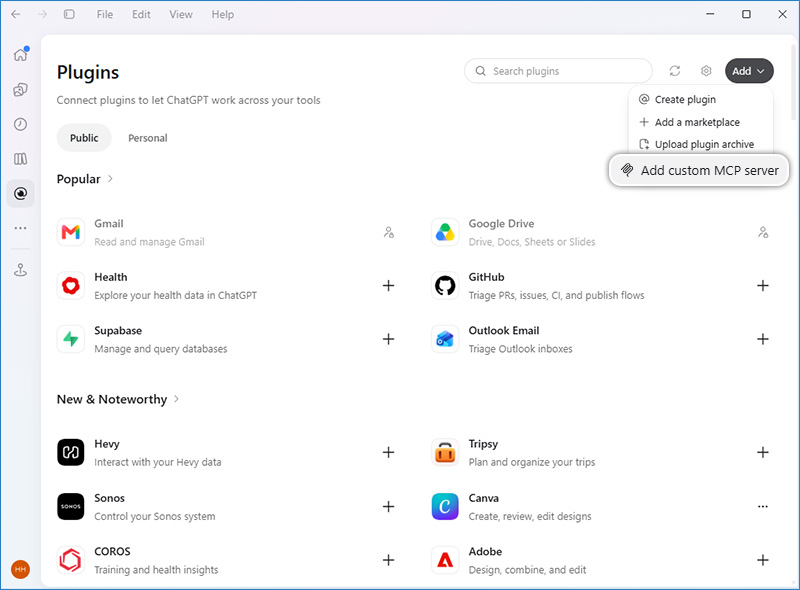
- Seleccione Add custom MCP server.
-
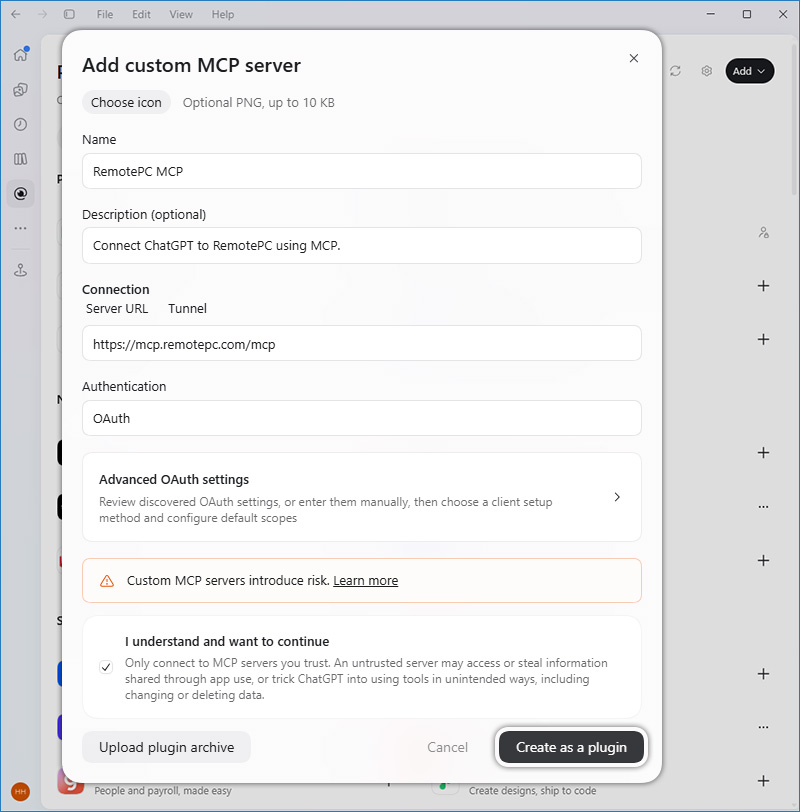
En la pantalla de creación del plugin, introduzca los siguientes datos:
- Nombre: RemotePC MCP
- Descripción: Conectar ChatGPT a RemotePC mediante MCP.
- URL del servidor: https://mcp.remotepc.com/mcp
- Autenticación: OAuth
- Revise la advertencia de riesgo y seleccione I understand and want to continue.
- Haga clic en Create as a plugin.
- Instale el plugin RemotePC MCP desde sus plugins personales.
- Abra un chat nuevo y seleccione RemotePC MCP en la lista de plugins.
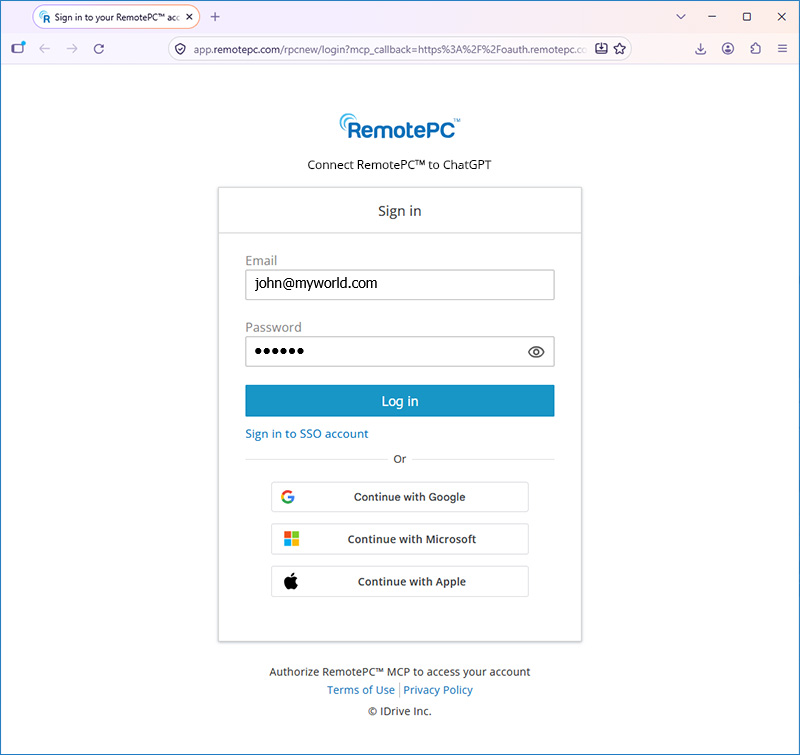
- Cuando se le solicite, inicie sesión en su cuenta de RemotePC.
- En la página de autorización de RemotePC, revise el acceso solicitado.
- En Session Settings, establezca el tiempo de espera de la sesión y el permiso de acceso.
- Haga clic en Authorize Access.

Ha conectado correctamente su cuenta de ChatGPT a RemotePC MCP. Puede probar la conexión introduciendo la instrucción ‘Show my RemotePC devices’. Se mostrarán sus dispositivos de RemotePC. Si las herramientas de RemotePC MCP no están disponibles, actualice ChatGPT y vuelva a intentarlo.