Grok con RemotePC MCP
RemotePC MCP conecta su cuenta de RemotePC con asistentes y aplicaciones de IA mediante el estándar abierto Model Context Protocol (MCP). Permite que los clientes de IA compatibles accedan de forma segura a las funciones compatibles de RemotePC a través de herramientas estandarizadas, sin necesidad de integraciones ni scripts personalizados. Esta guía explica cómo conectar Grok con RemotePC MCP.
Requisitos previos
- Una cuenta activa de RemotePC.
- Acceso a una cuenta de Grok.
Arquitectura de referencia

Configurar Grok con RemotePC MCP
- Inicie sesión en Grok y empiece un chat.
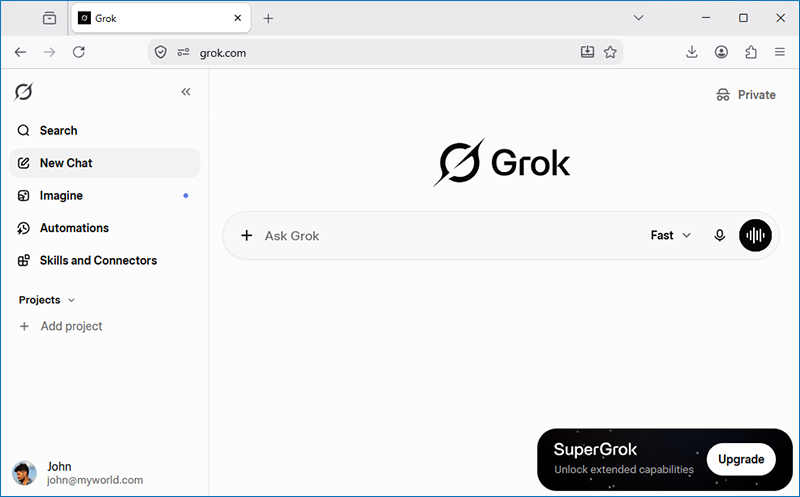
- Haga clic en + y seleccione Add connector en el desplegable.
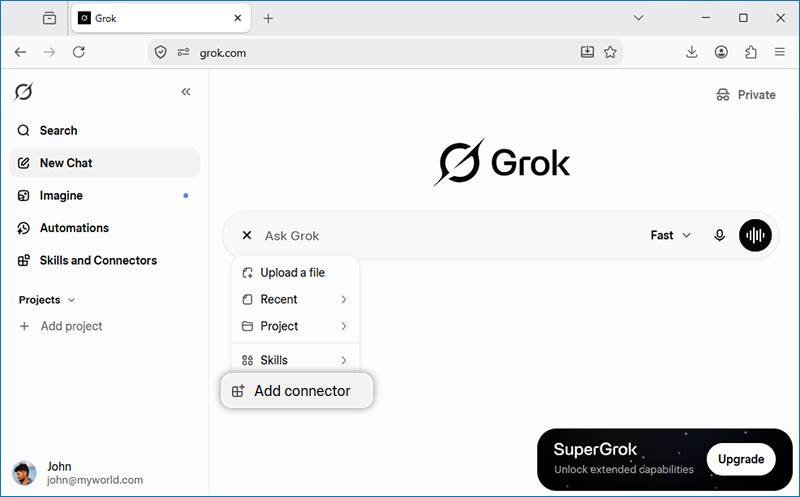
- En la ventana emergente New Connector, haga clic en Custom.
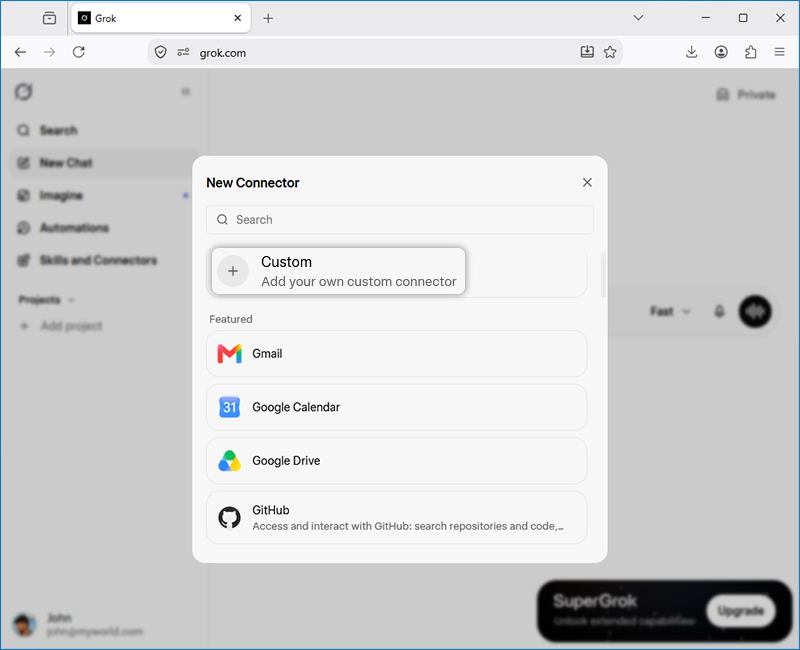
-
En la ventana emergente Custom Connector, introduzca los siguientes datos y haga clic en Add connector.
- Nombre del conector: RemotePC MCP
- URL del servidor MCP: https://mcp.remotepc.com/mcp
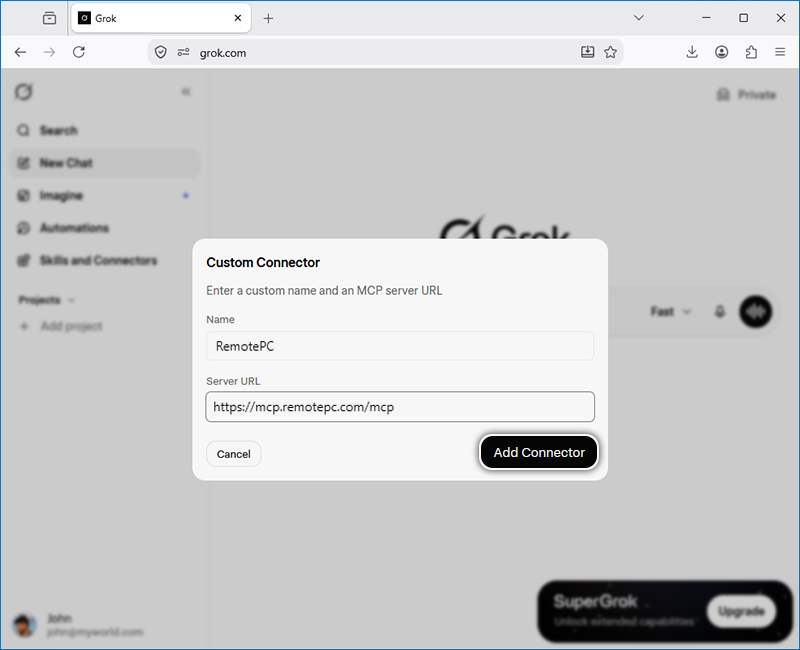
Se le redirigirá a la página de autorización de RemotePC. Inicie sesión en su cuenta de RemotePC.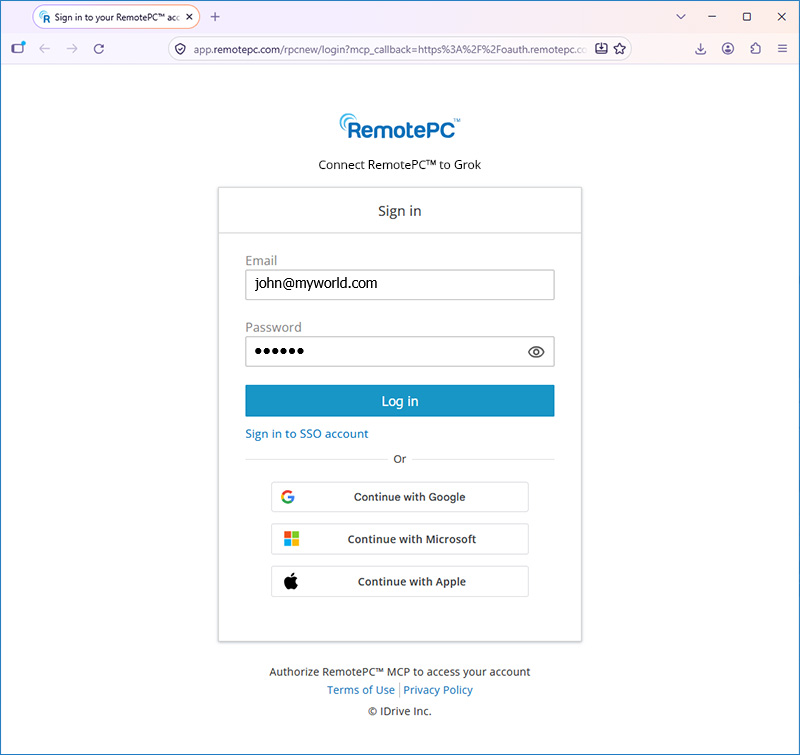
- En la página Session Settings, configure lo siguiente:
- Tiempo de espera de la sesión: establezca cuánto tiempo sigue siendo válida la autorización. El tiempo de espera se puede indicar en horas o días.
- Permiso: seleccione el acceso Full Control o View Only.
- Haga clic en Authorize Access.

- Tras una autorización correcta, se le redirigirá de nuevo a Grok.
RemotePC MCP ya está conectado a Grok. Puede empezar a usar las herramientas compatibles de RemotePC MCP a través de Grok. Si es necesario, vuelva a abrir o actualice Grok para que las herramientas de RemotePC MCP estén disponibles.