Acceso vía escritorio
-
Administrador
-
Técnico
- ¿Qué debo hacer para comenzar a trabajar en un ID de conexión?
- ¿Puedo trabajar en un ID de conexión sin que el administrador lo asigne?
- ¿Cómo puedo editar un ID de conexión?
- ¿Cómo puedo transferir un archivo al cliente?
- ¿Es posible grabar una sesión de soporte remoto?
- ¿Es compatible HelpDesk con UAC de Windows?
-
Cliente
-
General
-
Vista
-
Utilidades
-
Acciones
-
Otras funciones
RemotePC HelpDesk permite a las organizaciones brindar soporte remoto ininterrumpido para resolver las consultas de los clientes. Con HelpDesk, puedes permitir que tus técnicos se conecten remotamente a los equipos de los clientes; ofreciendo así soporte en tiempo real.
HelpDesk se configura fácilmente, ofrece una interfaz sencilla e integra perfectamente con tu flujo de trabajo existente.
Un 'ID de conexión' es una solicitud de servicio que puede ser creada por el administrador de una cuenta HelpDesk o un técnico. Proporciona detalles como el nombre y correo electrónico del cliente, así como el nombre del técnico asignado.
Para crear un 'ID de conexión',
- Inicia la aplicación HelpDesk e inicia sesión.
-
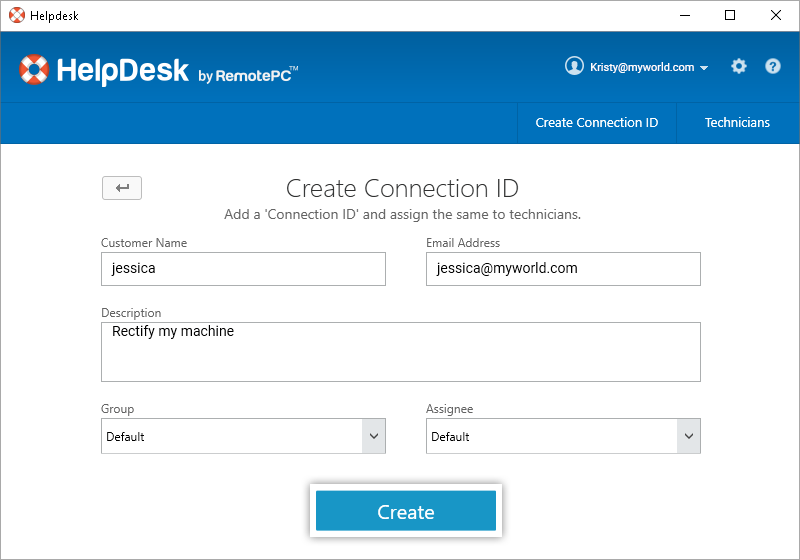
En la pestaña 'Crear ID de conexión', ingresa los datos del cliente y selecciona el asignado.
-
Haz clic en 'Crear'. Aparecerá la pantalla 'ID de conexión generado'.
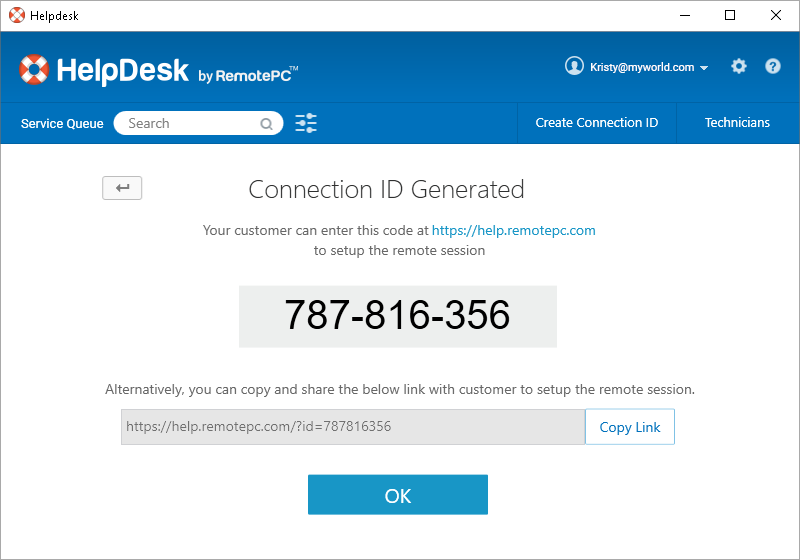
- Comparte el código con el cliente. Debe ir a https://help.remotepc.com e ingresar el código compartido.
Todos los ID de conexión creados se muestran en la pestaña 'Cola de servicio' de la aplicación HelpDesk.
Al crear un ID de conexión, puedes asignarlo a un técnico. También puedes editar/modificar un ID de conexión o reasignarlo a otro técnico.
Para asignar/modificar un ID de conexión,
- Inicia la aplicación HelpDesk e inicia sesión.
-
En la pestaña 'Cola de servicio', haz clic en
 correspondiente al ID de conexión y selecciona 'Editar' en la lista desplegable.
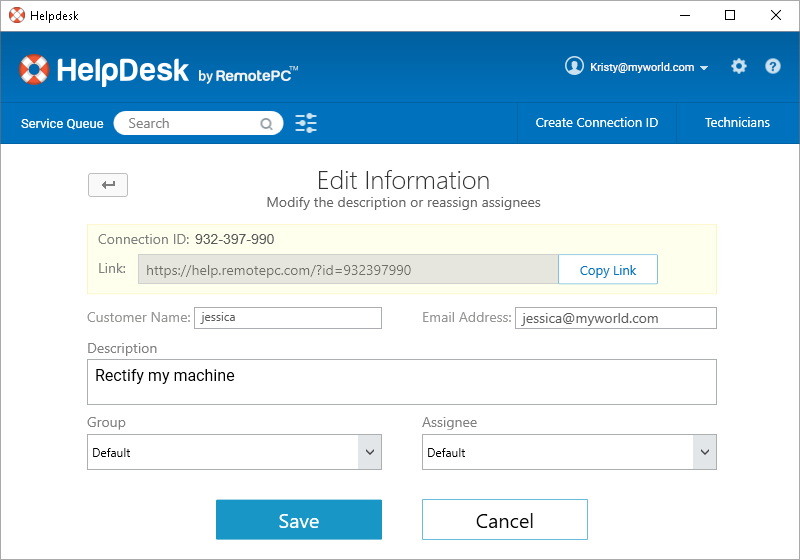
- En la ventana 'Editar información', selecciona el 'Grupo' y el 'Asignado'.
- Haz clic en 'Guardar'.
Para ver el estado del ID de conexión,
- Inicia la aplicación HelpDesk e inicia sesión.
- Haz clic en .
- Selecciona el 'Grupo', 'Asignado' o 'Estado' correspondiente.
- Haz clic en 'Ver'. Aparecerán los IDs de conexión correspondientes.
Una vez completado, se mostrarán los IDs de conexión correspondientes. Puedes filtrarlos según el grupo, asignado y estado del ID de conexión.
Para comenzar a trabajar en un ID de conexión,
- Inicia la aplicación HelpDesk e inicia sesión.
-
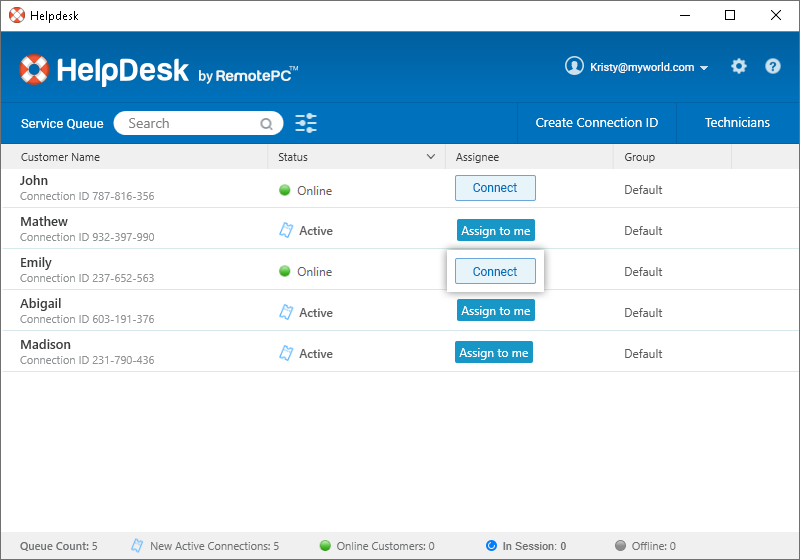
Ve a la pestaña 'Cola de servicio' y haz clic en 'Conectar' junto a un ID de conexión para acceder remotamente al equipo del cliente.
Nota: El botón 'Conectar' solo es visible para el técnico cuando el cliente instala la aplicación.
Sí, puedes trabajar en un ID de conexión que aún no ha sido asignado a nadie. La lista de todos los IDs de conexión se muestra en la pestaña 'Cola de servicio'.
Para autoasignarte un ID de conexión,
- Inicia la aplicación HelpDesk e inicia sesión.
- En la pestaña 'Cola de servicio', haz clic en 'Asignar a mí' correspondiente al ID de conexión que deseas trabajar.
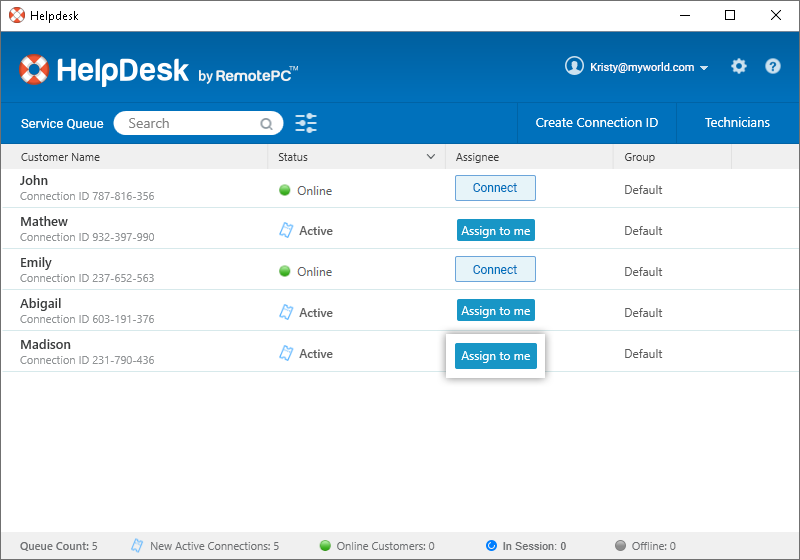
Una vez hecho esto, el ID de conexión se asignará a ti.
Para editar,
- Inicia la aplicación HelpDesk e inicia sesión.
- En la pestaña 'Cola de servicio', haz clic en correspondiente al ID de conexión y selecciona 'Editar' en la lista desplegable.
- Modifica los datos del ID de conexión según sea necesario.
-
Haz clic en 'Guardar'.
Nota: Los técnicos solo pueden editar los IDs de conexión asignados a ellos o a su grupo.
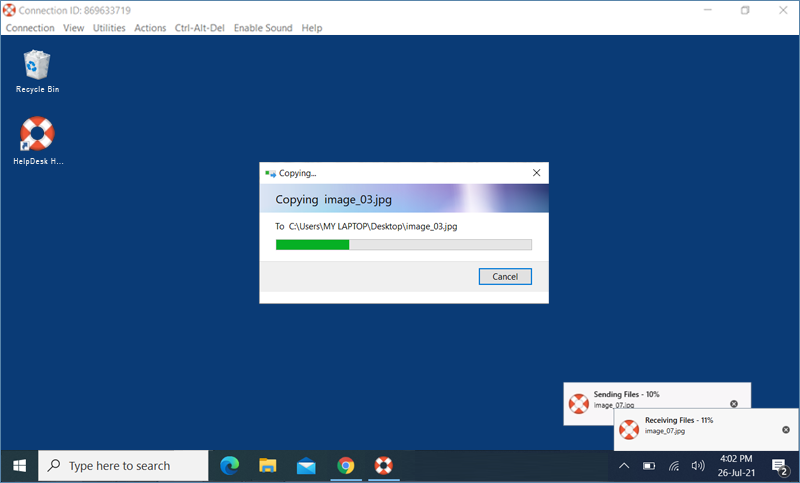
Para mover archivos/carpetas entre tu equipo local y el equipo remoto,
- Inicia la aplicación HelpDesk e inicia sesión.
- En la pestaña 'Cola de servicio', haz clic en 'Conectar' junto a un ID de conexión y establece la conexión.
- Ve a la pestaña 'Utilidades' en la barra de menú y haz clic en 'Transferencia de archivos'.
- Selecciona los archivos de tu equipo y elige la ubicación para la transferencia.
- Haz clic en
 .
.
Nota: Puedes mover fácilmente los archivos de vuelta al destino original cuando lo necesites.
Sí, puedes grabar y guardar una sesión de soporte remoto para referencia futura.
Para grabar una sesión,
- Inicia la aplicación HelpDesk e inicia sesión.
- En la pestaña 'Cola de servicio', haz clic en 'Conectar' junto a un ID de conexión y establece la conexión.
-
Ve a la pestaña 'Utilidades' en la barra de menú y haz clic en '¡Grabar ahora!'.
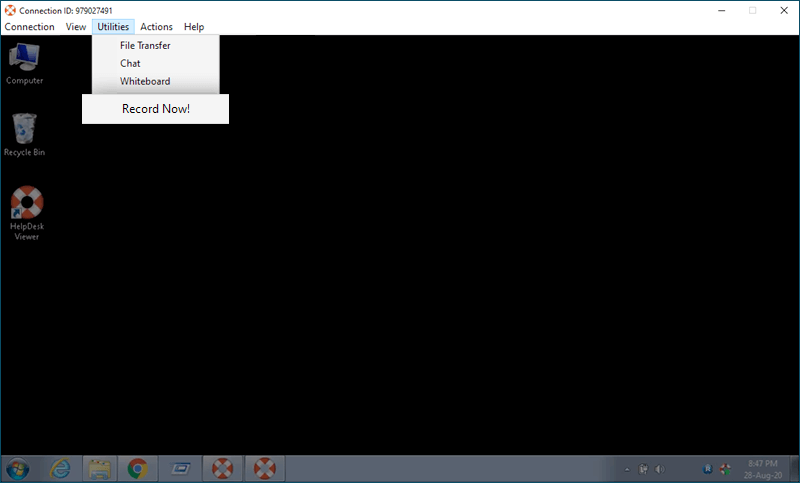
- Haz clic en 'Detener grabación' para finalizar la grabación y guardarla. De lo contrario, la grabación se guardará automáticamente al finalizar la sesión.
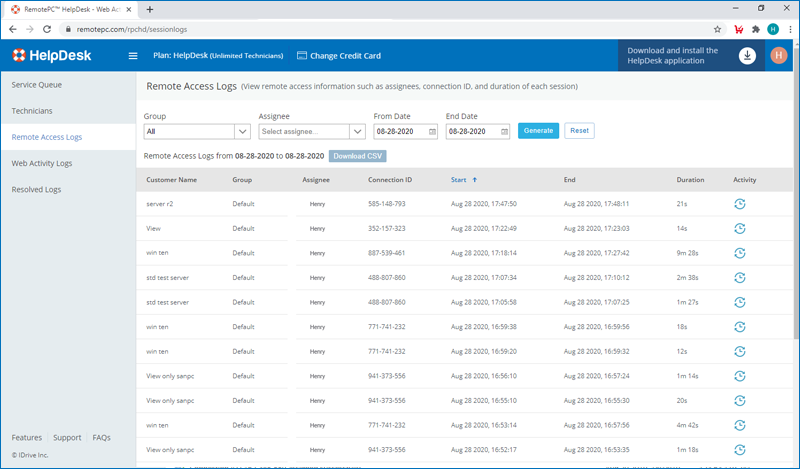
Todas las grabaciones guardadas pueden verse desde la sección 'Registros de acceso remoto' de la consola web HelpDesk.
Sí, HelpDesk es compatible con UAC (Control de cuentas de usuario) de Windows. Si un cliente ha instalado la aplicación HelpDesk en modo estándar en su equipo Windows, necesitas iniciar sesión en el equipo del cliente con credenciales de administrador para controlar el UAC en el equipo.
Para conectarte usando autenticación de Windows,
- Inicia la aplicación HelpDesk e inicia sesión.
-
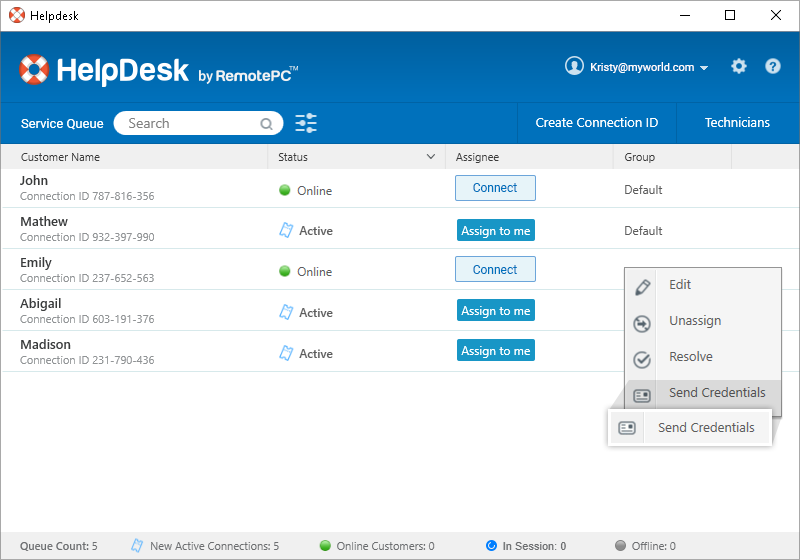
Ve a la pestaña 'Cola de servicio'. Haz clic en el menú desplegable junto a un ID de conexión y selecciona 'Enviar credenciales'.
-
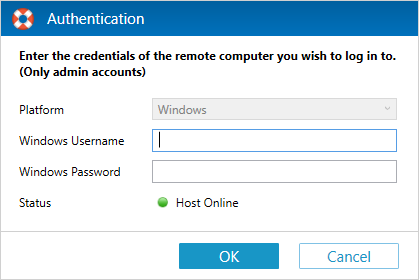
Aparecerá la ventana de autenticación HelpDesk. Ingresa el usuario (administrador) y la contraseña de Windows proporcionados por el cliente y haz clic en 'OK'.
Nota: El cliente debe permitir el permiso cuando se le solicite.
Una vez hecho esto, haz clic en el botón 'Conectar' junto al ID de conexión para acceder remotamente al equipo del cliente.
Una vez creado un ID de conexión, recibirás un enlace o un código de 9 dígitos del técnico.
-
Ve a https://help.remotepc.com e ingresa el código compartido.
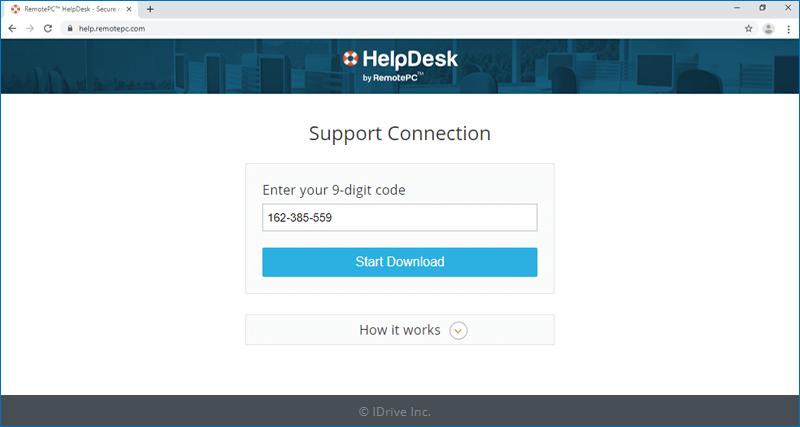
En un sistema Windows esto descargará un archivo .exe y en Mac descargará un archivo .dmg.
- Instala el archivo .exe / .dmg.
-
Al finalizar la instalación, la aplicación HelpDesk se iniciará automáticamente y mostrará el estado como 'Listo para conectar'. El técnico podrá acceder remotamente a tu equipo para brindar soporte.
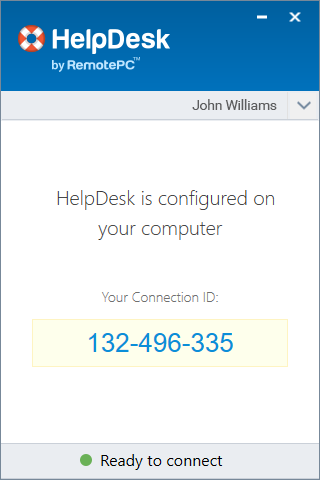
HelpDesk es una aplicación con una interfaz mínima que permite gestionar la configuración de proxy, enviar reportes de error y consultar la versión. La ventana principal muestra el ID de conexión y/o el estado de tu sesión remota.
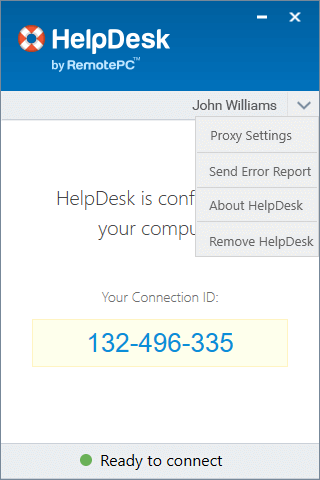
Para modificar la configuración de proxy,
- Haz clic en el nombre en la ventana principal y selecciona 'Configuración de proxy'.
- Actualiza la configuración necesaria y haz clic en 'OK'.
Para enviar un reporte de error,
- Haz clic en el nombre en la ventana principal y selecciona 'Enviar reporte de error'.
- Ingresa tu consulta o describe el problema y haz clic en 'Enviar'.
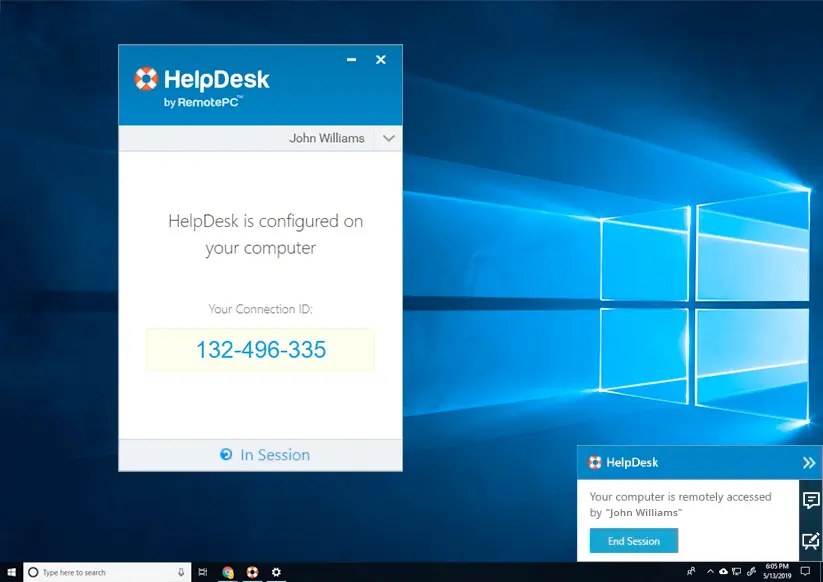
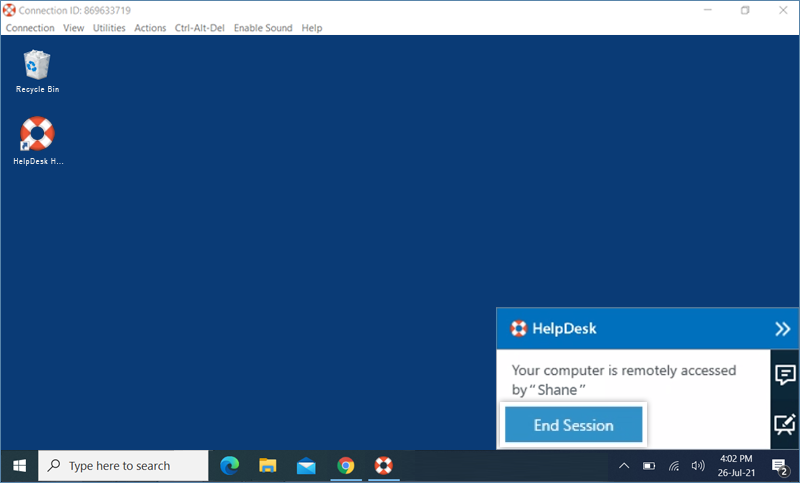
Sí, puedes desactivar el acceso remoto durante una sesión remota haciendo clic en el botón 'Finalizar sesión' en la notificación del escritorio.
¿Qué debo hacer si el acceso remoto parece sospechoso o una persona no autorizada intenta acceder a mi equipo?
Las sesiones remotas a través de HelpDesk son muy seguras. Sin embargo, si el acceso remoto parece sospechoso, puedes desinstalar la aplicación en cualquier momento. Simplemente haz clic en el botón 'Finalizar sesión' en la notificación del escritorio. Esto resolverá el ticket y desinstalará la aplicación HelpDesk.
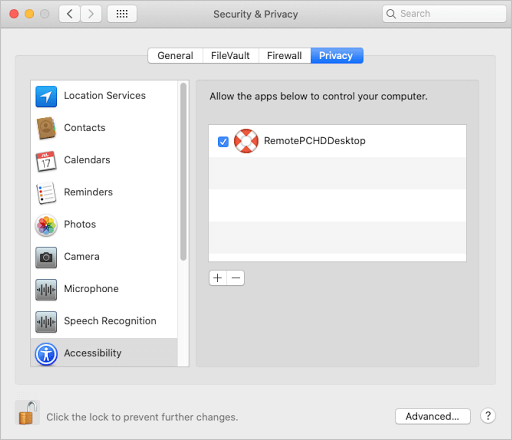
Mac OS Catalina requiere permiso del usuario para que las aplicaciones accedan a datos sensibles de privacidad. Por lo tanto, necesitas otorgar permisos de accesibilidad a HelpDesk.
Para autorizar HelpDesk,
- Abre Preferencias del Sistema y ve al panel 'Seguridad y privacidad'.
- Selecciona 'Accesibilidad'.
- Haz clic en
 y proporciona autenticación del sistema para permitir cambios.
 - Selecciona la casilla junto a 'RemotePCHDDesktop'.
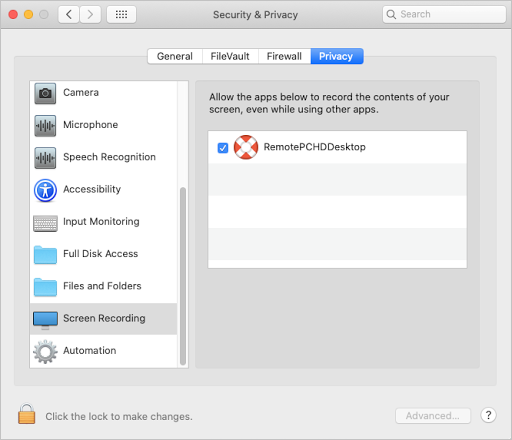
Para grabar el contenido de la pantalla, Mac OS Catalina requiere permiso del usuario para las aplicaciones, incluso mientras se usan otras apps. Por lo tanto, necesitas otorgar permisos de grabación de pantalla a HelpDesk.
Para autorizar HelpDesk,
- Abre Preferencias del Sistema y ve al panel 'Seguridad y privacidad'.
- Selecciona 'Grabación de pantalla'.
- Haz clic en y proporciona autenticación del sistema para permitir cambios.
- Selecciona la casilla junto a 'RemotePCHDDesktop'
Sí, RemotePC™ HelpDesk puede integrarse en cuatro plataformas de soporte populares: Zendesk Support, Freshdesk Support, Freshservice Support y ServiceNow Support. La integración permite a tus técnicos iniciar una sesión de soporte remoto y acceder al equipo del cliente desde estas plataformas para brindar asistencia remota bajo demanda.
-
Obtén la app RemotePC HelpDesk gratis en Zendesk Marketplace
-
Obtén la app RemotePC HelpDesk gratis en Freshdesk Marketplace
-
Obtén la app RemotePC HelpDesk gratis en Freshservice Marketplace
Nota: Descarga y ejecuta el lanzador de la app HelpDesk en tu equipo para conectar con el equipo del cliente desde la plataforma de soporte preferida.
Para generar una clave API,
- Inicia la aplicación HelpDesk e inicia sesión.
-
Haz clic en el nombre de usuario que aparece en la esquina superior derecha y selecciona 'Mi cuenta'.
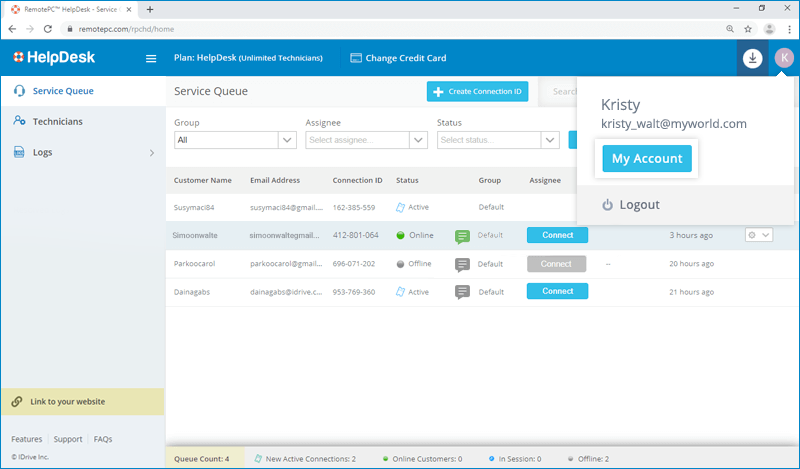
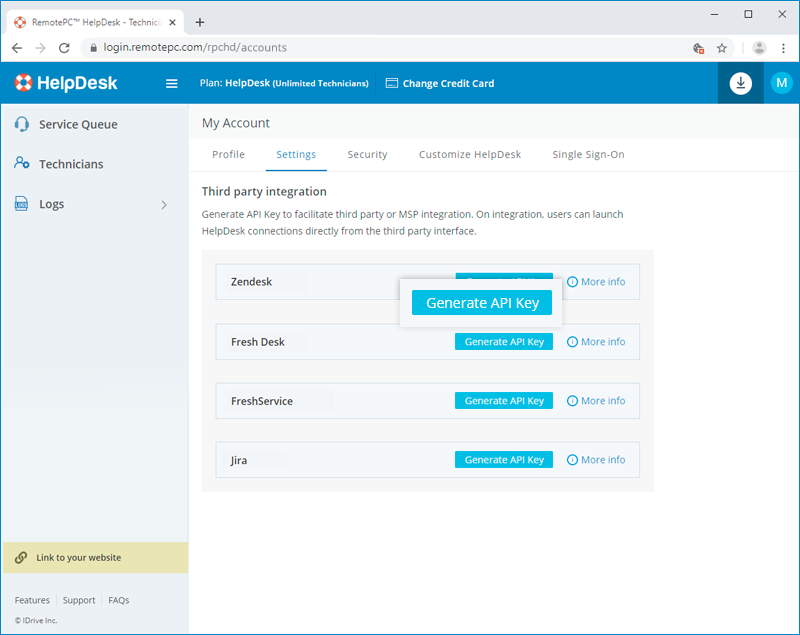
- Ve a 'Configuración' > 'Integración con terceros'.
-
Haz clic en 'Generar clave API'. Se generará una clave API.
-
Copia la clave para facilitar la integración con terceros o MSP.
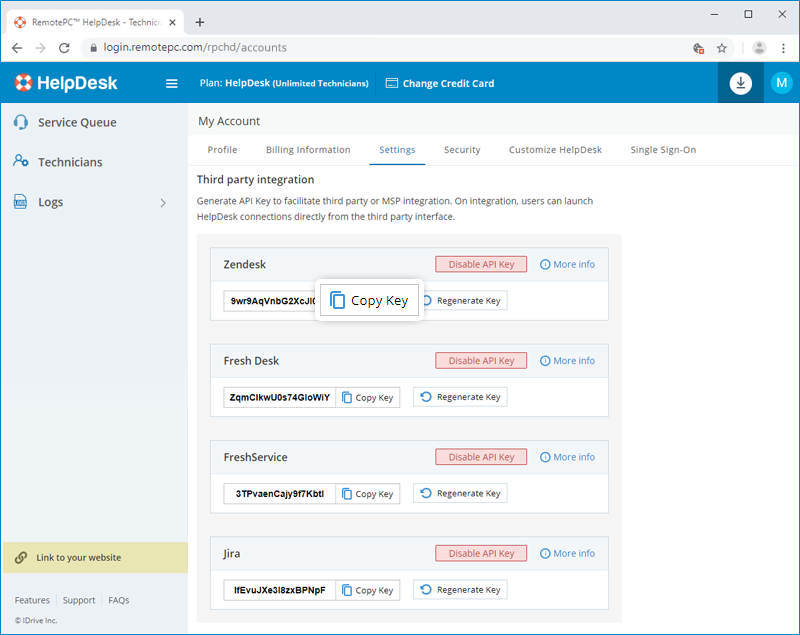
Al integrar, los usuarios pueden iniciar conexiones HelpDesk directamente desde la interfaz de terceros.
¿Puedo ajustar la pantalla del escritorio remoto para que se adapte a la ventana de mi equipo local?
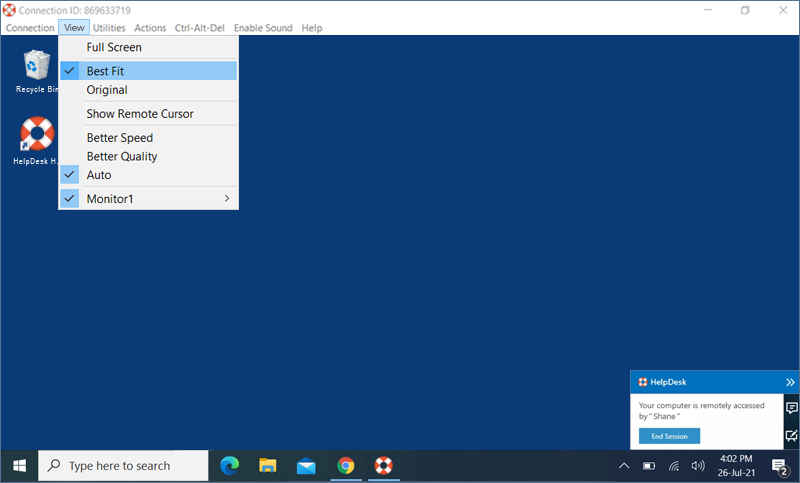
Sí, puedes ajustar la pantalla del escritorio remoto para que se adapte a la ventana de tu equipo local. Por defecto, la pantalla de escritorio HelpDesk se ajusta automáticamente, pero puedes escalar la pantalla según tu necesidad.
Para Windows:
Para ajustar la pantalla del escritorio remoto en la ventana local,
- Inicia la aplicación HelpDesk e inicia sesión.
- En la pestaña 'Cola de servicio', haz clic en 'Conectar' junto a un ID de conexión y establece la conexión.
-
Ve a la pestaña 'Vista' en la barra de menú y haz clic en 'Mejor ajuste'. Esto redimensionará la pantalla remota para que se adapte a la ventana local.
Para Mac:
Para ajustar la pantalla del escritorio remoto en la ventana local,
- Inicia la aplicación HelpDesk e inicia sesión.
- En la pestaña 'Cola de servicio', haz clic en 'Conectar' junto a un ID de conexión y establece la conexión.
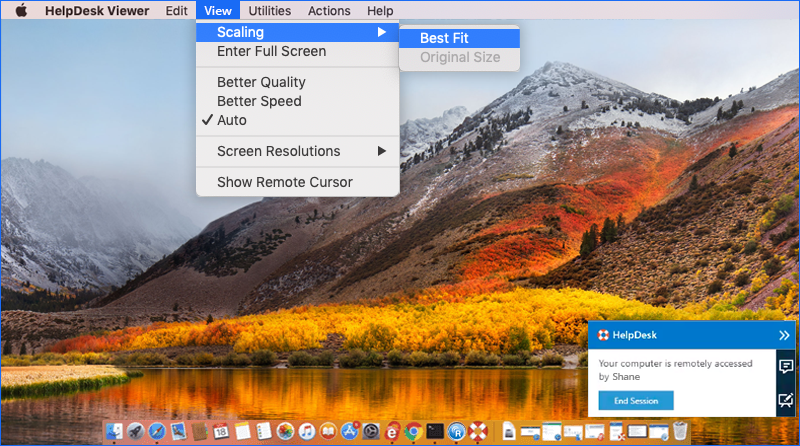
- Desde el menú de la aplicación, ve a 'Vista' - > 'Escalado'.
-
Haz clic en 'Mejor ajuste'. Esto redimensionará la pantalla remota para que se adapte a la ventana local.
-
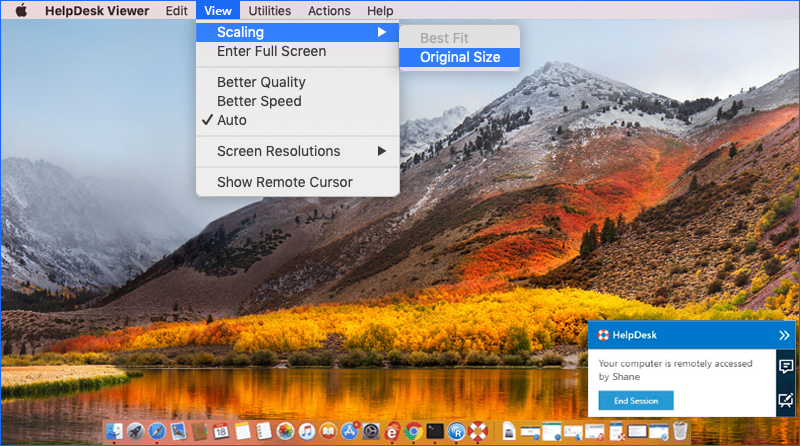
Para volver, haz clic en 'Escalado' - > 'Tamaño original'.
Para ver la pantalla remota en modo pantalla completa, desde el menú de la aplicación, ve a 'Vista' y selecciona 'Entrar en pantalla completa'.
Sí. Si tu equipo remoto tiene más de un monitor, HelpDesk te permite cambiar entre varias pantallas.
Para Windows,
- Inicia la aplicación HelpDesk e inicia sesión.
- En la pestaña 'Cola de servicio', haz clic en 'Conectar' junto a un ID de conexión y establece la conexión.
-
Ve a la pestaña 'Vista' en la barra de menú y haz clic en Monitor2 para cambiar entre los monitores del equipo remoto.
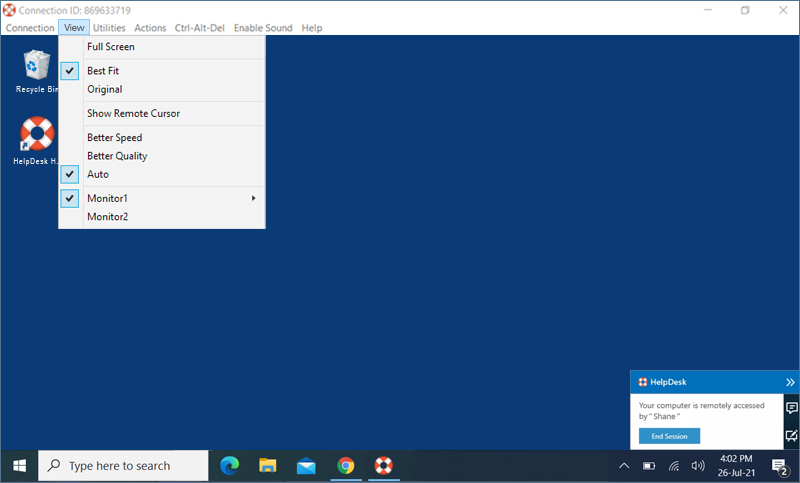
Nota: También puedes cambiar la resolución de pantalla para cada monitor desde aquí.
Para Mac,
- Inicia la aplicación HelpDesk e inicia sesión.
- En la pestaña 'Cola de servicio', haz clic en 'Conectar' junto a un ID de conexión y establece la conexión.
-
Haz clic en
 en la esquina superior derecha de la pantalla para cambiar entre los monitores.
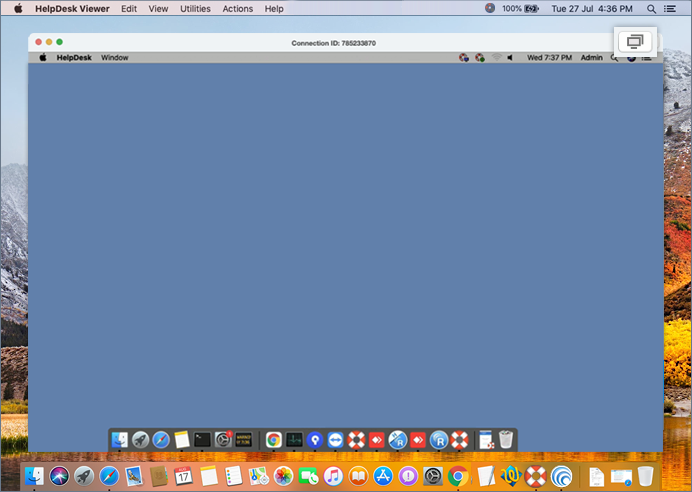
También puedes ver un solo monitor del equipo remoto. Desde el menú de la aplicación, ve a 'Vista' y haz clic en el monitor que desees ver. También puedes cambiar la resolución de pantalla para cada monitor desde aquí.
Si accedes remotamente a un dispositivo con varios monitores, HelpDesk te permite ver varias pantallas remotas en una sola pantalla al mismo tiempo, o ver cada monitor en una ventana diferente.
-
Para ver cada monitor en una ventana diferente, desde el menú de la aplicación, ve a 'Vista' y haz clic en 'Todos los monitores (ventana múltiple)'. Cada monitor aparecerá en una ventana diferente y puedes acceder a cada uno haciendo clic en la ventana correspondiente.
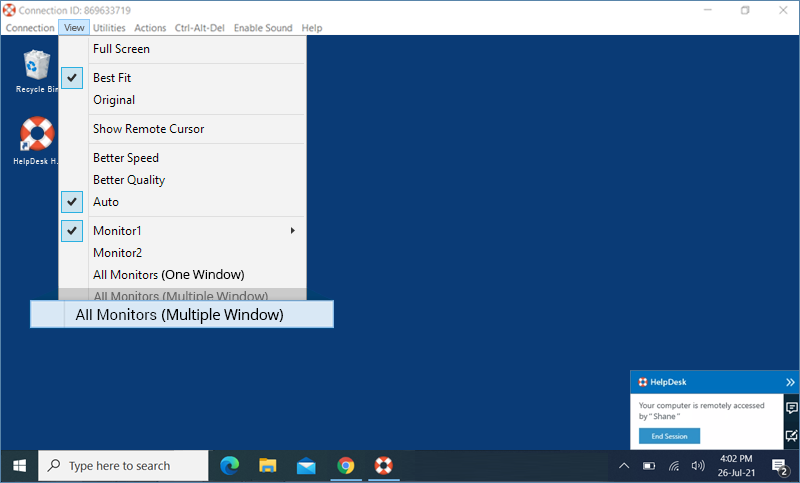
- Para ver todos los monitores en una sola pantalla, desde el menú de la aplicación, ve a 'Vista' y haz clic en 'Todos los monitores (una ventana)'. Todas las pantallas aparecerán en la misma ventana.
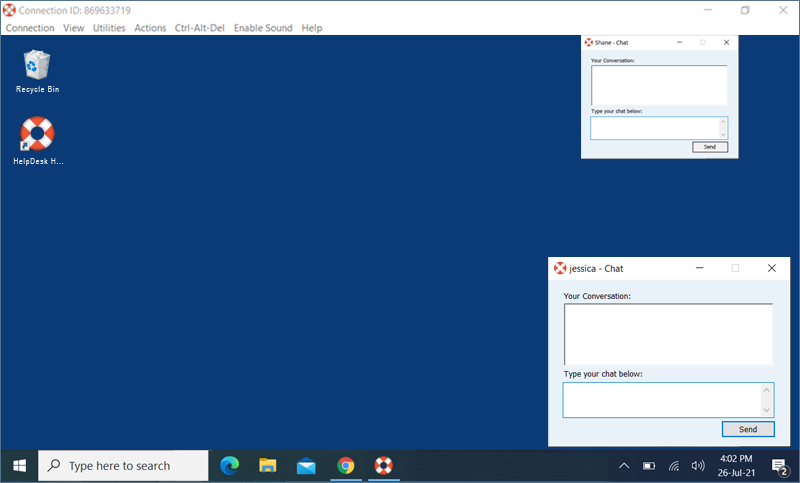
Sí, puedes chatear con el cliente en el extremo remoto durante una sesión remota.
Para iniciar un chat,
- Inicia la aplicación HelpDesk e inicia sesión.
- En la pestaña 'Cola de servicio', haz clic en 'Conectar' junto a un ID de conexión y establece la conexión.
- Ve a la pestaña 'Utilidades' en la barra de menú y haz clic en 'Chat' y aparecerá la pantalla.
-
Escribe tu mensaje y haz clic en 'Enviar' para enviarlo.
Sí, puedes tomar notas en la pantalla de tu equipo remoto con la función 'Nota adhesiva'.
Para habilitar notas adhesivas,
- Inicia la aplicación HelpDesk e inicia sesión.
- En la pestaña 'Cola de servicio', haz clic en 'Conectar' junto a un ID de conexión y establece la conexión.
-
Ve a la pestaña 'Utilidades' en la barra de menú y haz clic en 'Notas adhesivas' y aparecerá la pantalla.
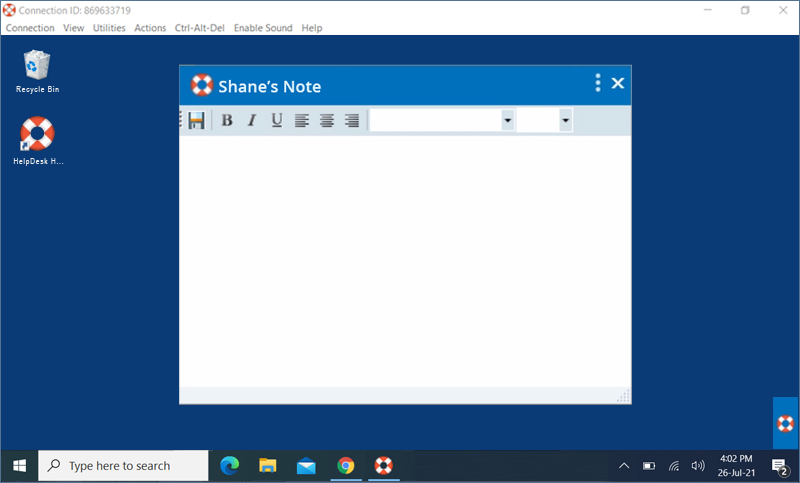
Puedes guardar y ver la nota después de la sesión remota, en modo sin conexión. Para guardar una nota en tu equipo local, haz clic en 'Guardar' en la ventana de Nota adhesiva.
Con la pizarra, puedes dibujar en la pantalla remota durante una sesión para colaborar de manera efectiva.
Para usar la pizarra,
- Inicia la aplicación HelpDesk e inicia sesión.
- En la pestaña 'Cola de servicio', haz clic en 'Conectar' junto a un ID de conexión y establece la conexión.
- Desde el menú de la aplicación, ve a 'Utilidades'.
- Haz clic en 'Pizarra'. El panel de la pizarra aparecerá en la pantalla.
Puedes elegir entre las siguientes opciones:
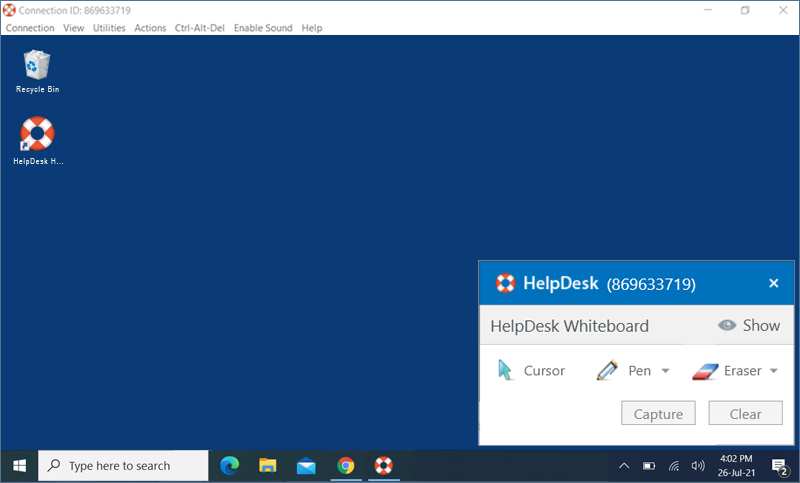
- Cursor: Seleccionado por defecto, permite acceder al equipo remoto
- Lápiz: Selecciona para dibujar en la pantalla remota. Elige el grosor o color de tu preferencia
- Borrador: Selecciona para borrar partes del dibujo en la pantalla. Elige el grosor adecuado
- Capturar: Selecciona para capturar una captura de pantalla y guardarla en el equipo local
- Limpiar: Selecciona para borrar todo el dibujo en la pantalla
Sí, puedes reproducir música y ver videos en el equipo remoto desde tu equipo local.
- Inicia la aplicación HelpDesk e inicia sesión.
- En la pestaña 'Cola de servicio', haz clic en 'Conectar' junto a un ID de conexión y establece la conexión.
-
Desde el menú de la aplicación, haz clic en 'Habilitar sonido' para reproducir música o video. Para silenciar el audio, haz clic en 'Deshabilitar sonido'.
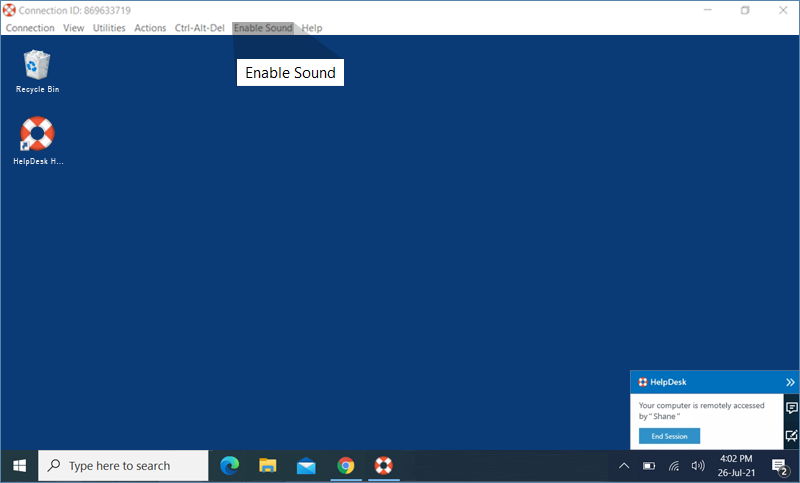
Nota: Esta función actualmente no está disponible para Mac.
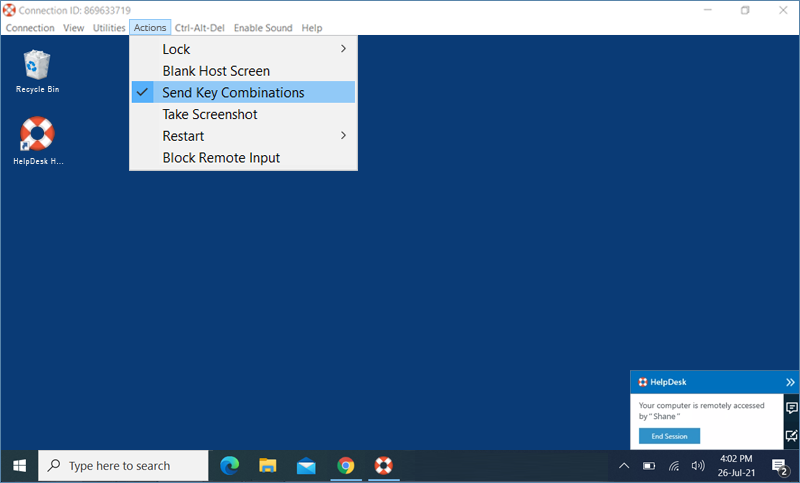
Sí, puedes usar atajos de teclado (como Ctrl + C) en tu equipo remoto durante una sesión remota, habilitando la función 'Enviar combinaciones de teclas'.
Para habilitar,
- Inicia la aplicación HelpDesk e inicia sesión.
- En la pestaña 'Cola de servicio', haz clic en 'Conectar' junto a un ID de conexión y establece la conexión.
- Desde el menú de la aplicación, ve a 'Acciones'.
-
Haz clic en 'Enviar combinaciones de teclas'.
Sí, puedes bloquear la pantalla del equipo del compañero durante una sesión remota.
Para bloquear,
- Inicia la aplicación HelpDesk e inicia sesión.
- En la pestaña 'Cola de servicio', haz clic en 'Conectar' junto a un ID de conexión y establece la conexión.
- Desde el menú de la aplicación, ve a 'Acciones'.
- Haz clic en 'Bloquear' - > 'Bloquear ahora', para bloquear instantáneamente la pantalla del cliente.
-
Haz clic en 'Bloquear' - > 'Bloquear al finalizar sesión', para bloquear la pantalla del cliente al terminar la sesión remota.
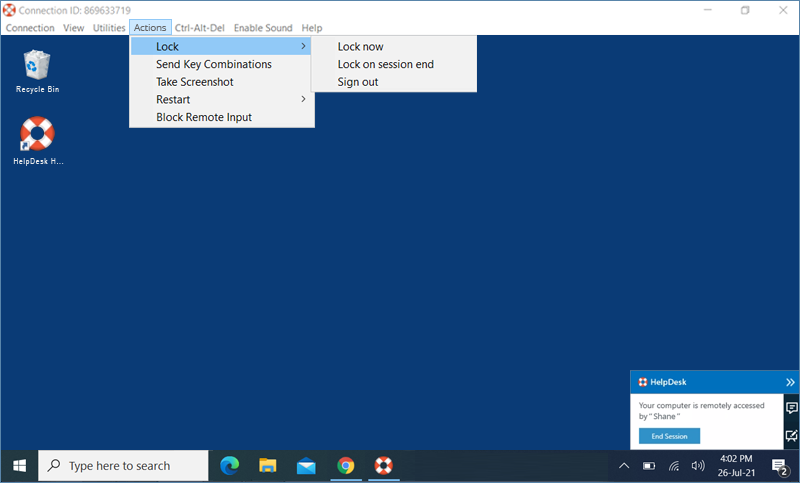
- Haz clic en 'Bloquear' > 'Cerrar sesión' para cerrar la sesión del perfil actual.
También puedes bloquear el equipo remoto usando el comando Ctrl+Alt+Del. Cuando estés conectado a un sistema Windows remoto, el comando Ctrl+Alt+Del abrirá la pantalla con opciones de Bloquear, Administrador de tareas, Cerrar sesión y otras opciones relacionadas.
Para enviar el comando Ctrl+Alt+Del,
- Inicia la aplicación HelpDesk e inicia sesión.
- En la pestaña 'Cola de servicio', haz clic en 'Conectar' junto a un ID de conexión y establece la conexión.
- Desde el menú de la aplicación, haz clic en 'Ctrl+Alt+Del'.
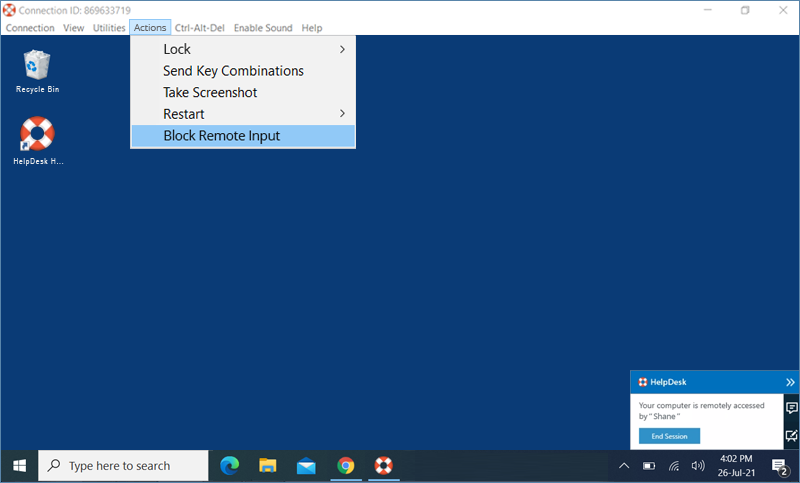
Sí. Al acceder a un equipo Windows, puedes evitar que los usuarios en el extremo remoto utilicen el ratón y el teclado durante una sesión con la opción 'Bloquear entrada remota'.
Para bloquear la entrada remota,
- Inicia la aplicación HelpDesk e inicia sesión.
- En la pestaña 'Cola de servicio', haz clic en 'Conectar' junto a un ID de conexión y establece la conexión.
- Desde el menú de la aplicación, ve a 'Acciones'.
-
En el menú desplegable, haz clic en 'Bloquear entrada remota'.
Sí, puedes finalizar una sesión en curso cuando tu equipo está siendo accedido remotamente. Cuando un técnico se conecta a tu equipo, aparece un mensaje en la esquina inferior derecha de la pantalla. Puedes finalizar la sesión y restringir el acceso al equipo remoto haciendo clic en 'Finalizar sesión'.
Nota: Al finalizar la sesión también se eliminará la aplicación HelpDesk de tu equipo.
Sí, puedes arrastrar y soltar varios archivos/carpetas entre tu equipo local y remoto durante una sesión en curso. Selecciona los archivos/carpetas deseados del equipo remoto y suéltalos en una ubicación específica de tu equipo local, o viceversa. Puedes transferir archivos de forma segura entre varias plataformas, es decir, de Windows a Mac o viceversa.