Acceso remoto a móvil
-
Acceso remoto al móvil del cliente
- ¿Cómo accedo remotamente al dispositivo de mi cliente?
- ¿Es posible programar una sesión de soporte remoto para clientes?
- ¿Dónde puedo ver las sesiones y su estado?
- ¿Cómo comienzo a trabajar en una sesión?
- ¿Puedo trabajar en una sesión que no está asignada a mí?
- ¿Cómo cierro una consulta de cliente?
- ¿Dónde veo los detalles de una sesión una vez completada?
-
Soporte móvil en sesión
- ¿Cómo envío entradas de teclado?
- ¿Es posible usar las teclas de flecha al acceder al dispositivo móvil del cliente?
- ¿Es posible usar la barra de desplazamiento al acceder al dispositivo móvil del cliente?
- ¿Es posible alternar entre interacciones táctiles y de ratón al acceder a mi computadora remota desde el móvil?
- ¿Cómo modifico la opción de configuración de la aplicación durante la sesión?
- ¿Puedo chatear durante una sesión remota?
- ¿Es posible tomar notas en mi dispositivo remoto?
-
Cliente
-
General
- ¿Qué es RemotePC HelpDesk?
- ¿Los clientes y técnicos pueden usar la misma aplicación para conectarse remotamente?
- ¿Qué es la accesibilidad remota y por qué se me solicita habilitar esto en mi dispositivo Android?
- No puedo establecer conexiones cuando la batería del dispositivo está baja en mi Android. ¿Cómo lo resuelvo?
- ¿Por qué debo permitir 'mostrar sobre otras aplicaciones' para Host en mi dispositivo Android?
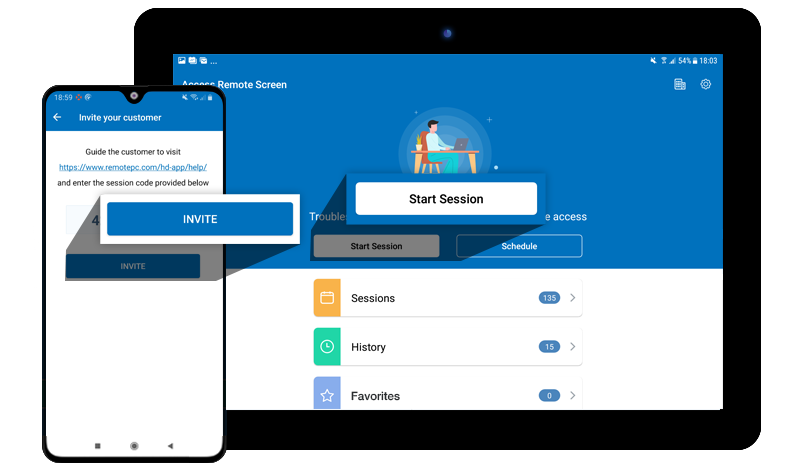
Los técnicos pueden crear una 'sesión' instantánea para acceder remotamente al dispositivo del cliente.
Para crear una sesión instantánea,
- Inicie sesión en la aplicación móvil de visor.
- En la pantalla principal, toque 'Iniciar sesión'.
-
En la pantalla de invitación, comparta el ID de sesión con el cliente enviando el enlace de invitación por las siguientes vías:
- Copiar enlace: Copie el enlace y compártalo usando cualquier aplicación de mensajería.
- Correo electrónico: Se enviará una invitación por correo con todos los detalles.
- Mensaje: Se enviará un SMS con los detalles de la sesión.
- Otras aplicaciones: Use cualquier otra aplicación de mensajería para compartir los detalles de la sesión.
- Una vez que el cliente acepte la invitación, la conexión remota se establecerá automáticamente. Alternativamente, puede ir a la pestaña 'Sesiones' y tocar 'Unirse' para unirse a la sesión.
Nota: La aplicación Host para iOS solo permite acceso de solo visualización y no permite el control remoto del dispositivo.
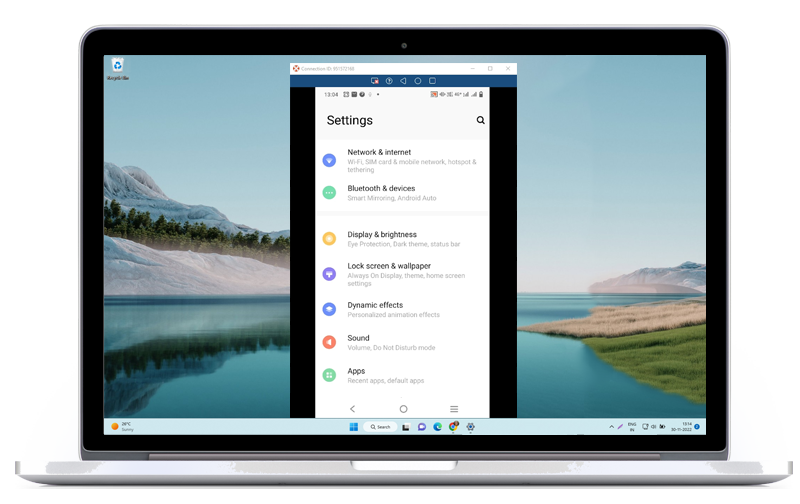
Sí, los técnicos pueden programar una sesión de soporte remoto.
Para programar la sesión,
- Inicie sesión en la aplicación móvil de visor.
- En la pantalla principal, toque 'Programar'.
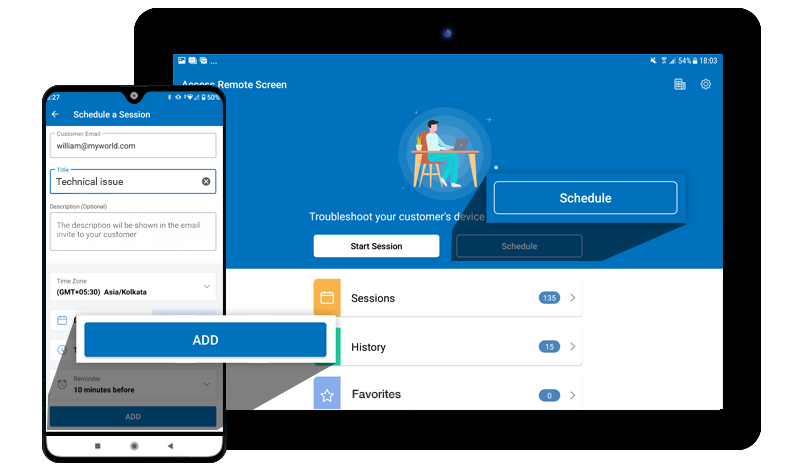
- En la pantalla de programación, ingrese la dirección de correo electrónico, hora y fecha y establezca un recordatorio.
-
Toque 'Programar'. El cliente recibirá una invitación por correo con los detalles de la sesión.
Nota: Puede ir a la pestaña 'Sesiones',
 toque junto a la sesión para editar la programación.
 - Toque 'Unirse' en la pantalla 'Sesiones' junto a la sesión una vez que el cliente acepte la invitación.
Puede ver la lista de sesiones y detalles en la pestaña 'Sesiones'. La subpestaña 'Sesión' mostrará los siguientes detalles:
- Fecha y hora de la sesión.
- El tema/consulta a tratar en la sesión.
- Dirección de correo del cliente (para sesiones programadas) y estado de la sesión.
- Opción para que el técnico inicie, se una o finalice la sesión.
Puede seleccionar un grupo para ver solo los detalles de sesiones relacionadas.
Puede ver las sesiones resueltas en la pestaña 'Historial'. Marque sus sesiones importantes como favoritas tocando  . Estas sesiones se mostrarán en la pestaña 'Favoritos'.
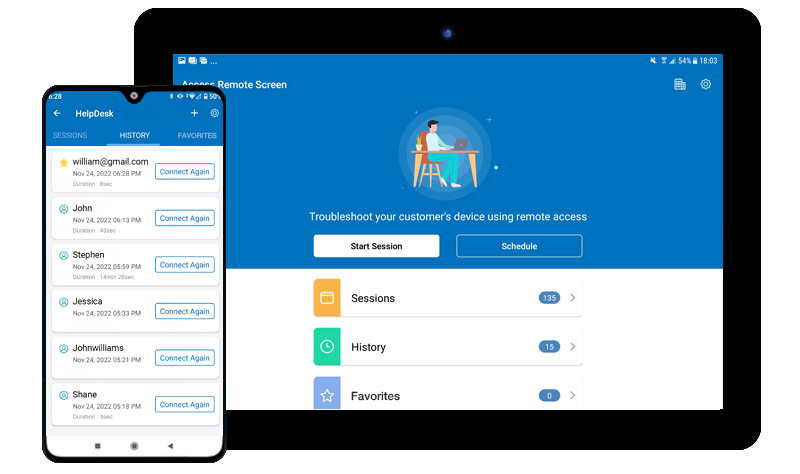
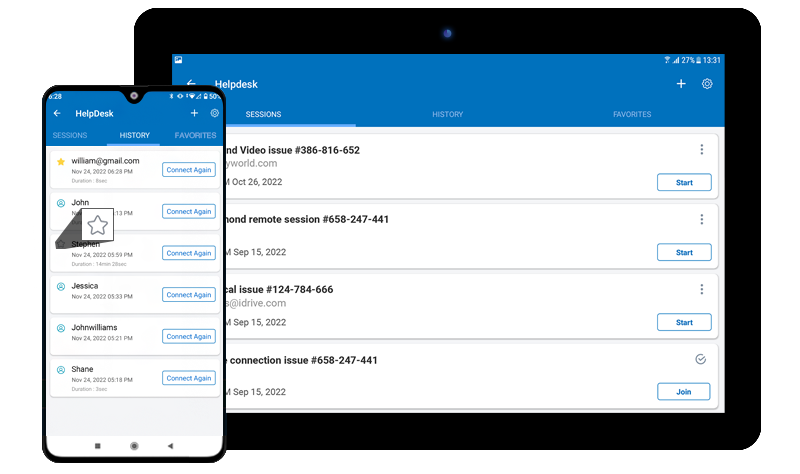
Para comenzar a trabajar en una sesión,
- Inicie sesión en la aplicación móvil de visor.
- Si está en la pantalla principal, una vez que el cliente acepte la invitación, la conexión se establecerá automáticamente.
Alternativamente, puede tocar 'Unirse' en la pestaña 'Sesiones' junto a la sesión. - Una vez establecida la conexión, se iniciará la sesión de soporte remoto.
Sí, puede trabajar en una sesión que no está asignada a usted o a nadie en su grupo. Puede seleccionar su grupo desde el menú desplegable para ver la lista de todas las sesiones de su grupo en la pestaña 'Sesiones'.
Para asignar una sesión usted mismo,
- Inicie sesión en la aplicación móvil de visor.
- En la pestaña 'Sesiones', toque 'Unirse' junto a una sesión en particular.
Puede cerrar la sesión marcándola como resuelta. Puede seleccionar esta opción una vez que la sesión haya sido atendida.
Para cerrar la sesión,
- Inicie sesión en la aplicación móvil de visor.
- En la pestaña 'Sesiones', toque junto a la sesión.
- Toque 'Resolver'. Una vez resuelta la sesión, la encontrará en la pestaña 'Historial'.
Para ver los detalles de la sesión,
- Inicie sesión en la aplicación móvil de visor.
- Vaya a la pestaña 'Historial' y toque las sesiones. La nueva pantalla mostrará los detalles de la sesión y encontrará capturas, registros, grabaciones, etc.
Para enviar entradas de teclado,
- Abra la aplicación y inicie sesión.
- Conéctese al dispositivo del cliente y establezca la conexión.
- Toque
 y aparecerá el teclado en pantalla. Use el teclado en pantalla para escribir sin un teclado físico en su computadora remota.
Para habilitar el teclado automático,
- Abra la aplicación y inicie sesión.
- Conéctese al dispositivo del cliente y establezca la conexión.
- Toque
 .
. - Habilite 'Teclado automático'
Para usar funciones especiales como Ctrl, Shift, Alt, etc., toque  para Android y en iOS, estas están presentes sobre el teclado.
Sí, puede usar las teclas de flecha para mover el cursor al acceder a su computadora remota desde un dispositivo móvil.
Para usar las teclas de flecha,
- Abra la aplicación y inicie sesión.
- Conéctese al dispositivo del cliente y establezca la conexión.
- Toque .
- Habilite 'Teclas de flecha'. Las teclas aparecerán en la pantalla.
Nota: Para cambiar la posición de las teclas de flecha, vaya a 'Diseño' y coloque las teclas donde desee en la pantalla.
Para desactivar,
- Toque .
- Desactive 'Teclas de flecha'.
Sí, puede usar la barra de desplazamiento para mover la ventana hacia arriba o abajo al acceder a su computadora remota desde un dispositivo móvil.
Para usar la barra de desplazamiento,
- Abra la aplicación y inicie sesión.
- Conéctese al dispositivo del cliente y establezca la conexión.
- Toque .
- Habilite 'Barra de desplazamiento'. La barra aparecerá en la pantalla.
Nota: Para cambiar la posición de la barra, vaya a 'Diseño' y colóquela donde desee en la pantalla.
Para desactivar,
- Toque .
- Desactive 'Barra de desplazamiento'.
¿Es posible alternar entre interacciones táctiles y de ratón al acceder a mi computadora remota desde el móvil?
Las interacciones táctiles se activan por defecto durante una sesión remota con la opción de engranaje de cuatro direcciones. En Android, el engranaje aparece automáticamente y en iOS, haga zoom para verlo.
Para alternar entre modo táctil y modo ratón,
En Android, toque  para seleccionar 'Modo táctil' o 'Modo ratón'. En iOS, toque
  para cambiar a modo ratón y toque
  para cambiar a modo táctil.
Para Android,
- En modo táctil, puede seleccionar engranaje de cuatro direcciones o desplazamiento con un dedo. Toque y toque la flecha junto al botón de alternar y seleccione 'Habilitar desplazamiento con un dedo'.
- En modo ratón, toque la flecha junto al botón de alternar y seleccione 'Habilitar botones de ratón' para activarlos.
Para modificar la configuración,
- Abra la aplicación y inicie sesión.
- Conéctese al dispositivo del cliente y establezca la conexión.
- Toque .
-
Toque 'Configuración'.
Opciones en la pantalla de configuración:
- Instrucciones: Toque para obtener sugerencias de interacción táctil.
- Mostrar información de sesión: Obtenga versión, tipo de conexión y duración.
- Bloquear al finalizar sesión: Active para bloquear al finalizar.
- Mostrar cursor remoto: Active para mostrar el cursor remoto.
- Calidad: Establezca la calidad de la pantalla remota en: Automático, Mejor velocidad o Mejor calidad.
- Resolución: Establezca la resolución de la computadora remota
Sí, puede chatear con el cliente durante una sesión remota.
Para chatear,
- Abra la aplicación y inicie sesión.
- Conéctese al dispositivo del cliente y establezca la conexión.
- Toque .
- En el menú que aparece, toque 'Chat'.
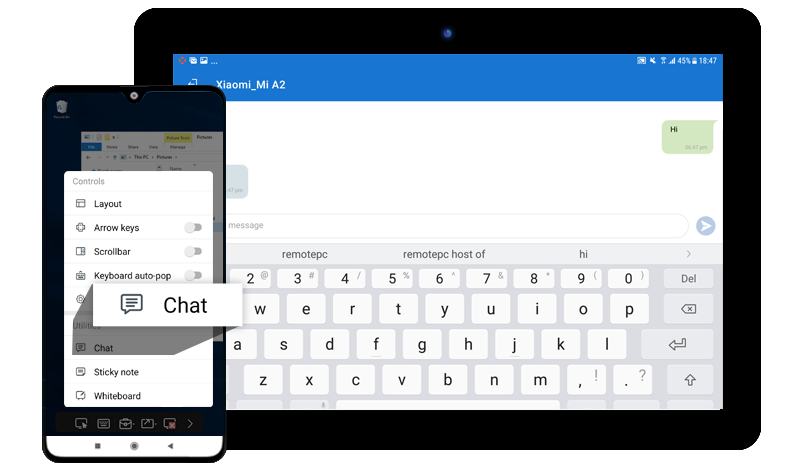
- La pantalla de chat aparece. Escriba su mensaje en el campo 'Escribir mensaje' y toque 'Enviar'.
Sí, puede agregar notas adhesivas en su computadora remota durante una sesión remota.
Para agregar una nota adhesiva,
- Abra la aplicación y inicie sesión.
- Conéctese al dispositivo del cliente y establezca la conexión.
- Toque .
- Toque 'Nota adhesiva'.
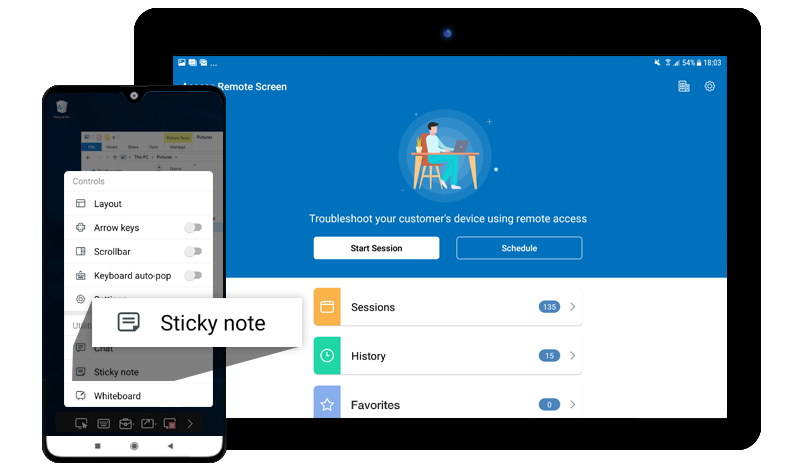
Una vez creada la sesión, recibirá un código o enlace de sesión del técnico. También puede recibir una invitación por correo o SMS con el enlace.
Para permitir el acceso a su computadora,
- Abra el enlace en el correo o SMS o vaya a Ayuda de RemotePC https://help.remotepc.com e ingrese el código de sesión.
- Toque 'Instalar aplicación'. Se descargará la aplicación en su dispositivo.
- Una vez descargada, toque 'Iniciar sesión' y toque 'Aceptar' si está de acuerdo con los términos y condiciones.
- El técnico podrá acceder a su sistema.
RemotePC HelpDesk Host es una aplicación móvil sencilla que se utiliza para gestionar la configuración de proxy, enviar informes de errores y comprobar la versión.
Para enviar un informe de error,
- Toque
 junto al nombre del dispositivo móvil.
 - Seleccione 'Enviar informe de error'.
- Ingrese su consulta o describa el problema y toque 'Enviar'.
Sí, puede desactivar el acceso remoto durante una sesión tocando  y seleccionando 'Sí' en la ventana de confirmación de fin de sesión.
¿Qué debo hacer si el acceso remoto parece sospechoso o una parte no autorizada intenta acceder a mi computadora?
Las sesiones remotas están protegidas con cifrado TLS v1.2 / AES 256-bit. Sin embargo, si el acceso remoto parece sospechoso, puede desinstalar la aplicación en cualquier momento. Simplemente toque y seleccione 'Sí' para finalizar la sesión. Esto resolverá el ticket y desinstalará la aplicación.
RemotePC HelpDesk para móviles es una aplicación de soporte remoto con interfaz fácil de entender y proceso de configuración sencillo. Ayuda a los técnicos a acceder a computadoras o dispositivos móviles de clientes desde cualquier navegador web, PC, iOS y Android.
Hay dos aplicaciones según el usuario: Host y Visor móvil. La aplicación Host es para los clientes y la Visor es para los técnicos. El enlace para descargar la aplicación Host para clientes normalmente lo comparten los técnicos desde su dispositivo móvil, escritorio o desde la consola web.
La accesibilidad remota es el permiso para controlar el dispositivo remotamente. Cuando no está habilitada, el técnico solo podrá ver la pantalla de su dispositivo.
Nota: El control remoto y el teclado en pantalla son compatibles con dispositivos Android 8 o superior. Los Chromebooks solo se pueden acceder en modo visualización.
Para habilitar el control remoto de su dispositivo, permita que el técnico establezca una sesión de soporte remoto con su dispositivo. La primera vez que use la aplicación Host para soporte remoto, será redirigido a la pantalla de configuración de accesibilidad. Alternativamente, puede ir a 'Configuración del sistema' > 'Accesibilidad' desde el menú de configuración y seguir estos pasos:
- Busque 'Host' y tóquelo.
-
Toque 'Host' y permita los permisos necesarios.
Su dispositivo está listo para el control remoto.
No puedo establecer conexiones cuando la batería del dispositivo está baja en mi Android. ¿Cómo lo resuelvo?
Cuando la optimización de batería está habilitada, la función de control remoto puede estar desactivada para ahorrar batería.
Para resolver este problema,
- Toque en la aplicación Host.
- Toque 'Desactivar optimización de batería' y toque 'Permitir' cuando se le solicite.
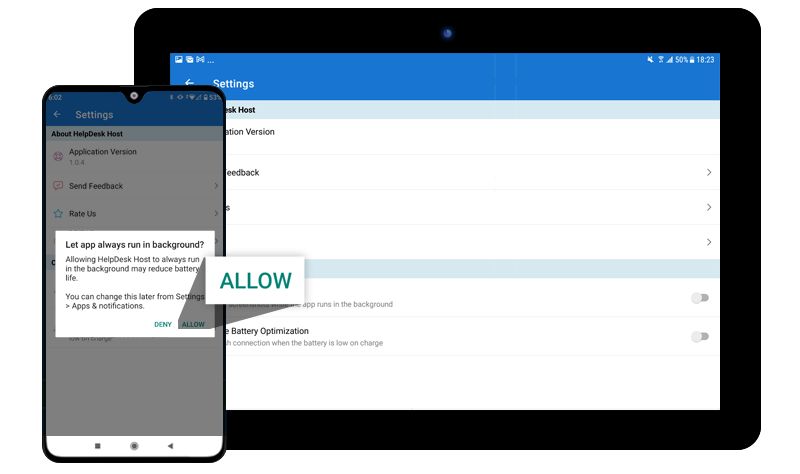
- Puede cambiar esta configuración en cualquier momento desde el menú de configuración del dispositivo.
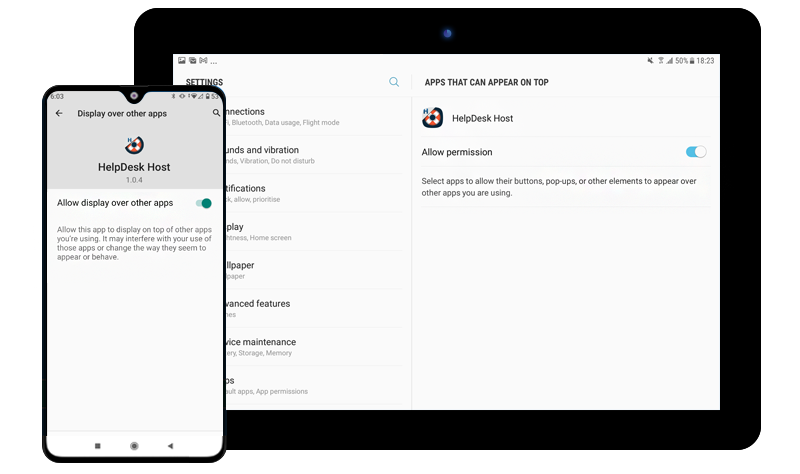
Cuando Host tiene permitido 'mostrar sobre otras aplicaciones', puede capturar capturas de pantalla en el dispositivo durante una sesión de soporte remoto.
Para permitir este acceso,
- Toque en la aplicación Host.
- Toque 'Mostrar sobre otras aplicaciones'. Será redirigido a la configuración del dispositivo.
- Busque 'Host' y tóquelo.
- Permita los permisos necesarios cuando se le solicite. Host se mostrará sobre otras aplicaciones cuando esté en ejecución.
Puede cambiar esta configuración en cualquier momento desde el menú de configuración del dispositivo.