Penyiapan penyediaan Sistem Masuk Tunggal - Azure AD (SCIM)
Admin akun Tim dan Perusahaan RemotePC kini dapat menyiapkan penyediaan untuk pengguna/grupnya dari penyedia identitas. RemotePC mendukung metode penyediaan SCIM (Sistem Manajemen Identitas Lintas Domain) untuk menyediakan pengguna/grup.
Untuk menyiapkan penyediaan Sistem Masuk Tunggal (SSO) dengan Azure AD, admin perlu:
- Hasilkan SCIM token penyediaan dengan akun RemotePC
- Konfigurasikan penyediaan SCIM
- Tetapkan pengguna/grup ke aplikasi yang disediakan
Admin perlu membuat dan menggunakan token penyediaan SCIM (Sistem Manajemen Identitas Lintas-domain) untuk menyinkronkan semua pengguna yang tertaut dengan IdP mereka ke akun RemotePC.
Untuk menghasilkan token,
- Masuk ke RemotePC melalui browser web.
- Klik nama pengguna yang ditampilkan di sudut kanan atas dan klik 'Akun Saya'.
- Navigasikan ke tab 'Single Sign-On' dan klik tombol 'Hasilkan Token' di bawah 'Sinkronkan pengguna dari penyedia identitas Anda' untuk membuat token.
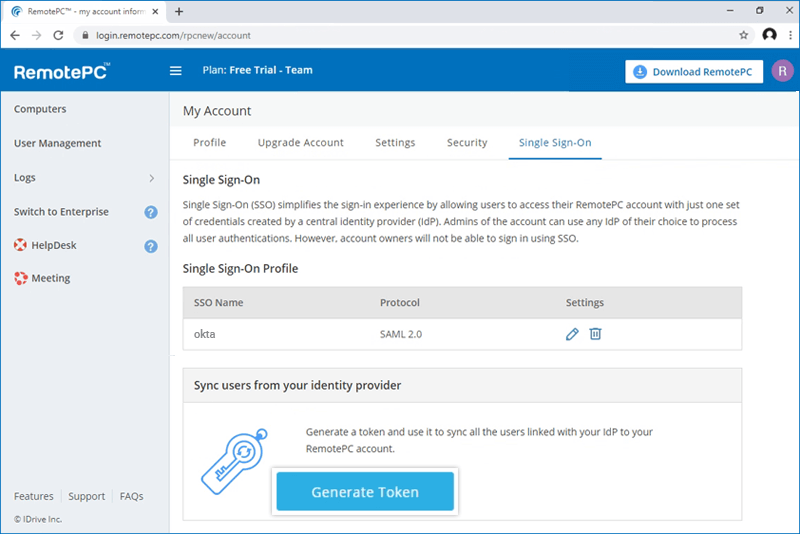
- Klik tombol 'Salin Token' untuk menyalin dan menyimpan token untuk referensi di masa mendatang.
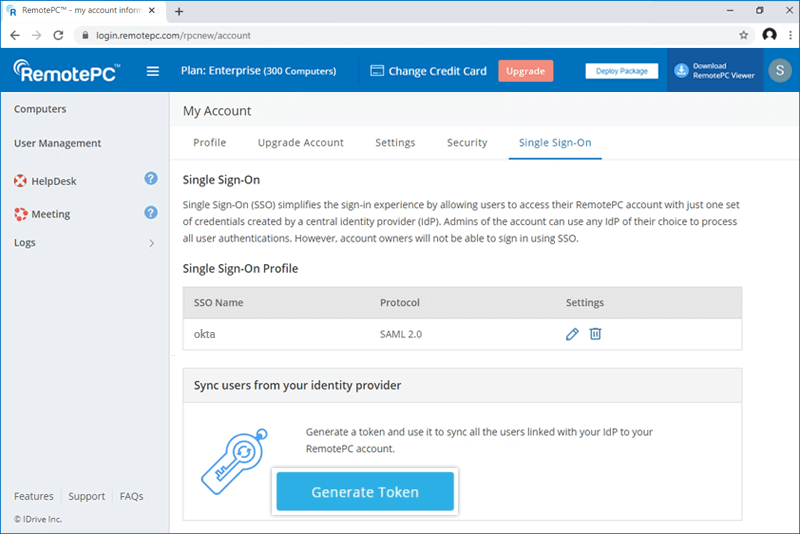
Setelah aplikasi dibuat, admin dapat mengonfigurasi akun mereka untuk penyediaan SCIM.
Untuk mengonfigurasi penyediaan SCIM,
- Masuk ke konsol Azure AD menggunakan kredensial akun Azure AD Anda dan klik 'Aplikasi perusahaan'.
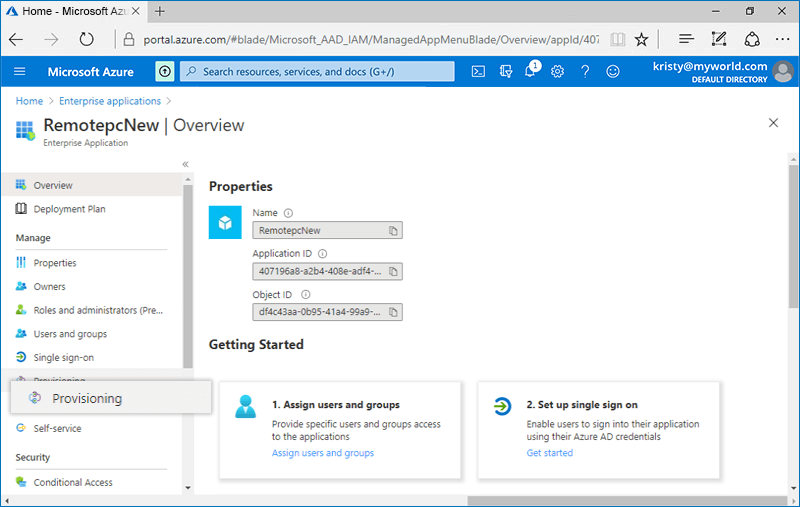
- Klik pada aplikasi yang baru dibuat, dan pilih tab 'Provisioning' di kiri.
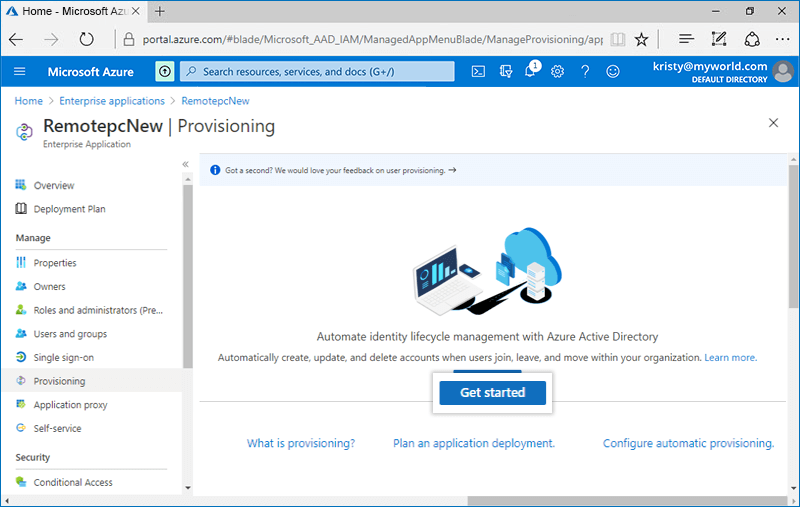
- Klik 'tombol Memulai' dan pilih 'Otomatis' dari drop-down yang muncul.
- Klik pada tab 'Kredensial Admin' dan tambahkan detail di bawah ini:
- URL penyewa: https://sso.remotepc.com/scim
- Token Rahasia: Masukkan token penyediaan SCIM yang dibuat di akun RemotePC Anda
- Klik 'Simpan'.
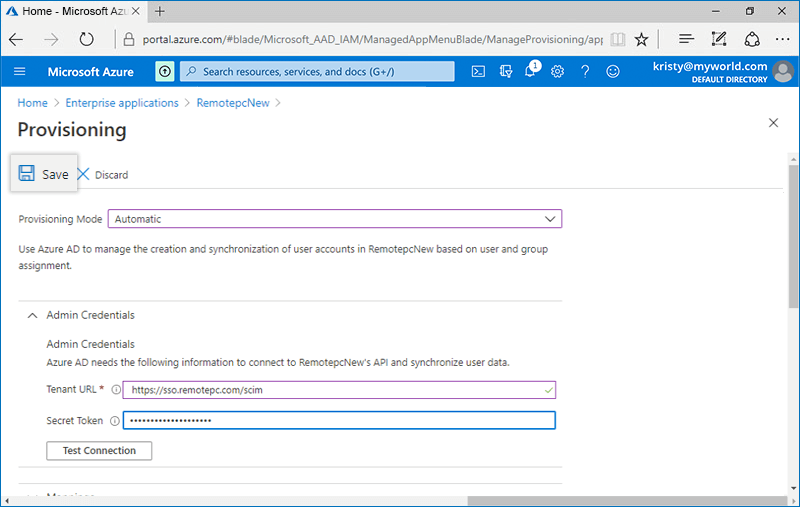
Untuk mengaktifkan penyediaan bagi pengguna/grup, admin perlu menetapkan pengguna/grup ke aplikasi SCIM yang dibuat di konsol Azure AD.
Untuk menetapkan pengguna/grup,
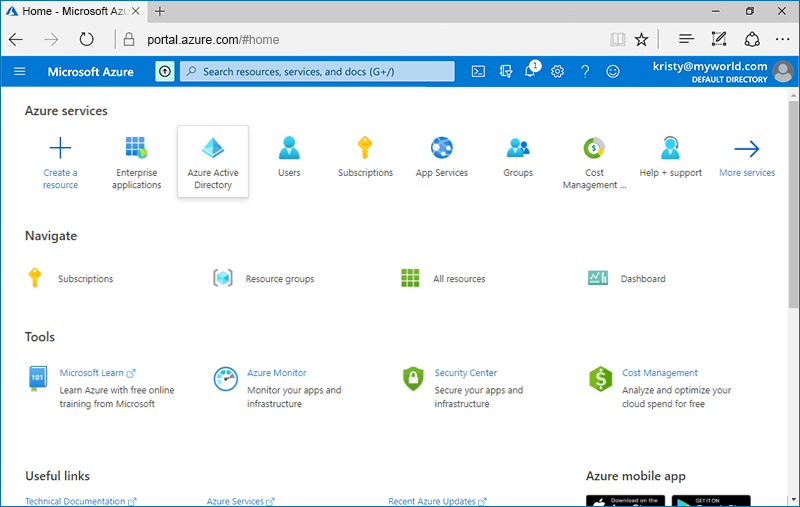
- Navigasikan ke konsol admin Azure AD, dan klik 'Azure Direktori Aktif'.
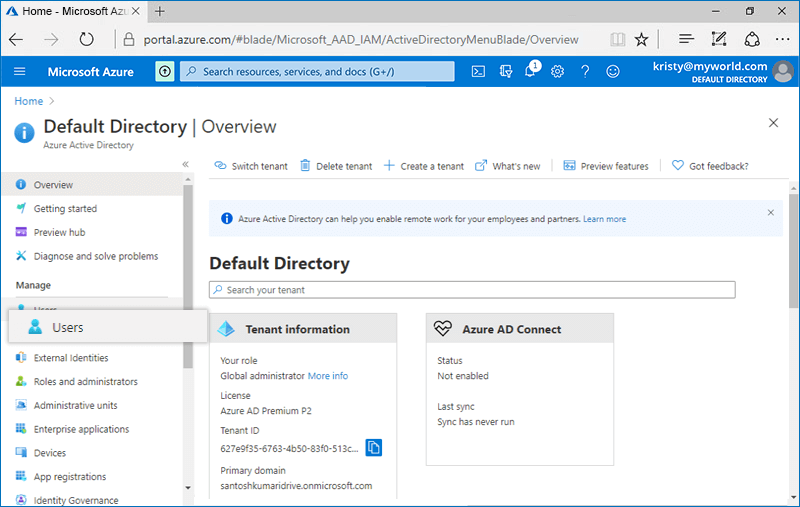
- Pilih tab 'Pengguna' di kiri dan klik '+ Pengguna baru' untuk menambahkan pengguna baru. Demikian pula, untuk menambahkan grup baru pilih tab 'Grup' dan klik '+ Grup baru'.
- Setelah pengguna/grup dibuat, buka 'Aplikasi Perusahaan' dari konsol Azure AD dan klik aplikasi yang dibuat.
- Navigasikan ke tab 'Pengguna dan grup' dan klik tombol '+ Tambahkan pengguna/grup'.
- Cari pengguna/grup yang ingin Anda tetapkan ke aplikasi, dan klik 'Tetapkan'.
Setelah ditetapkan, pengguna/grup akan disediakan secara otomatis.
Alternatifnya, untuk menyediakan akun pengguna berdasarkan prioritas,
- Di aplikasi, buka tab 'Penyediaan' dan klik 'Penyediaan sesuai permintaan'.
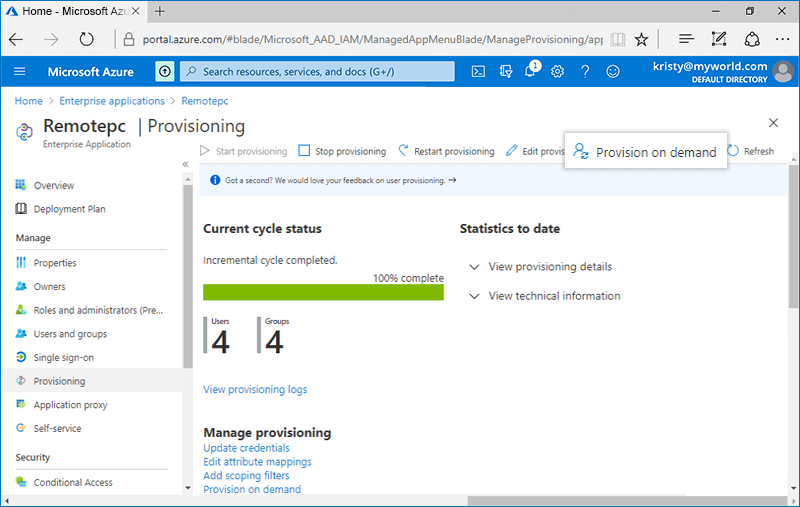
- Cari akun pengguna yang ingin Anda sediakan, dan klik 'Penyediaan'.
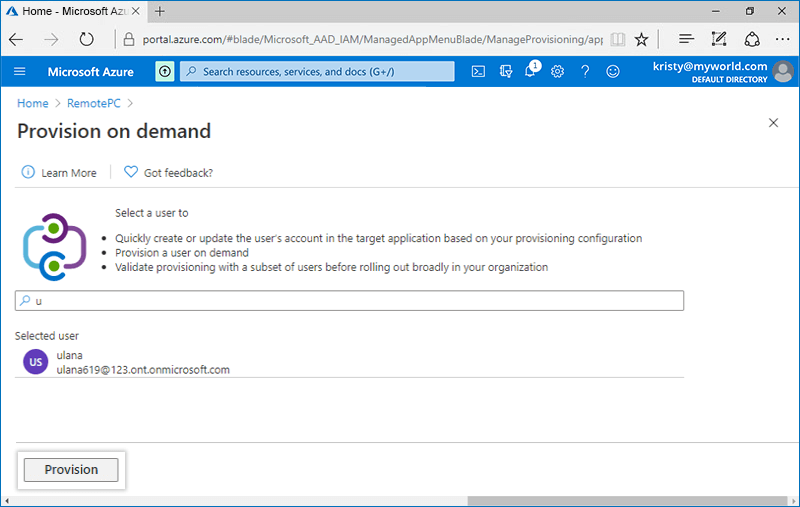
Pesan sukses akan ditampilkan setelah akun pengguna disediakan.
Pelajari cara membuat aplikasi Non-galeri di konsol Azure AD >