SSO via Azure AD - Pembuatan Aplikasi Non-Galeri
Administrator dapat mengonfigurasi single sign-on untuk aplikasi RemotePC di galeri aplikasi Microsoft Azure AD tanpa menulis kode apa pun. Instruksi di bagian ini akan menunjukkan cara membuat aplikasi Non-Galeri di Azure AD.
Langkah-langkah membuat aplikasi Non-Galeri di konsol Azure AD
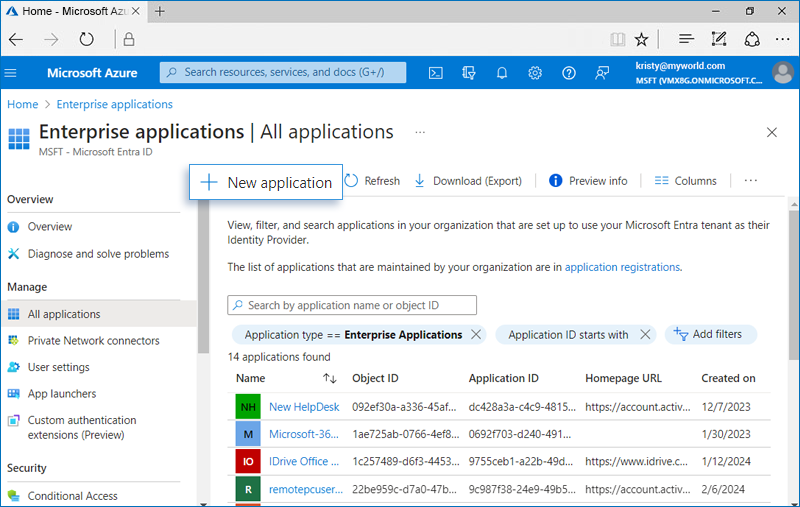
- Masuk ke konsol Azure AD dan navigasi ke 'Aplikasi Perusahaan'. Buka tab 'Ikhtisar' dan klik 'Aplikasi Baru'.
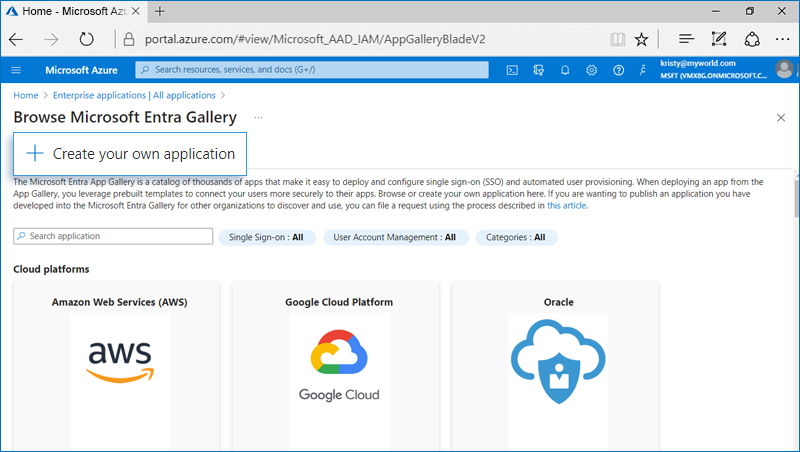
- Klik 'Buat aplikasi Anda sendiri'.
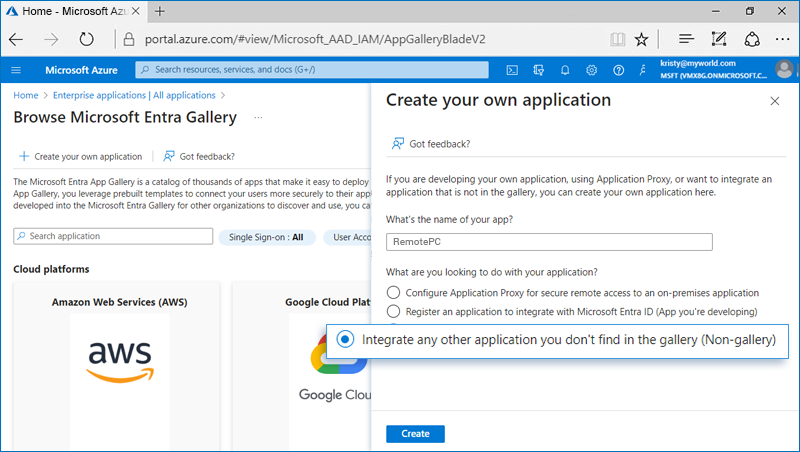
- Masukkan 'RemotePC' sebagai nama aplikasi, pilih 'Integrasikan aplikasi lain yang tidak Anda temukan di galeri (Non-galeri)', dan klik 'Buat'.
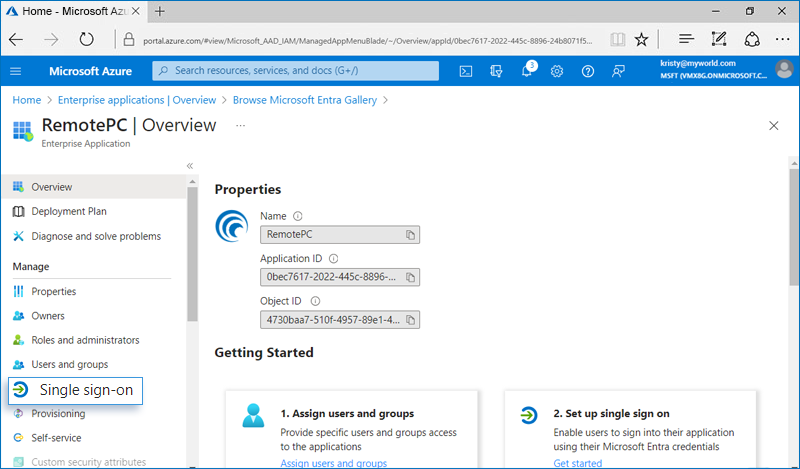
- Navigasi ke tab 'Single Sign-on'.
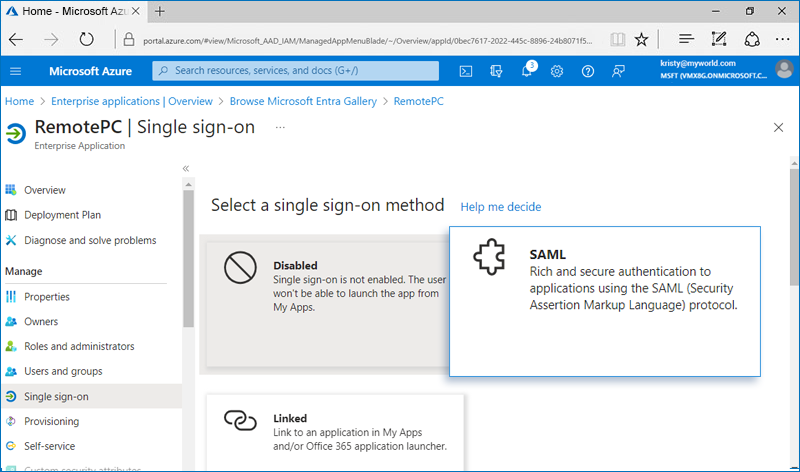
- Klik 'SAML' sebagai metode single sign-on.
- Klik 'Edit' untuk memperbarui detail konfigurasi SAML dasar.
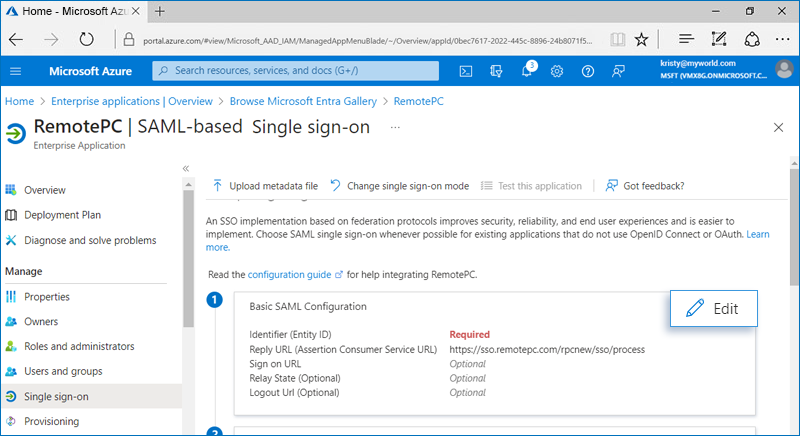
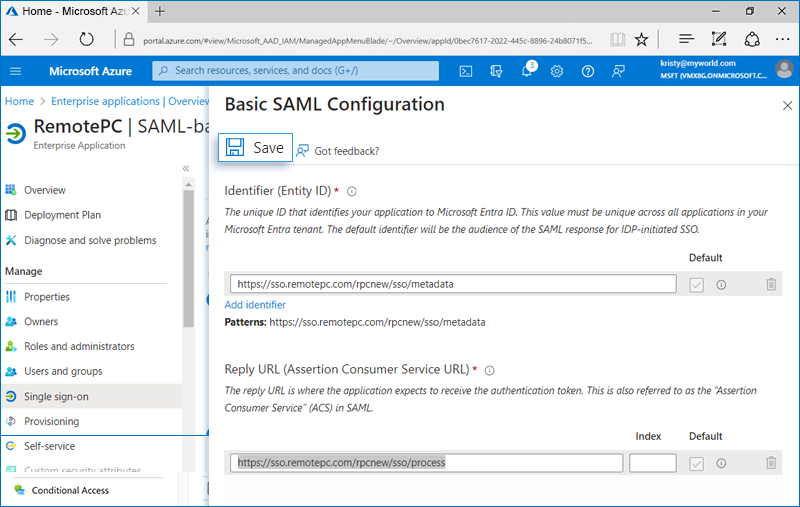
- Masukkan URL berikut yang diperoleh dari akun RemotePC Anda:
- Identifier (Entity ID) - https://sso.remotepc.com/rpcnew/sso/metadata
- Reply URL (Assertion Consumer Service URL) - https://sso.remotepc.com/rpcnew/sso/process
- Klik 'Simpan'.