Penyiapan penyediaan Sistem Masuk Tunggal - Okta (SCIM)
Admin akun Tim dan Perusahaan RemotePC dapat menyiapkan penyediaan untuk pengguna/grupnya dari penyedia identitas melalui metode penyediaan SCIM (Sistem untuk Manajemen Identitas Lintas-domain). Untuk menyediakan pengguna/grup melalui SCIM, Anda harus membuat aplikasi khusus di konsol OKTA. Lihat langkah-langkah untuk membuat penyedia identitas Anda sendiri dengan SAML
Untuk menyiapkan penyediaan Sistem Masuk Tunggal (SSO) dengan Okta, admin perlu:
- Hasilkan SCIM token penyediaan dengan akun RemotePC
- Konfigurasikan penyediaan SCIM
- Tetapkan pengguna/grup ke aplikasi yang disediakan
Admin perlu membuat dan menggunakan token penyediaan SCIM (Sistem Manajemen Identitas Lintas-domain) untuk menyinkronkan semua pengguna yang tertaut dengan IdP mereka ke akun RemotePC.
Untuk menghasilkan token,
- Masuk ke RemotePC melalui browser web.
- Klik nama pengguna yang ditampilkan di sudut kanan atas dan klik 'Akun Saya'.
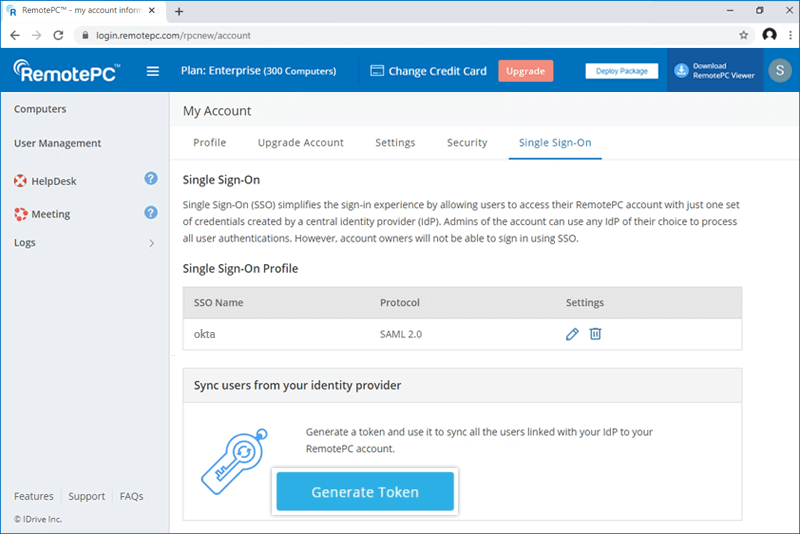
- Navigasikan ke tab 'Single Sign-On' dan klik tombol 'Hasilkan Token' di bawah 'Sinkronkan pengguna dari penyedia identitas Anda' untuk membuat token.
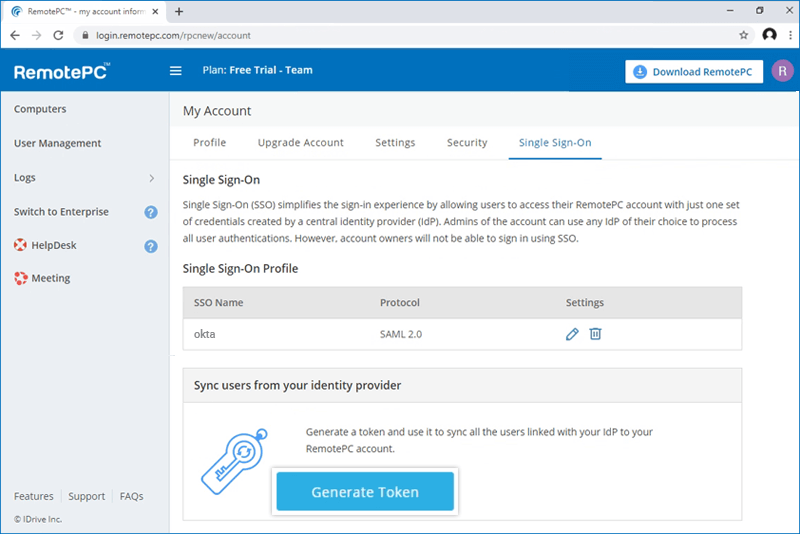
- Klik tombol 'Salin Token' untuk menyalin dan menyimpan token untuk referensi di masa mendatang.
Setelah aplikasi dibuat, admin dapat mengonfigurasi akun mereka untuk penyediaan SCIM.
Untuk mengonfigurasi penyediaan SCIM,
- Masuk ke konsol Okta menggunakan kredensial akun Okta Anda.
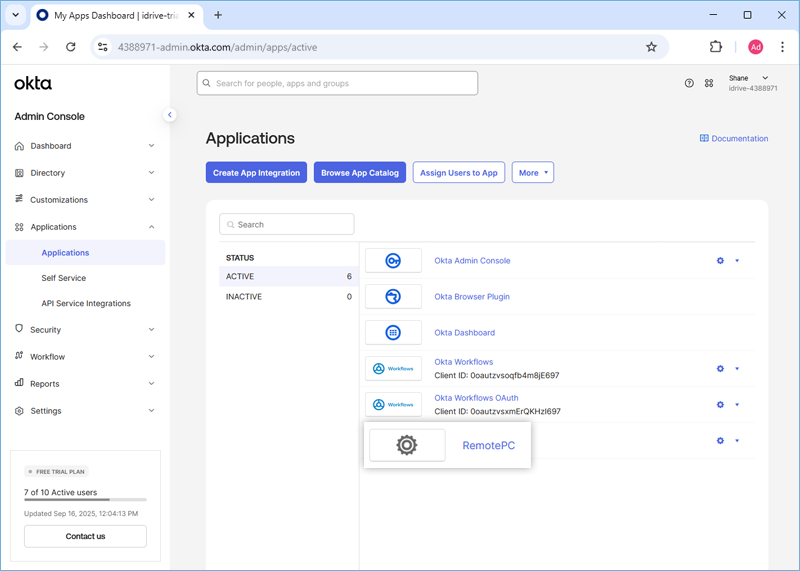
- Di tab 'Aplikasi', klik aplikasi yang baru dibuat.
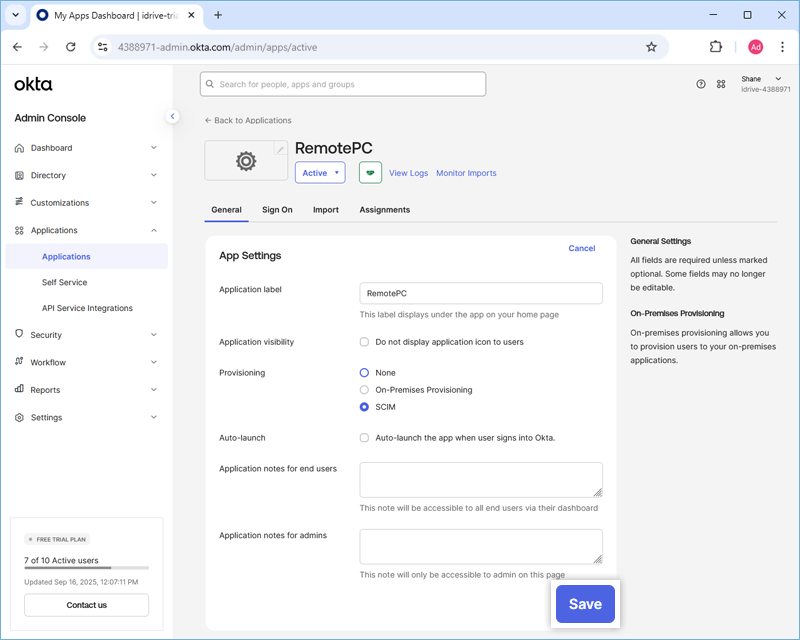
- Arahkan ke tab 'Umum', klik tombol 'Edit' yang sesuai dengan 'Pengaturan Aplikasi' dan pilih 'SCIM'. Klik 'Simpan'.
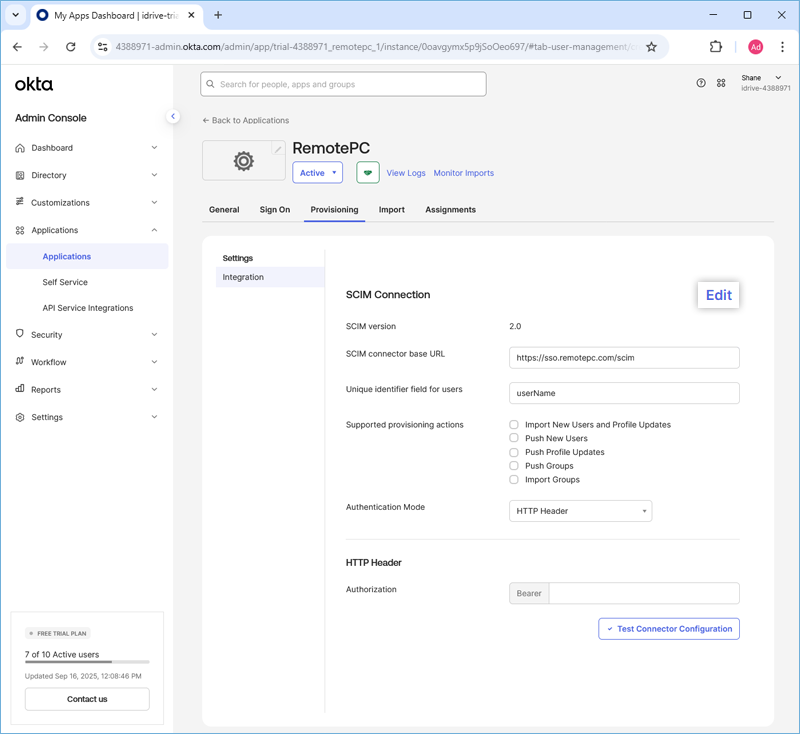
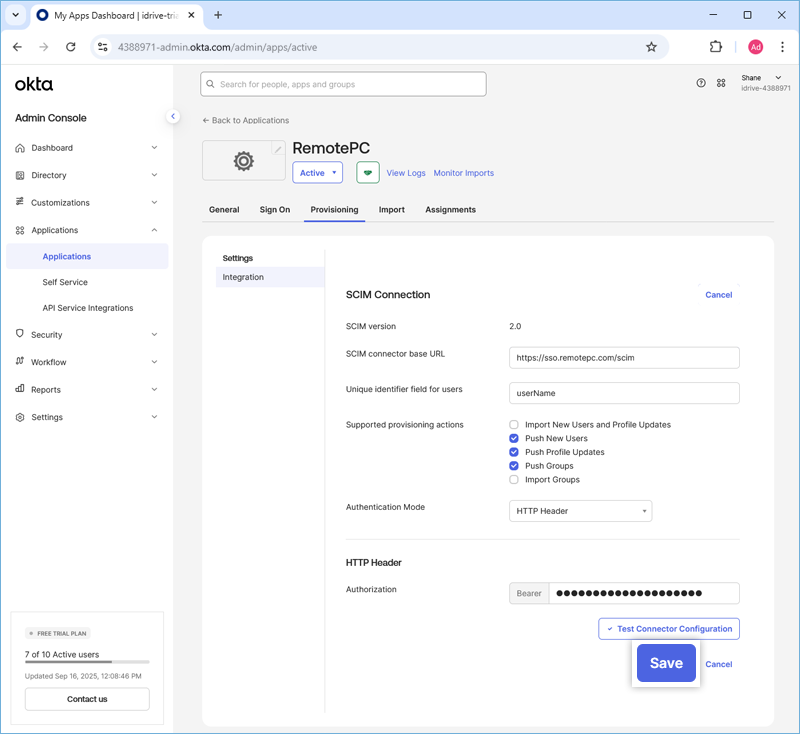
- Buka tab 'Penyediaan', klik 'Edit' pada 'SCIM Koneksi' dan ubah perubahan yang diperlukan seperti di bawah ini:
- SCIM URL dasar konektor: https://sso.remotepc.com/scim
- Bidang pengidentifikasi unik untuk pengguna: nama belakang
- Tindakan penyediaan yang didukung: Klik dan aktifkan opsi di bawah ini:
- Dorong Pengguna Baru
- Dorong Pembaruan Profil
- Grup Dorong
- Mode Otentikasi: Tajuk HTTP
- Otorisasi: Masukkan token penyediaan SCIM yang dibuat di akun RemotePC Anda
- Klik 'Simpan'.
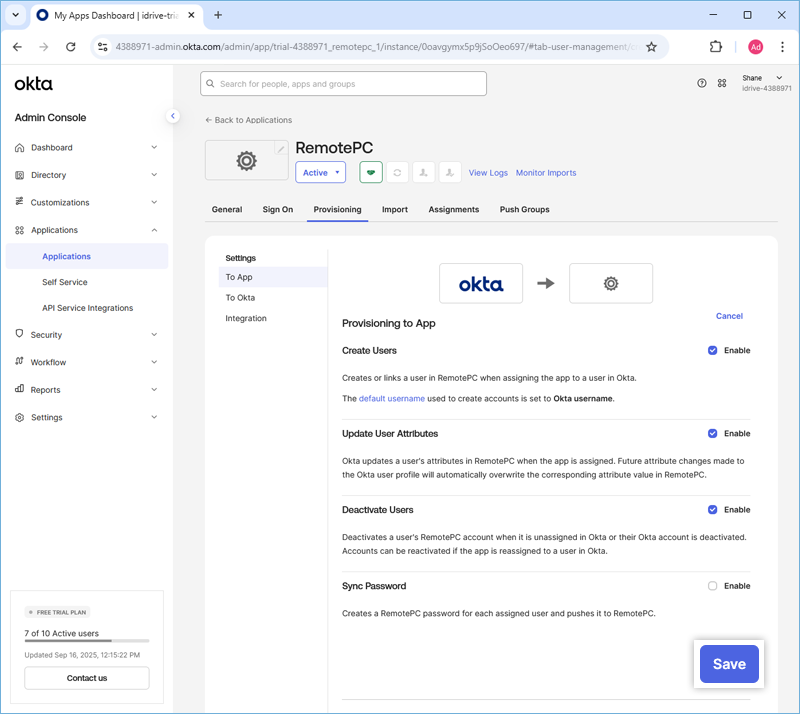
- Di bawah tab 'Ke Aplikasi', klik 'Edit' pada opsi 'Penyediaan ke Aplikasi'.
- Klik tombol 'Aktifkan' untuk mengaktifkan opsi di bawah ini:
- Buat Pengguna
- Perbarui Atribut Pengguna
- Nonaktifkan Pengguna
- Klik 'Simpan'.
Untuk memulai provisi, admin perlu menetapkan pengguna/grup ke aplikasi dan grup push.
Untuk menetapkan pengguna,
- Luncurkan aplikasi baru di konsol Okta.
- Buka tab 'Penugasan', klik 'Tetapkan' dan pilih 'Tetapkan ke Orang' atau 'Tetapkan ke Grup' untuk masing-masing menyediakan pengguna atau pengguna di grup.
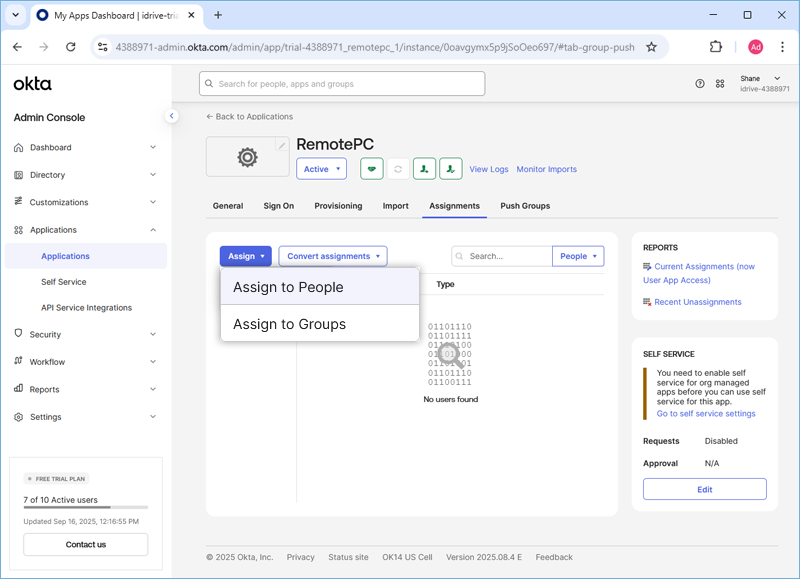
Ini akan menyediakan pengguna dan pengguna dalam grup.
Catatan: If you want to add new users, go to 'Directory' > 'Orang' dan klik 'tambah orang'.
Untuk menetapkan grup,
- Luncurkan aplikasi baru di konsol Okta.
- Buka tab 'Tugas'.
- Klik 'Tetapkan' dan pilih 'Tetapkan ke Grup'.
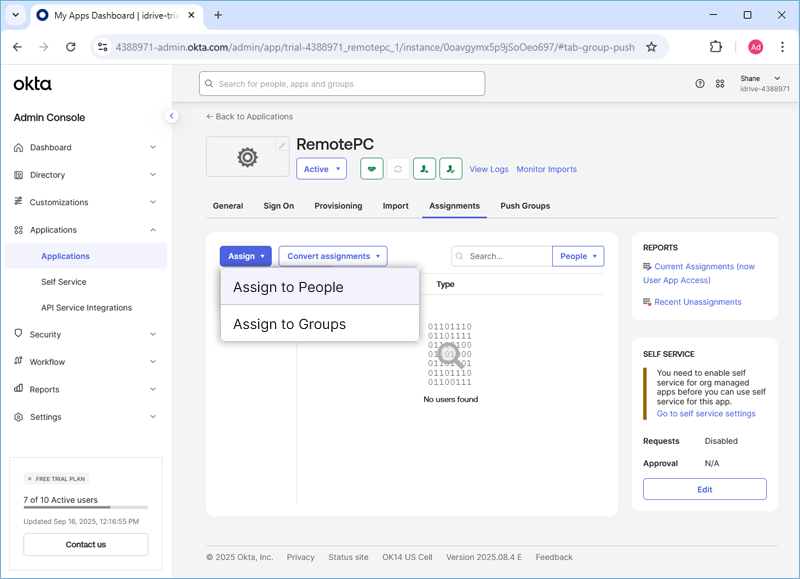
- Assign the groups you would like to push. To add a new group and assign, click 'Directory' > 'Groups' > 'Tambahkan Grup' dan masukkan nama grup yang diinginkan, lalu klik 'Tambahkan grup'.
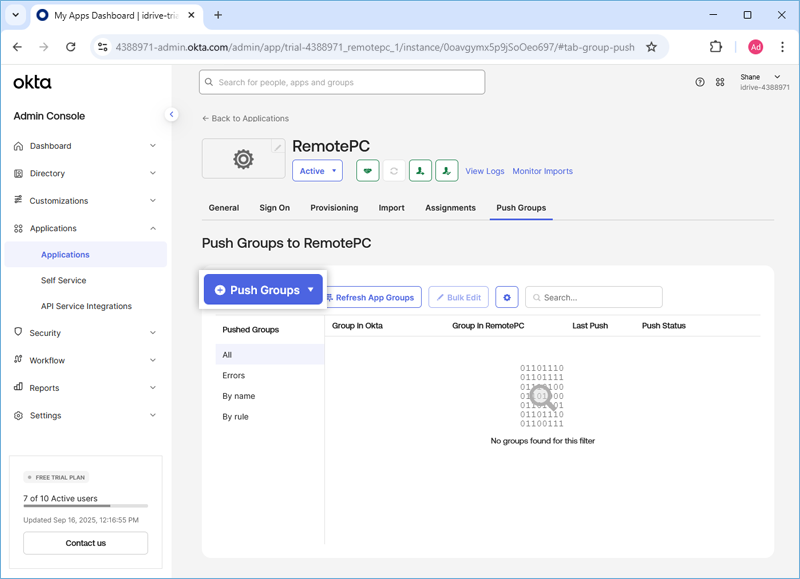
- Navigasikan ke tab 'Grup Dorong' dan klik tombol '+ Grup Dorong' untuk menambahkan grup yang ingin Anda sediakan.
- Klik 'Simpan' untuk menyimpan perubahan.
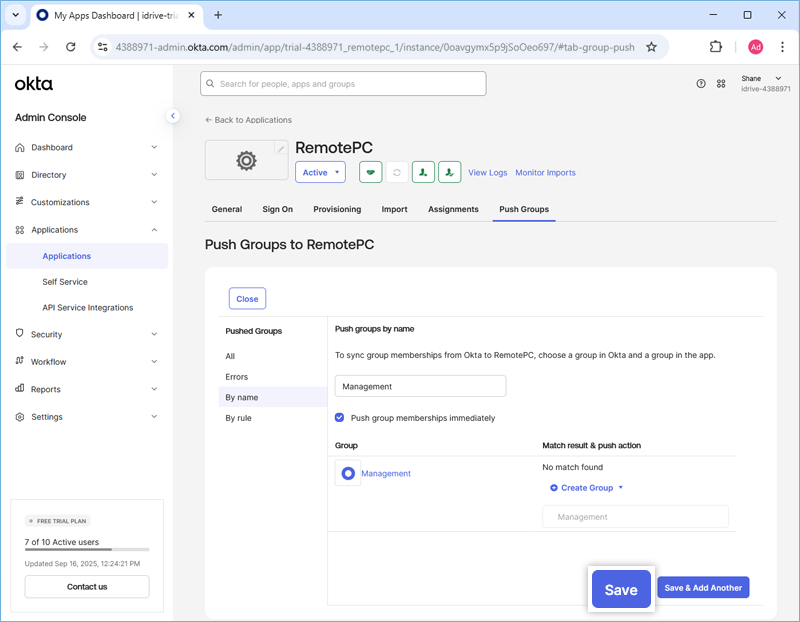
Setelah selesai, grup akan disediakan.