Distribuzione di massa tramite Kandji
Usa Kandji per distribuire remotamente l'applicazione RemotePC su più dispositivi Mac o gruppi.
Distribuire il pacchetto RemotePC
Prerequisiti per la distribuzione remota:
- Scarica il pacchetto di distribuzione di massa RemotePC
- Accedi e copia l'ID di configurazione applicabile al tuo account
1. Abilitare elementi di accesso e in background
Abilita gli elementi di accesso e in background per l'app RemotePC tramite Kandji.
- Accedi al tuo account Kandji.
- Clicca su 'Libreria' > 'Aggiungi elemento libreria'.
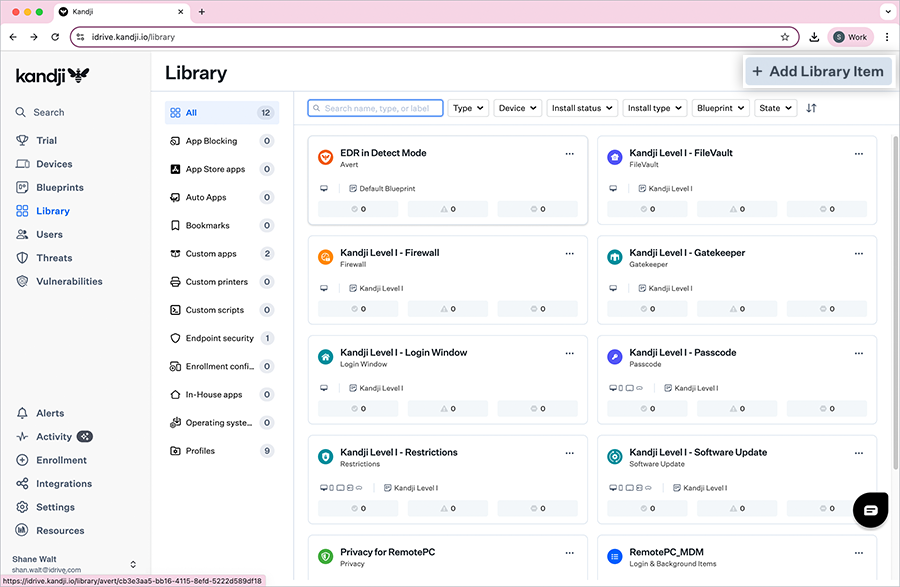
- Clicca su 'Profili' dal menu di sinistra.
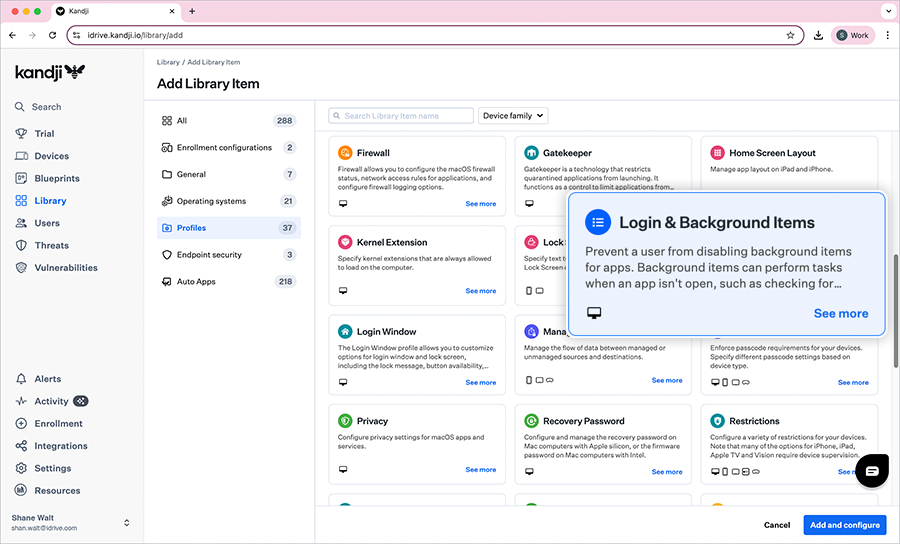
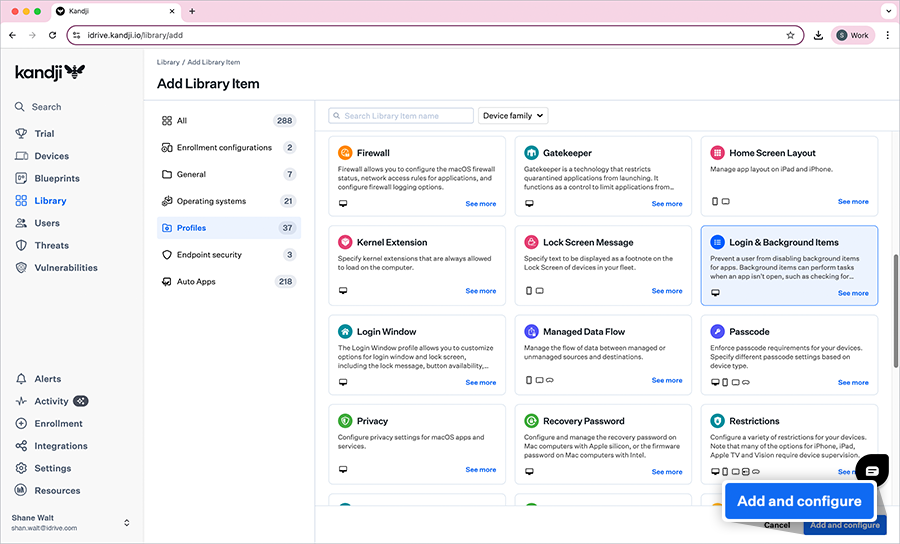
- Nella finestra di configurazione, seleziona 'Elementi di accesso e in background' e clicca su 'Aggiungi e configura'.
- Inserisci un titolo per l'elemento libreria.
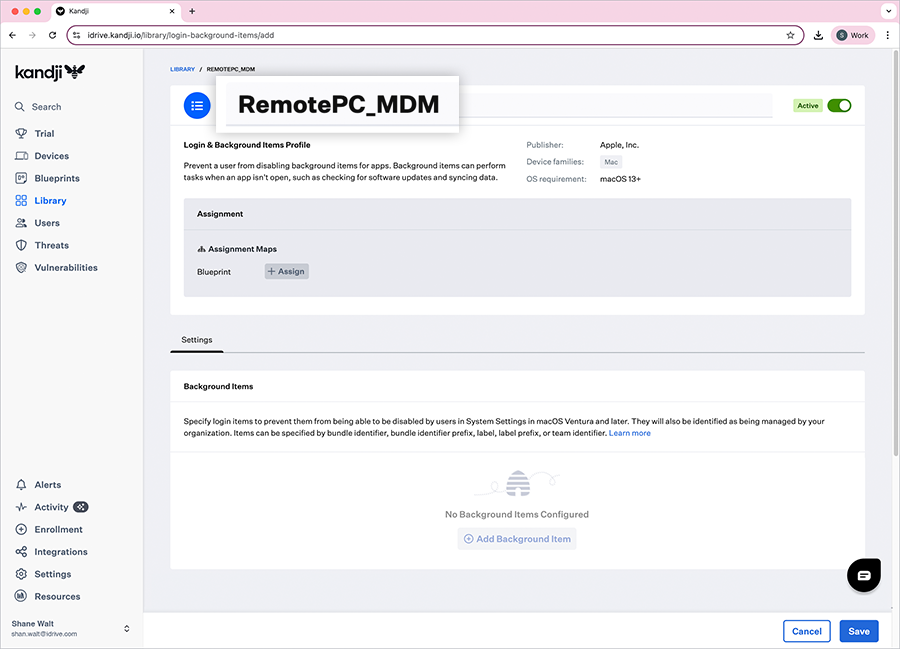
- Sotto 'Assegnazione', clicca su 'Assegna' e seleziona il Blueprint richiesto.
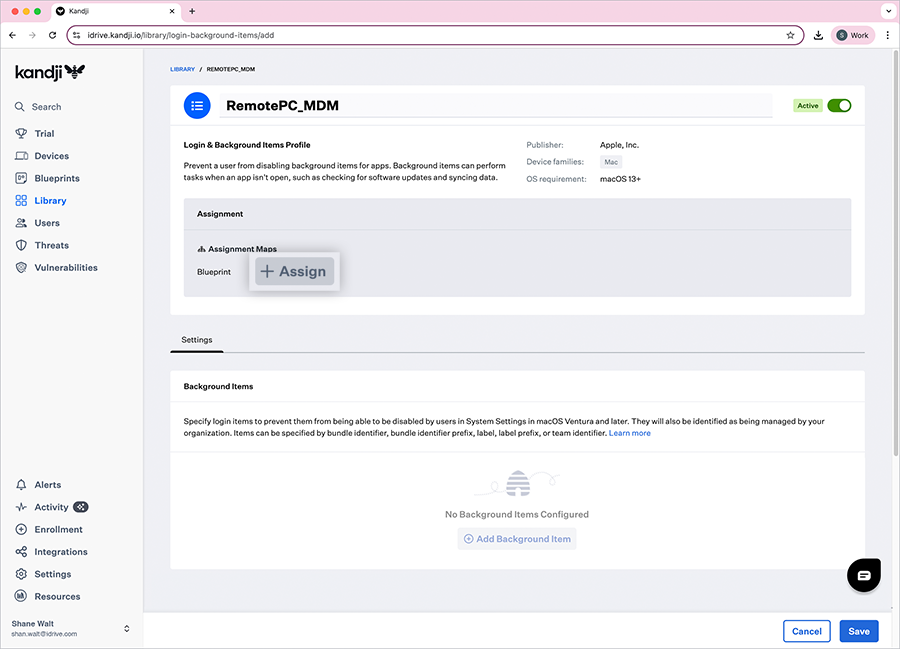
- Nella sezione 'Impostazioni', clicca su 'Aggiungi elemento in background'.
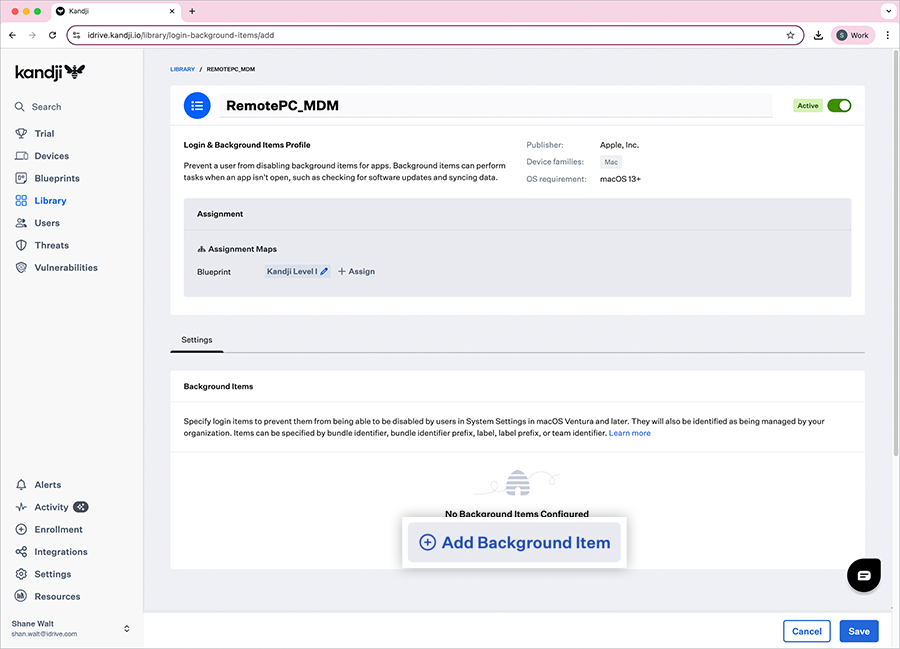
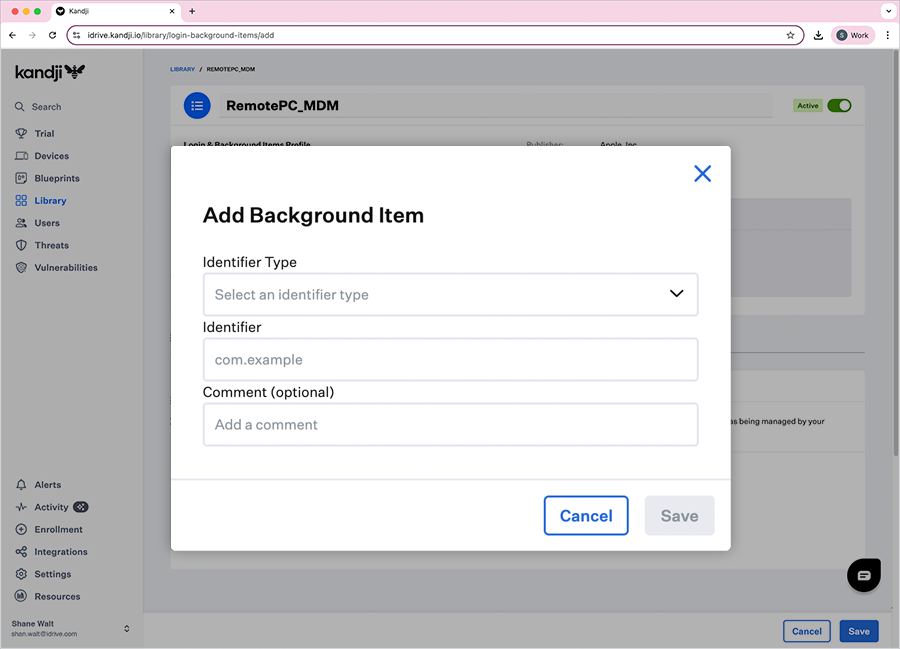
-
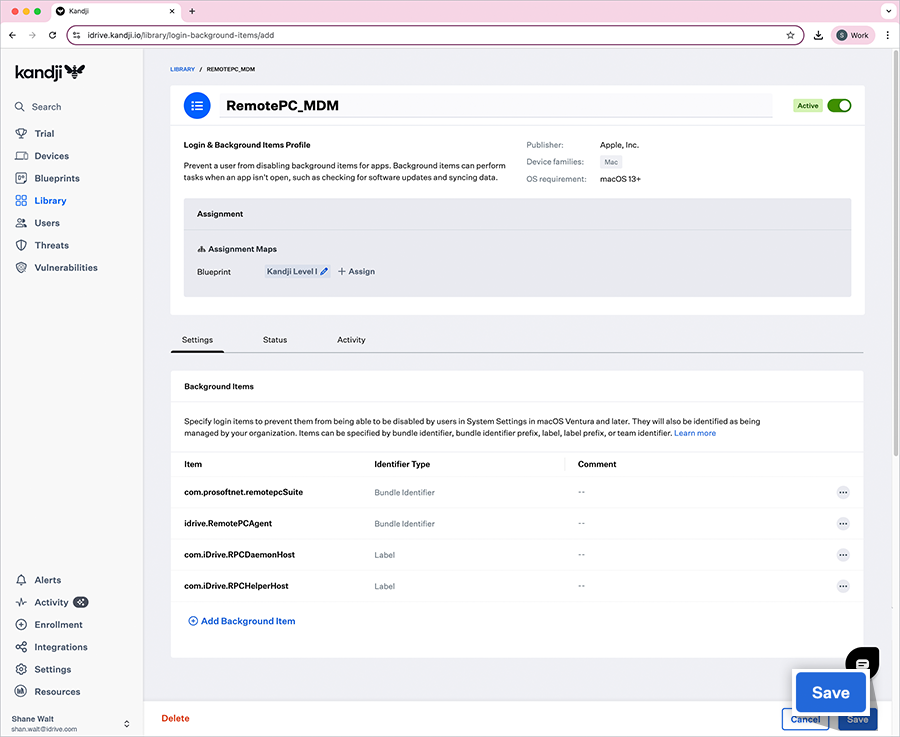
Per ciascuno dei seguenti, seleziona il 'Tipo di identificatore' e fornisci l'corrispondente 'Identificatore':
Tipo di identificatore Identificatore Identificatore bundle com.prosoftnet.remotepcSuite Identificatore bundle idrive.RemotePCAgent Etichetta com.iDrive.RPCDaemonHost Etichetta com.iDrive.RPCHelperHost - Clicca su 'Salva' per creare l'elemento libreria.
2. Abilitare accessibilità e registrazione schermo
Abilita le autorizzazioni di accessibilità e registrazione schermo tramite Kandji.
- Accedi al tuo account Kandji.
- Clicca su 'Libreria' > 'Aggiungi elemento libreria'.
- Clicca su 'Profili' dal menu di sinistra.
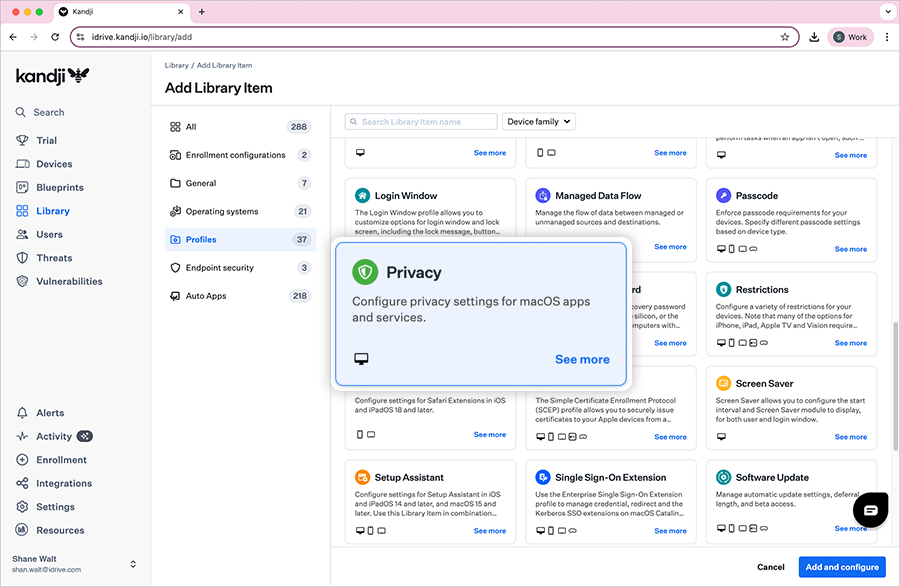
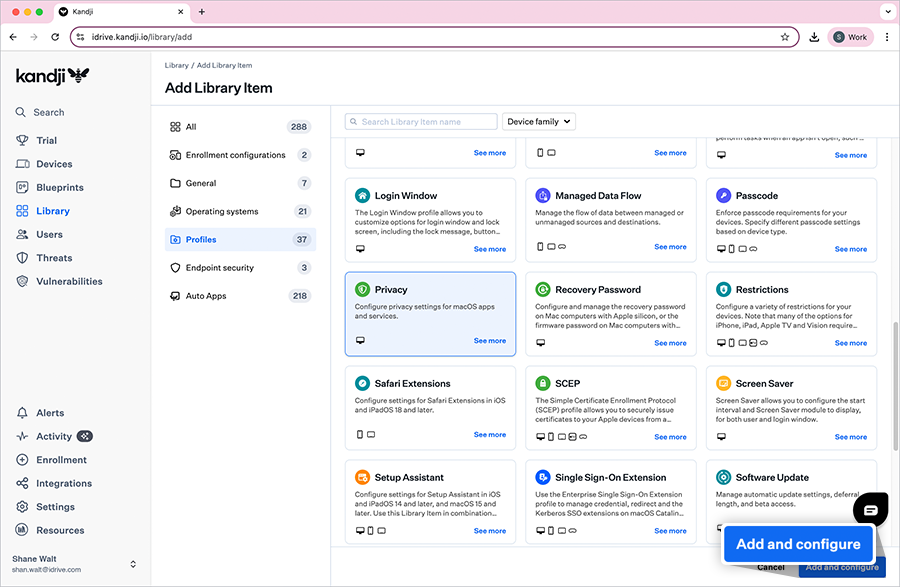
- Nella finestra di configurazione, seleziona 'Privacy' e clicca su 'Aggiungi e configura'.
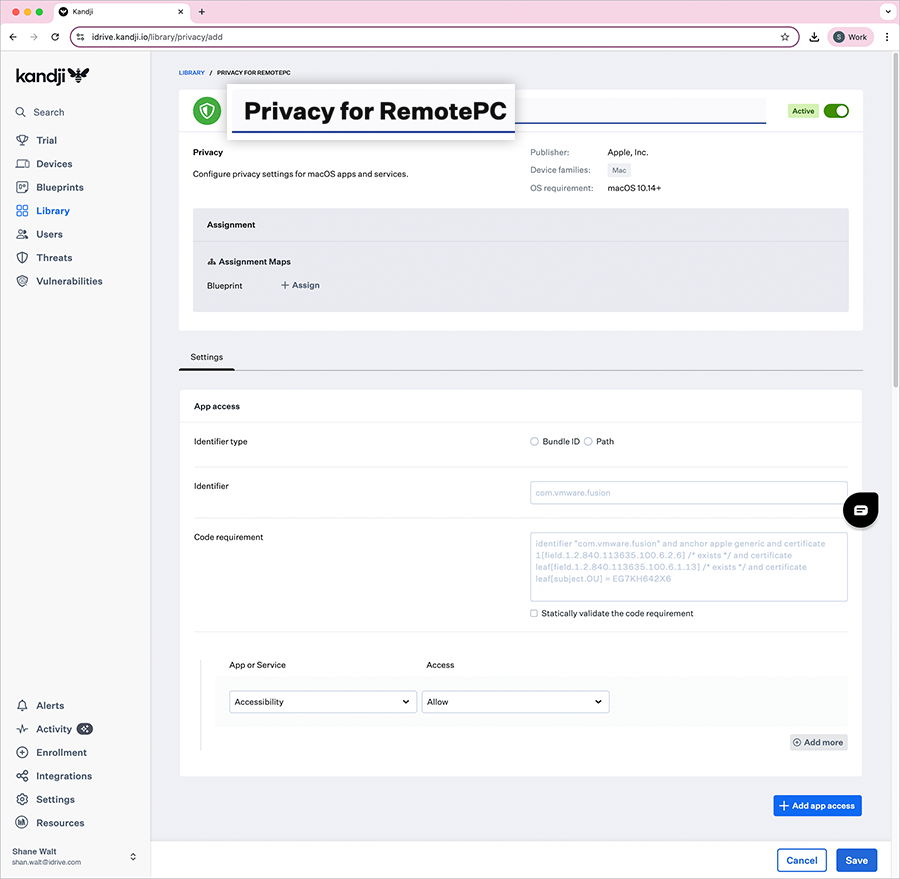
- Inserisci un titolo per l'elemento libreria.
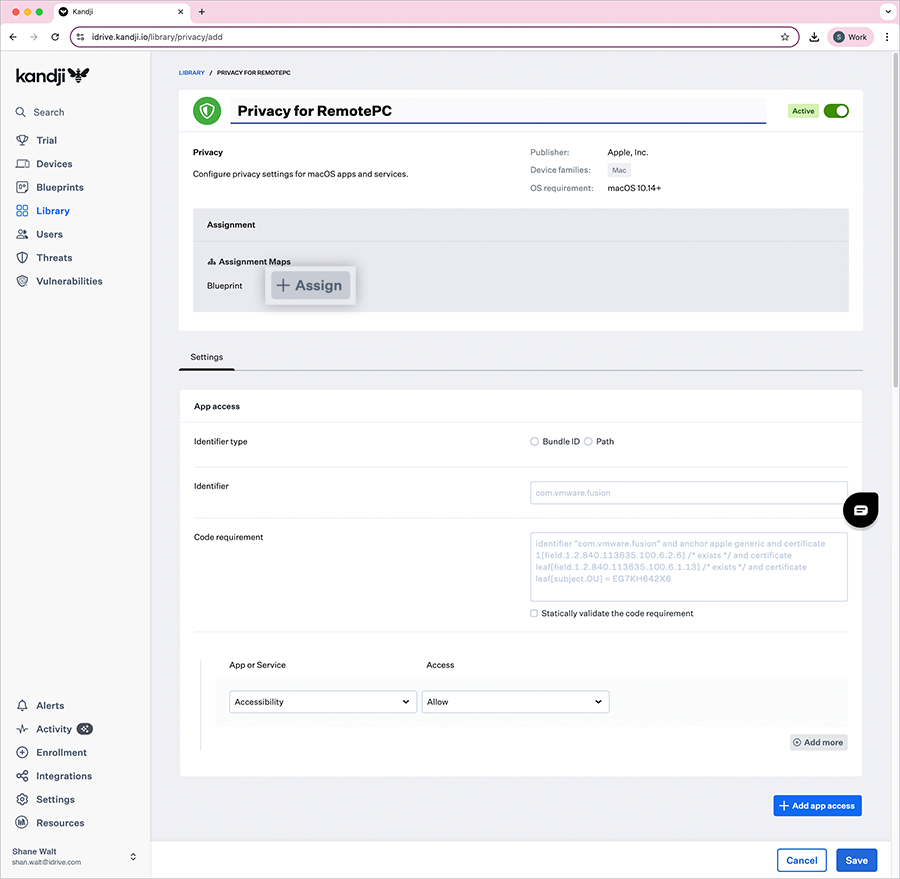
- Sotto 'Assegnazione', clicca su 'Assegna' e seleziona il 'Blueprint' richiesto.
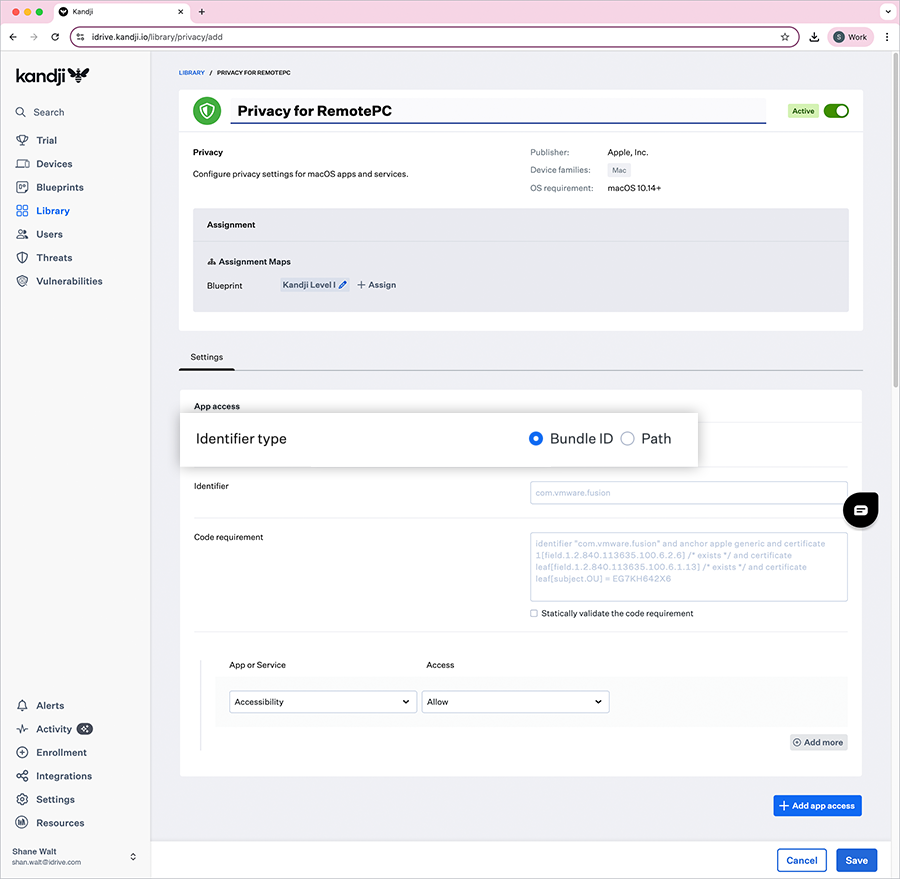
- Sotto 'Accesso app', seleziona l'ID bundle.
-
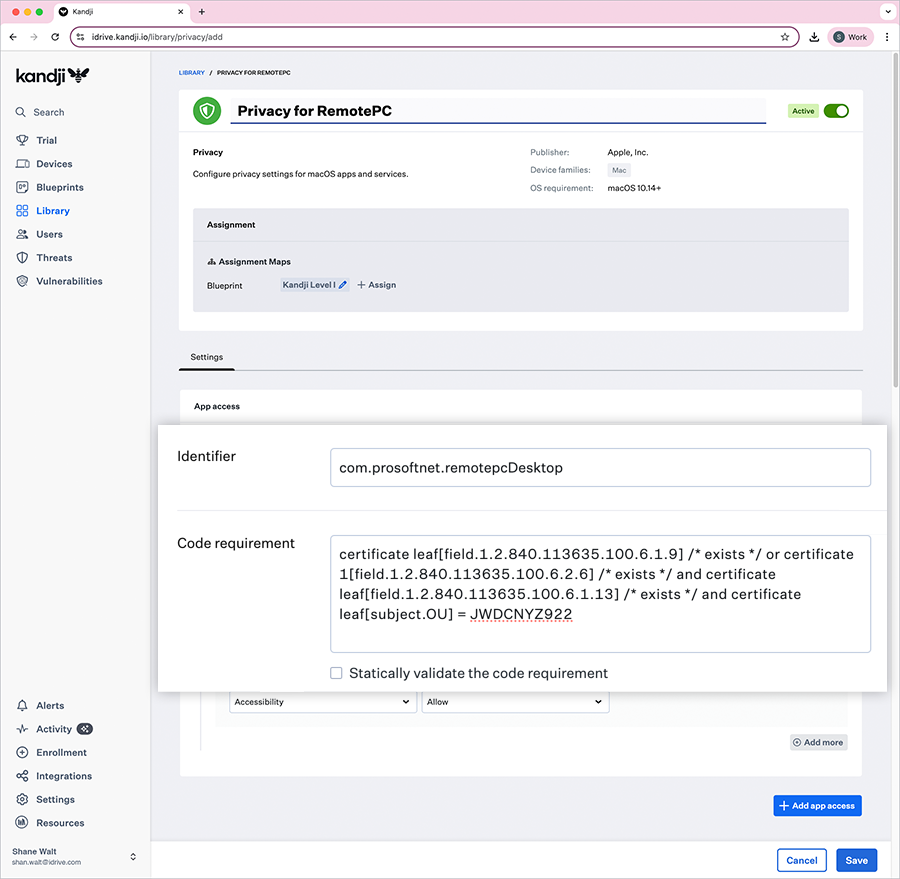
Aggiungi il seguente 'Identificatore' e 'Requisito del codice' per l'applicazione RemotePC.
- Identifier: com.prosoftnet.remotepcDesktop
- Code Requirement: certificate leaf[field.1.2.840.113635.100.6.1.9] /* exists */ or certificate 1[field.1.2.840.113635.100.6.2.6] /* exists */ and certificate leaf[field.1.2.840.113635.100.6.1.13] /* exists */ and certificate leaf[subject.OU] = JWDCNYZ922
-
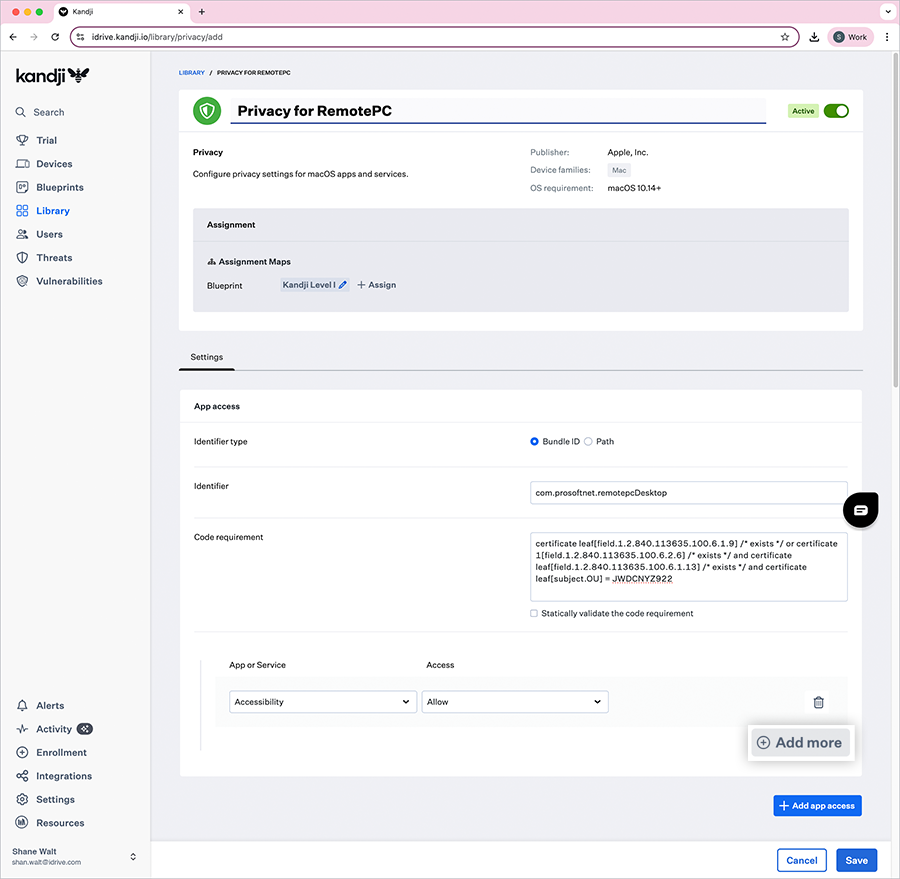
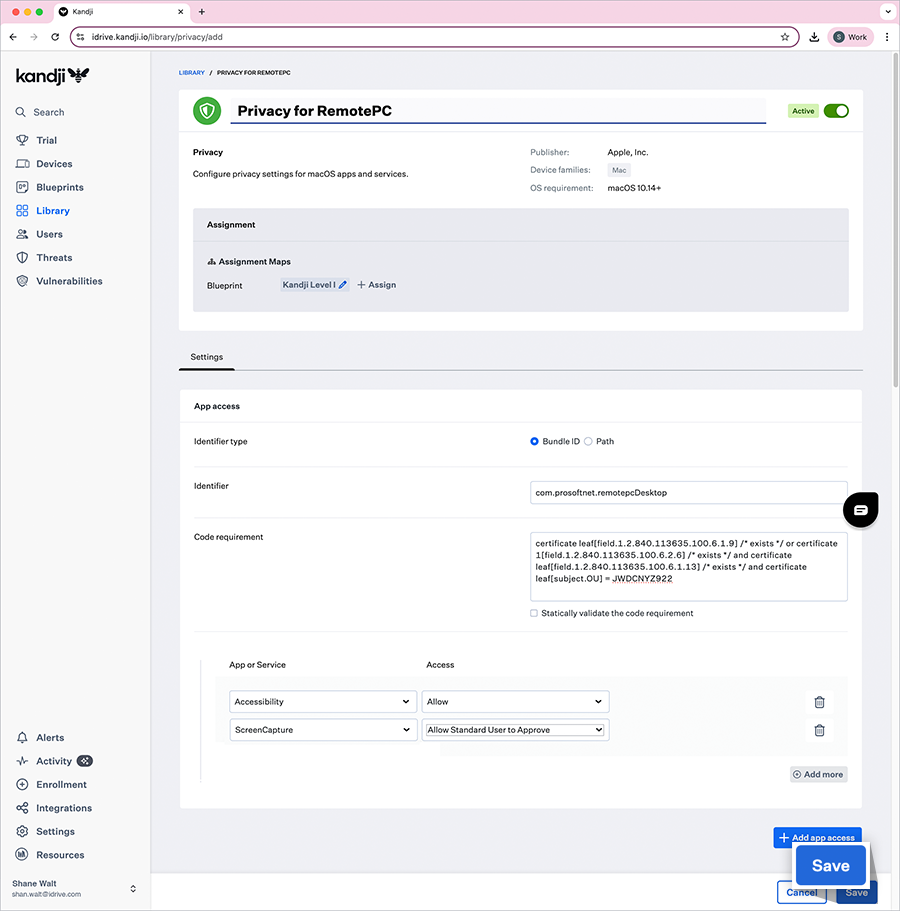
Sotto 'App o servizio', imposta le seguenti autorizzazioni:
- Accessibilità - Dal menu a discesa 'Accesso', seleziona 'Consenti'.
- ScreenCapture - Dal menu a discesa 'Accesso', seleziona 'Consenti all'utente standard di approvare'.
- Clicca su 'Salva' per creare l'elemento libreria.
- Esegui il flush di Kandji per distribuire queste impostazioni ai computer di destinazione.
Nota: Per l'autorizzazione di registrazione schermo, consulta le FAQ.
3. Registrare i computer con parametri personalizzati
- Apri il file "RemotePC Preinstall.sh" scaricato in precedenza.
- Modifica lo script per includere i seguenti parametri e salva il file:
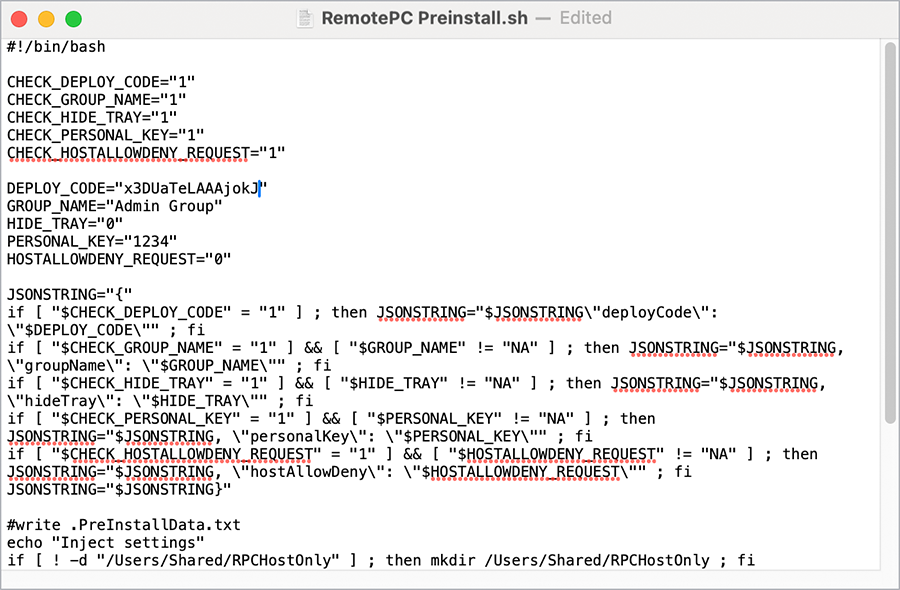
Parametri Descrizione DEPLOY_CODE Questo è un parametro obbligatorio. Puoi trovarlo in Deploy Package > Distribuzione di gruppo > ID configurazione nel tuo account RemotePC. PERSONAL_KEY Imposta una 'Chiave personale' per il computer remoto GROUP_NAME Nome del gruppo a cui verrà assegnato il computer * HIDE_TRAY 1 L'abilitazione di questa opzione impedirà agli utenti di accedere alle opzioni della barra di sistema sui loro computer remoti 0 Mostra la barra di sistema e consenti agli utenti di accedere alle opzioni HOSTALLOWDENY_REQUEST 0 L'autorizzazione alla richiesta di connessione è disabilitata 1 Rifiuta automaticamente la connessione nella schermata di accesso dopo la scadenza della richiesta 2 Consenti automaticamente la connessione nella schermata di accesso dopo la scadenza della richiesta 3 Consenti la connessione dopo la scadenza della richiesta
Questo script modificato sarà utilizzato quando si aggiunge l'app personalizzata.
4. Caricare e assegnare il pacchetto dell'applicazione
- In Kandji, clicca su 'Libreria' > 'Aggiungi elemento libreria'.
- Dal menu di sinistra, clicca su 'Generale'.
- Nella finestra di configurazione, seleziona 'App personalizzate' e clicca su 'Aggiungi e configura'.
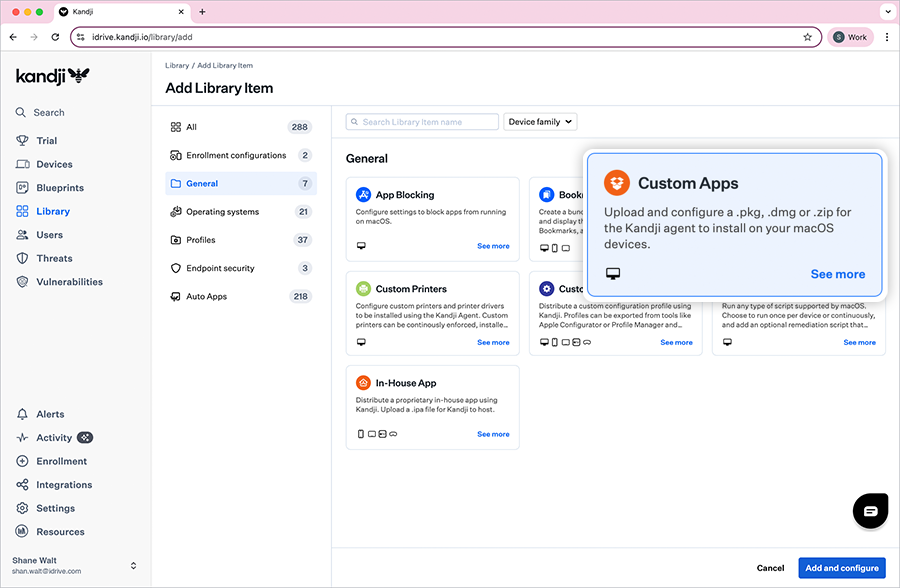
- Inserisci un titolo per l'applicazione.
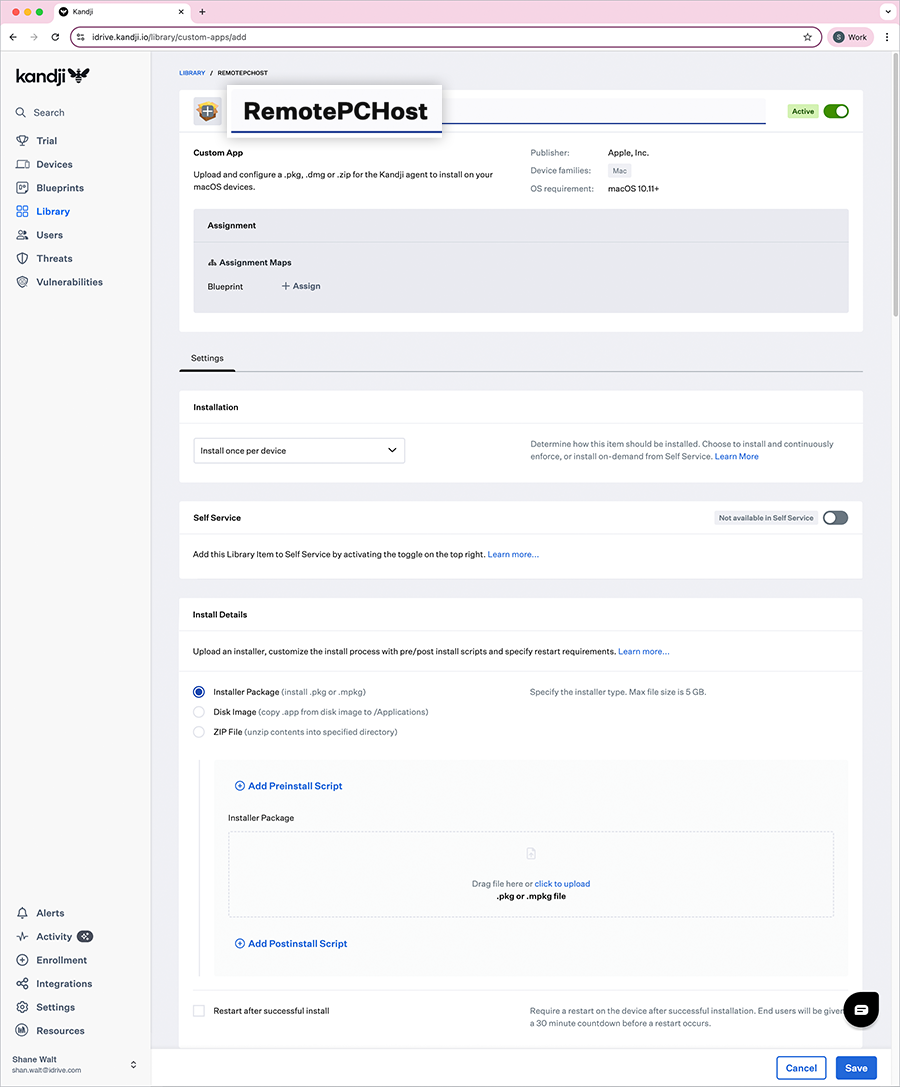
- Sotto 'Assegnazione', clicca su 'Assegna' e seleziona il 'Blueprint' richiesto.
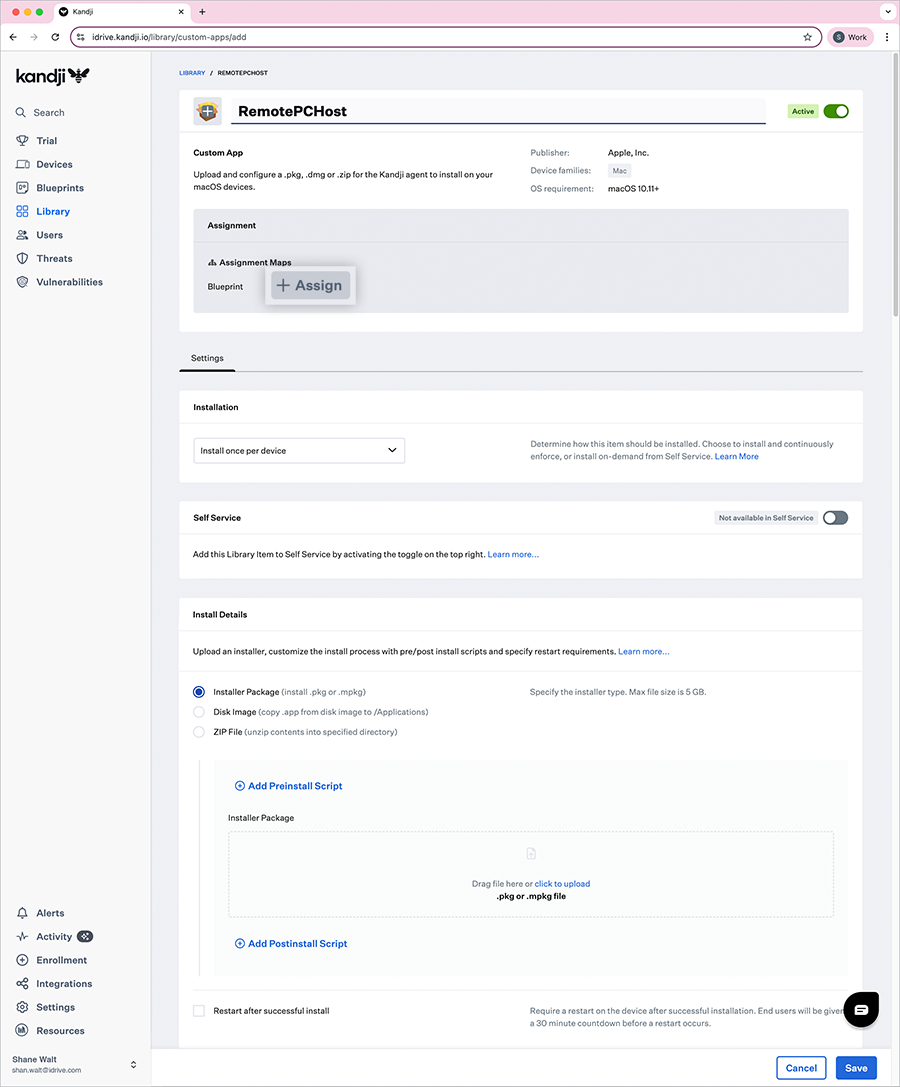
- Nella sezione 'Impostazioni', sotto 'Installazione', seleziona 'Installa una volta per dispositivo' dal menu a discesa.
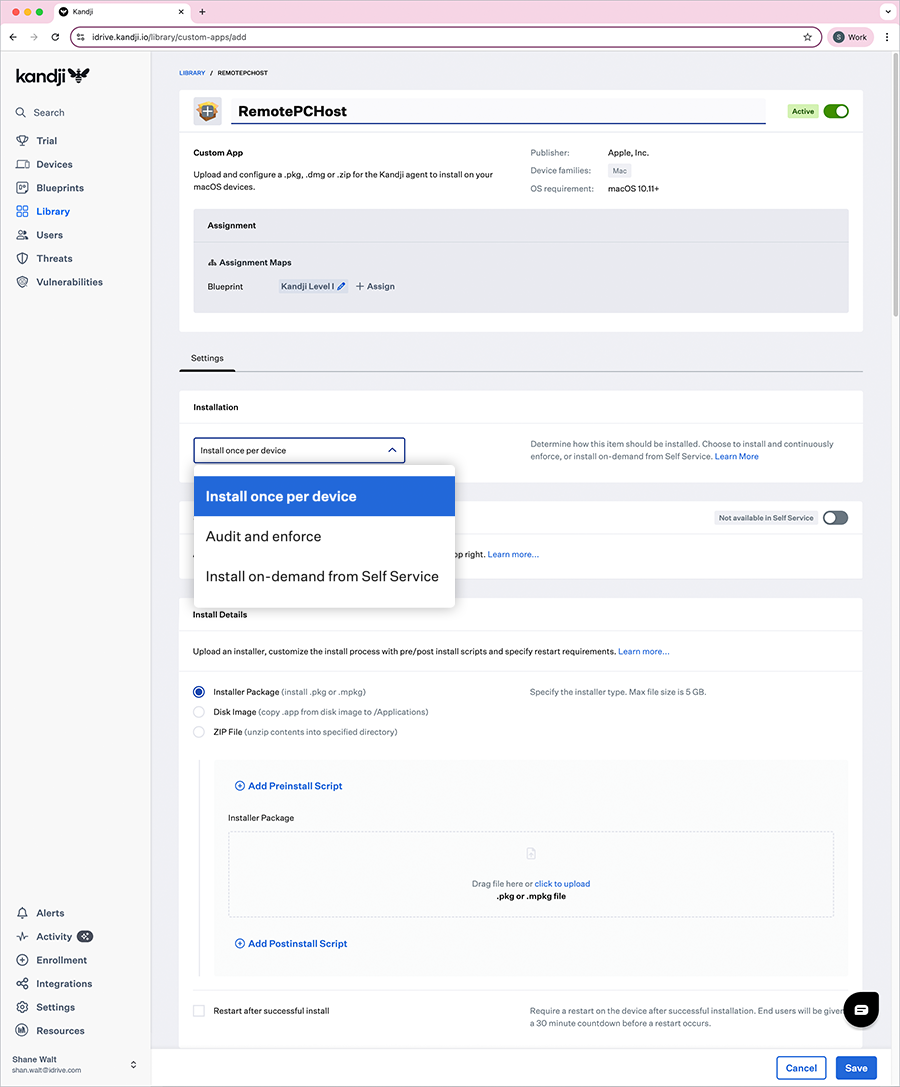
- Nella sezione 'Dettagli installazione', seleziona il pulsante radio 'Pacchetto di installazione'.
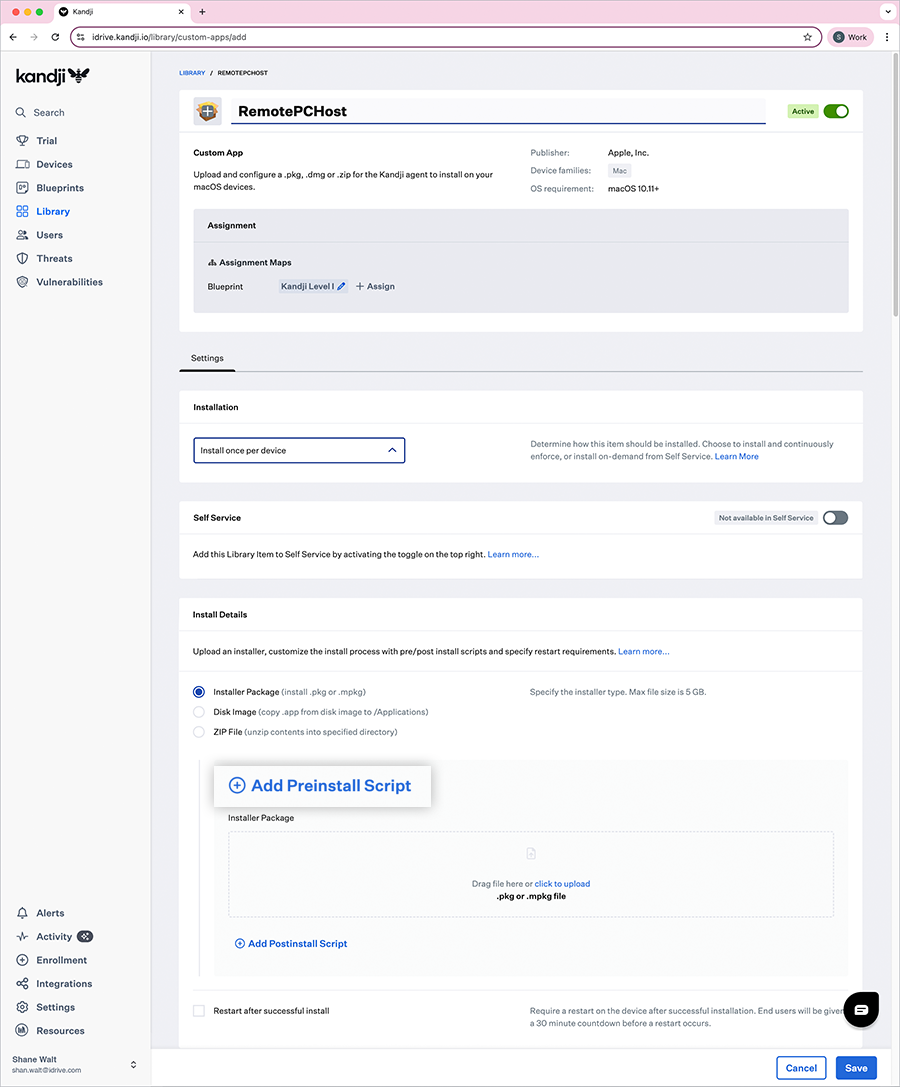
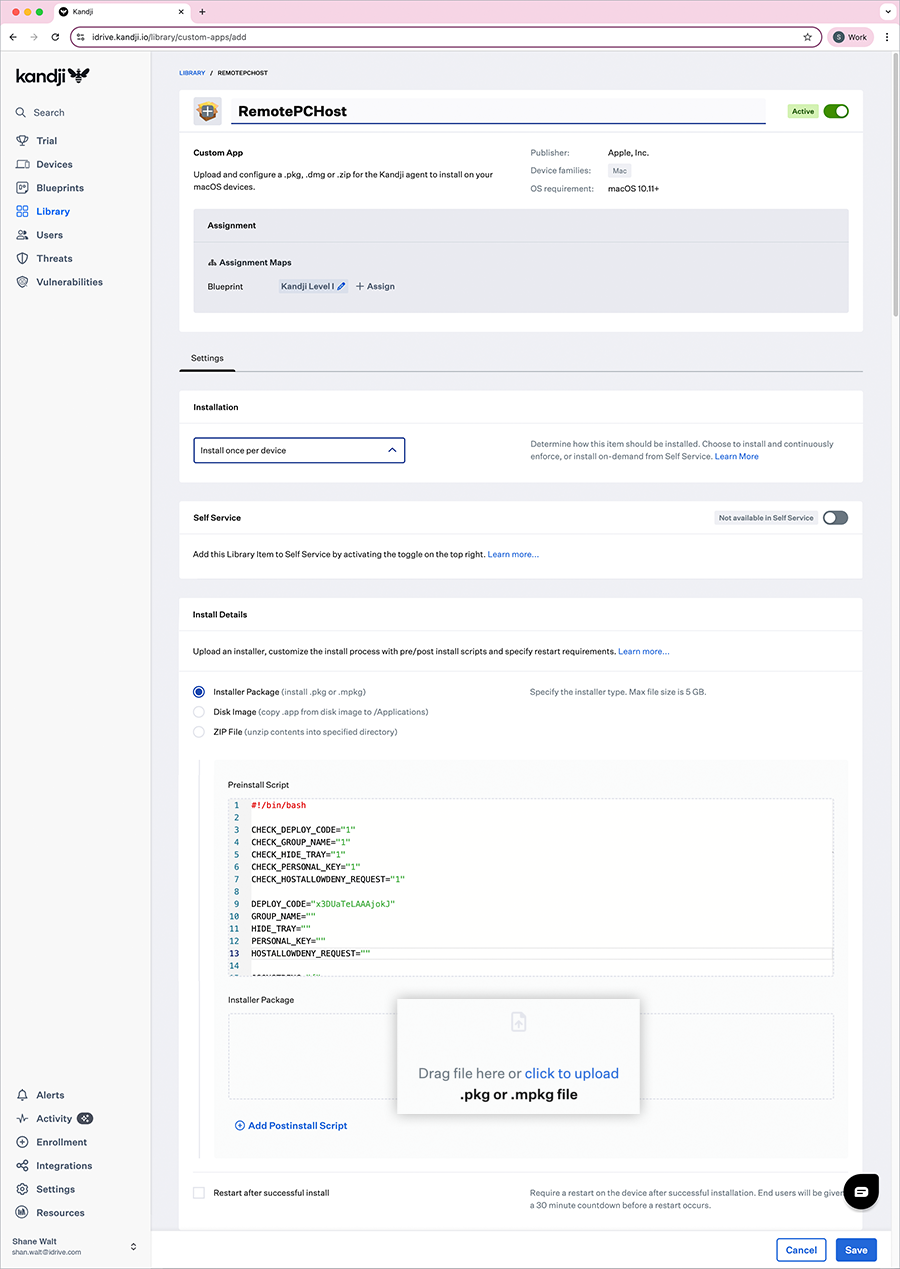
- Clicca su 'Aggiungi script di preinstallazione', quindi copia tutti i contenuti dal file RemotePC Preinstall.sh e incollali nella casella di testo.
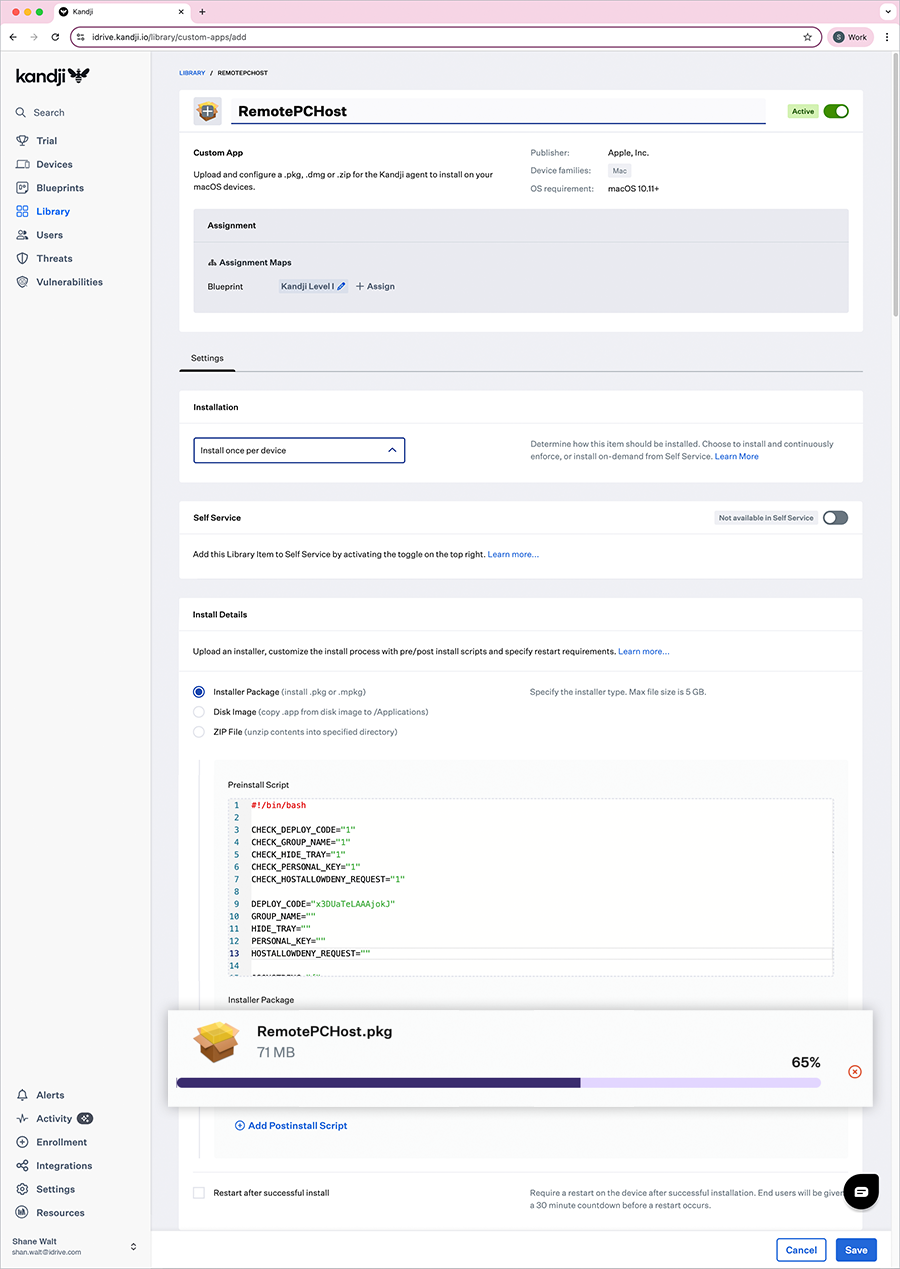
- Clicca sul link 'clicca per caricare', individua il file RemotePCHost.pkg scaricato sul tuo computer e clicca su 'OK'.
- Attendi il caricamento del file, quindi clicca su 'Salva' per creare l'elemento libreria.
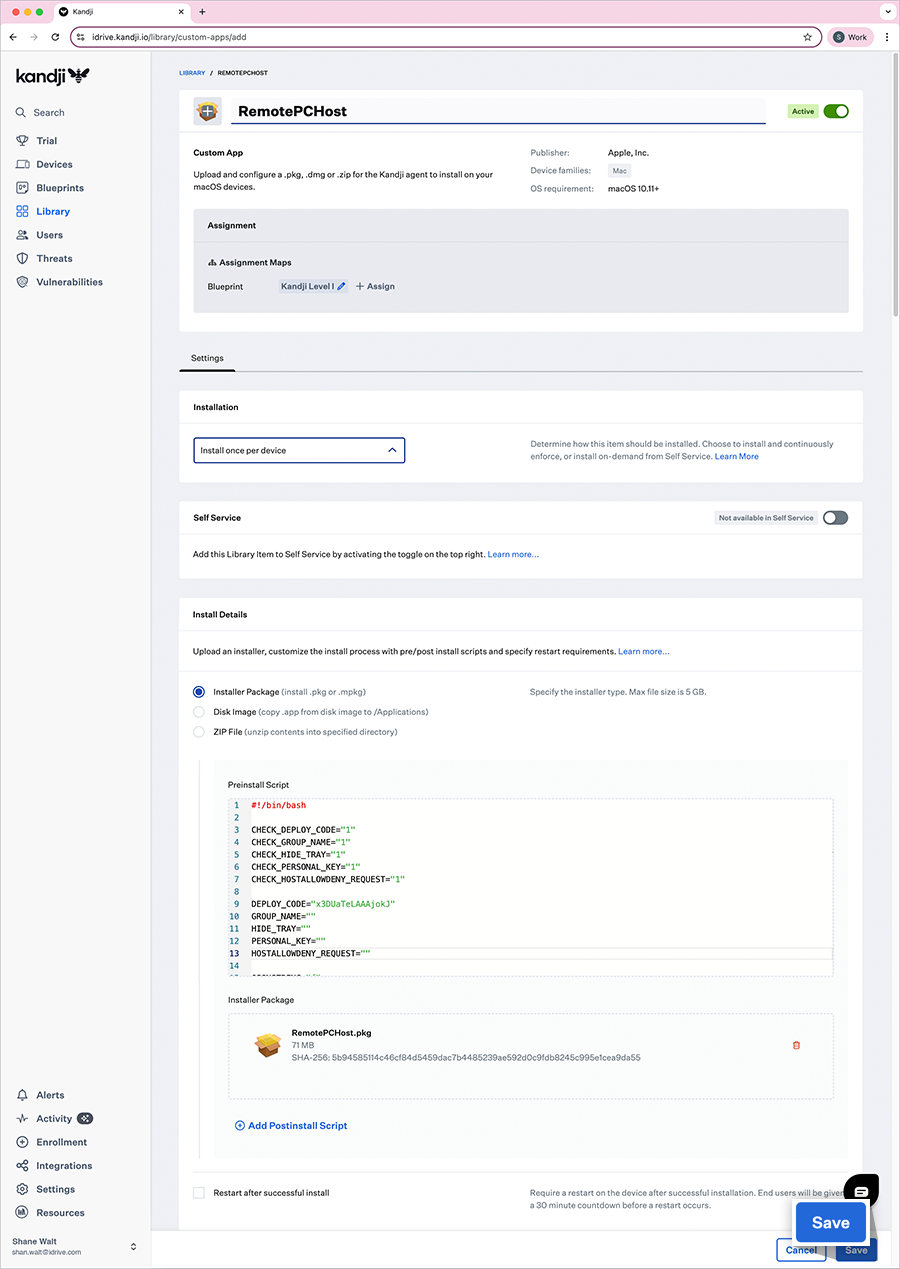
- Esegui il flush di Kandji per distribuire l'app RemotePC sui computer di destinazione.
Nota: La distribuzione potrebbe impiegare del tempo per raggiungere i dispositivi. Per accelerare il processo, sincronizza manualmente i dispositivi Mac.