Distribuire RemotePC tramite Desktop Central
Utilizzando il pacchetto di distribuzione MSI di RemotePC, installare in remoto l'applicazione su più computer o gruppi tramite Desktop Central configurato sul computer dell'amministratore.
Leggere i passaggi dettagliati di seguito per saperne di più su come distribuire il pacchetto MSI di RemotePC tramite Desktop Central:
Prerequisiti per la distribuzione MSI remota:
- Accedere e scaricare il pacchetto di installazione MSI di RemotePC
- Copiare l'ID configurazione applicabile al proprio account per creare il file RemotePC.mst. È inoltre possibile configurare parametri facoltativi come SHOW_CONFIRM nel file MST.
Aggiungere il pacchetto MSI
Desktop Central consente di aggiungere il pacchetto MSI di RemotePC per la distribuzione di massa dell'applicazione su più computer o gruppi. Per aggiungere il pacchetto MSI di RemotePC,
- Accedere al centro di amministrazione Desktop Central.
- Passare alla scheda 'Distribuzione software' e fare clic su 'Aggiungi pacchetto'.
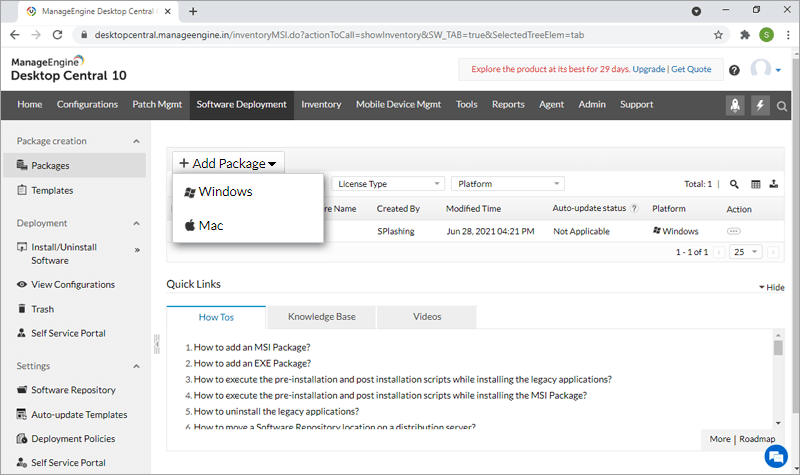
- Selezionare il tipo di pacchetto come 'Windows' e specificare i parametri seguenti:
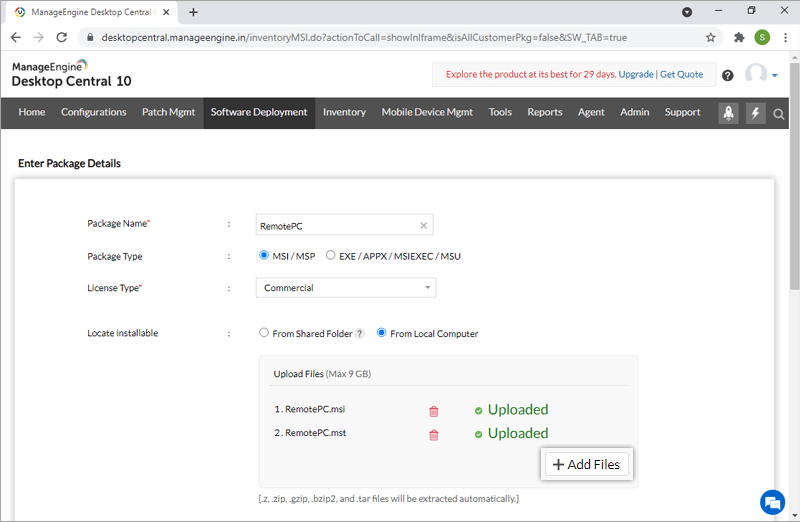
- Nome pacchetto: RemotePC
- Tipo pacchetto: MSI / MSP
- Tipo licenza: Commerciale
- Individua installabile: Selezionare 'Dal computer locale' e fare clic sul pulsante '+Aggiungi file' per caricare i file RemotePC.msi e RemotePC.mst. Fare clic qui per leggere come creare il file RemotePC.mst.
Nota: È possibile configurare parametri facoltativi come SHOW_CONFIRM nel file MST.
SHOW_CONFIRM
- 0 – Non visualizzare la finestra di consenso; configurare l'host automaticamente
- 1 (o qualsiasi altro valore) – Visualizzare la finestra di consenso sull'host
- Conferma – Il computer va online
- Rifiuta – Il computer rimane offline
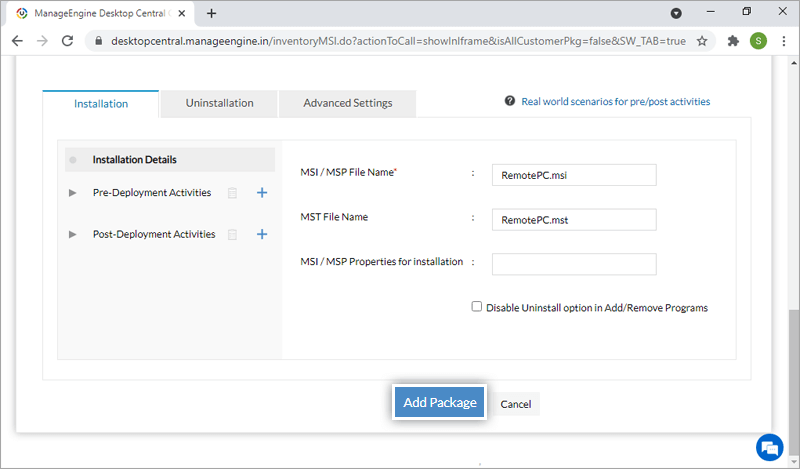
- Fare clic su 'Aggiungi pacchetto'.
Distribuire il pacchetto MSI sui computer
Per distribuire il pacchetto MSI di RemotePC sui computer,
- Accedere al centro di amministrazione Desktop Central.
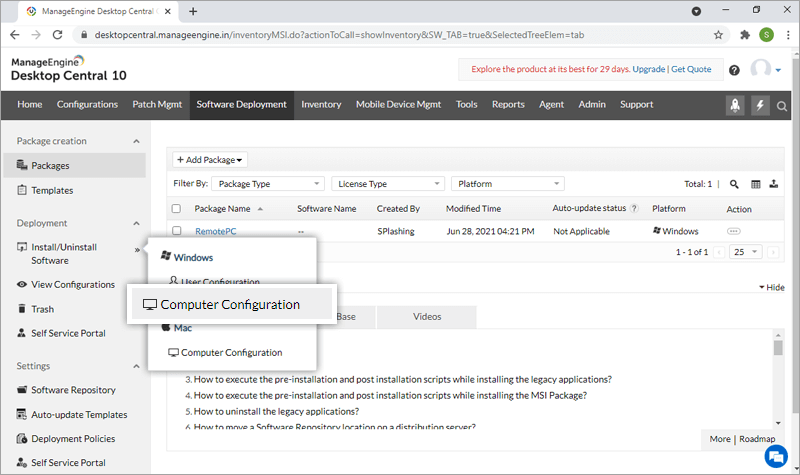
- Passare a 'Distribuzione software' > 'Installa/Disinstalla software' > 'Configurazione computer'.
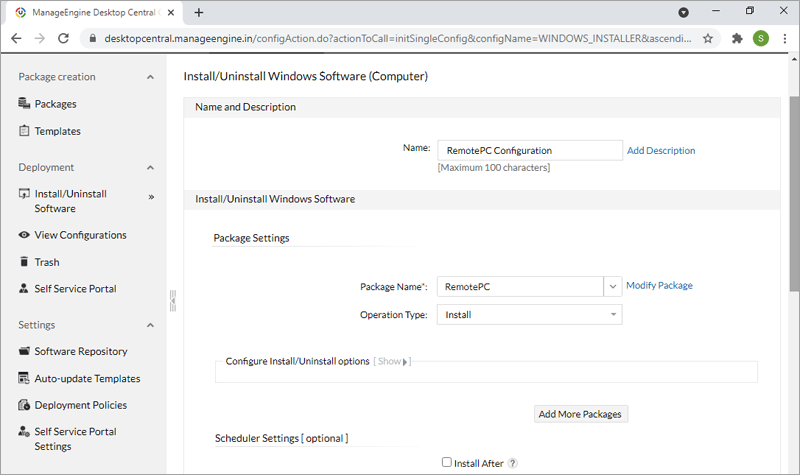
- Fornire un nome e una descrizione per la configurazione.
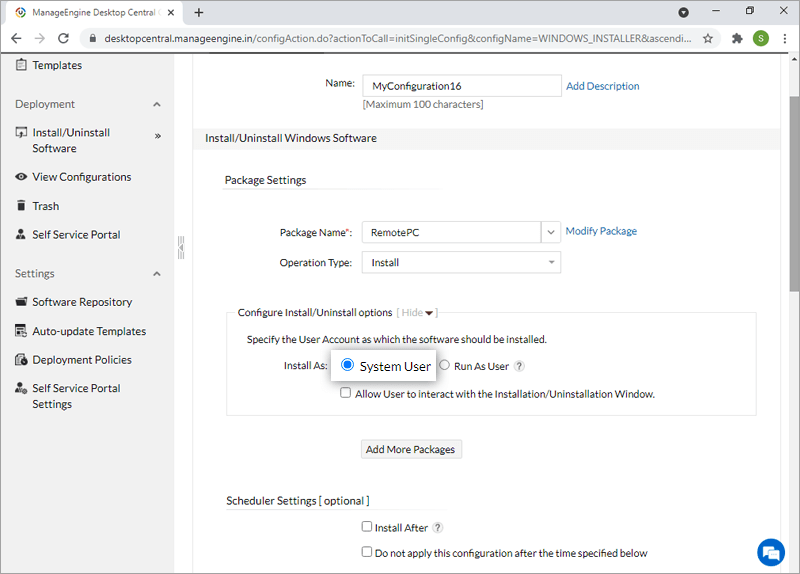
- Nella sezione 'Impostazioni pacchetto', selezionare quanto segue:
- Nome pacchetto: RemotePC
- Tipo operazione: Installa
- In 'Configura opzioni di installazione/disinstallazione', selezionare 'Utente di sistema'.
- Configurare le 'Impostazioni pianificazione' e scegliere un 'Criterio di distribuzione' appropriato.
- Nella sezione 'Definisci destinazione', specificare i computer di destinazione o il dominio su cui distribuire il pacchetto.
- Fare clic su 'Distribuisci'.
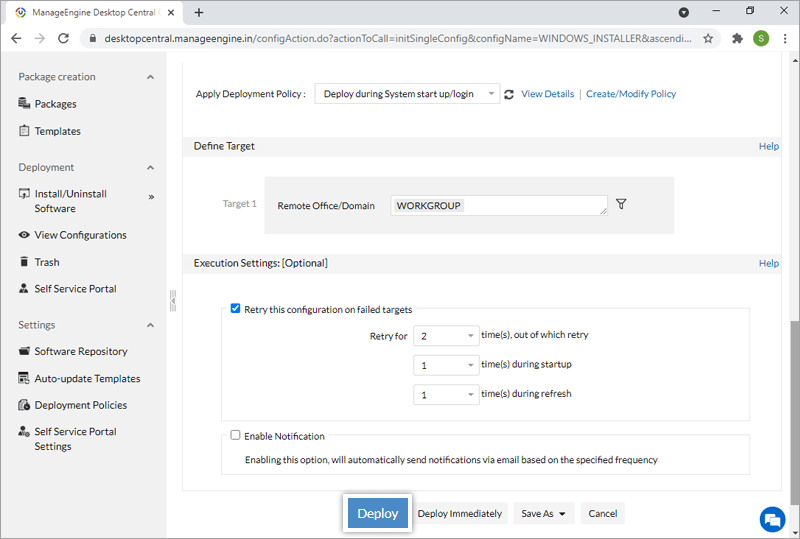
L'applicazione verrà installata in base al criterio di distribuzione selezionato.