Distribuire RemotePCViewer tramite criteri di gruppo (GP) con file MSI e MST
Installare l'applicazione remotamente su più computer in una rete dall'ambiente Windows Server utilizzando il pacchetto MSI RemotePCViewer, configurando i criteri di gruppo sul server host.
Per farlo, crea un oggetto criteri di gruppo, sposta il pacchetto MSI RemotePCViewer e il file MST in una cartella di rete condivisa e pubblica l'oggetto criteri di gruppo su tutti i computer nel dominio. Leggi i passaggi seguenti per saperne di più.
- Passaggi per creare un oggetto criteri di gruppo (GPO) in un ambiente Active Directory
- Passaggi per assegnare e installare l'applicazione RemotePCViewer su computer di dominio
- Passaggi per distribuire l'applicazione RemotePCViewer su computer di dominio
- Distribuire RemotePCViewer automaticamente
Passaggi per creare un oggetto criteri di gruppo (GPO) in un ambiente Active Directory
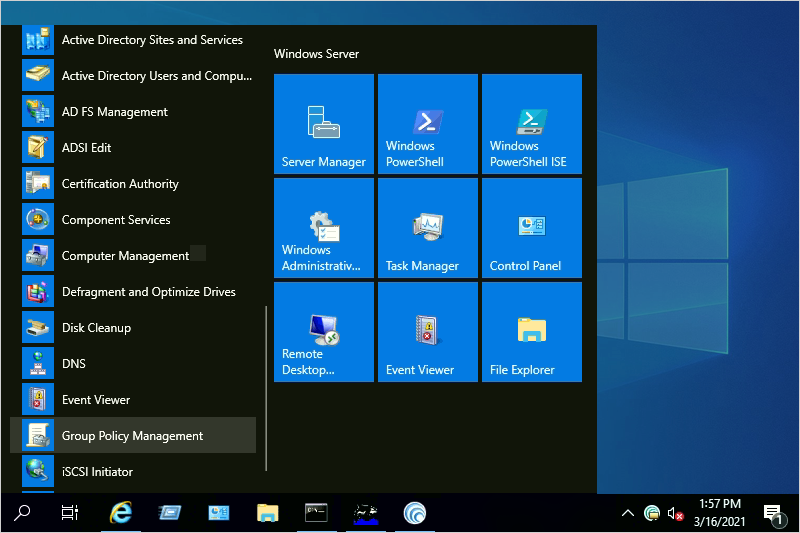
- Dal menu 'Start', vai a 'Strumenti di amministrazione' e apri 'Gestione criteri di gruppo'.
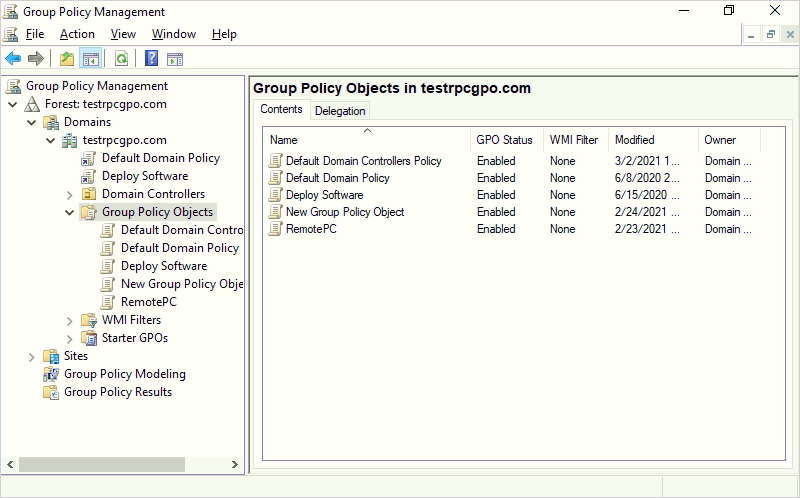
- Nella console 'Gestione criteri di gruppo', vai alla cartella 'Foresta' per creare un criterio di gruppo.
- Fai doppio clic su 'Domini' e vai a 'Oggetti criteri di gruppo'.
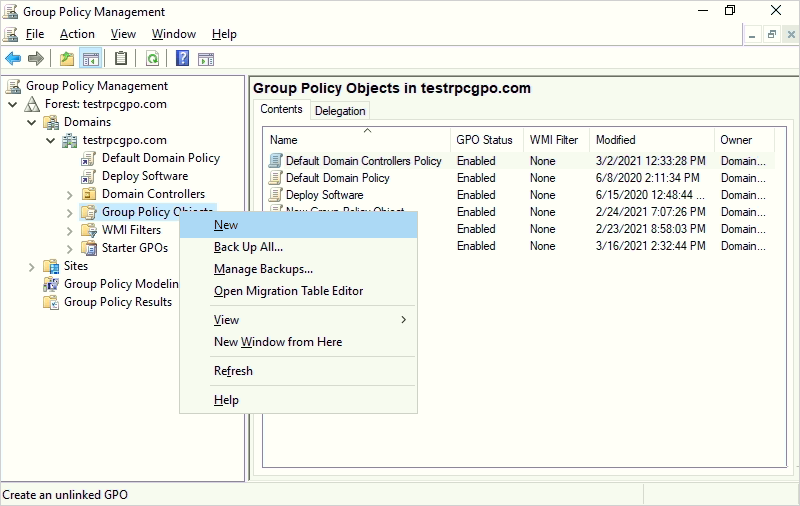
- Fai clic con il pulsante destro su 'Oggetti criteri di gruppo' e seleziona 'Nuovo' dal menu a discesa.
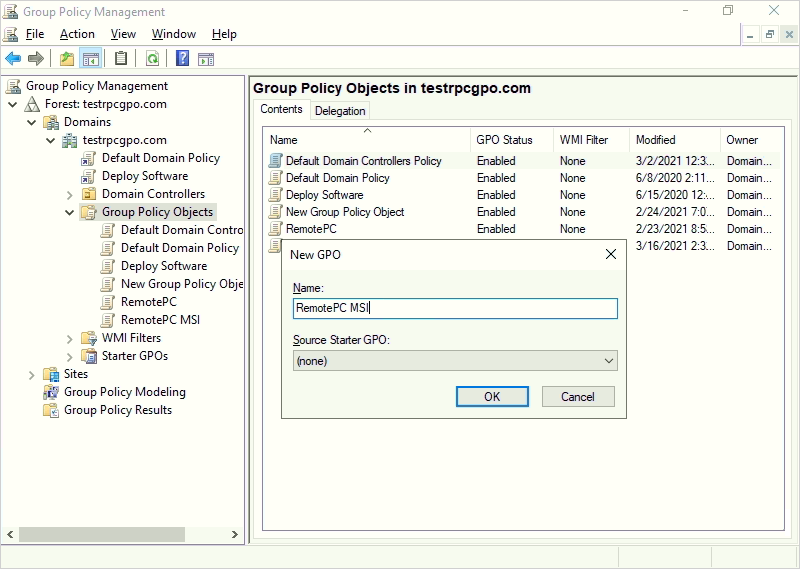
- Assegna un nome al gruppo GPO e fai clic su 'OK'.
Passaggi per assegnare e installare l'applicazione RemotePCViewer su computer di dominio
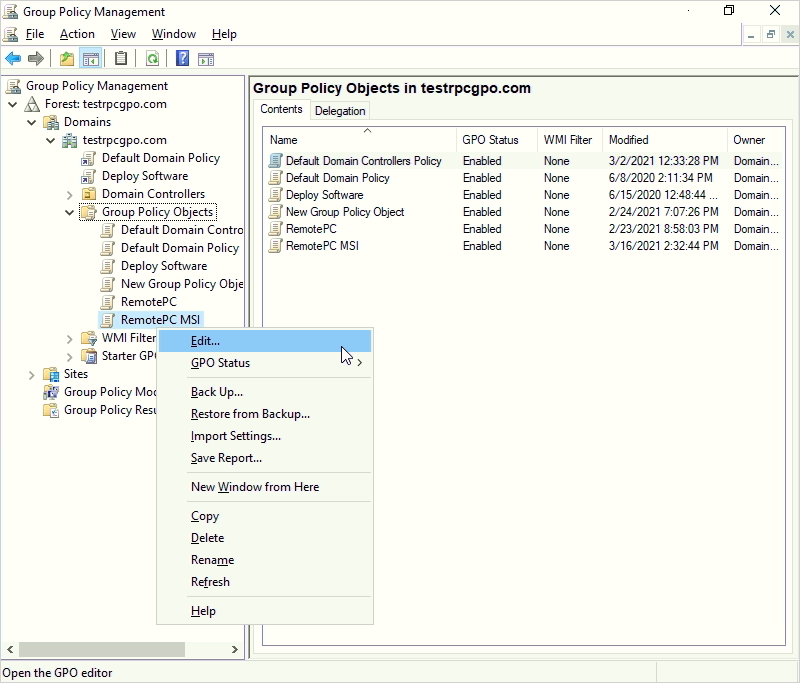
- Fai clic con il pulsante destro sul nuovo criterio di gruppo e seleziona 'Modifica' dal menu a discesa. Questo avvierà l'editor 'Gestione criteri di gruppo'.
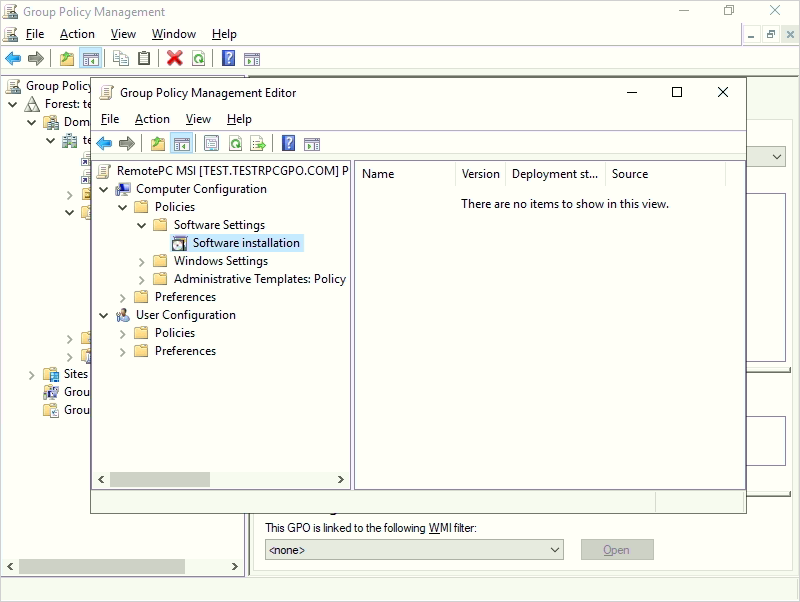
- Vai a 'Configurazione computer' > 'Criteri' > 'Impostazioni software' > 'Installazione software'.
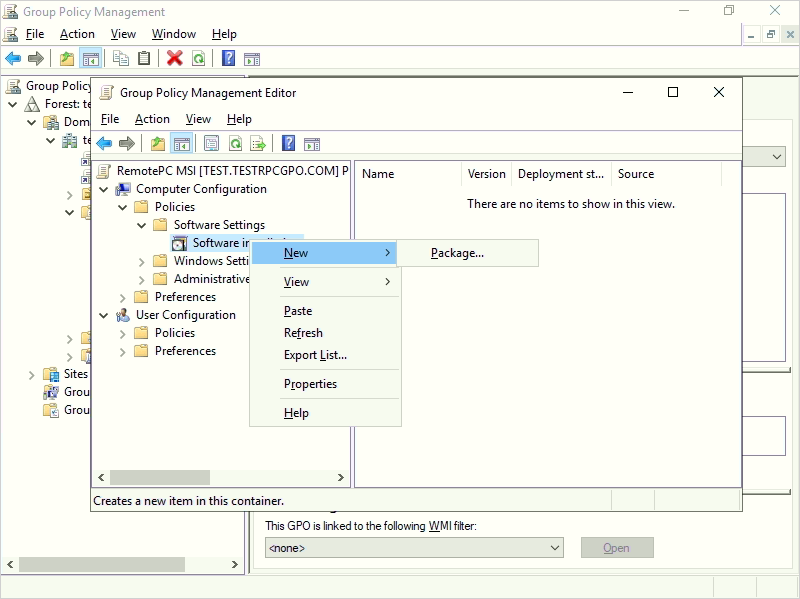
- Fai clic con il pulsante destro su 'Installazione software' e vai a 'Nuovo' > 'Pacchetto'.
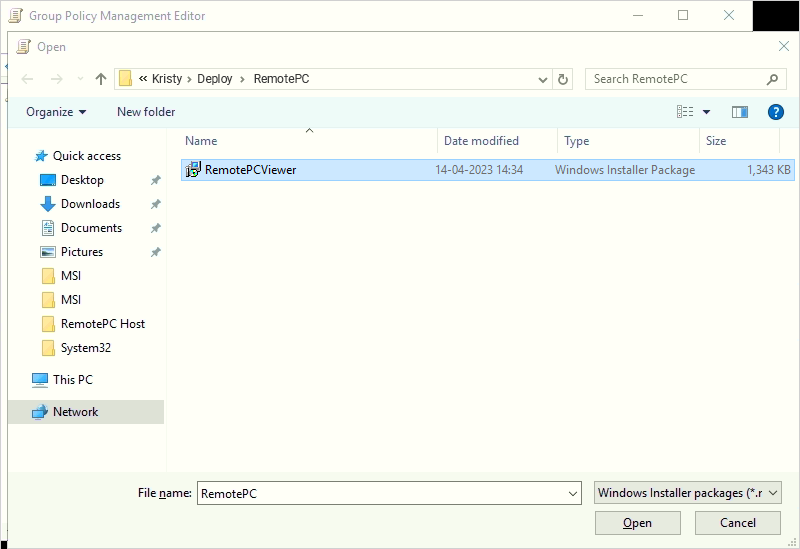
- Individua la cartella di rete condivisa con il pacchetto di installazione MSI RemotePC Viewer.
- Seleziona il pacchetto e fai clic su 'Apri' per aggiungerlo al contenitore di installazione software.
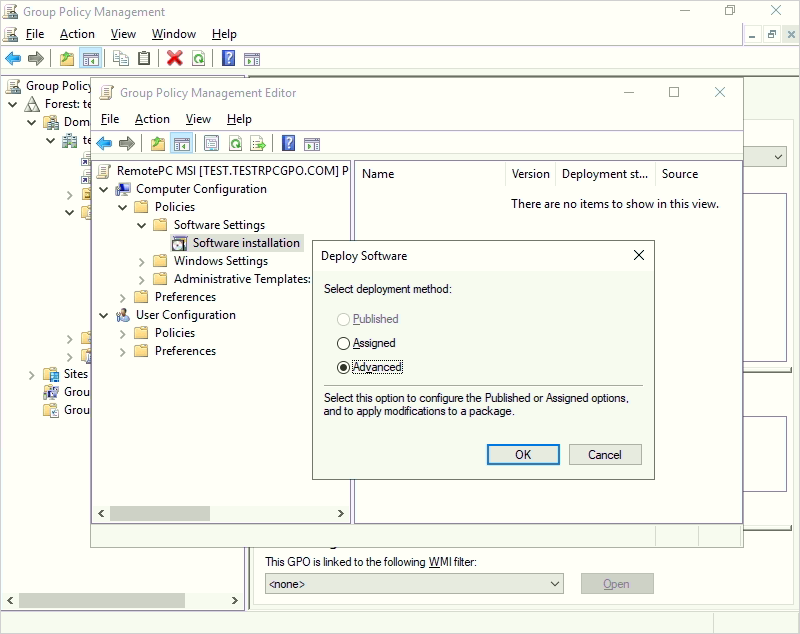
- Dopo aver selezionato il file MSI di RemotePC Viewer, seleziona 'Avanzate' nel popup visualizzato e fai clic su 'OK'.
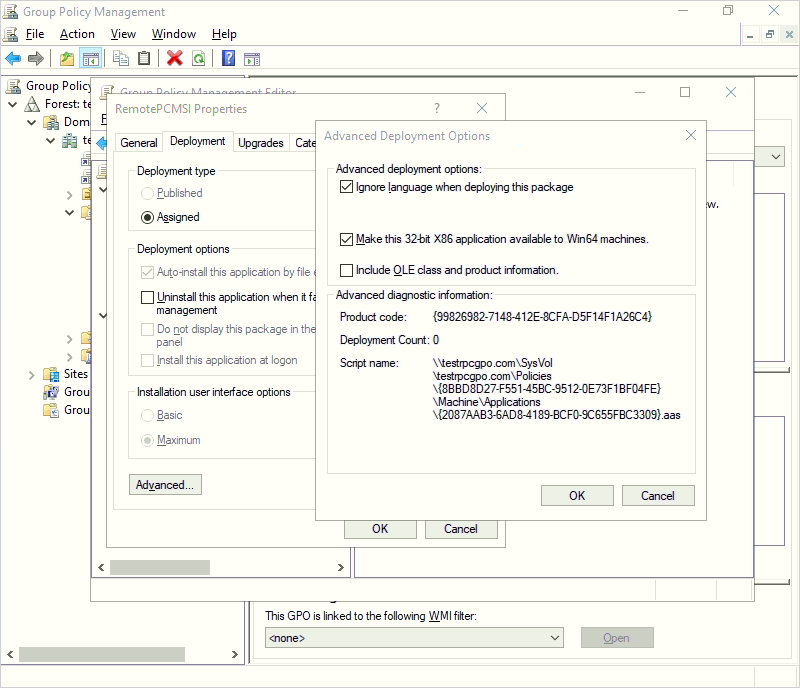
- Vai alla scheda 'Opzioni di distribuzione avanzate' e seleziona 'Ignora lingua durante la distribuzione di questo pacchetto'. Fai clic su 'OK'.
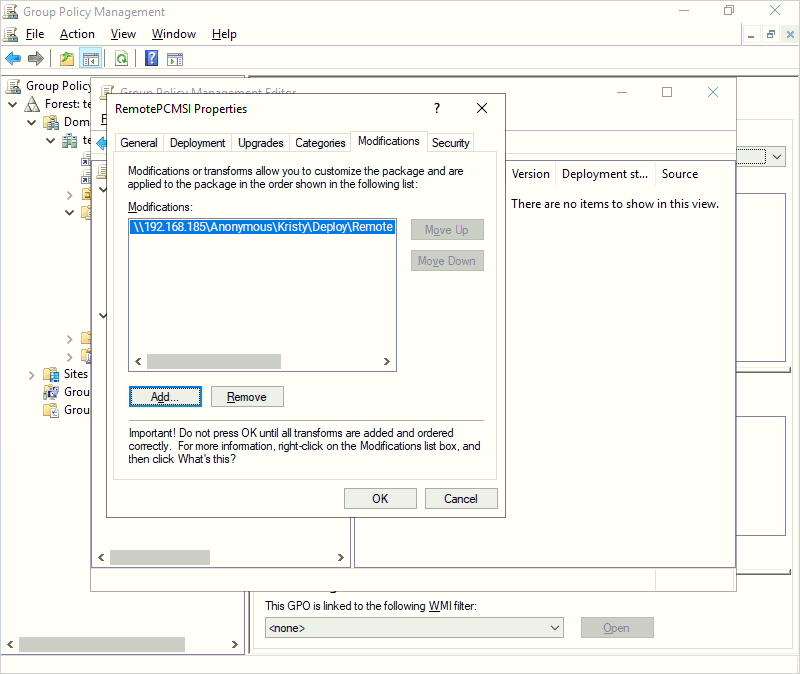
- Vai alla scheda 'Modifiche' nella sezione 'Proprietà di installazione RemotePCMSI' per aggiungere il file MST appena creato. Fai clic qui per scoprire come creare un file MST con lo strumento Orca.
Nota: Puoi configurare parametri facoltativi come SHOW_CONFIRM nel file MST. Applicabile solo per la configurazione dell'host RemotePC.
SHOW_CONFIRM
- 0 – Non visualizzare la finestra di consenso; configura l'host automaticamente
- 1 (o qualsiasi altro valore) – Visualizza la finestra di consenso sull'host
- Conferma – Il computer va online
- Rifiuta – Il computer rimane offline
- Fai clic con il pulsante destro sul pacchetto MSI e seleziona 'Proprietà'. Viene visualizzata la finestra 'Proprietà'.
- Vai alla scheda 'Distribuzione'. Sotto 'Tipo di distribuzione', seleziona 'Assegnato' e sotto 'Opzioni di distribuzione' seleziona 'Installa questa applicazione all'accesso' per il tipo 'Configurazione utente' e fai clic su 'OK'.
- Fai clic con il pulsante destro sul dominio e seleziona 'Collega un GPO esistente'. Viene visualizzata la schermata 'Seleziona GPO'.
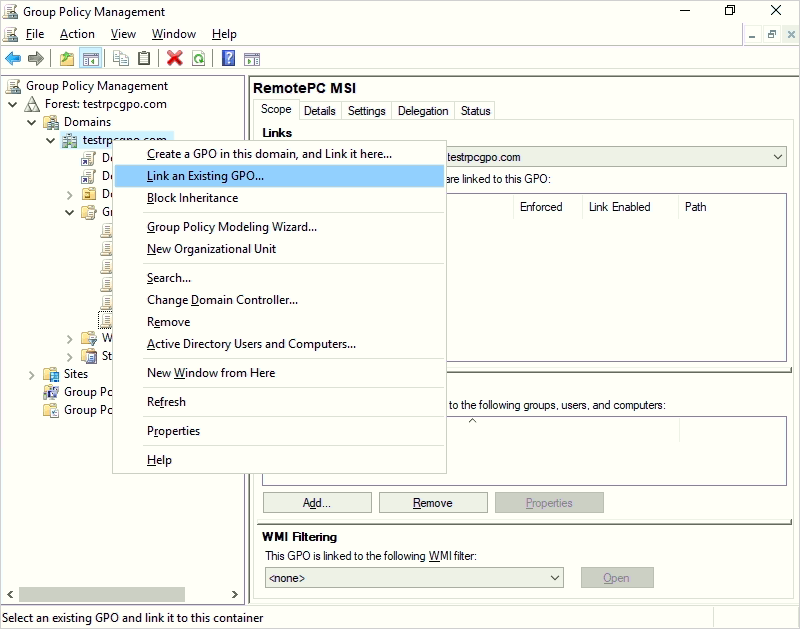
- Seleziona il criterio di gruppo appena creato e fai clic su 'OK'.
Passaggi per distribuire l'applicazione RemotePC Viewer su computer di dominio
- Apri il prompt dei comandi.
- Esegui il seguente comando:
gpupdate /force - Fai clic su 'Invio'.
Nota:
- Riavvia il computer (questo è un passaggio obbligatorio).
- Dopo il riavvio del sistema, RemotePC Viewer verrà distribuito.
L'applicazione RemotePC Viewer verrà assegnata agli utenti del dominio al prossimo accesso e ai computer del dominio al prossimo riavvio.
Puoi anche distribuire l'applicazione RemotePC Viewer su tutti i computer connessi con un parametro della riga di comando in pochi semplici passaggi.
Passaggi per installare RemotePC Viewer con i parametri della riga di comando "msiexec.exe"
Esegui i seguenti comandi nel prompt dei comandi per installare RemotePC Viewer.
Per installare RemotePC Viewer:
- Avvia il prompt dei comandi in modalità amministratore.
- Assicurati che il percorso sia: C:\WINDOWS\system32
- Esegui il comando:
msiexec.exe /i <percorso RemotePCViewer.msi> /qn PRODUCTNAME=viewer
Ad esempio:
msiexec.exe /i "C:\Users\Test\Desktop\MSI\UN\RemotePCViewer.msi" /qn PRODUCTNAME=viewer
Disinstallare RemotePC Viewer tramite MSI
Per disinstallare RemotePC Viewer tramite MSI:
- Avvia il prompt dei comandi in modalità amministratore.
- Assicurati che il percorso sia: C:\WINDOWS\system32>
- Disinstalla l'host RemotePC con il comando:
msiexec.exe /i <percorso RemotePCViewer.msi> /qn PRODUCTNAME=viewer UNINSTALL=yes
Ad esempio:
msiexec.exe /i "C:\Users\Test\Desktop\MSI\UN\RemotePCViewer.msi" /qn PRODUCTNAME=viewer UNINSTALL=yes
Distribuire RemotePC automaticamente con parametri della riga di comando
Puoi predefinire parametri facoltativi per il computer remoto durante l'installazione.
| Parametri | Descrizione |
|---|---|
| PRODUCTNAME | Il nome del prodotto deve essere specificato come 'viewer' per installare l'applicazione RemotePC Viewer. |
| UNINSTALL | Includi questo parametro insieme a PRODUCTNAME=viewer per disinstallare RemotePC Viewer tramite il comando MSI UNINSTALL=yes. |