Distribuire RemotePC tramite Apple Remote Desktop
Installare l'applicazione RemotePC su più computer Mac nella tua organizzazione tramite Apple Remote Desktop configurato sul computer dell'amministratore, da remoto.
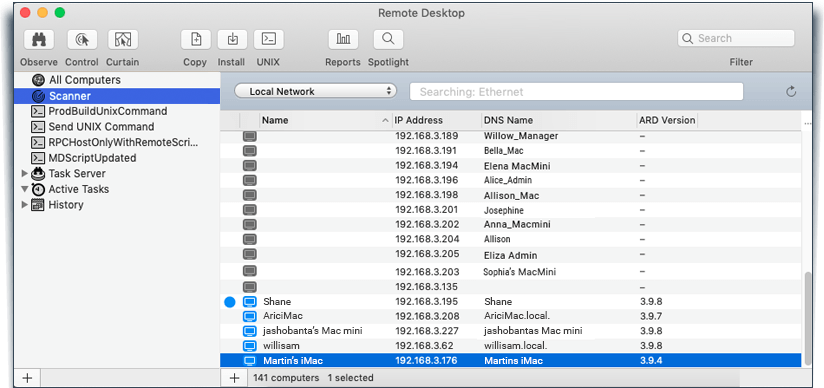
Utilizzando il pacchetto di distribuzione di massa di RemotePC, distribuire remotamente l'applicazione su più computer Mac o gruppi nella stessa rete utilizzando il software Apple Remote Desktop installato sul computer dell'amministratore.
Per utilizzare Apple Remote Desktop, è necessario che Apple Remote Desktop Admin e il client Apple Remote Desktop siano installati rispettivamente sul Mac dell'amministratore e sui Mac client.
Il client Apple Remote Desktop viene installato automaticamente durante l'installazione standard di Mac OS. Tuttavia, Apple Remote Desktop Admin non fa parte dell'installazione standard. Dovrai ottenere il software dall'Apple Store e installarlo sul Mac da cui stai distribuendo l'applicazione RemotePC.
Leggi i passaggi dettagliati di seguito per saperne di più su come distribuire il pacchetto RemotePC con Apple Remote Desktop.
Prerequisiti per la distribuzione remota:
- Accedi e scarica il pacchetto di distribuzione di massa di RemotePC sul Mac dell'amministratore
- Copia l'ID di configurazione applicabile al tuo account
- Software Apple Remote Desktop Admin installato sul Mac dell'amministratore
Configurare i servizi di gestione remota sui Mac di destinazione
Affinché uno strumento di gestione remota come Apple Remote Desktop funzioni, i servizi di gestione remota devono essere configurati in Mac OS su ogni singolo Mac. Per farlo, è necessario accedere a ciascun Mac ed eseguire i seguenti passaggi:
- In Mac OS, apri 'Preferenze di Sistema' > 'Condivisione' e seleziona 'Gestione remota' nell'elenco dei servizi.
- Fai clic su 'Opzioni' e seleziona le seguenti opzioni:
- Fai clic su 'OK' e chiudi la finestra 'Preferenze di Sistema'.
Configurare i servizi di gestione remota sui Mac amministratori
Passaggio 1: Aggiungere i Mac di destinazione
Per configurare i servizi di gestione remota sui Mac amministratori, è necessario prima aggiungere i Mac di destinazione su cui si desidera installare l'applicazione RemotePC.
Per aggiungere Mac di destinazione:
- Apri il software Apple Remote Desktop Admin installato sul tuo Mac amministratore.
- Vai alla scheda 'Scanner' e seleziona 'Rete locale' dal menu a discesa.
- Dall'elenco di computer che appare, seleziona e trascina i computer di destinazione che desideri aggiungere nella scheda 'Tutti i computer'.
- Inserisci credenziali di sistema valide e fai clic su 'Aggiungi'.
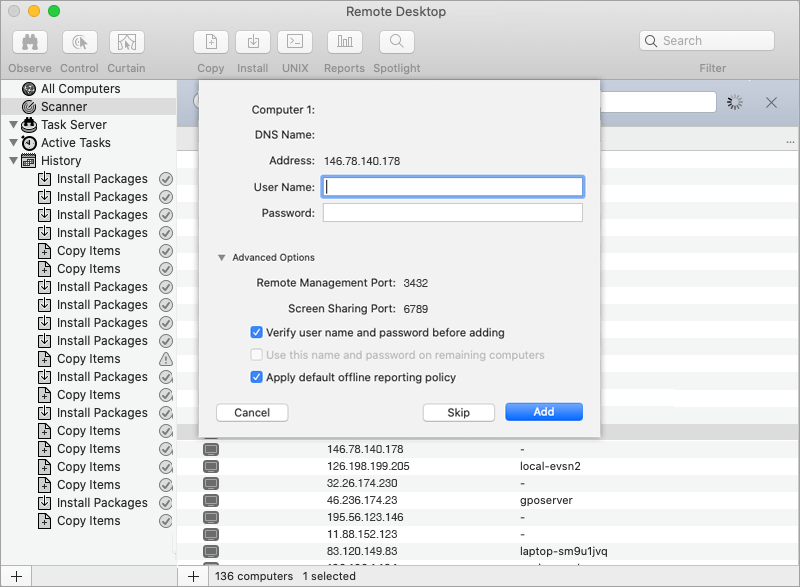
Passaggio 2: Copiare i file sui Mac di destinazione
Una volta aggiunti i Mac di destinazione al software Apple Remote Desktop, puoi copiare i file del pacchetto e degli script sui Mac di destinazione.
Per copiare i file:
- Apri il software Apple Remote Desktop Admin installato sul tuo Mac amministratore e fai clic sulla scheda 'Tutti i computer'.
- Seleziona i Mac di destinazione desiderati e fai clic sul pulsante 'Copia' nella barra degli strumenti di Apple Remote Desktop.
- Nella finestra 'Copia elementi' che appare, aggiungi la cartella RPCHost all'elenco 'Elementi da copiare' trascinandola con il mouse o individuando il file tramite il pulsante
 .
.
Nota: È necessario prima decomprimere la cartella RPCHost.zip scaricata prima di copiare. - Nel menu a discesa 'Inserisci elementi in', seleziona 'Specifica percorso completo' e inserisci il percorso come /tmp.
- Nel menu a discesa 'Se un elemento esiste già', seleziona 'Sostituisci l'elemento'.
- Fai clic su 'Copia'.
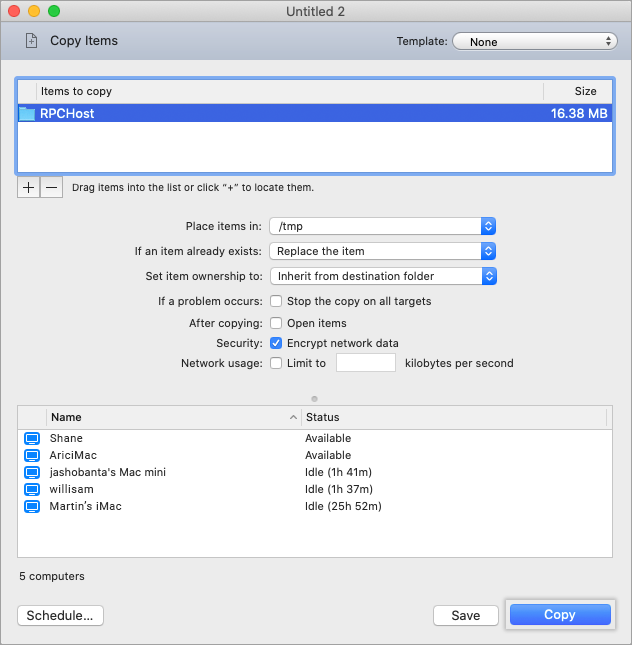
Verrà visualizzato un messaggio di successo una volta copiati i file.
Distribuire il pacchetto RemotePC
Per distribuire il pacchetto RemotePC su Mac:
- Apri il software Apple Remote Desktop Admin installato sul tuo Mac amministratore, fai clic sulla scheda 'Cronologia' e seleziona la voce 'Copia elementi' in cima all'elenco.
- Seleziona i Mac di destinazione su cui l'operazione di copia è riuscita e fai clic sul pulsante 'UNIX' nella barra degli strumenti di Apple Remote Desktop.
- Nella finestra di comando UNIX che appare, copia e incolla il seguente comando:
sh /tmp/RPCHost/deploy.sh -i /tmp/RPCHost/RemotePCHost.dmg -d Configuration_ID
Per includere opzioni come nome gruppo, nascondi barra, chiave personale e autorizzazione richiesta connessione, segui il comando seguente:
Nota: Il nome del gruppo, nascondi barra e la chiave personale sono parametri facoltativi. Puoi ignorare un parametro specifico se non desideri configurarlo. In tal caso, verranno considerate le impostazioni predefinite.
sh /tmp/RPCHost/deploy.sh -i /tmp/RPCHost/RemotePCHost.dmg -d <Configuration_ID> -g <Group_Name> -h <Hide_Tray_Icon> -p <Personal_Key> -a <Connection_Request_Permission> -c <SHOW_CONFIRM>
Esempio:
sh /tmp/RPCHost/deploy.sh -i /tmp/RPCHost/RemotePCHost.dmg -d oWvhyxTRbmcdG5C -g Managers -h 1 -p 1234 -a 0 -c 0Parametri Descrizione -d <Configuration_ID> Questo è un parametro obbligatorio e puoi trovarlo in Pacchetto di distribuzione > Distribuzione di gruppo tramite MSI > ID configurazione nel tuo account RemotePC -p <Personal_Key> Imposta una 'Chiave personale' per il computer remoto -g <Group_Name> Nome del gruppo a cui verrà assegnato il computer * -h <Hide_Tray_Icon value> 1 Abilitare questa opzione impedirà agli utenti di accedere alle opzioni della barra sui loro computer remoti 0 Mostra la barra e consenti agli utenti di accedere alle opzioni della barra -a <Connection_Request_Permission value> 0 L'autorizzazione per la richiesta di connessione è disabilitata 1 Rifiuta automaticamente la connessione nella schermata di accesso dopo la scadenza della richiesta 2 Consenti automaticamente la connessione nella schermata di accesso dopo la scadenza della richiesta 3 Consenti la connessione dopo la scadenza della richiesta -c <SHOW_CONFIRM> 0 Non visualizzare la finestra di consenso; configura l'host automaticamente 1 (o qualsiasi valore) Visualizza la finestra di consenso; Conferma – il computer va online; Rifiuta – il computer rimane offline Nota:
- Il nome di un gruppo può contenere al massimo 20 caratteri e non deve contenere caratteri speciali.
- La lunghezza della chiave privata può variare da un minimo di 3 caratteri a un massimo di 15 caratteri.
- Seleziona le caselle di controllo appropriate per abilitare le seguenti opzioni:
- Esegui comando come: Seleziona 'Utente' e inserisci 'root' nella casella di testo
- Risultati comando: Visualizza tutto l'output
- Fai clic su 'Invia'.
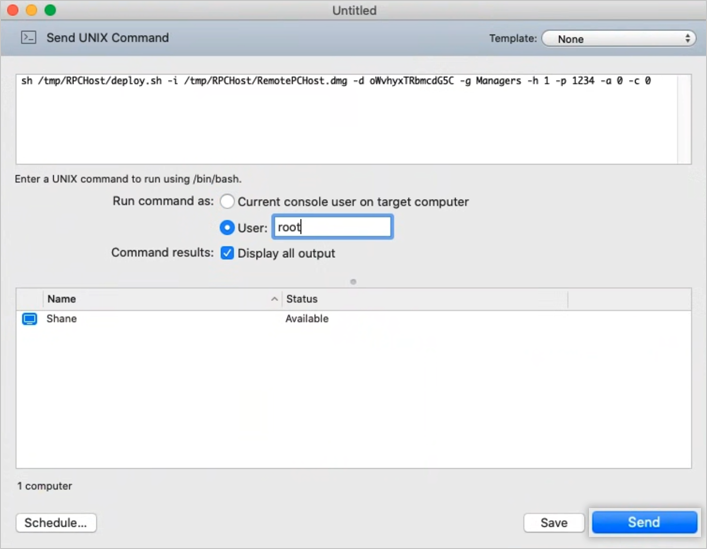
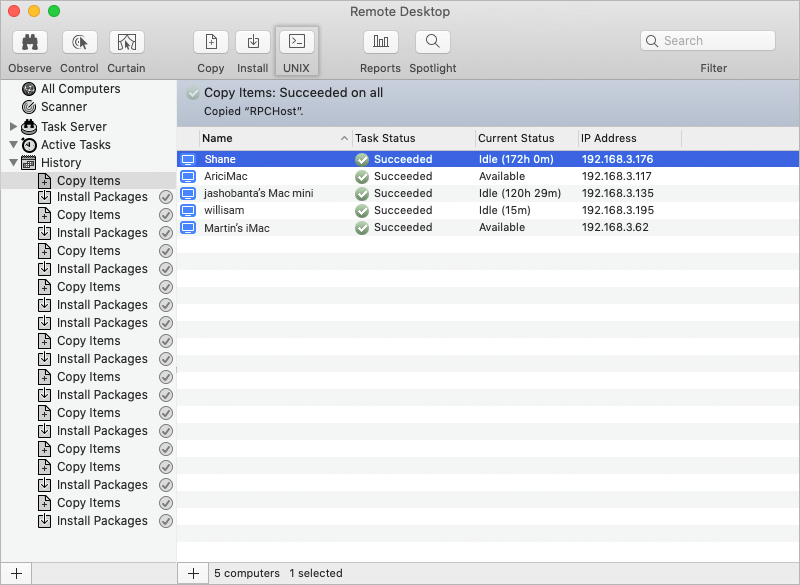
Verrà visualizzato un messaggio di successo una volta installata l'applicazione.
Nota: Mac OS Mojave o versioni successive richiede il consenso dell'utente affinché le applicazioni possano accedere a dati sensibili e registrare il contenuto dello schermo. Pertanto è necessario concedere le autorizzazioni di accessibilità, registrazione dello schermo e file e cartelle a RemotePC. Ulteriori informazioni >