Distribuire RemotePC tramite Jamf Pro
Utilizzando il pacchetto di distribuzione di massa di RemotePC, distribuire remotamente l'applicazione su più computer Mac o gruppi tramite Jamf Pro.
Distribuire il pacchetto RemotePC
Prerequisiti per la distribuzione remota:
- Accedi e scarica il pacchetto di distribuzione di massa di RemotePC dal tuo account RemotePC Enterprise
- Copia l'ID di configurazione applicabile al tuo account
- Software Jamf Pro
Per distribuire il pacchetto RemotePC su Mac:
- Preparare il PKG distribuibile RPCHost personalizzato
La cartella RPCHost predefinita deve essere pacchettizzata in un formato distribuibile da Jamf Pro. Questo può essere fatto utilizzando lo strumento Jamf Composer.
- Accedi a RemotePC e scarica il pacchetto di distribuzione nella sezione 'Distribuzione di massa'. Decomprimi il file RPCHost.zip per ottenere la cartella RPCHost.
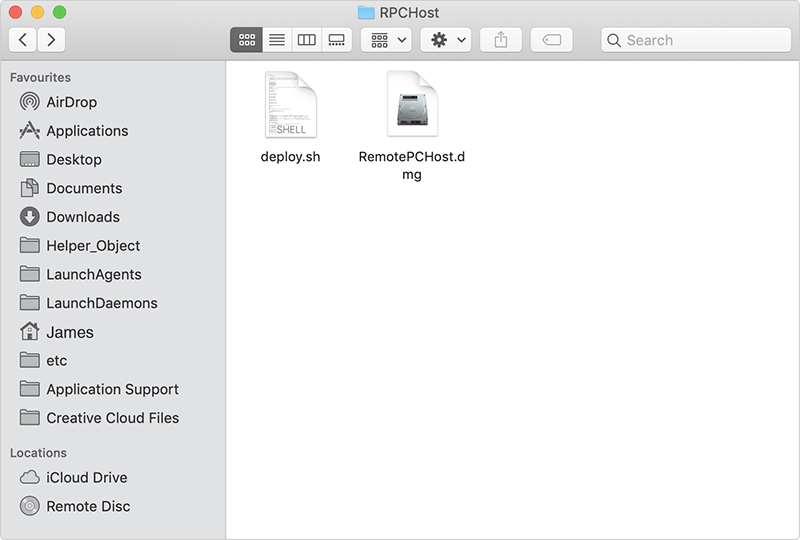
- Copia la cartella RPCHost e incollala nella directory /tmp su una macchina che esegue Jamf Composer.
- Apri Jamf Composer sul tuo computer e accedi se richiesto. (Se ricevi un prompt per scegliere il metodo di creazione del pacchetto, fai clic su 'Annulla'.)
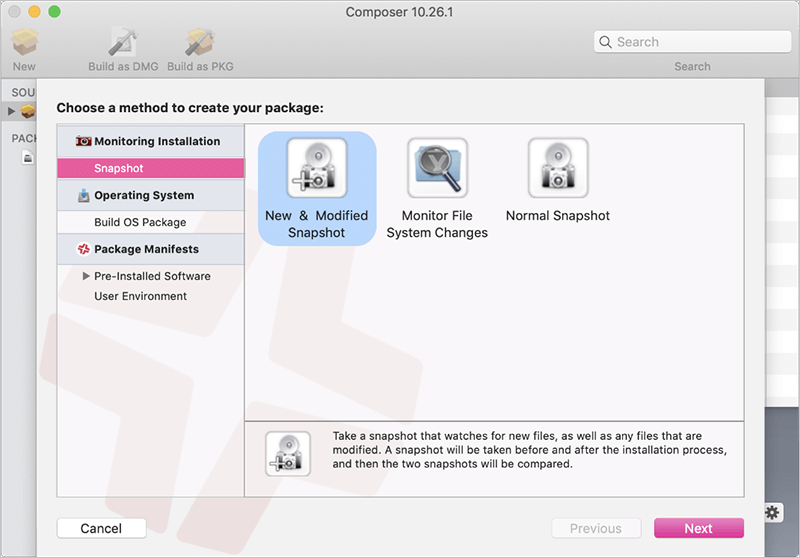
- Trascina e rilascia la cartella RPCHost dalla directory /tmp nella barra laterale del Composer sotto 'Sorgenti'; dovrebbe apparire come una sola sorgente.
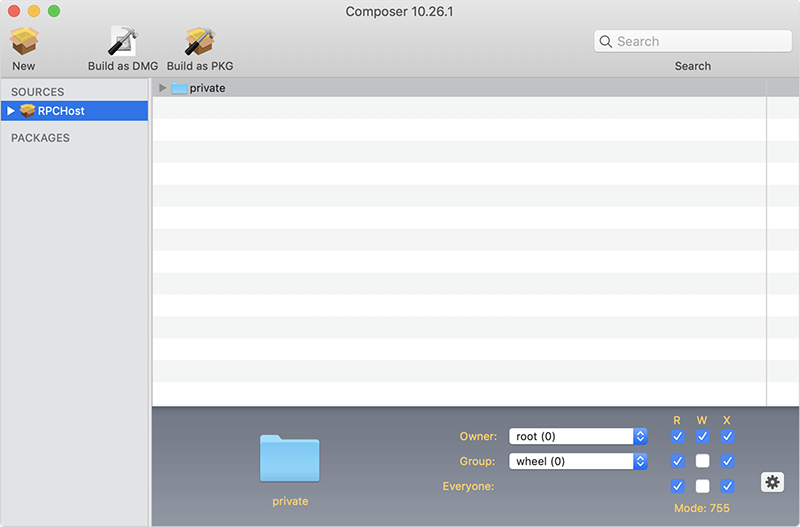
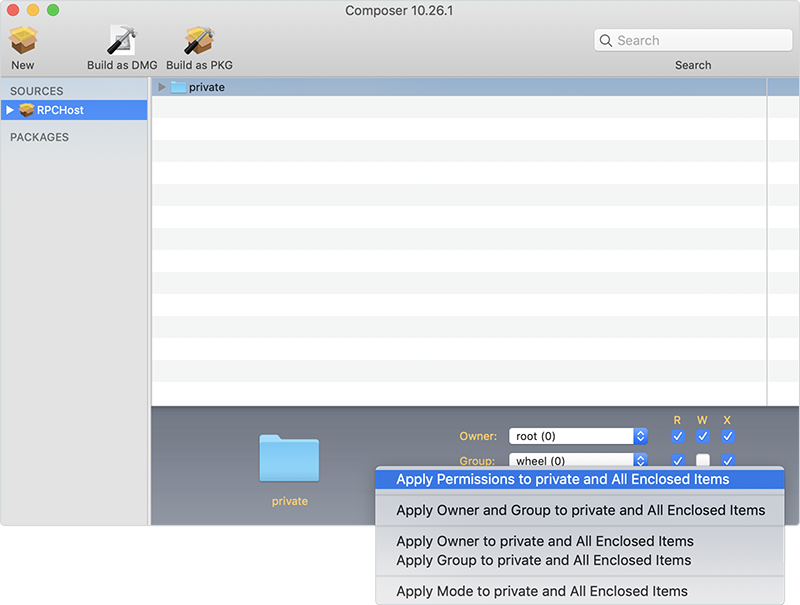
- Successivamente, regola la proprietà e le autorizzazioni di RPCHost in modo che corrispondano alla cartella privata selezionando la cartella privata nella finestra centrale, usando l'icona dell'ingranaggio e selezionando 'Applica autorizzazioni a Private e tutti gli elementi inclusi'.
- Fai clic su 'Crea come PKG' e scegli 'Desktop' per salvare RPCHost.pkg sul desktop.
- Caricare il PKG nel dashboard Jamf Pro
- Accedi a Jamf Pro nel browser.
- Aggiungi i computer di destinazione a Jamf Pro installando il profilo Jamf su tutti i computer di destinazione utilizzando il link di registrazione Jamf Pro fornito.
- Nell'angolo in alto a destra della pagina web, fai clic su 'Impostazioni'.
- Nella sezione 'Gestione computer', fai clic su 'Pacchetti'.
- Fai clic su 'Nuovo'.
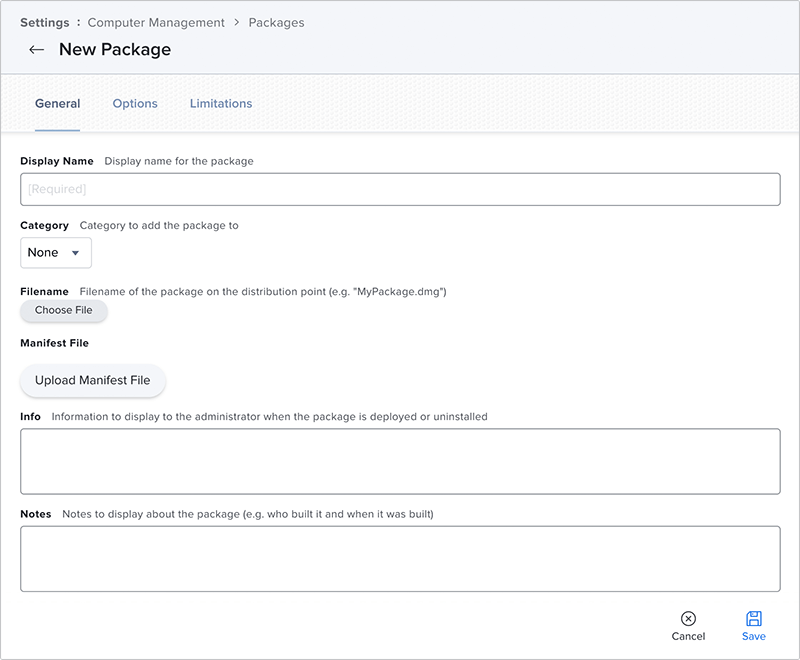
- Nel pannello 'Generale', nella sezione Nome file, fai clic su 'Scegli file' e seleziona RPCHost.pkg dal desktop, creato in precedenza con Jamf Composer.
- Fai clic su 'Salva' per caricare il pacchetto.
Nota: Si consiglia di utilizzare un nome pacchetto univoco per evitare errori durante il caricamento.
- Creare un criterio computer
- Fai clic su 'Computer' in alto a sinistra della pagina.
- Fai clic su 'Criteri'.
- Fai clic su 'Nuovo'.
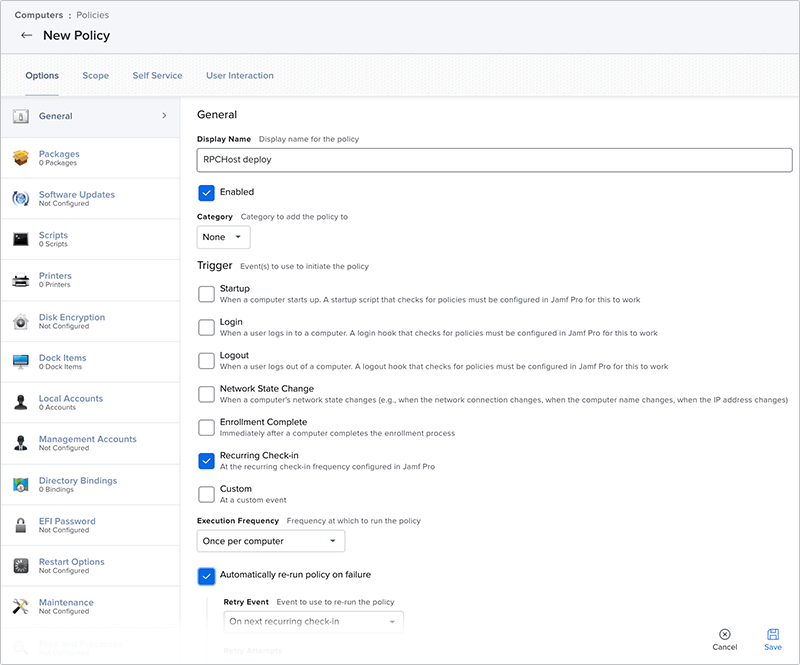
- Utilizza il 'Payload generale' per configurare le impostazioni di base per il criterio, inclusi il trigger e la frequenza di esecuzione.
Esempio:
- Nome visualizzato: RPCHost deploy
- Trigger: Recurring Check-In
- Frequenza di esecuzione: Once Per Computer
- Riesegui automaticamente il criterio in caso di errore
- Riesegui automaticamente il criterio in caso di errore.
- Fai clic sulla scheda 'Pacchetti' e seleziona il RPCHost.pkg distribuibile caricato in precedenza.
- Fai clic su 'Configura'.
- Trova il tuo RPCHost.pkg e fai clic su 'Aggiungi'.
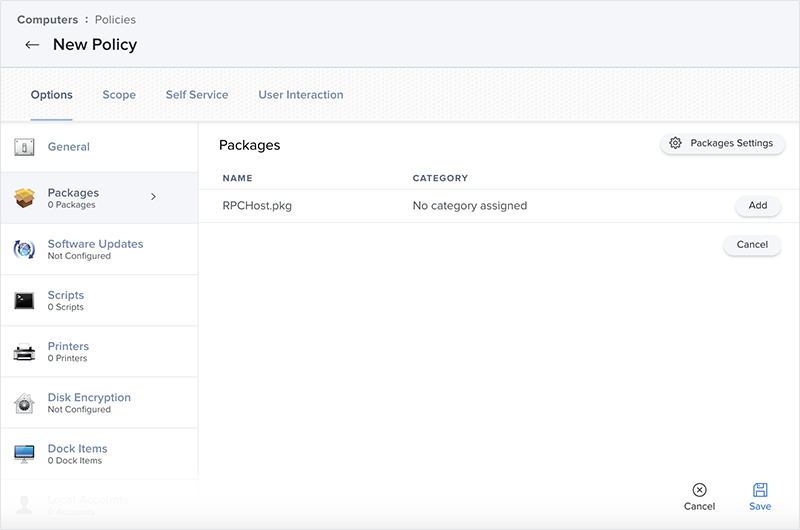
- Seleziona l'opzione 'Punto di distribuzione cloud' nel menu a discesa 'Punto di distribuzione'.
- Assicurati che 'Installa' sia selezionato.
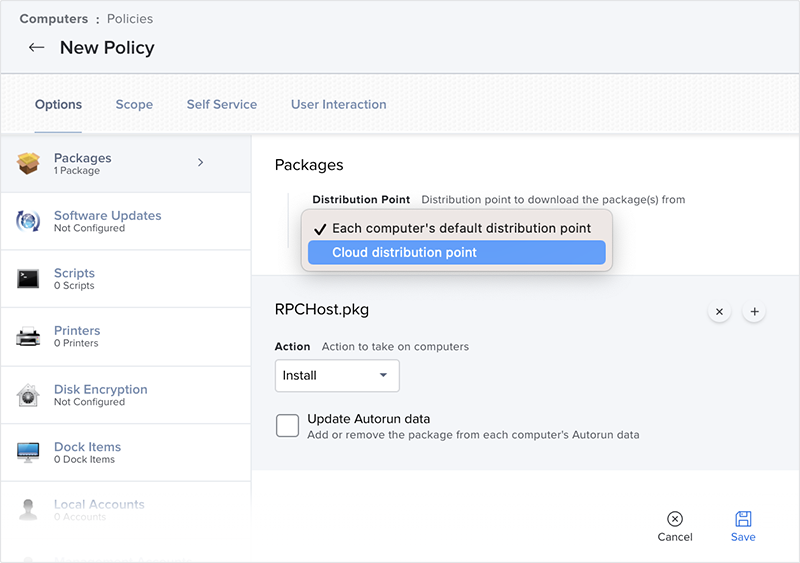
- Fai clic su 'Salva'.
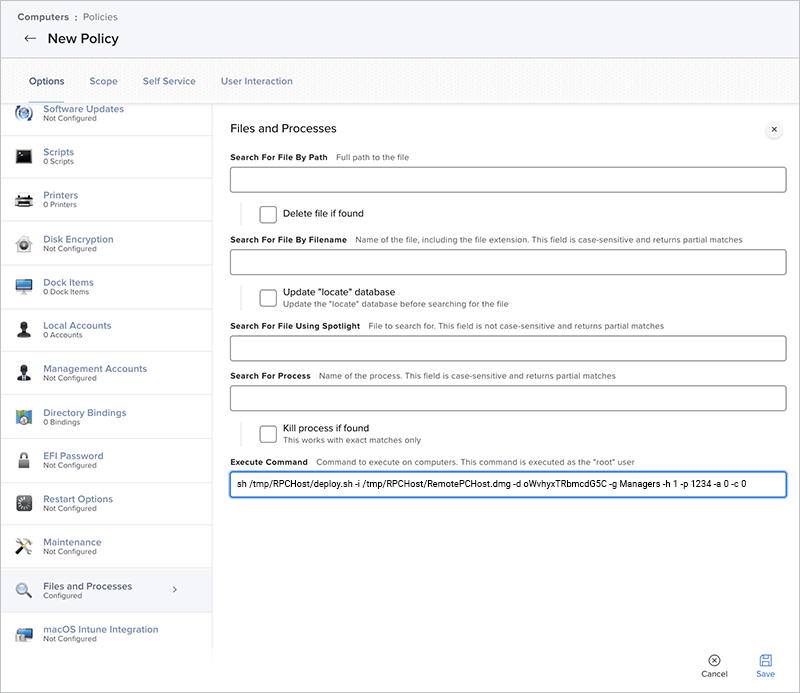
- Fai clic sulla scheda 'File e processi' per eseguire un comando che avvierà lo script di installazione.
- Fai clic su 'Configura'.
- In 'Esegui comando', incolla il seguente testo e sostituisci Configuration_ID con il tuo ID di configurazione dalla sezione 'Pacchetto di distribuzione pagina web RemotePC'.
- Il nome di un gruppo può contenere al massimo 20 caratteri e non deve contenere caratteri speciali.
- La lunghezza della chiave privata può variare da un minimo di 3 caratteri a un massimo di 15 caratteri.
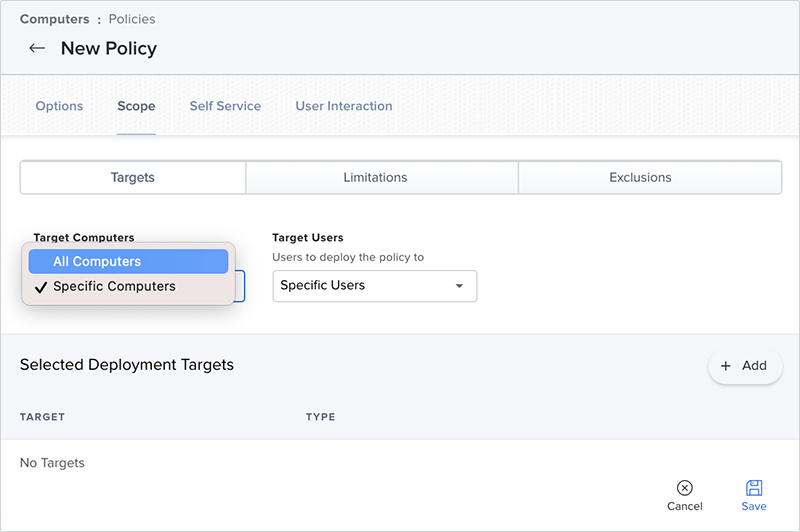
- Fai clic sulla scheda 'Ambito' e configura l'ambito del criterio per scegliere i computer su cui installarlo. Se intendi installarlo su tutti i computer, puoi scegliere 'Tutti i computer' dal menu a discesa. Gli amministratori Jamf devono comprendere i propri standard di ambito.
- Fai clic su 'Salva'.
- Nella sezione 'Computer', fai clic su 'Criteri' e seleziona 'Criterio distribuzione RPCHost'.
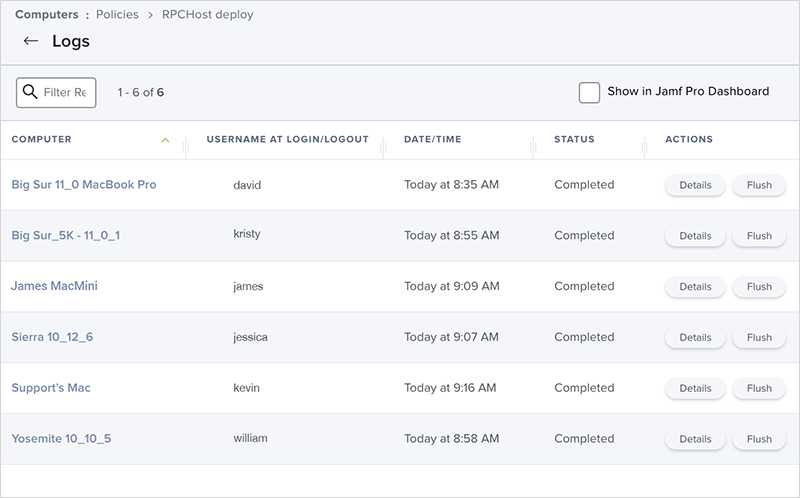
- Fai clic su 'Registri' per visualizzare lo stato di distribuzione di ogni macchina.
- Fai clic sulla scheda 'Ambito' e configura l'ambito del criterio per scegliere i computer su cui installarlo. Se intendi installarlo su tutti i computer, puoi scegliere 'Tutti i computer' dal menu a discesa. Gli amministratori Jamf devono comprendere i propri standard di ambito.
sh /tmp/RPCHost/deploy.sh -i /tmp/RPCHost/RemotePCHost.dmg -d Configuration_ID
Per includere opzioni come nome gruppo, nascondi barra, chiave personale e autorizzazione richiesta connessione, segui il comando seguente:
Nota: Il nome del gruppo, nascondi barra e la chiave personale sono parametri facoltativi. Puoi ignorare un parametro specifico se non desideri configurarlo. In tal caso, verranno considerate le impostazioni predefinite.
sh /tmp/RPCHost/deploy.sh -i /tmp/RPCHost/RemotePCHost.dmg -d <Configuration_ID> -g <Group_Name> -h <Hide_Tray_Icon> -p <Personal_Key> -a <Connection_Request_Permission> -c <SHOW_CONFIRM>
Esempio:
sh /tmp/RPCHost/deploy.sh -i /tmp/RPCHost/RemotePCHost.dmg -d oWvhyxTRbmcdG5C -g Managers -h 1 -p 1234 -a 0 -c 0
| Parametri | Descrizione |
|---|---|
| -d <Configuration_ID> | Questo è un parametro obbligatorio e puoi trovarlo in Pacchetto di distribuzione > Distribuzione di gruppo tramite MSI > ID configurazione nel tuo account RemotePC |
| -p <Personal_Key> | Imposta una 'Chiave personale' per il computer remoto |
| -g <Group_Name> | Nome del gruppo a cui verrà assegnato il computer * |
| -h <Hide_Tray_Icon value> | |
| 1 | Abilitare questa opzione impedirà agli utenti di accedere alle opzioni della barra sui loro computer remoti |
| 0 | Mostra la barra e consenti agli utenti di accedere alle opzioni della barra |
| -a <Connection_Request_Permission value> | |
| 0 | L'autorizzazione per la richiesta di connessione è disabilitata |
| 1 | Rifiuta automaticamente la connessione nella schermata di accesso dopo la scadenza della richiesta |
| 2 | Consenti automaticamente la connessione nella schermata di accesso dopo la scadenza della richiesta |
| 3 | Consenti la connessione dopo la scadenza della richiesta |
| -c <SHOW_CONFIRM> | |
| 0 | Non visualizzare la finestra di consenso; configura l'host automaticamente |
| 1 (o qualsiasi valore) | Visualizza la finestra di consenso; Conferma – il computer va online; Rifiuta – il computer rimane offline |
Nota:
Abilitare l'accessibilità e approvare l'estensione del kernel tramite il profilo di configurazione Jamf
Segui i passaggi seguenti per abilitare l'accessibilità per RemotePC Desktop e approvare l'estensione del kernel per il driver audio dal dashboard Jamf Pro:
- Accedi a Jamf Pro e vai a 'Profili di configurazione' nella scheda 'Computer'.
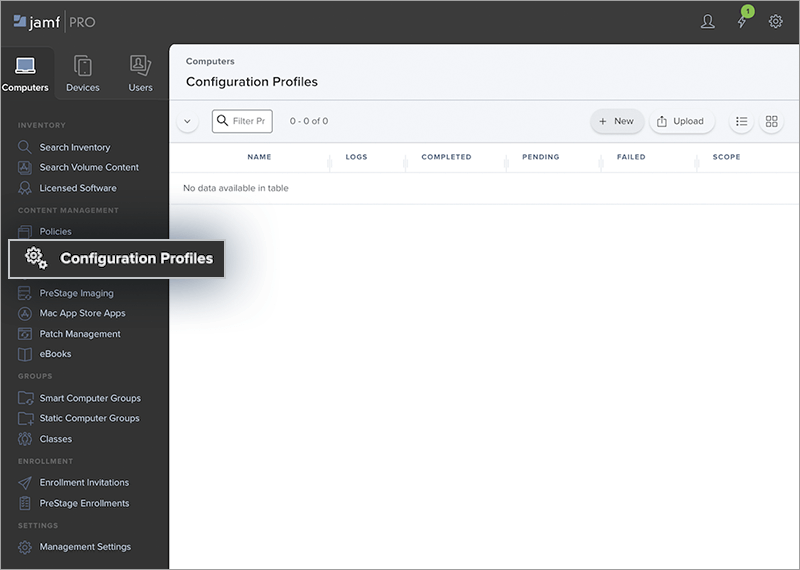
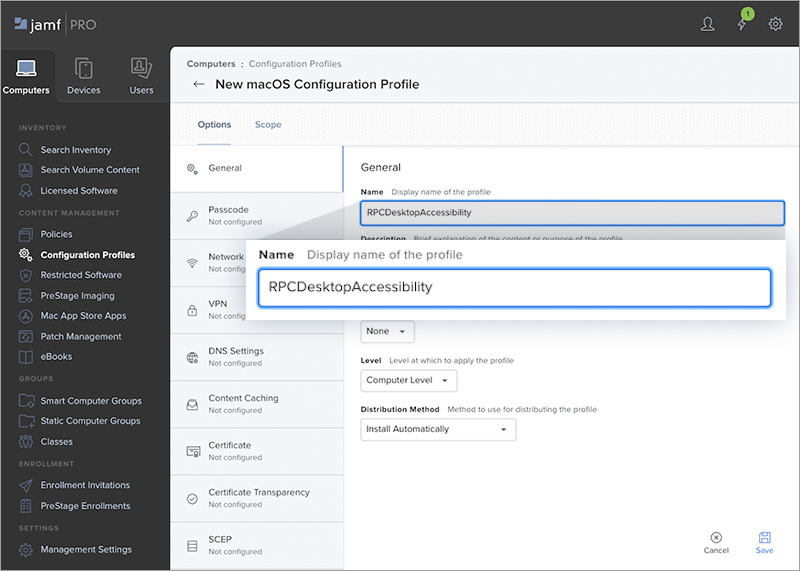
- Fai clic sul pulsante '+ Nuovo' e inserisci un nome per il profilo (es. 'RPCDesktopAccessibility').
- Vai alla scheda 'Controllo criteri preferenze privacy' e fai clic su 'Configura'.
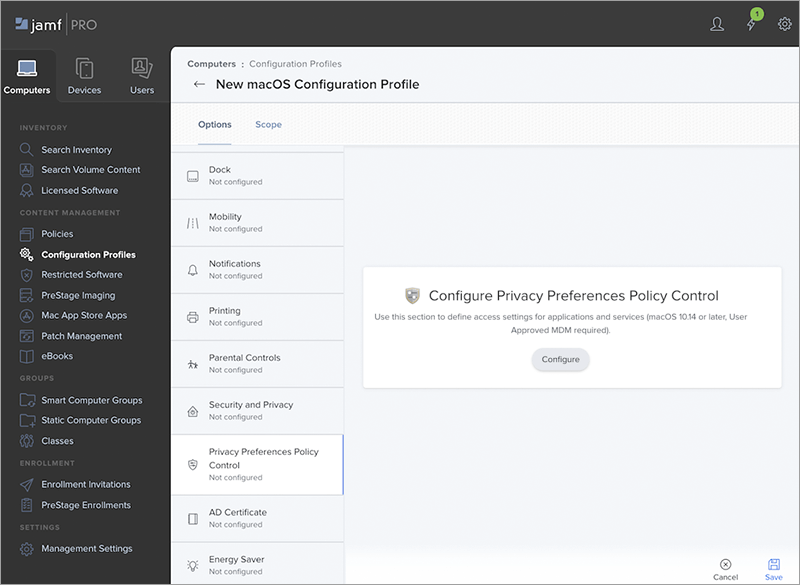
- Nella sezione 'Accesso app', aggiungi i seguenti valori:
- Identificatore: com.prosoftnet.remotepcDesktop
- Tipo di identificatore: Bundle ID
- Requisito codice: anchor apple generic and identifier "com.prosoftnet.remotepcDesktop" and
(certificate leaf[field.1.2.840.113635.100.6.1.9] /* exists */ or certificate 1[field.1.2.840.113635.100.6.2.6] /* exists */ and certificate leaf[field.1.2.840.113635.100.6.1.13] /* exists */ and certificate leaf[subject.OU] = JWDCNYZ922)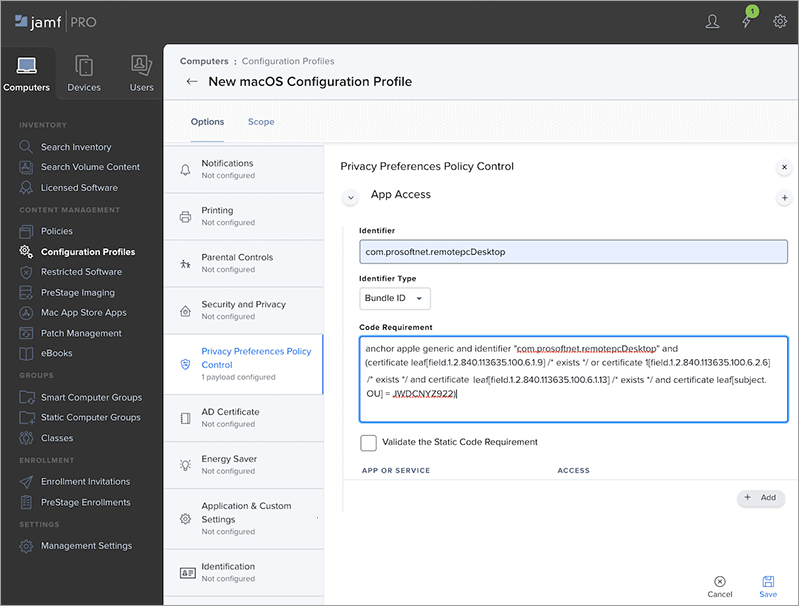
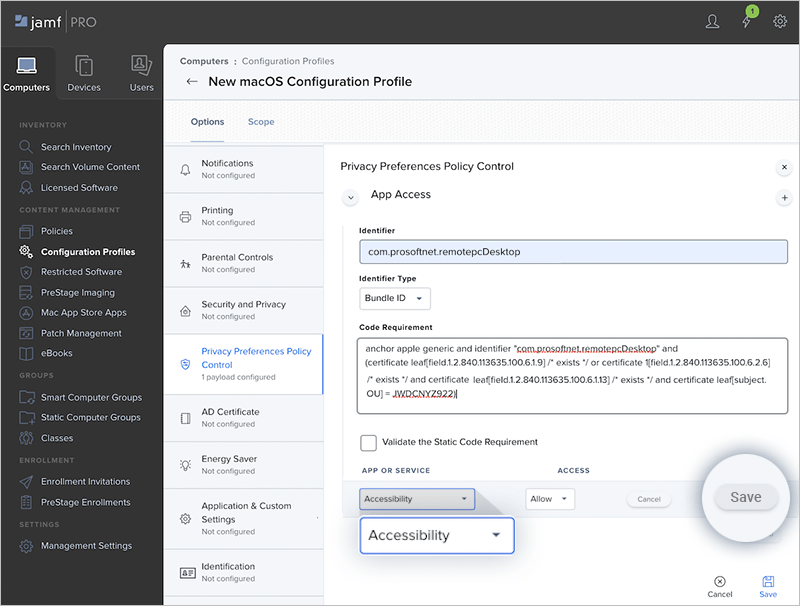
- Fai clic sul pulsante '+ Aggiungi' e seleziona 'Accessibilità' dall'elenco a discesa. Fai clic su 'Salva'.
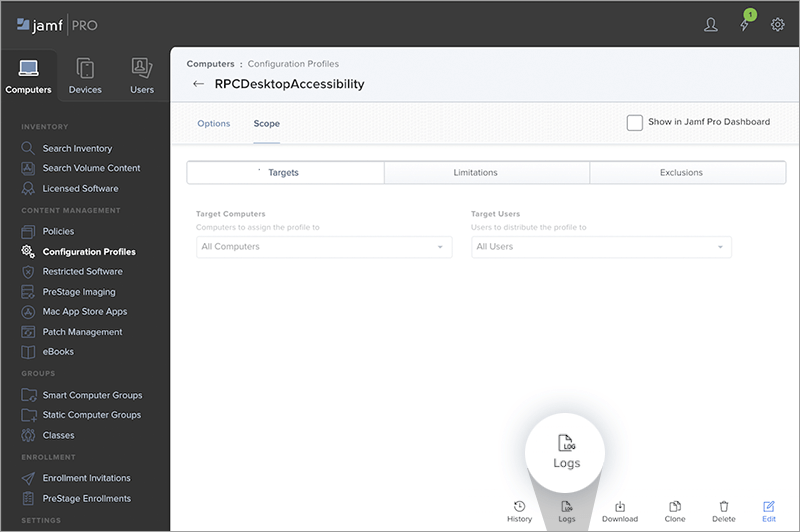
- Vai alla scheda 'Ambito'. Dai menu a discesa 'Computer di destinazione' e 'Utenti di destinazione', seleziona rispettivamente 'Tutti i computer' e 'Tutti gli utenti'.
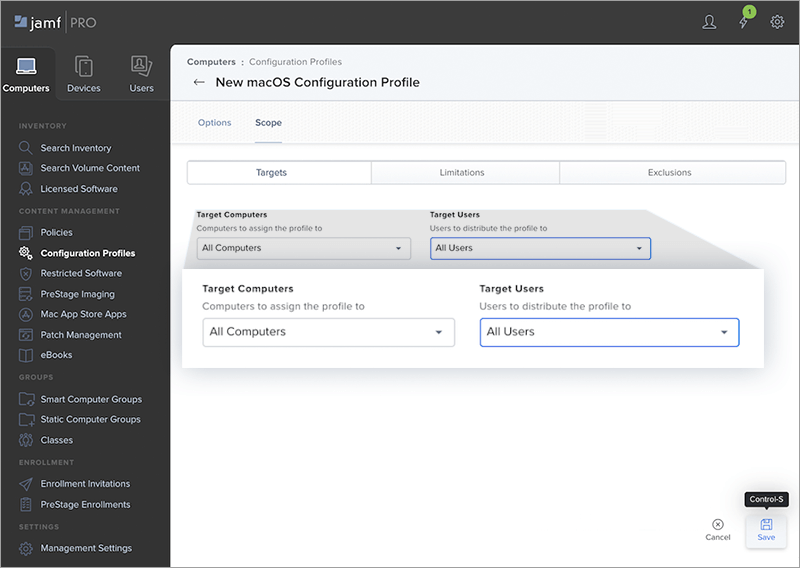
- Fai clic su 'Salva'.
- Fai clic sul pulsante 'Registri' per visualizzare lo stato di installazione del profilo di configurazione su tutti i computer.
Nota: Mac OS Catalina o versioni successive richiede il consenso dell'utente affinché le applicazioni possano registrare il contenuto dello schermo. Pertanto è necessario concedere le autorizzazioni di registrazione dello schermo a RemotePC. Ulteriori informazioni >