Distribuzione di massa tramite Microsoft Intune
Utilizza Microsoft Intune per distribuire remotamente l'applicazione RemotePC su più dispositivi Mac o gruppi.
Distribuire il pacchetto RemotePC
Prerequisiti per la distribuzione remota:
- Scarica il pacchetto di distribuzione di massa di RemotePC
- Accedi e copia l'ID di configurazione applicabile al tuo account
1. Abilitare gli elementi di accesso e l'accessibilità
Abilita gli elementi di accesso e l'accessibilità tramite il profilo di configurazione Microsoft Intune.
- Accedi al centro di amministrazione Microsoft Intune.
- Vai a 'Dispositivi' > 'macOS' > 'Configurazione'.
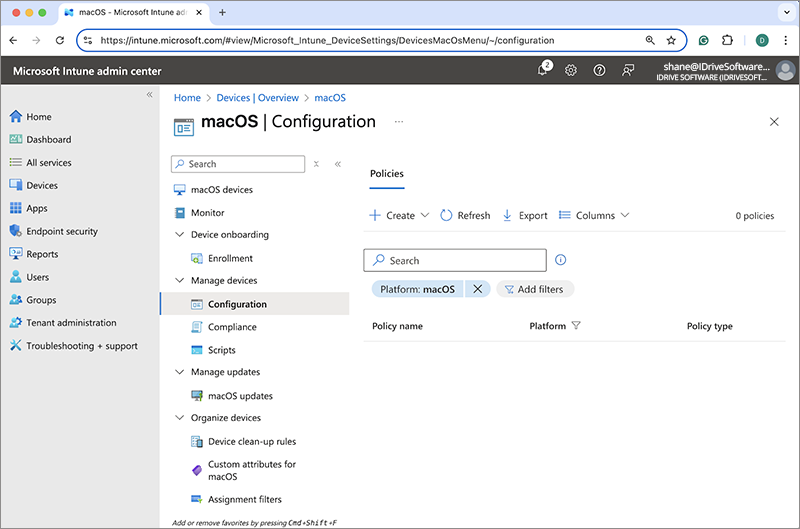
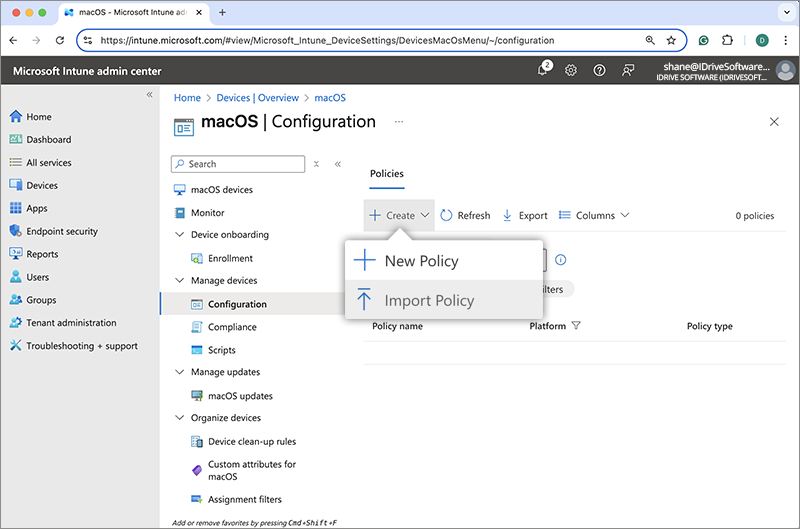
- Fai clic su 'Crea' e seleziona 'Importa criterio' dal menu a discesa.
- Individua il file RemotePC Config File.json scaricato e aggiungi i seguenti parametri:
- Nuovo nome: RemotePC Config File
- Nuova descrizione: File di configurazione per la distribuzione di massa di RemotePC
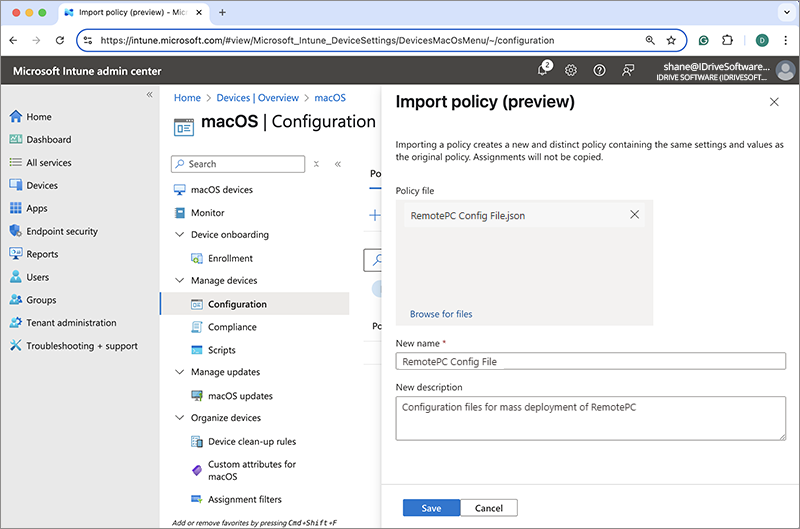
- Fai clic su 'Salva' per creare il criterio RemotePC.
- Fai clic su 'Visualizza criterio'.
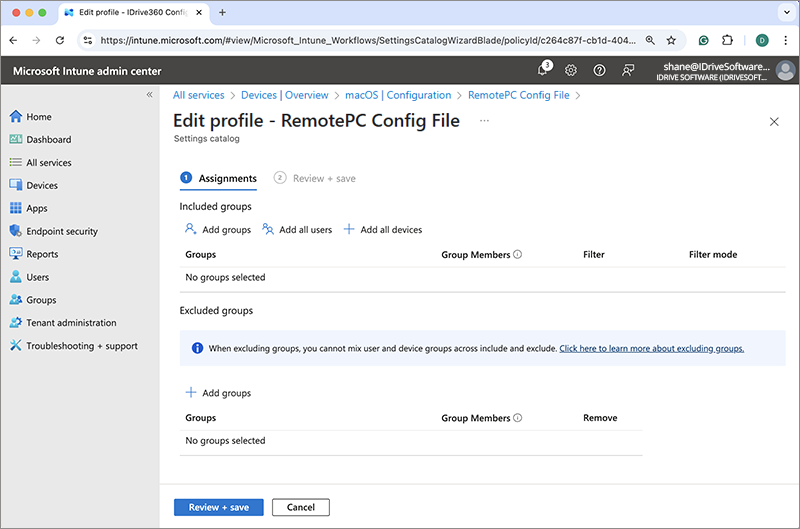
- Per configurare le assegnazioni, fai clic su 'Modifica' accanto ad 'Assegnazioni'.
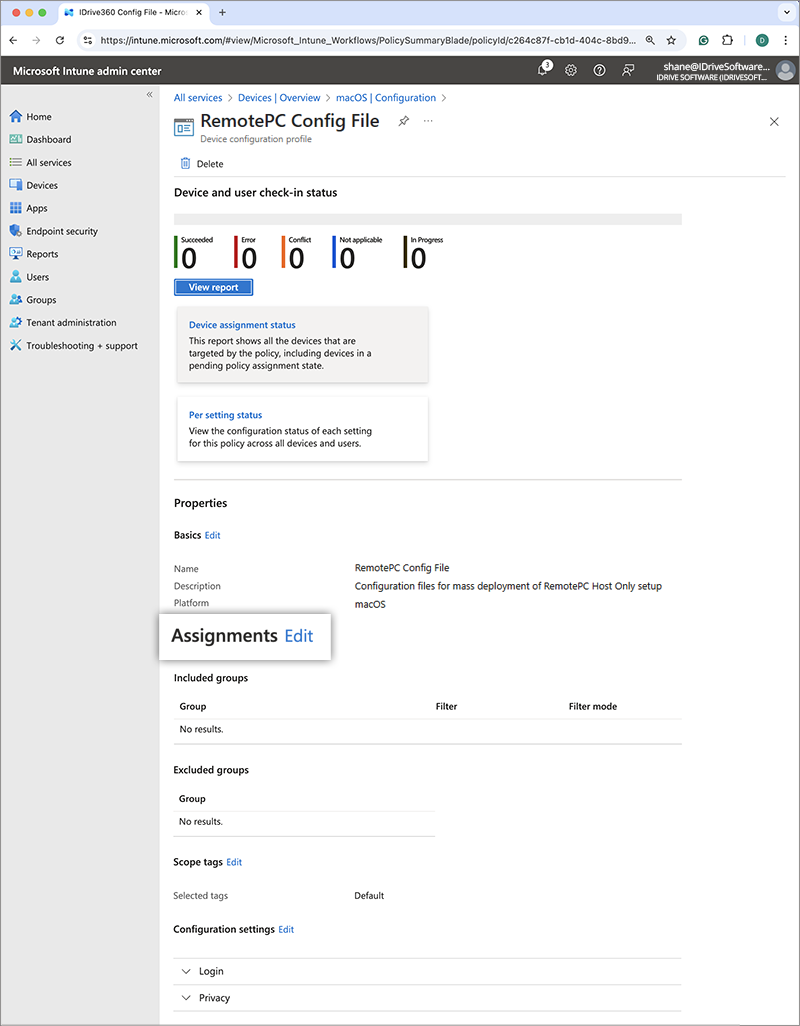
- Fai clic su '+Aggiungi gruppo', seleziona il gruppo di destinazione per la distribuzione e fai clic su 'Seleziona'. In alternativa, puoi scegliere '+Aggiungi tutti gli utenti' o '+Aggiungi tutti i dispositivi' per distribuire l'applicazione a tutti gli utenti o dispositivi.
- Fai clic su 'Rivedi e salva' per applicare le modifiche. Il criterio verrà aggiornato una volta salvato.
Nota:
Per l'autorizzazione di registrazione dello schermo, fare riferimento alle FAQ sull'accesso remoto tramite desktop.
2. Registrare i computer utilizzando parametri personalizzati
- Apri il file "RemotePC Preinstall.sh" precedentemente scaricato.
- Modifica lo script, aggiungi i valori per i parametri richiesti come indicato nella tabella seguente e salva il file. Fai riferimento all'immagine.
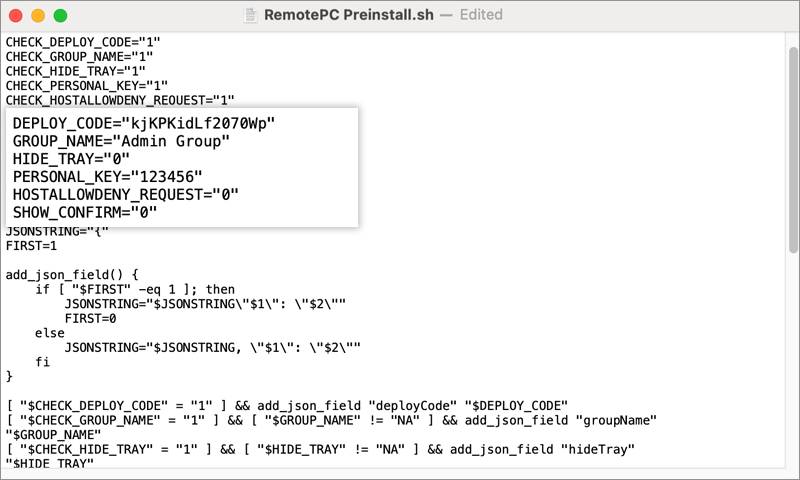
- Utilizza i parametri seguenti per registrare i computer in un gruppo specifico, insieme ad altri parametri durante la distribuzione:
Parametri Descrizione DEPLOY_CODE Obbligatorio. Disponibile in Pacchetto di distribuzione > Distribuzione di gruppo > ID configurazione nel tuo account RemotePC PERSONAL_KEY Imposta una 'Chiave personale' per il computer remoto GROUP_NAME Nome del gruppo a cui verrà assegnato il computer * HIDE_TRAY 1 Abilitare questa opzione impedirà agli utenti di accedere alle opzioni della barra sui loro computer remoti 0 Mostra la barra e consenti agli utenti di accedere alle opzioni della barra HOSTALLOWDENY_REQUEST 0 L'autorizzazione per la richiesta di connessione è disabilitata 1 Rifiuta automaticamente la connessione nella schermata di accesso dopo la scadenza della richiesta 2 Consenti automaticamente la connessione nella schermata di accesso dopo la scadenza della richiesta 3 Consenti la connessione dopo la scadenza della richiesta SHOW_CONFIRM 0 Non visualizzare la finestra di consenso; configura l'host automaticamente 1 (o qualsiasi valore) Visualizza la finestra di consenso; Conferma – il computer va online; Rifiuta – il computer rimane offline
3. Caricare e assegnare lo script in Intune
- Accedi al centro di amministrazione Microsoft Intune.
- Vai a 'Dispositivi' > 'macOS' > 'Script'.
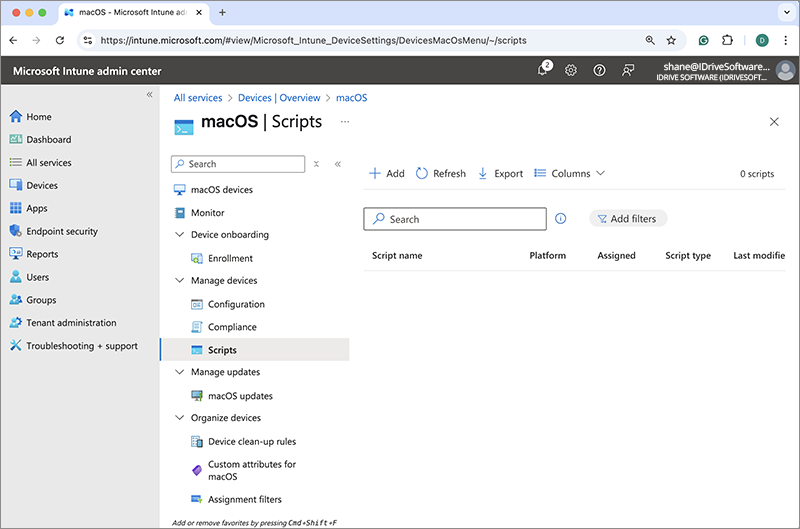
- Fai clic su 'Aggiungi' per creare un nuovo script.
Verrai indirizzato alla sezione 'Informazioni script'.
Aggiungi i seguenti parametri:
- Nome: RemotePC Preinstall Script.
- Descrizione: Script di preinstallazione RemotePC per la distribuzione di massa.
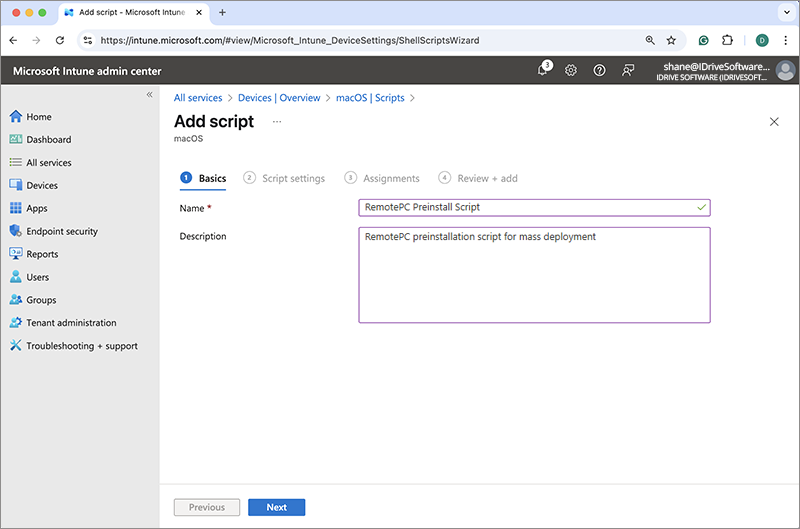
- Fai clic su 'Avanti' per andare alla sezione 'Impostazioni script'.
- Carica il file script scaricato in precedenza e inserisci i parametri elencati di seguito:
- Esegui script come utente connesso: No
- Nascondi notifiche script sui dispositivi: Sì
- Frequenza script: Non configurato
- Numero massimo di tentativi in caso di errore dello script: Non configurato
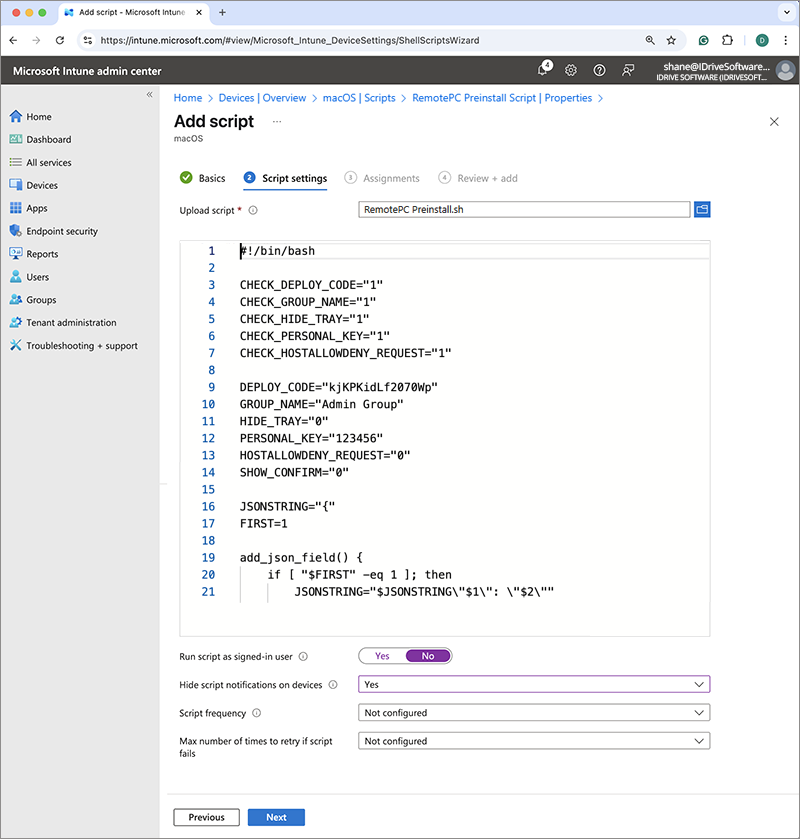
- Fai clic su 'Avanti' e aggiungi i gruppi desiderati nella sezione 'Assegnazione'.
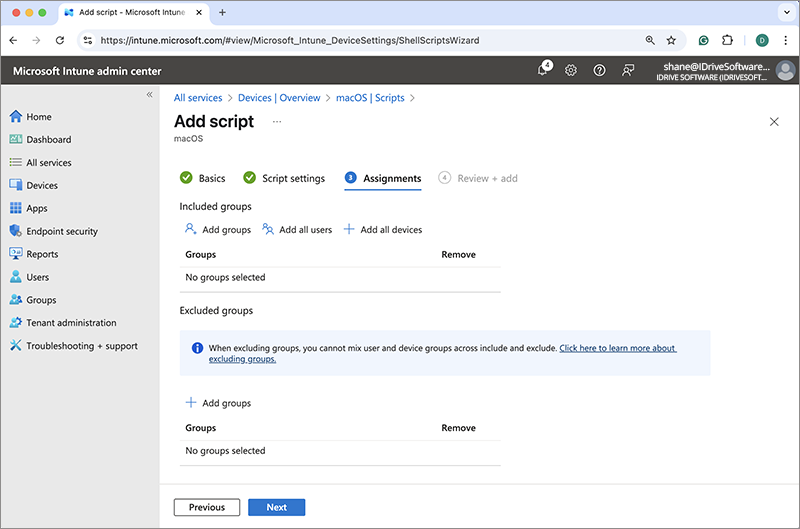
- Fai clic su 'Avanti' per procedere alla sezione 'Revisione'.
- Conferma i dettagli e fai clic su 'Aggiungi' per creare lo script.
4. Distribuire l'applicazione RemotePC tramite Intune
- Accedi al centro di amministrazione Microsoft Intune.
- Vai a 'App' > 'macOS'.
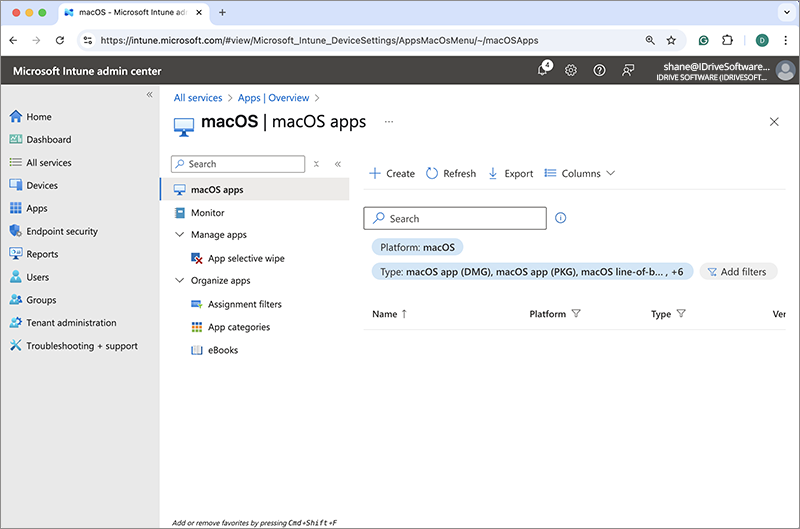
- Fai clic su 'Crea', seleziona 'App line-of-business' dal menu a discesa 'Tipo di app' e fai clic su 'Seleziona'.
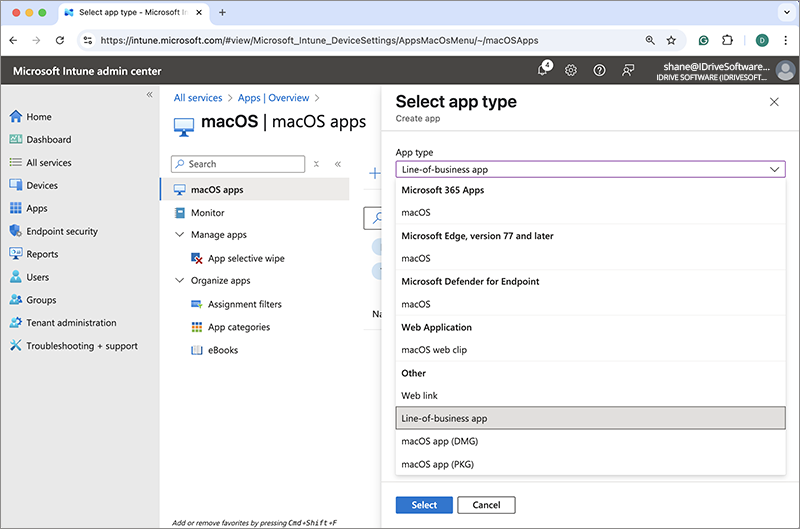
- Nella schermata 'Aggiungi app', fai clic su 'Seleziona file pacchetto app'.
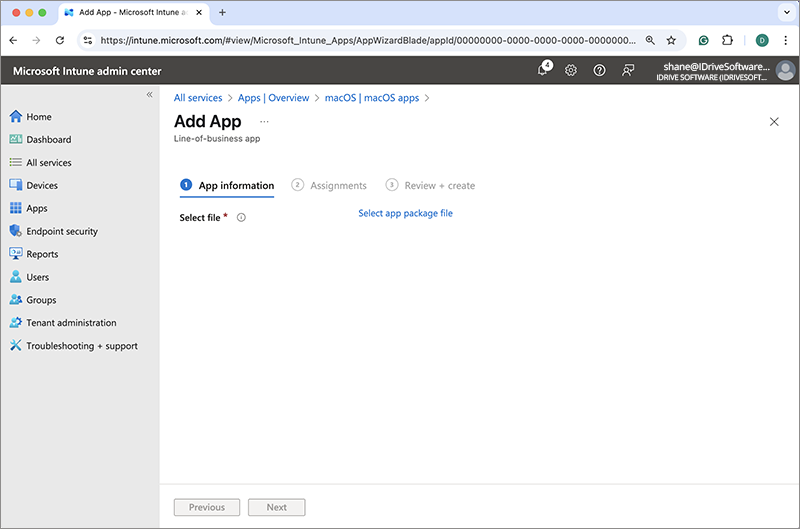
- Individua il file RemotePCHost.pkg scaricato sul tuo computer e fai clic su 'OK'.
Verrai indirizzato alla sezione 'Informazioni app'.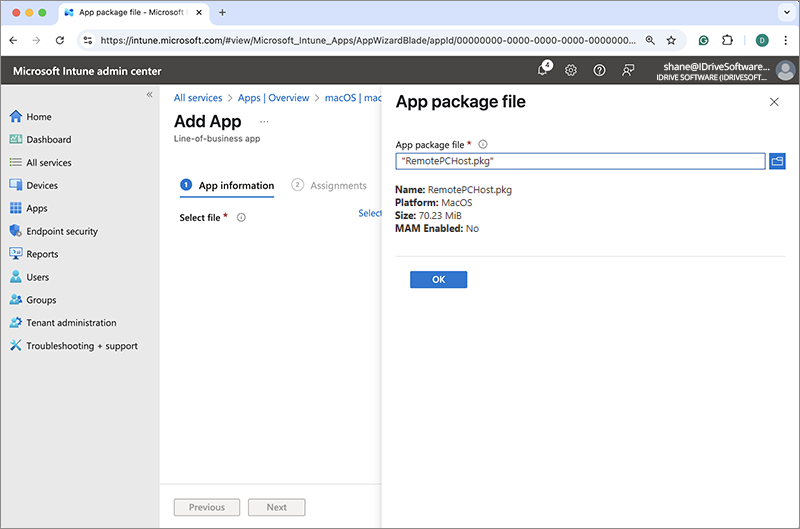
Aggiungi i seguenti parametri:- Nome: RemotePC
- Descrizione: Distribuzione di massa per RemotePC
- Editore: IDrive
- Contesto di installazione app: Dispositivo
- Sistema operativo minimo: macOS Mojave 10.14
- Ignora versione app: No
- Fai clic su 'Avanti'.
- Fai clic su '+Aggiungi gruppo', seleziona il gruppo di destinazione per la distribuzione e fai clic su 'Seleziona'. In alternativa, puoi scegliere '+Aggiungi tutti gli utenti' o '+Aggiungi tutti i dispositivi' per distribuire l'applicazione a tutti gli utenti o dispositivi.
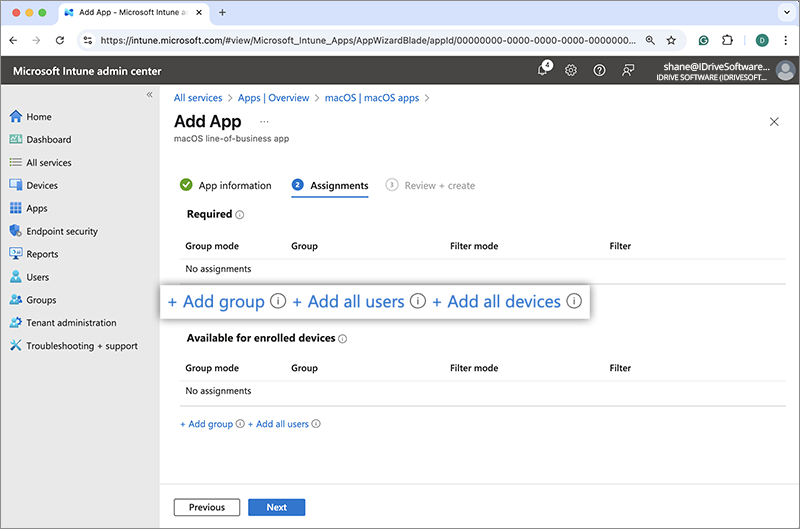
- Fai clic su 'Avanti'.
- Rivedi le modifiche e fai clic su 'Crea'.
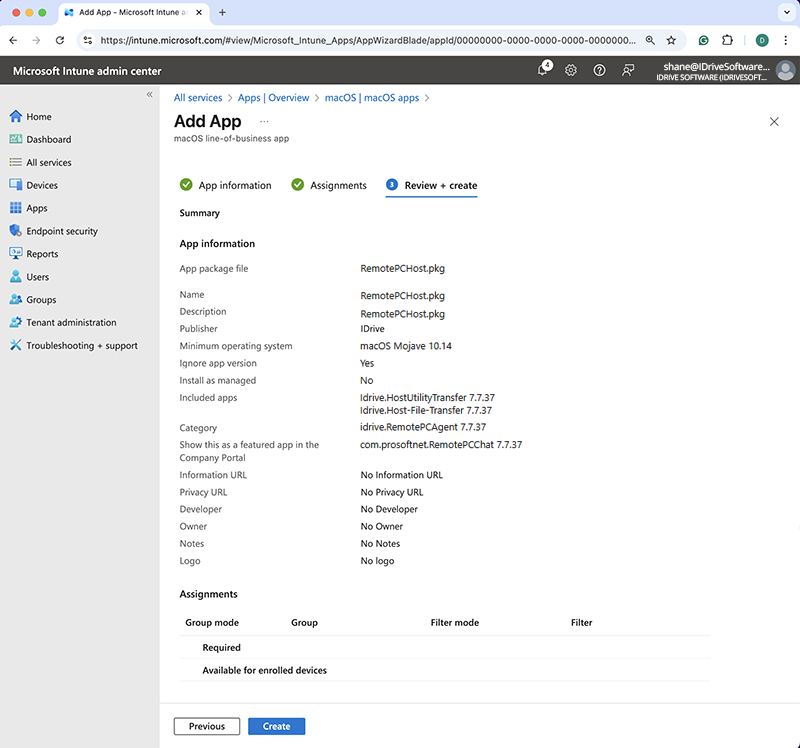
Il pacchetto RemotePC verrà caricato e salvato.
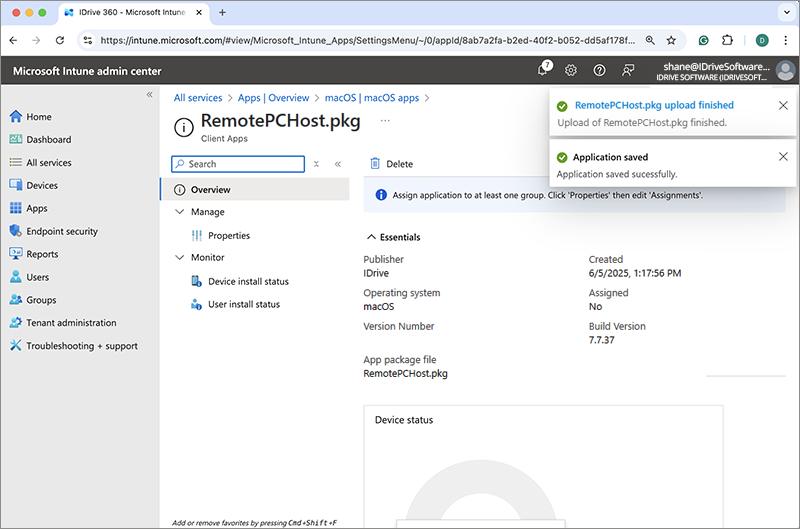
La distribuzione potrebbe richiedere del tempo per raggiungere i dispositivi. Per accelerare il processo, sincronizza manualmente i dispositivi Mac o esegui un riavvio.
Scopri come sincronizzare da Microsoft Intune o da un computer macOS.