Distribuire il pacchetto MSI RemotePC tramite NinjaOne
Installare remotamente l'applicazione su più endpoint o gruppi tramite NinjaOne utilizzando il pacchetto di distribuzione MSI di RemotePC.
Prerequisiti per la distribuzione remota tramite MSI:
- Accedi e scarica il pacchetto di installazione MSI di RemotePC.
- Copia l'ID di configurazione per il tuo account.
Leggi i passaggi dettagliati di seguito per scoprire come distribuire il pacchetto MSI di RemotePC utilizzando NinjaOne.
- Accedi al centro di amministrazione NinjaOne.
- Vai a Amministrazione > Libreria > Automazione.
- Fai clic su +Aggiungi automazione sul lato destro dello schermo e seleziona Installazione dal menu a discesa.
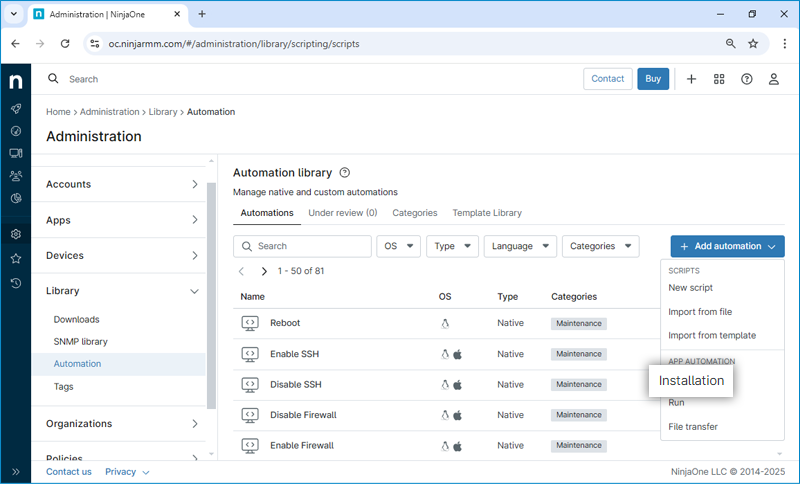
- Appare la finestra di dialogo Installa applicazione. Inserisci i seguenti dettagli:
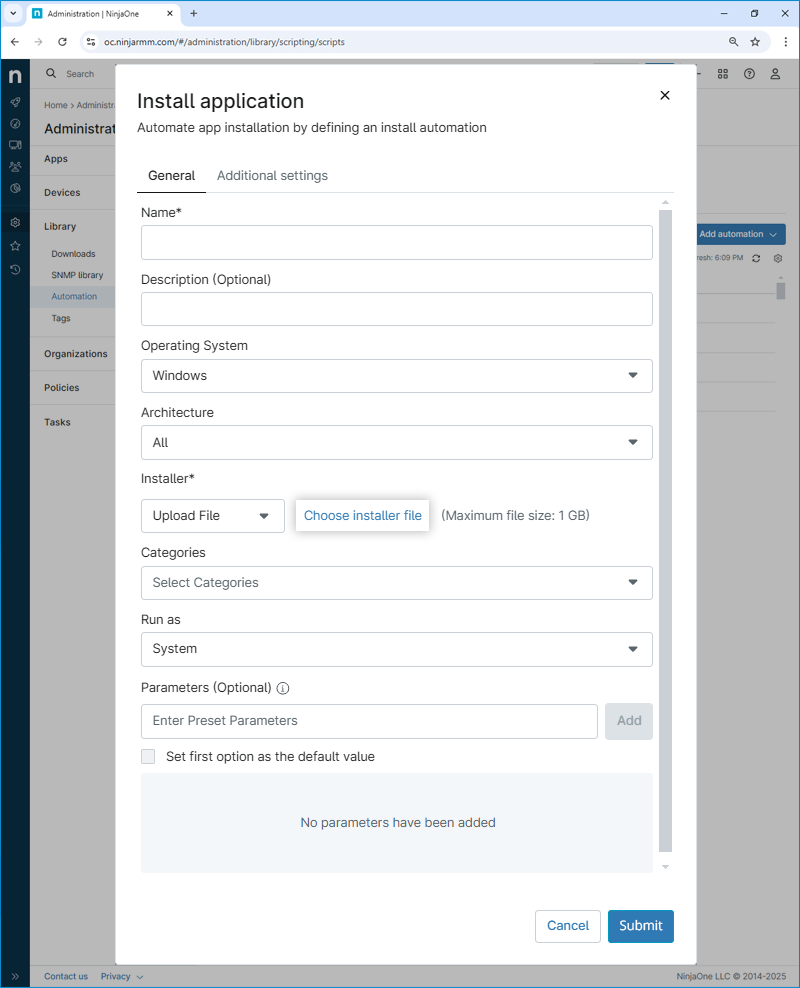
- Nome: Un nome per identificare questo pacchetto di installazione.
- Descrizione: Una breve descrizione di cosa fa questo pacchetto di installazione.
- Sistema operativo: Il sistema operativo per cui è destinato questo pacchetto di installazione.
- Architettura: Seleziona Tutti o scegli l'architettura specifica in base alle esigenze.
- Programma di installazione: Seleziona Carica file dal menu a discesa e poi fai clic su Scegli file di installazione per caricare il file MSI di RemotePC scaricato.
- Categorie: Scegli la categoria se necessario.
- Esegui come: Scegli Sistema.
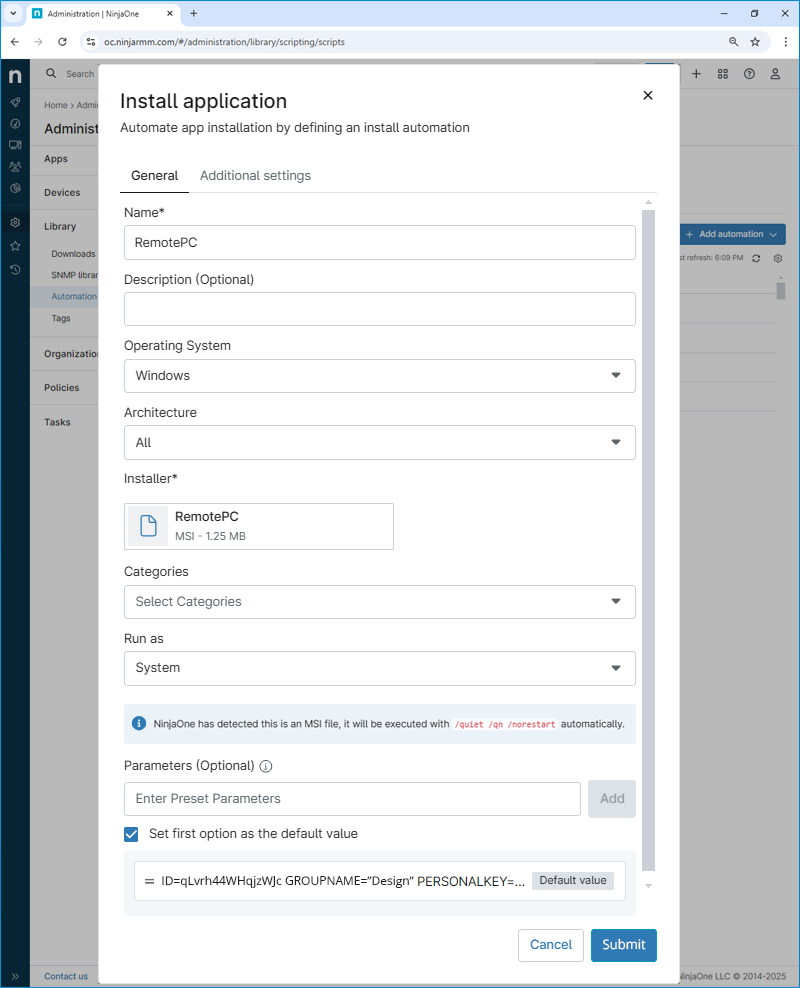
- Parametri: Inserisci i parametri richiesti e fai clic su Aggiungi. Il parametro ID è obbligatorio.
Esempio:/qn ID=qLvrh44WHqjzWJc GROUPNAME=GRPOne PERSONALKEY=test1234 HIDETRAY=0 CONNECT_PERMISSION=3 REMOVE_WALLPAPER=0 DISABLE_AERO_THEME=0 DISABLE_FONT=0 DISABLE_SLEEP_MODE=0 HARDWARE_ACCELERATION=0 CONNECT_TO_ACTIVE_SESSION=0 SHOW_ACCESS_VIEWER_NAME=0 SHOW_CONFIRM=0 COMPUTERNAME=<Computer Name>
I parametri e le relative descrizioni sono mostrati di seguito:
Parametri Descrizione ID Questo è un parametro obbligatorio e puoi trovarlo in Pacchetto di distribuzione > Distribuzione di gruppo tramite MSI > ID configurazione nel tuo account RemotePC PERSONALKEY Imposta una 'Chiave personale' per il computer remoto GROUPNAME Nome del gruppo a cui verrà assegnato il computer * COMPUTERNAME Nome del computer assegnato all'host HIDETRAY 1 Abilitare questa opzione impedirà agli utenti di accedere alle opzioni della barra sui loro computer remoti 0 Mostra la barra e consenti agli utenti di accedere alle opzioni della barra CONNECT_PERMISSION 0 L'autorizzazione per la richiesta di connessione è disabilitata 1 Rifiuta automaticamente la connessione nella schermata di accesso dopo la scadenza della richiesta 2 Consenti automaticamente la connessione nella schermata di accesso dopo la scadenza della richiesta 3 Consenti la connessione dopo la scadenza della richiesta REMOVE_WALLPAPER 1 Abilitare questa opzione rimuoverà lo sfondo durante la sessione remota 0 Lo sfondo viene visualizzato durante la sessione remota DISABLE_AERO_THEME 1 Disabilita il tema Aero durante la sessione remota 0 Il tema Aero rimane attivo durante la sessione remota DISABLE_FONT 1 La levigatura dei caratteri è disabilitata durante la sessione remota 0 La levigatura dei caratteri è abilitata DISABLE_SLEEP_MODE 1 Disabilita la modalità sospensione quando l'host è configurato 0 Se questa opzione è disabilitata, il computer remoto entrerà in modalità sospensione dopo un tempo specifico HARDWARE_ACCELERATION 1 Utilizza l'accelerazione hardware durante la sessione remota 0 L'accelerazione hardware è disabilitata CONNECT_TO_ACTIVE_SESSION 1 Abilitare questa opzione consentirà agli utenti di connettersi a una sessione attiva 0 La connessione a una sessione attiva è disabilitata SHOW_ACCESS_VIEWER_NAME 1 Mostra la notifica di chi accede durante una sessione remota 0 Nascondi la notifica di chi accede durante una sessione remota SHOW_CONFIRM 0 Non visualizzare la finestra di consenso; configura l'host automaticamente 1 (o qualsiasi altro valore) Visualizza la finestra di consenso sull'host; Conferma – Il computer va online; Rifiuta – Il computer rimane offline. - Compila i campi richiesti e fai clic su Invia.
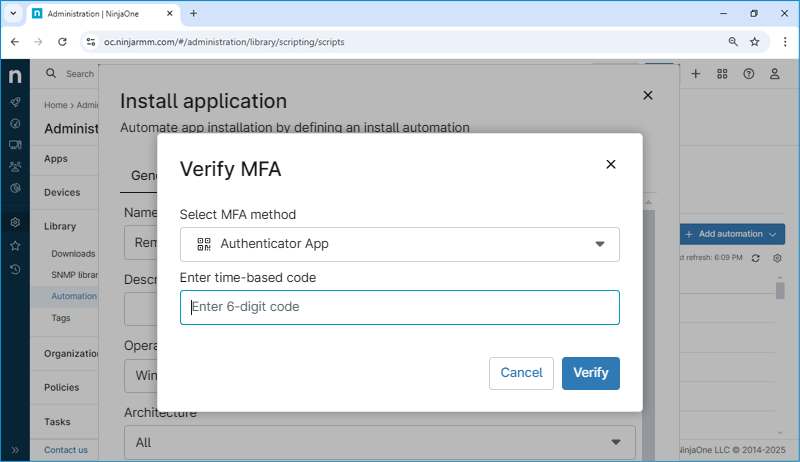
- Inserisci il codice di verifica a 6 cifre e fai clic su Verifica.
- Fai clic su Chiudi per chiudere la finestra del messaggio o fai clic su Visualizza stato per controllare lo stato dell'automazione creata.
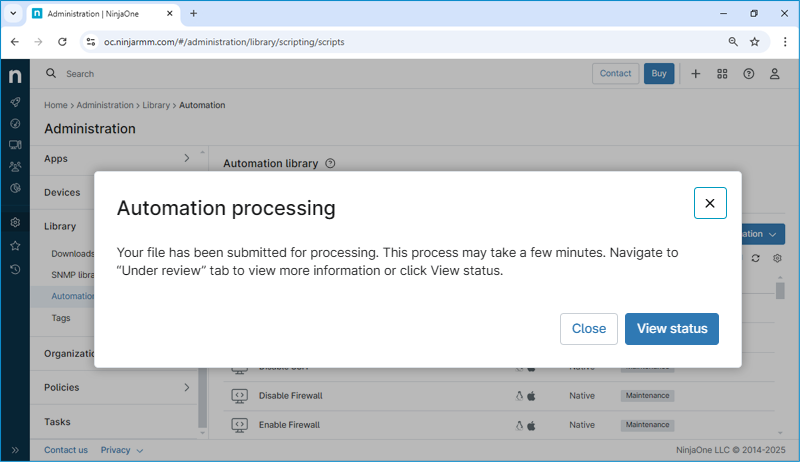
- Dopo l'elaborazione riuscita, la nuova automazione sarà disponibile nella Libreria di automazione.
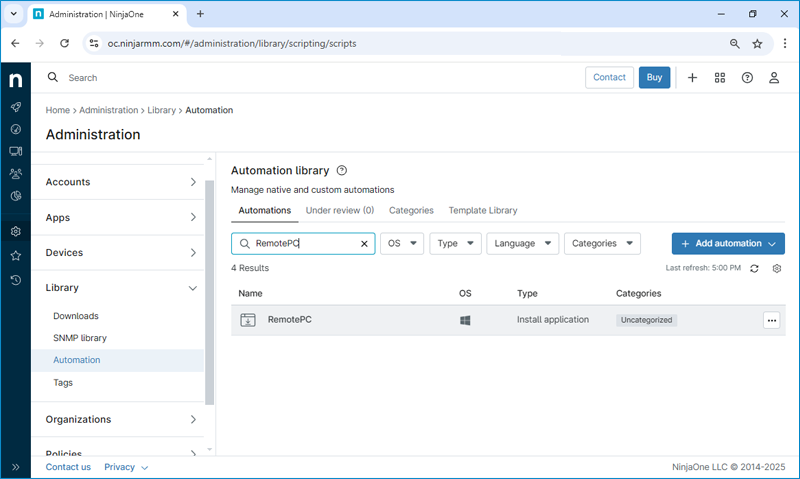
Inviare il pacchetto di installazione su richiesta a uno o più endpoint
Puoi inviare il pacchetto di installazione su richiesta a uno o più endpoint seguendo i passaggi seguenti.
- Vai a Dispositivi e applica i filtri necessari per restringere l'elenco ai soli dispositivi di destinazione per la distribuzione del software. Seleziona i dispositivi di destinazione facendo clic sulle caselle di controllo corrispondenti.
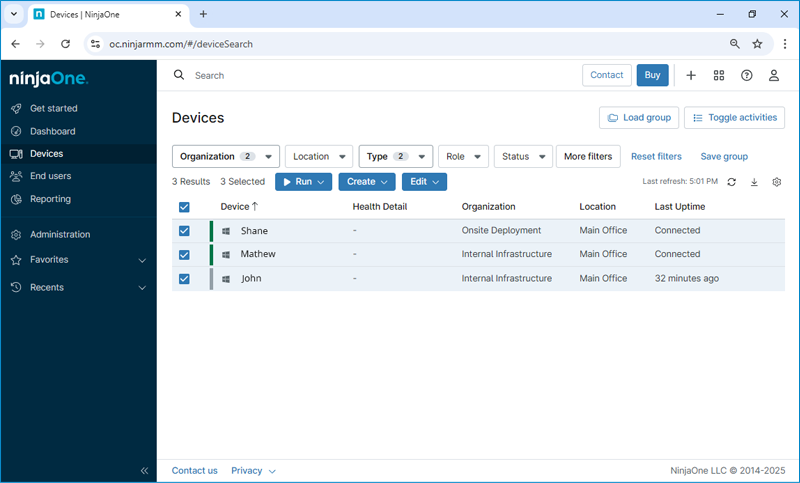
- Fai clic su Esegui > Automazione > Installa applicazione. Apparirà la Libreria di automazione.
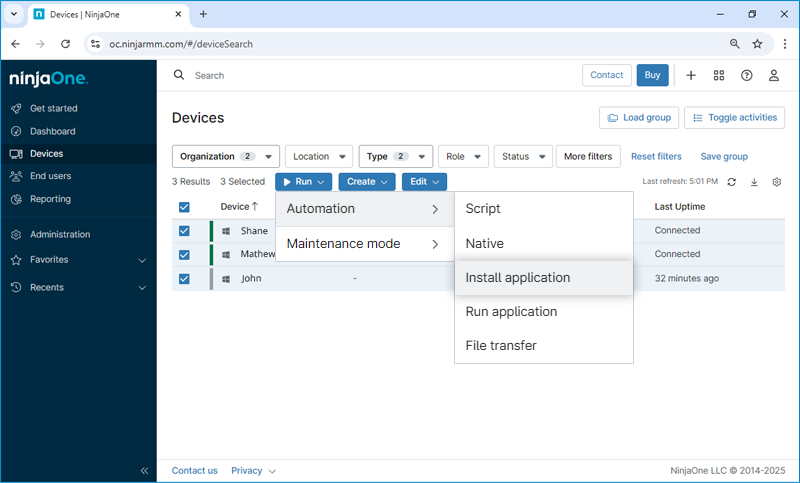
- Individua l'applicazione desiderata; in questo caso, RemotePC.
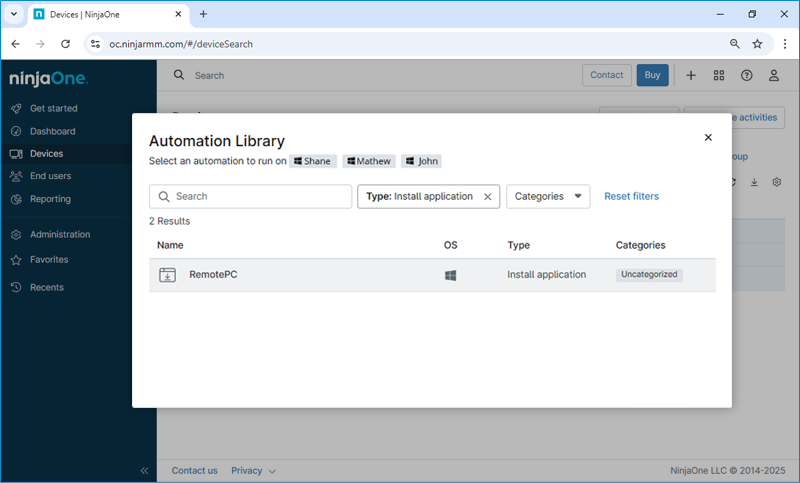
- Fai clic sull'applicazione da installare. Appare una finestra di dialogo. Scegli Sistema dal menu a discesa Esegui come. Seleziona il parametro preimpostato dal menu a discesa. Fai clic su Esegui.
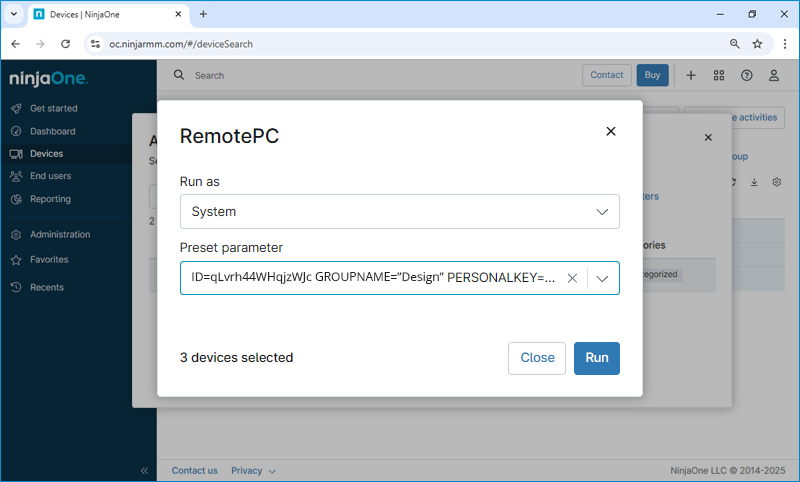
- Fai clic su Esegui.
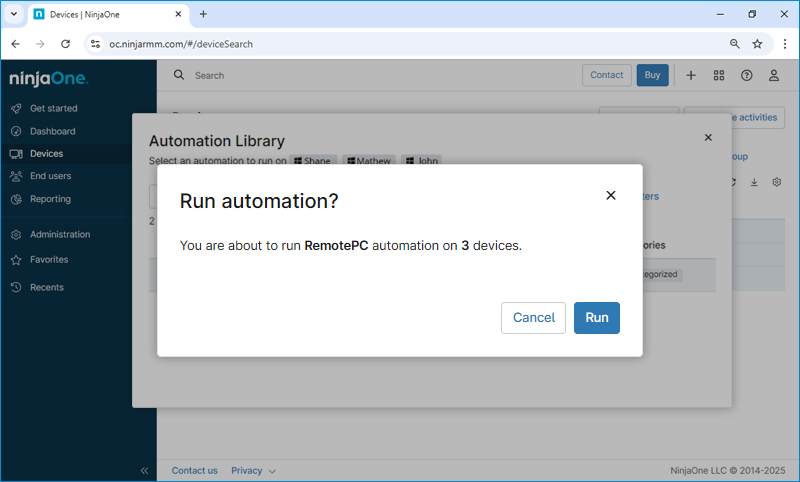
- RemotePC verrà installato e sarà elencato come online nella console web RemotePC.
Nota: Se un endpoint è offline, l'installazione verrà accodata e applicata quando il dispositivo torna online. In alcuni casi, potrebbe essere necessario un riavvio del sistema per applicare la configurazione.