Distribuzione di massa tramite NinjaOne (precedentemente Ninja RMM)
Utilizzare NinjaOne per distribuire in remoto l'applicazione RemotePC su più dispositivi Mac o gruppi.
Distribuire il pacchetto RemotePC
Prerequisiti per la distribuzione remota:
- Scaricare il pacchetto di distribuzione di massa RemotePC.
- Accedere e copiare l'ID configurazione applicabile al proprio account.
Abilitare Accessibilità, Registrazione schermo e Consenti in background tramite criteri NinjaOne
-
Accedere al centro di amministrazione NinjaOne.
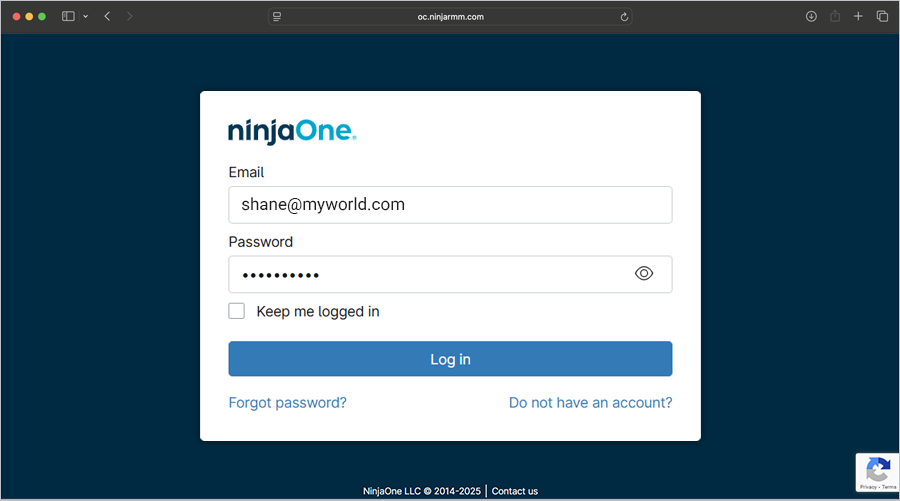
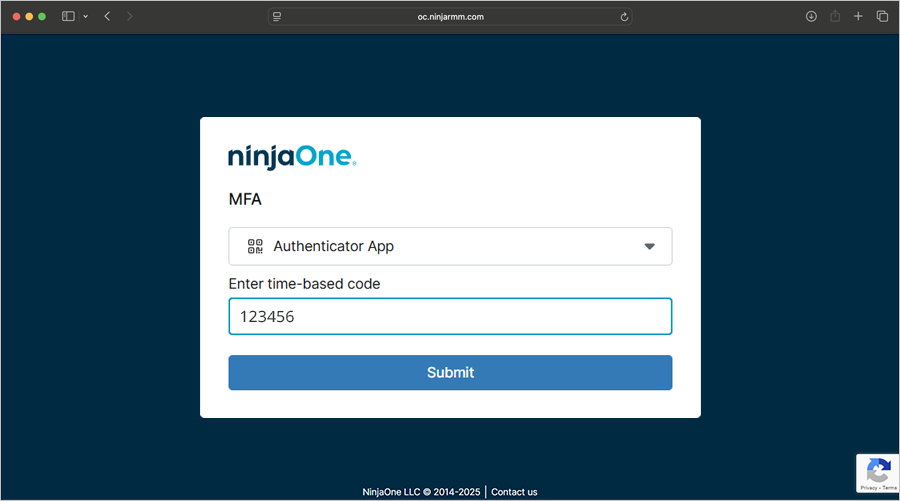
- In MFA, fare clic sul menu a discesa e selezionare 'SMS' o 'Authenticator'. Inserire il codice di verifica a 6 cifre dal dispositivo di autenticazione, quindi fare clic su 'Invia'.
-
Fare clic su
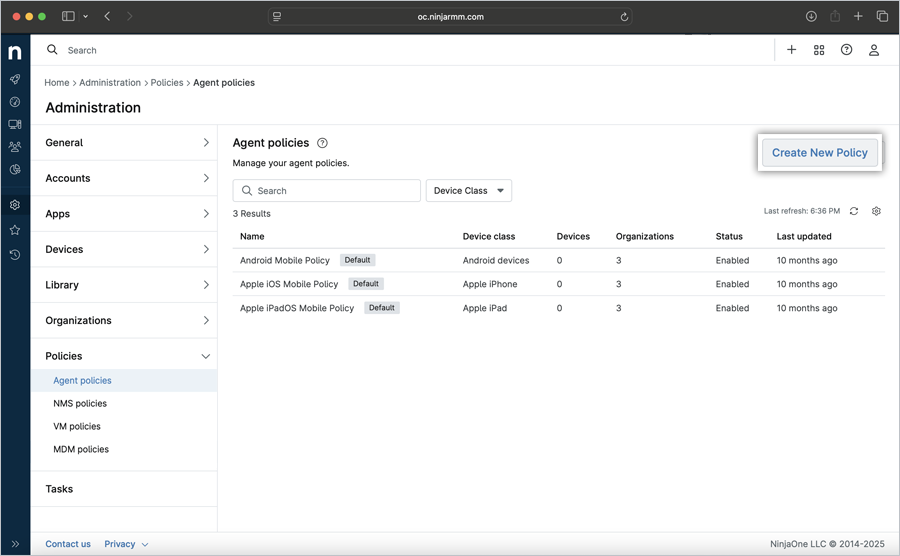
 . Fare clic su 'Amministrazione' > 'Criteri'.
-
Sul lato destro della sezione 'Criteri agente', fare clic su 'Crea nuovo criterio'.
-
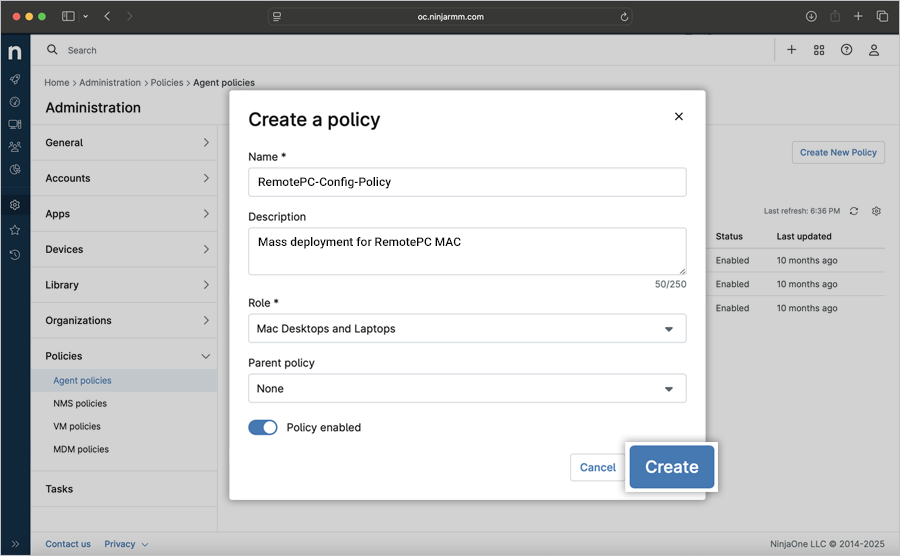
Nel popup 'Crea un criterio',
- Nome: RemotePC-Config-Policy
- Descrizione: Distribuzione di massa per RemotePC (Facoltativo)
- Fare clic sul menu a discesa 'Ruolo' e selezionare 'Mac Desktops and Laptops'.
- Fare clic sul menu a discesa 'Criterio padre' e selezionare il criterio padre corrispondente. Scegliere questa opzione solo se si desidera ereditare il criterio esistente come modello e copiare le impostazioni configurate nel nuovo criterio. Se non viene selezionato alcun criterio, il nuovo criterio verrà aggiunto senza ereditare quello esistente.
- Fare clic su 'Crea'.
- Nella finestra del criterio appena creato, fare clic su 'MDM' > 'Payload personalizzato'. Fare clic su '+ Aggiungi payload'.
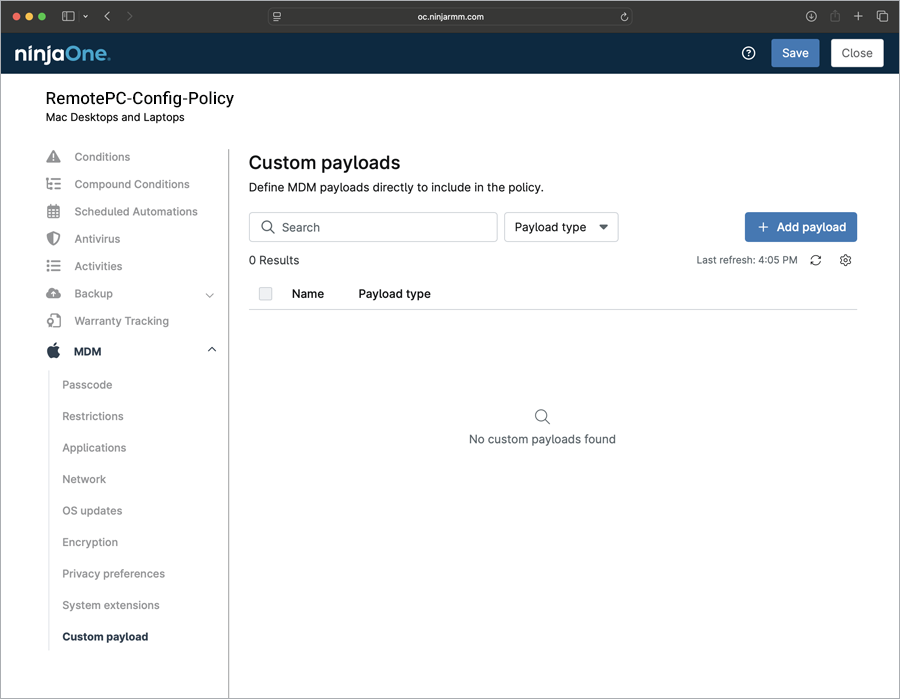
-
Nel popup 'Aggiungi payload',
- Inserire il nome del payload: RemotePC-Payload
- Nel campo 'Contenuto', aggiungere il codice seguente.
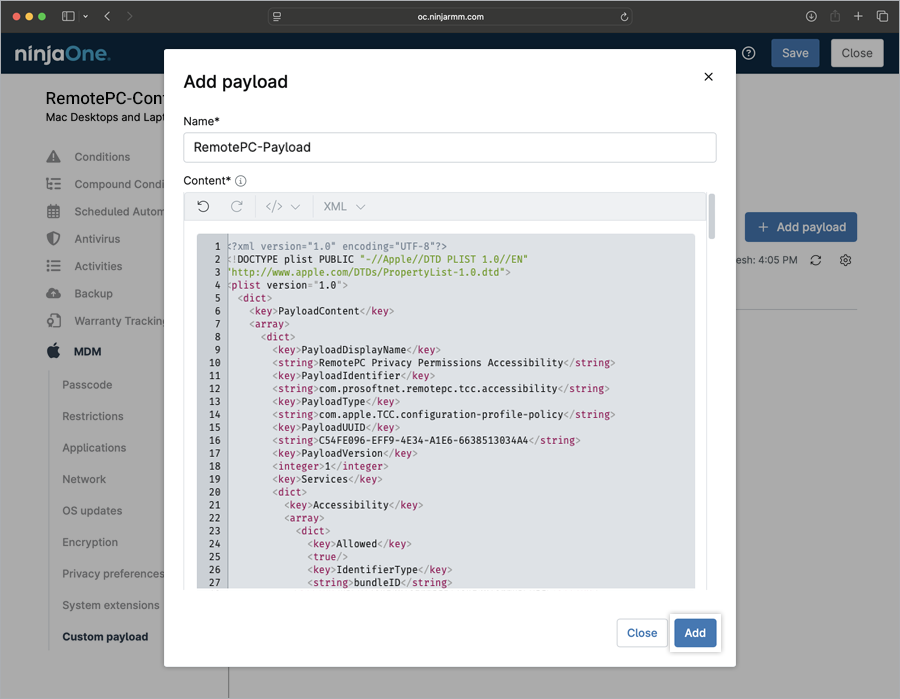
<?xml version="1.0" encoding="UTF-8"?> <!DOCTYPE plist PUBLIC "-//Apple//DTD PLIST 1.0//EN" "http://www.apple.com/DTDs/PropertyList-1.0.dtd"> <plist version="1.0"> <dict> <key>PayloadContent</key> <array> <!-- Payloads go here Accessibility --> <dict> <key>PayloadDisplayName</key> <string>RemotePC Privacy Permissions Accessibility</string> <key>PayloadIdentifier</key> <string>com.prosoftnet.remotepc.tcc.accessibility</string> <key>PayloadType</key> <string>com.apple.TCC.configuration-profile-policy</string> <key>PayloadUUID</key> <string>C54FE096-EFF9-4E34-A1E6-6638513034A4</string> <key>PayloadVersion</key> <integer>1</integer> <key>Services</key> <dict> <key>Accessibility</key> <array> <dict> <key>Allowed</key> <true/> <key>IdentifierType</key> <string>bundleID</string> <key>Identifier</key> <string>com.prosoftnet.remotepcDesktop</string> <key>CodeRequirement</key> <string>identifier "com.prosoftnet.remotepcDesktop" and anchor apple generic and certificate leaf[subject.OU] = JWDCNYZ922</string> <key>Comment</key> <string>Allow RemotePC Accessibility</string> </dict> </array> </dict> </dict> <!-- Payloads go here ScreenCapture --> <dict> <key>PayloadDisplayName</key> <string>RemotePC Privacy Permissions ScreenCapture</string> <key>PayloadIdentifier</key> <string>com.prosoftnet.remotepc.tcc.screencapture</string> <key>PayloadType</key> <string>com.apple.TCC.configuration-profile-policy</string> <key>PayloadUUID</key> <string>74032F49-21BF-4561-99FE-C16A45222532</string> <key>PayloadVersion</key> <integer>1</integer> <key>Services</key> <dict> <key>ScreenCapture</key> <array> <dict> <key>Authorization</key> <string>AllowStandardUserToSetSystemService</string> <key>IdentifierType</key> <string>bundleID</string> <key>Identifier</key> <string>com.prosoftnet.remotepcDesktop</string> <key>CodeRequirement</key> <string>identifier "com.prosoftnet.remotepcDesktop" and anchor apple generic and certificate leaf[subject.OU] = JWDCNYZ922</string> <key>Comment</key> <string>Allow RemotePC Screen Recording</string> </dict> </array> </dict> </dict> <!-- Payloads go here Login Items / Background Items --> <dict> <key>PayloadDisplayName</key> <string>RemotePC Login Item</string> <key>PayloadIdentifier</key> <string>com.prosoftnet.remotepc.servicemanagement.loginitem</string> <key>PayloadType</key> <string>com.apple.servicemanagement</string> <key>PayloadUUID</key> <string>3665339A-2CDB-46C1-976E-587E3B674595</string> <key>PayloadVersion</key> <integer>1</integer> <key>Rules</key> <array> <dict> <key>RuleType</key> <string>TeamIdentifier</string> <key>RuleValue</key> <string>JWDCNYZ922</string> </dict> </array> </dict> </array> <key>PayloadDisplayName</key> <string>RemotePC MDM Profile</string> <key>PayloadIdentifier</key> <string>com.prosoftnet.remotepc.profile</string> <key>PayloadOrganization</key> <string>IDrive Incorporated</string> <key>PayloadScope</key> <string>System</string> <key>PayloadType</key> <string>Configuration</string> <key>PayloadUUID</key> <string>DA39F4F7-A36B-44A4-BAEC-3E02D04078E3</string> <key>PayloadVersion</key> <integer>1</integer> <key>PayloadRemovalDisallowed</key> <true/> <key>TargetDeviceType</key> <integer>5</integer> </dict> </plist> - Fare clic su '+ Aggiungi'. Il payload personalizzato è stato aggiunto correttamente.
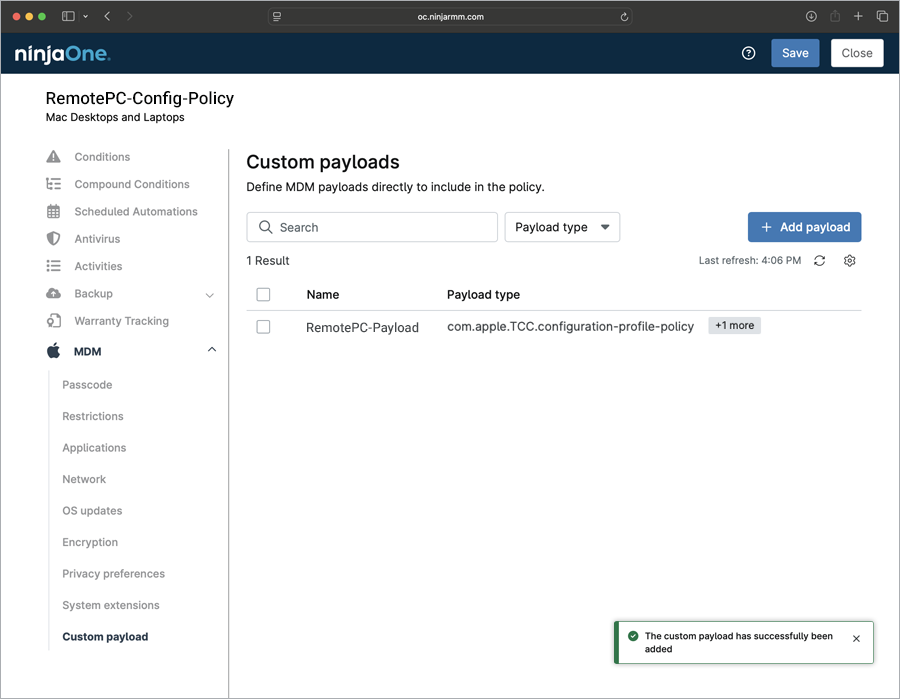
- Fare clic su 'Salva'.
- Inserire il codice di verifica a 6 cifre quando richiesto e fare clic su 'Verifica'. Il nuovo criterio è stato creato.
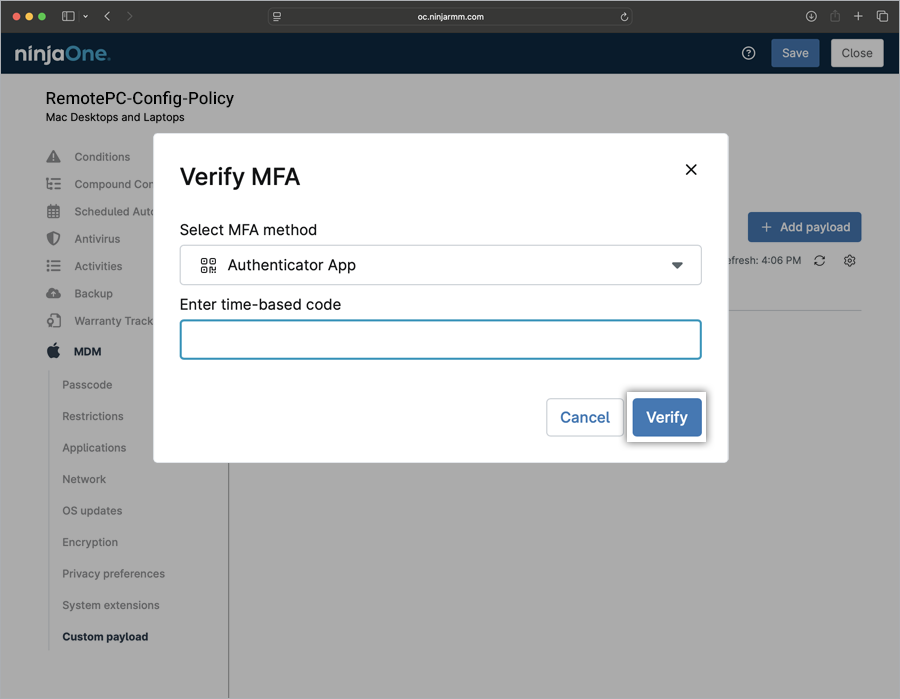
-
Per applicare il criterio appena creato all'organizzazione, seguire i passaggi indicati di seguito.
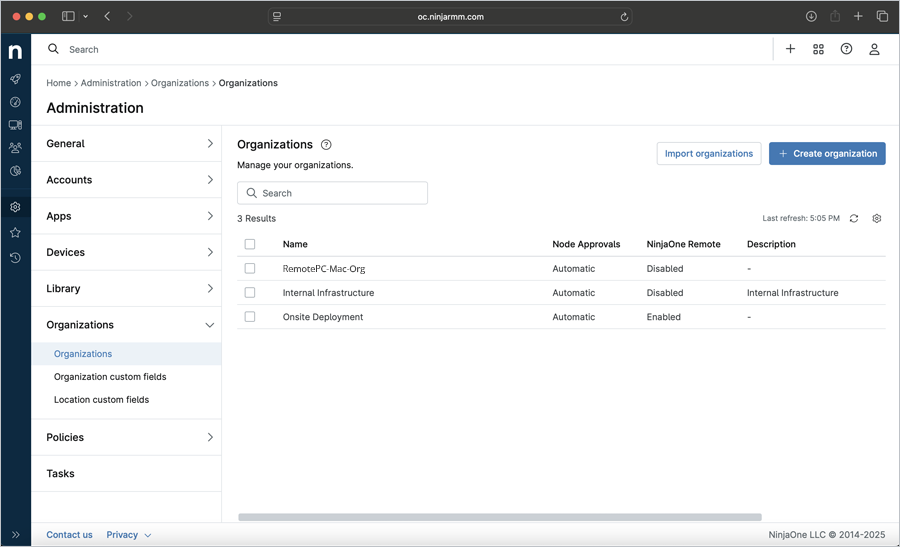
- Passare a 'Amministrazione' > 'Organizzazioni'.
- Nella sezione 'Organizzazioni', fare clic sul nome dell'organizzazione nella griglia sottostante.
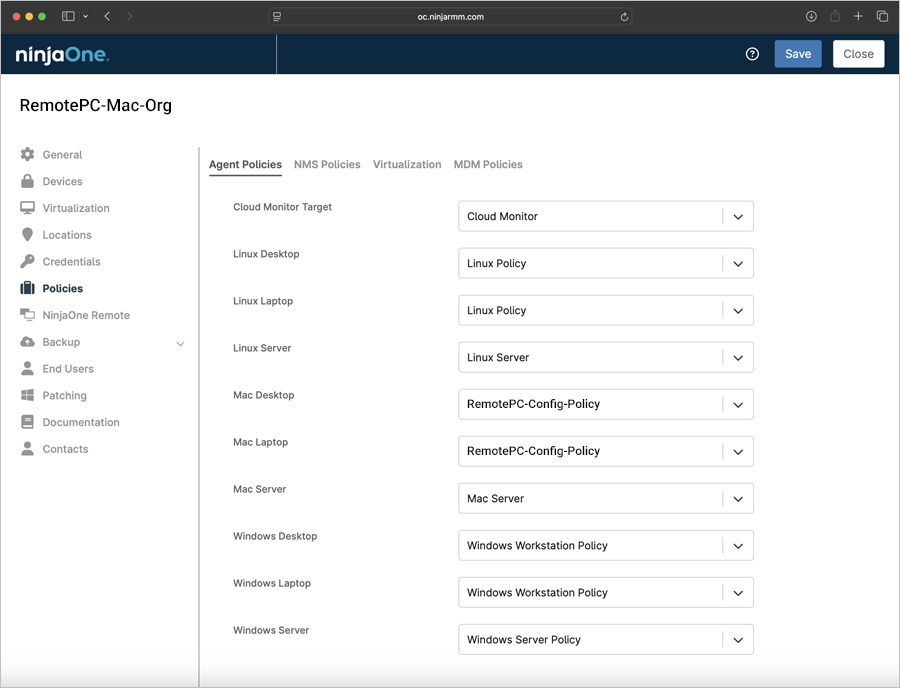
- Fare clic sulla scheda 'Criteri'. Nella sezione 'Criteri agente', fare clic sul menu a discesa 'Mac Desktop' o 'Mac Laptop' e selezionare il criterio appena creato. Fare clic su 'Salva'. Fare clic su 'Chiudi'.
-
Per applicare il criterio appena creato ai singoli dispositivi, seguire i passaggi indicati di seguito.
- Passare al centro di amministrazione NinjaOne. Fare clic su 'Dispositivi'.
- Selezionare le caselle di controllo corrispondenti ai dispositivi preferiti. Fare clic sul menu a discesa 'Modifica' e selezionare 'Criterio'.
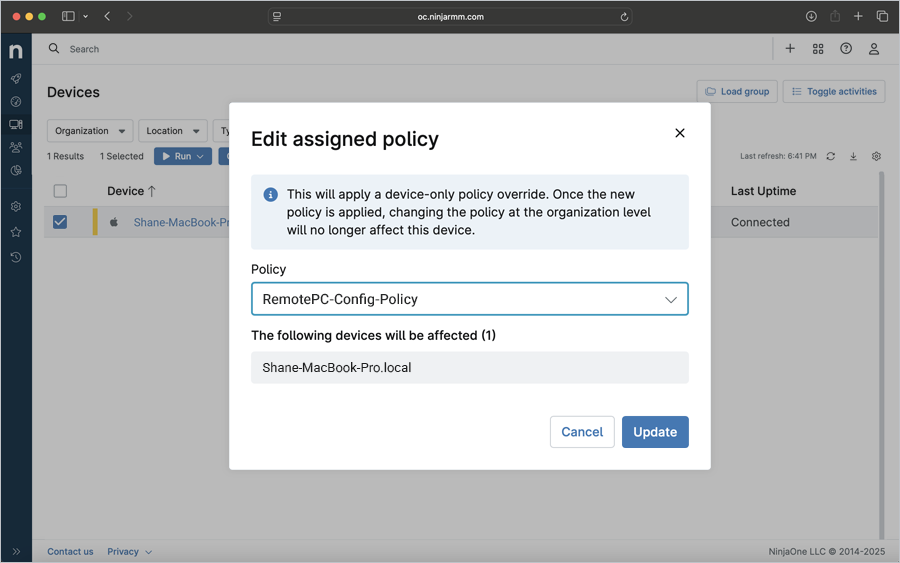
- Nel popup 'Modifica criterio assegnato', fare clic sul menu a discesa 'Criterio', selezionare il criterio richiesto e fare clic su 'Aggiorna'. Il criterio selezionato viene applicato ai dispositivi selezionati.
Nota: La modifica di questo criterio applica una sostituzione del criterio solo per il dispositivo. Una volta applicato il nuovo criterio, la modifica del criterio a livello di organizzazione non influirà più su questo dispositivo. Il dispositivo consentirà automaticamente la maggior parte delle autorizzazioni aggiunte nel payload personalizzato. Sebbene l'autorizzazione ScreenCapture non possa essere concessa esplicitamente, il dispositivo sarà configurato per consentire a qualsiasi account utente di abilitarla. Per informazioni sulle autorizzazioni di registrazione schermo, consultare le Domande frequenti sull'accesso remoto tramite Desktop.
Registrare i computer con parametri personalizzati
- Aprire il file 'RemotePC Preinstall.sh' scaricato in precedenza.
- Modificare lo script, aggiungere i valori per i parametri richiesti come indicato nella tabella sottostante e salvare il file. Fare riferimento all'immagine come guida.
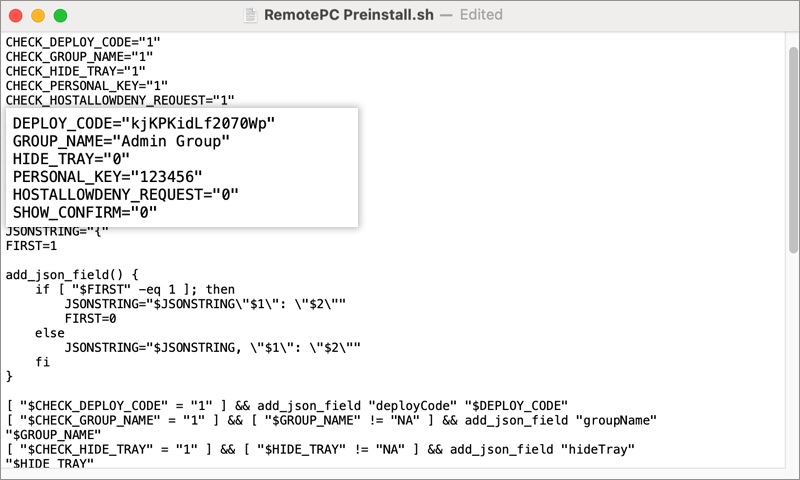
- Utilizzare i parametri seguenti per registrare i computer in un gruppo specifico, insieme ad altri parametri durante la distribuzione.
| Parametri | Descrizione |
|---|---|
| DEPLOY_CODE | Obbligatorio. Disponibile in Distribuisci pacchetto > Distribuzione di gruppo > ID configurazione nel proprio account RemotePC |
| PERSONAL_KEY | Impostare una 'Chiave personale' per il computer remoto |
| GROUP_NAME | Nome del gruppo a cui verrà assegnato il computer * |
| HIDETRAY | |
| 1 | L'abilitazione di questa opzione impedirà agli utenti di accedere alle opzioni della barra delle applicazioni sui computer remoti |
| 0 | Mostrare la barra delle applicazioni e consentire agli utenti di accedere alle relative opzioni |
| HOSTALLOWDENY_REQUEST | |
| 0 | L'autorizzazione per la richiesta di connessione è disabilitata |
| 1 | Rifiutare automaticamente la connessione nella schermata di accesso dopo la scadenza della richiesta |
| 2 | Consentire automaticamente la connessione nella schermata di accesso dopo la scadenza della richiesta |
| 3 | Consentire la connessione dopo la scadenza della richiesta |
| SHOW_CONFIRM | |
| 0 | Non visualizzare la finestra di consenso; configurare l'host automaticamente |
| 1 (o qualsiasi valore) | Visualizzare la finestra di consenso; Conferma – il computer va online, Rifiuta – il computer rimane offline |
Distribuire RemotePC tramite NinjaOne
- Per creare uno script di preinstallazione, fare clic su 'Amministrazione' > 'Libreria' > 'Automazione'. Fare clic su '+ Aggiungi automazione' > 'Nuovo script'.
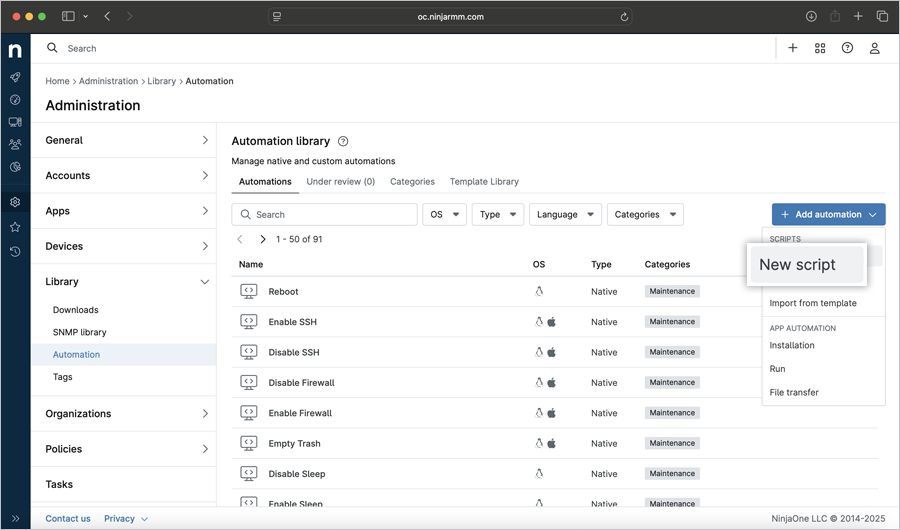
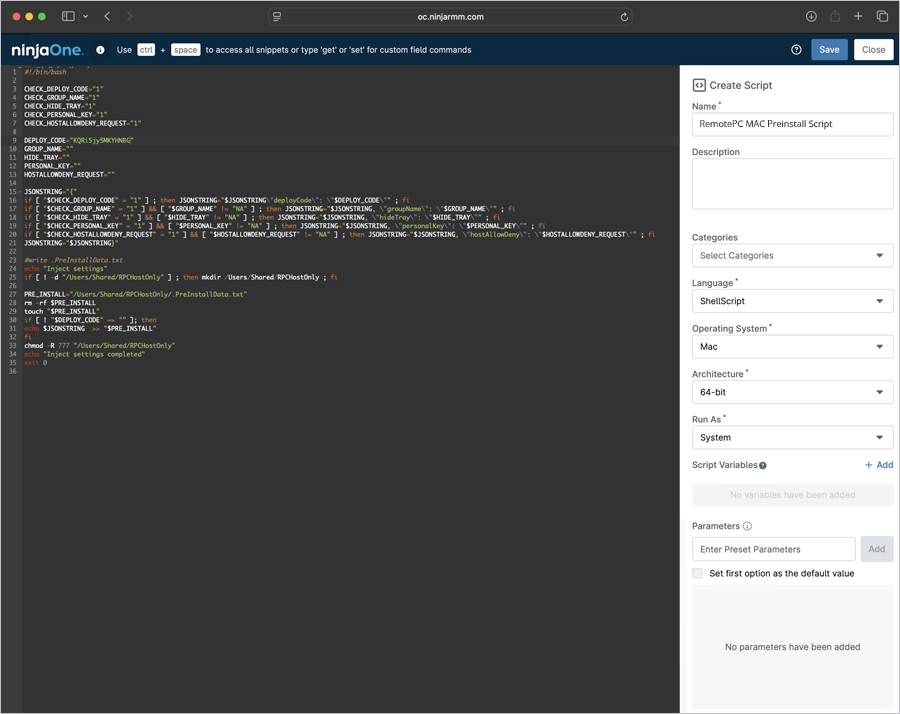
- Si apre una finestra Nuovo script. Trascinare lo script RemotePC Preinstall salvato nel passaggio precedente o copiarlo e incollarlo. Nella sezione 'Crea script',
- Inserire il nome dell'automazione: RemotePC MAC Preinstall Script
- Inserire la descrizione dell'automazione.
- Selezionare 'ShellScript' dal menu a discesa 'Linguaggio'.
- Selezionare 'Mac' dal menu a discesa 'Sistema operativo'.
- Fare clic su 'Salva'. Fare clic su 'Chiudi'.
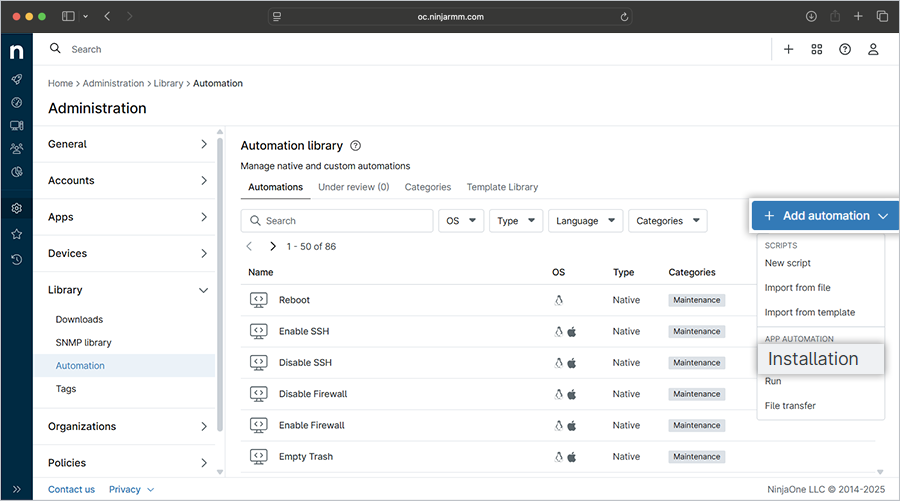
- Sul lato destro della sezione 'Libreria automazioni', fare clic sul menu a discesa '+Aggiungi automazione' e selezionare 'Installazione'.
-
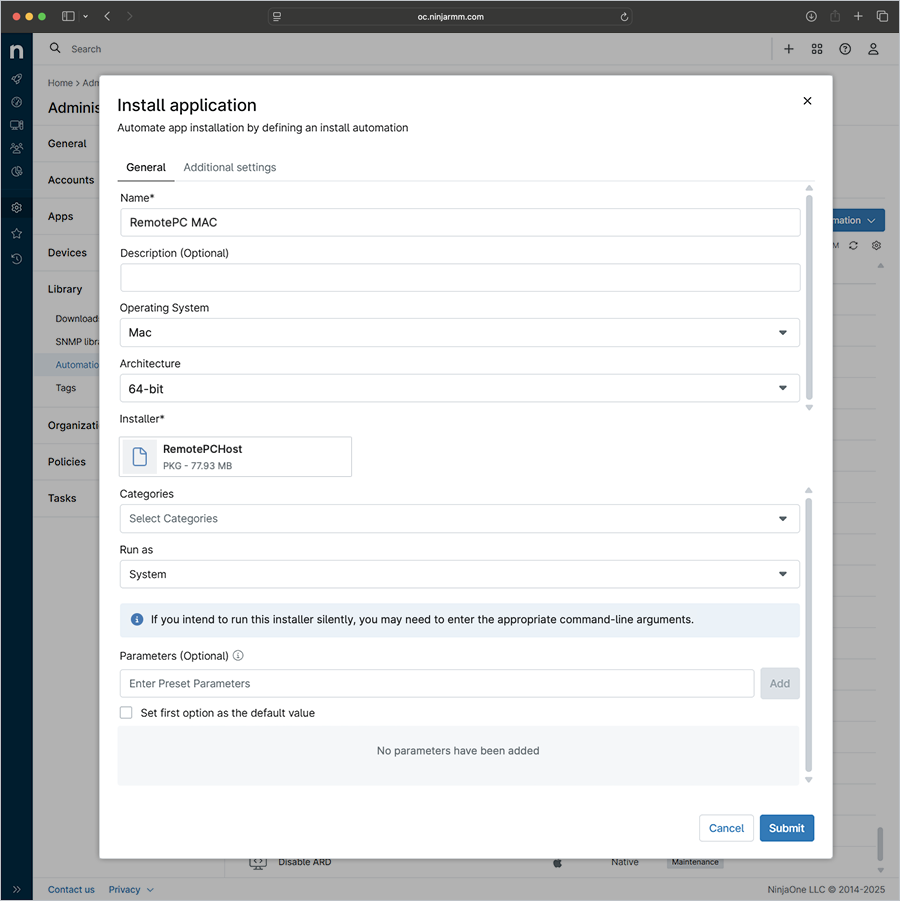
Nel popup 'Installa applicazione',
- Andare alla scheda 'Generale',
- Nome: RemotePC MAC
- Descrizione: Distribuzione di massa per RemotePC (Facoltativo)
- Selezionare 'Mac' come sistema operativo.
- Selezionare l'architettura del sistema operativo corrispondente (64 bit).
- Fare clic su 'Scegli file di installazione', individuare il file RemotePCHost.pkg scaricato nel computer e fare clic su 'Apri'.
- Selezionare 'Sistema' dal menu a discesa 'Esegui come'.
- Andare alla scheda 'Impostazioni aggiuntive',
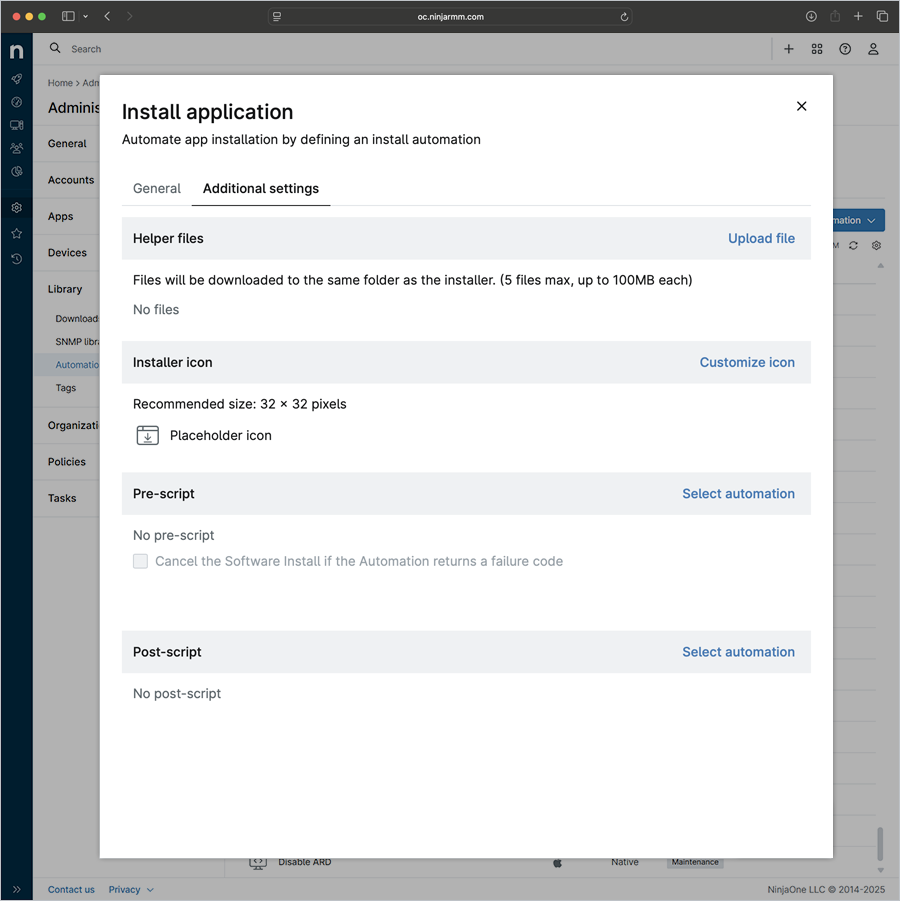
- Fare clic su 'Seleziona automazione' nella sezione Pre-script.
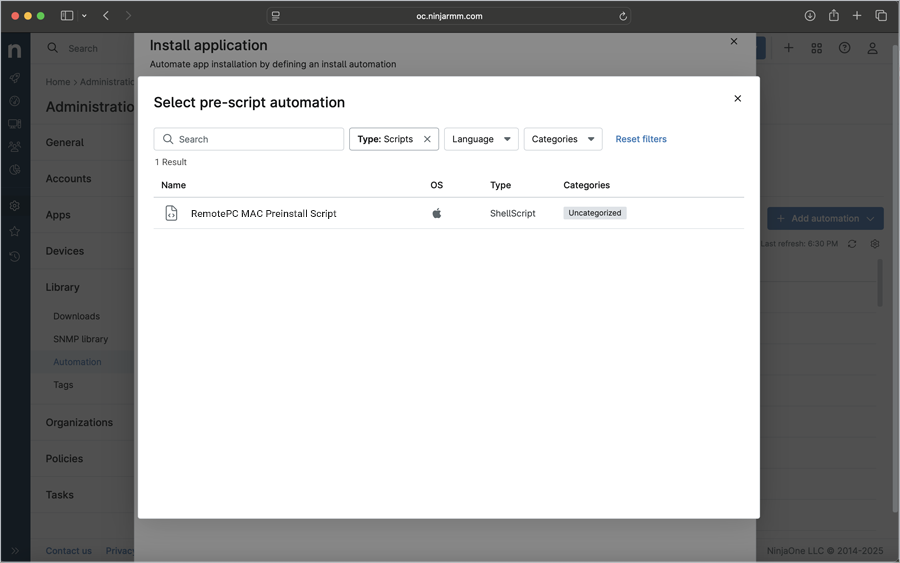
- Nel popup, selezionare 'RemotePC MAC Preinstall Script' come automazione pre-script dall'elenco sottostante.
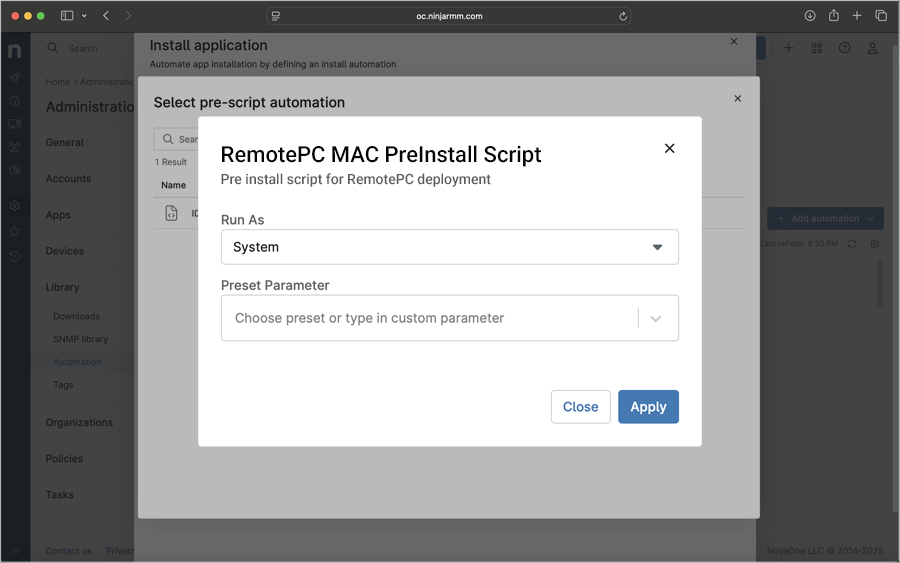
- Viene visualizzato il popup dello script di preinstallazione. Dal menu a discesa 'Esegui come', selezionare 'Sistema' e fare clic su 'Applica'.
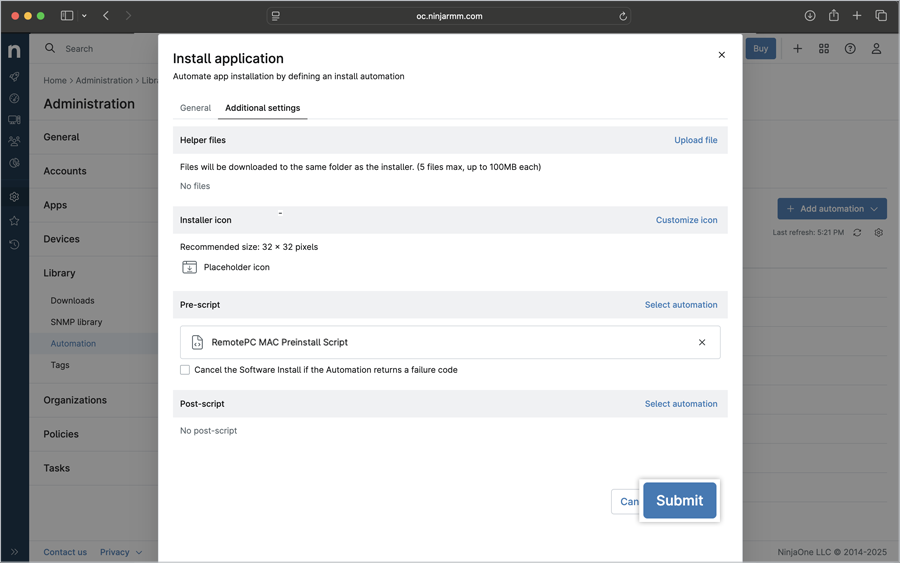
- Fare clic su 'Invia'.
- Andare alla scheda 'Generale',
-
Inserire il codice di verifica a 6 cifre quando richiesto e fare clic su 'Verifica' per completare l'MFA.
Il caricamento del file di installazione inizia e la barra di avanzamento mostra lo stato.
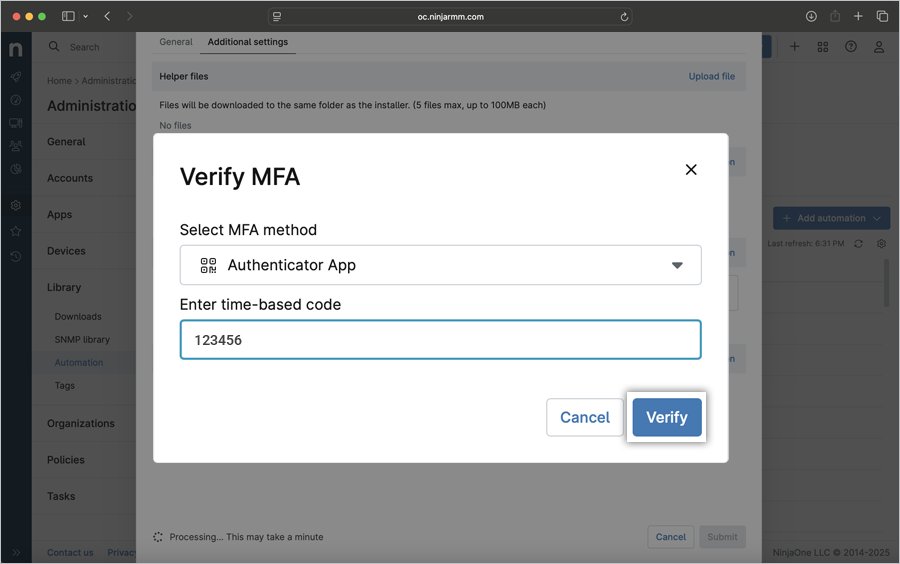
- Viene visualizzato un popup 'Elaborazione automazione', che indica che il file di installazione è stato inviato per l'elaborazione. Fare clic su 'Chiudi' per chiudere il popup o su 'Visualizza stato' per visualizzare lo stato dell'installazione del pacchetto.
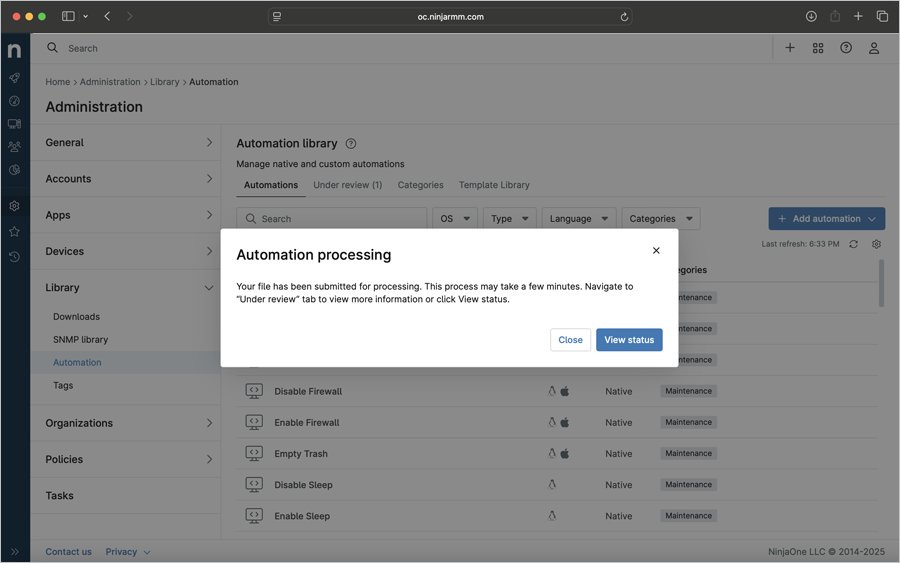
- Attendere il completamento del caricamento del pacchetto RemotePCHost e il salvataggio dell'applicazione.
-
Una volta aggiunto correttamente il pacchetto RemotePC, passare a 'Dispositivi' nel centro di amministrazione NinjaOne, selezionare il dispositivo o i gruppi corrispondenti e fare clic su

-
Fare clic su 'Automazione' > 'Installa applicazione'.
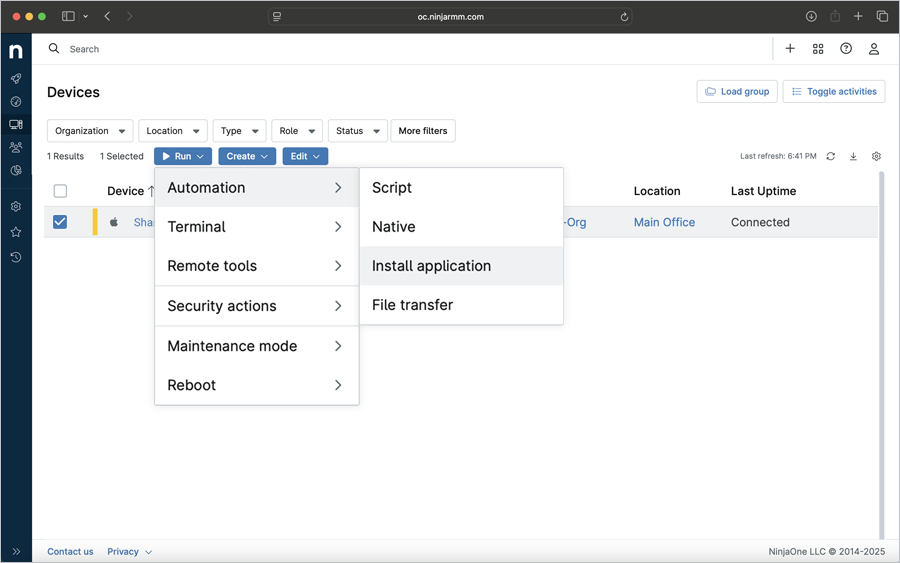
- Nel popup 'Libreria automazioni', fare clic sulla build appena aggiunta.
-
Viene visualizzato il popup della build. Fare clic sul menu a discesa 'Esegui come' e selezionare 'Sistema'. Fare clic su 'Esegui'.
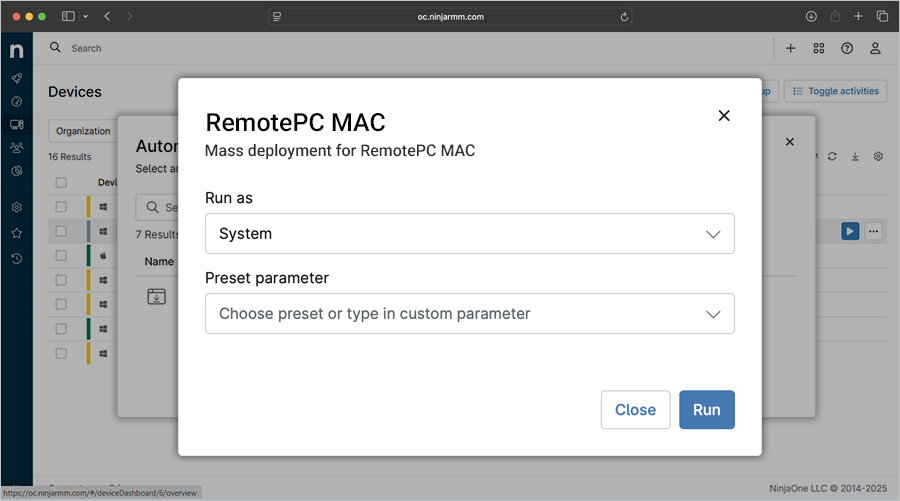
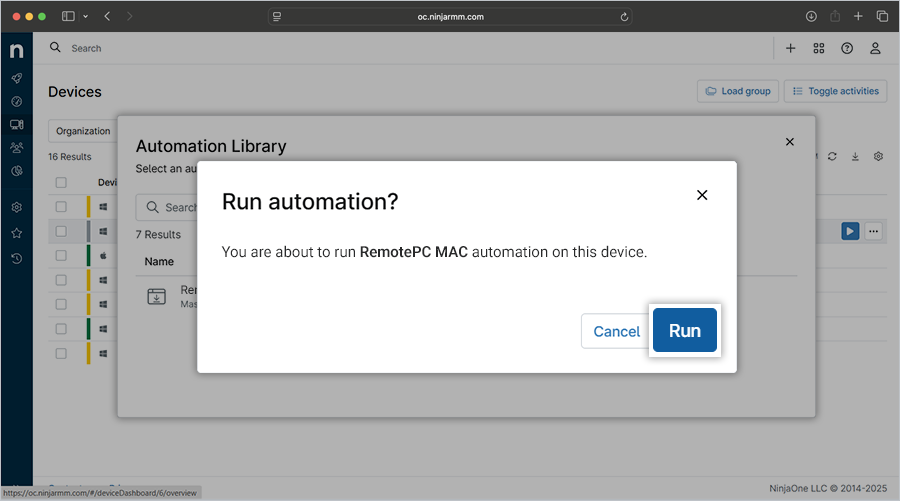
- Viene visualizzata una finestra di conferma. Fare clic su 'Esegui' per avviare l'automazione per il dispositivo selezionato. In base alla selezione effettuata, l'applicazione verrà installata di conseguenza. L'automazione è ora in fase di elaborazione.
Nota: Potrebbero essere necessari alcuni minuti prima che i computer ricevano il pacchetto di distribuzione.
- Una volta installata correttamente l'applicazione RemotePC, verificare la presenza del dispositivo nel dashboard RemotePC. Il computer sarà elencato nel dashboard in 'Computer'.