Distribuisci RemotePC tramite JumpCloud
Usa JumpCloud per distribuire remotamente l'applicazione RemotePC su più dispositivi Mac o gruppi.
Prerequisiti:
- Scarica il pacchetto di distribuzione di massa RemotePC.
- Accedi e copia l'ID di configurazione applicabile al tuo account.
Abilitare accessibilità, registrazione schermo e avvio in background tramite policy JumpCloud
-
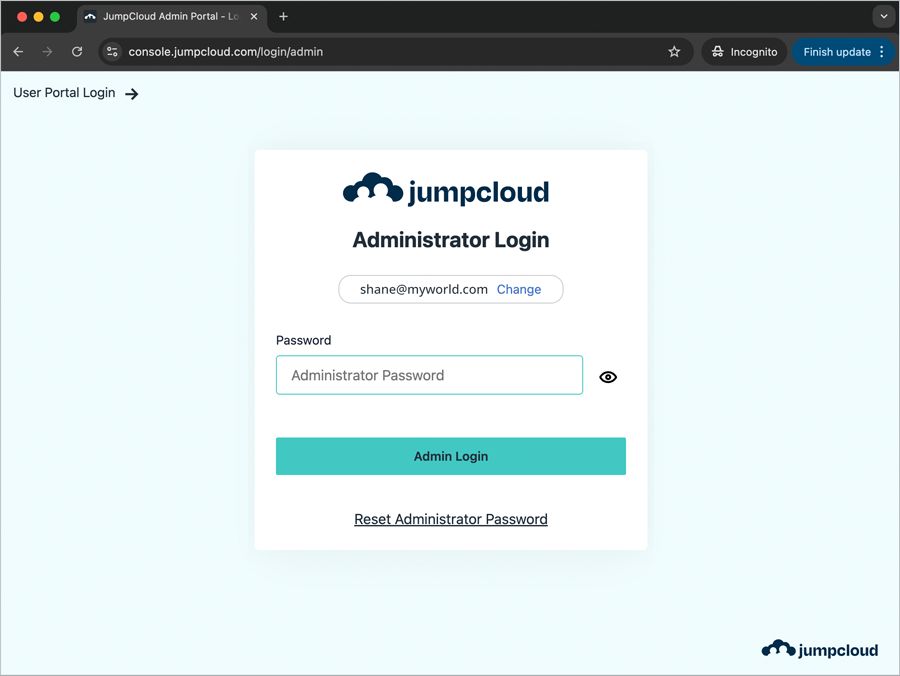
Accedi al portale di amministrazione JumpCloud. Inserisci la tua e-mail e clicca su 'Continua'. Inserisci la tua password e clicca su 'Admin Login'.
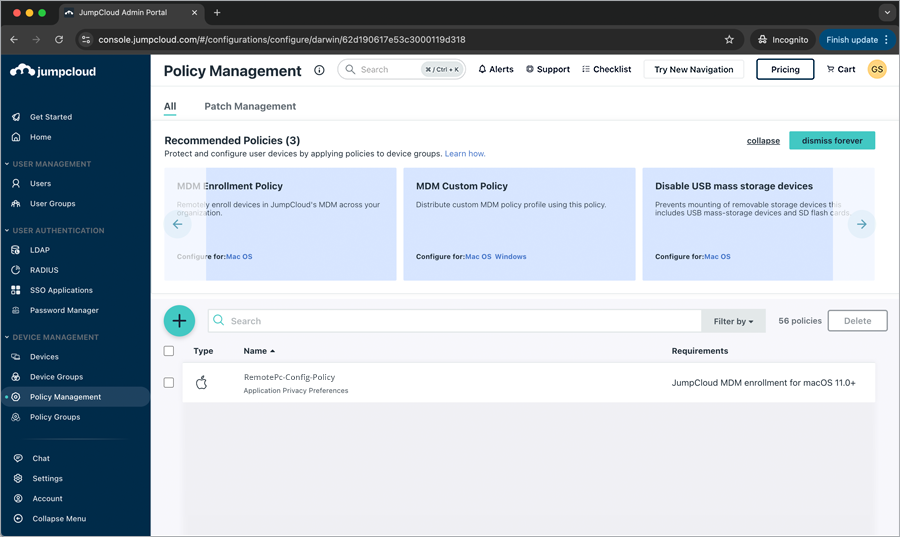
- Vai a 'GESTIONE DISPOSITIVI' > 'Gestione policy'.
-
Clicca su
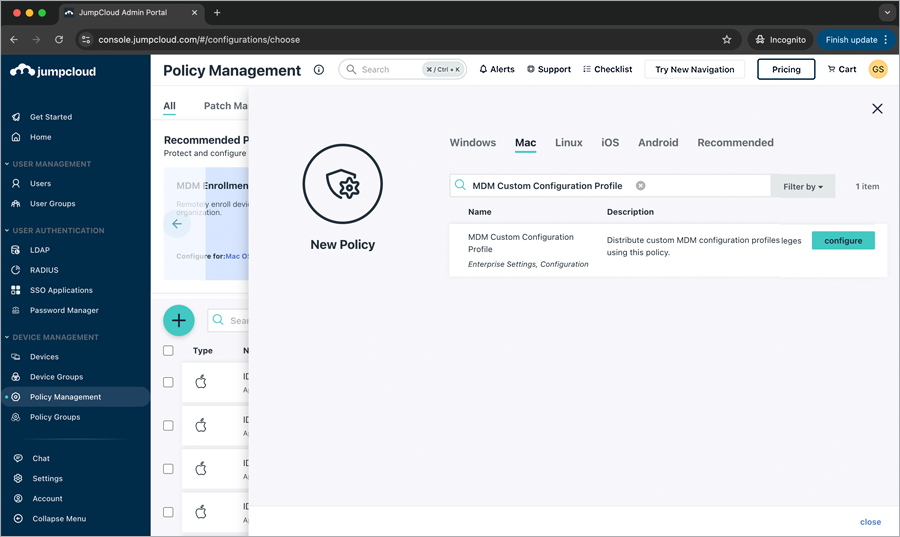
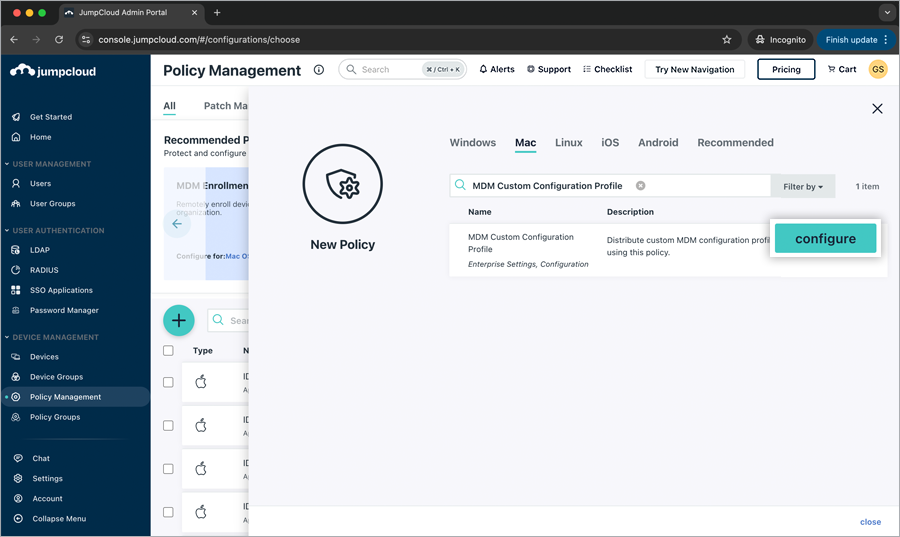
 . Appare il popup 'Nuova policy'. Clicca sulla scheda 'Mac'.
-
Scorri verso il basso o digita per trovare 'MDM Custom Configuration Profile' e clicca su 'Configura'.
-
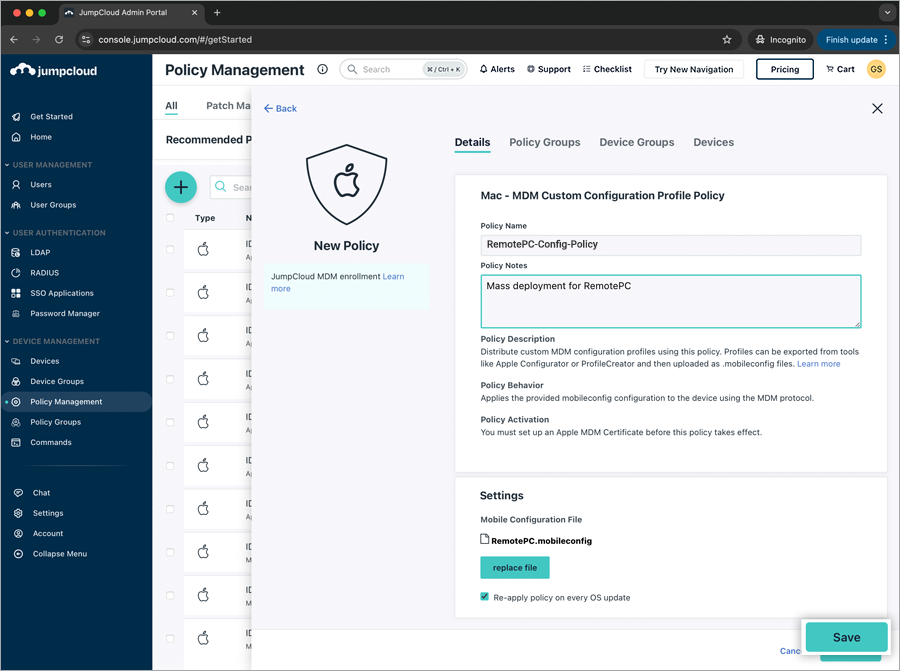
Nel popup 'Nuova policy', nella scheda 'Dettagli', inserisci quanto segue.
- Nome policy: RemotePC-Config-Policy
- Note policy: Distribuzione di massa per RemotePC
- Nella sezione 'Impostazioni', clicca su 'Carica file'.
- Scarica il file RemotePC.mobileconfig e clicca su 'Carica'.
- Il file di configurazione è stato caricato con successo. Clicca su 'Salva'.
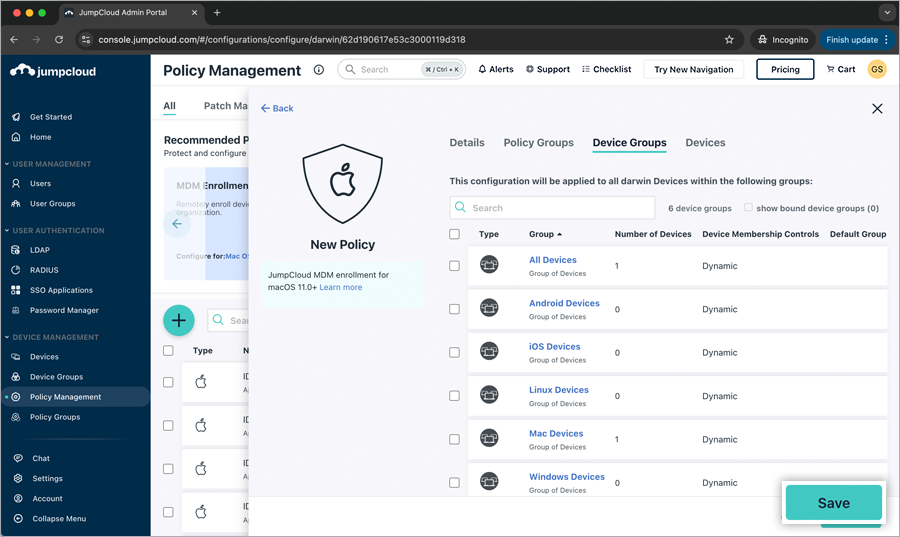
- Per applicare la policy di configurazione a tutti i dispositivi nei gruppi disponibili, clicca sulla scheda 'Gruppi di dispositivi' e seleziona le caselle corrispondenti.
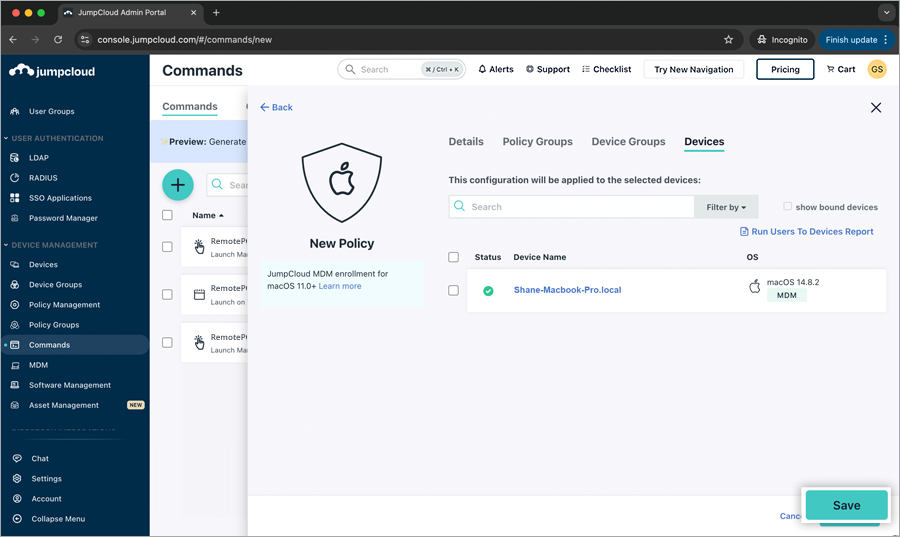
In alternativa, per applicare la policy di configurazione a dispositivi selezionati, clicca sulla scheda 'Dispositivi' e seleziona le caselle corrispondenti.
 Puoi applicare la policy a qualsiasi gruppo di policy esistente cliccando sulla scheda 'Gruppi di policy' e selezionando le caselle corrispondenti. Clicca su 'Salva'.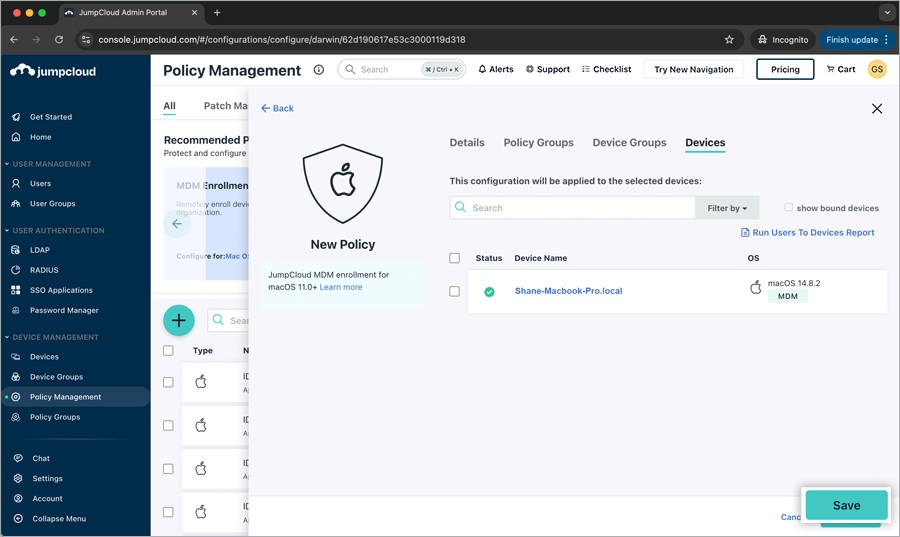
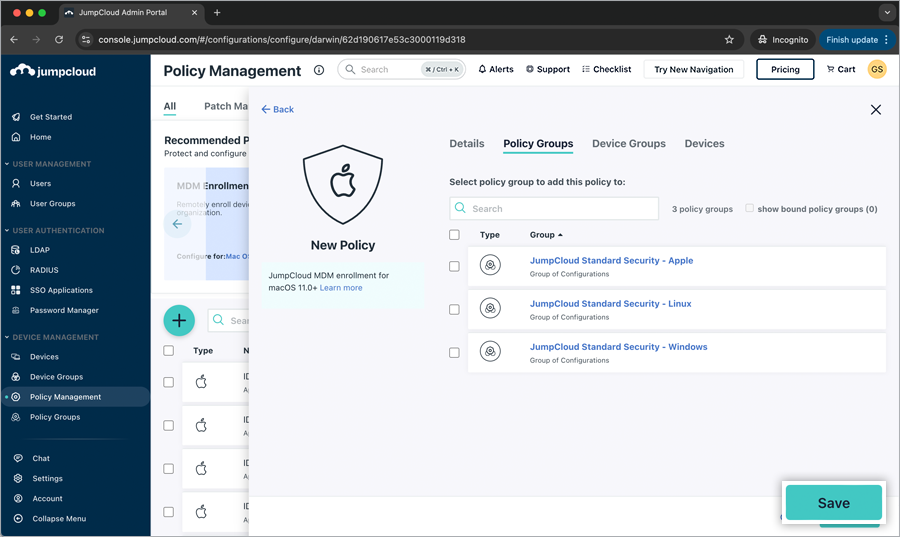
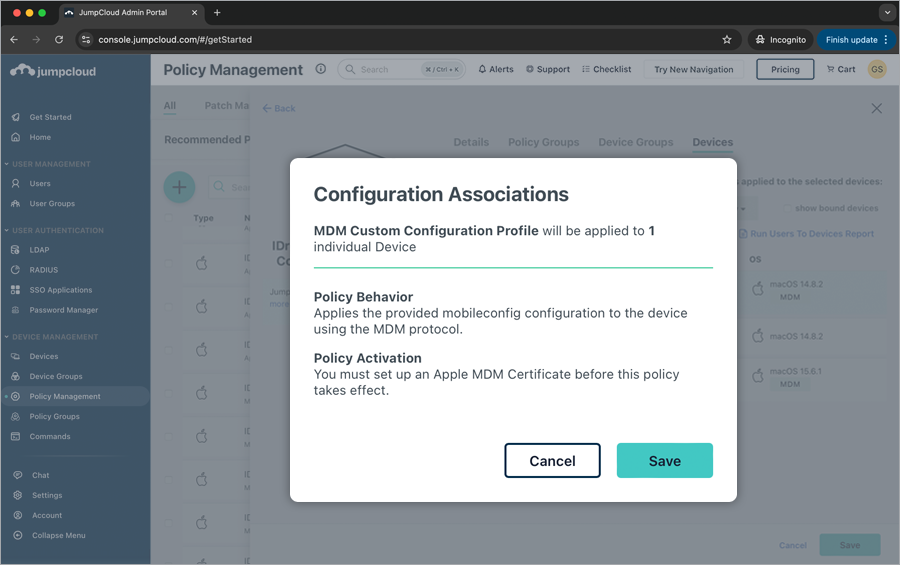
- Nel popup 'Associazioni di configurazione', clicca su 'Salva'. La nuova policy di configurazione è stata salvata con successo.
Nota: Il dispositivo consentirà automaticamente la maggior parte delle autorizzazioni aggiunte nel MDM Custom Configuration Profile. Sebbene l'autorizzazione ScreenCapture non possa essere concessa esplicitamente, il dispositivo sarà configurato per consentire a qualsiasi account utente di abilitarla. Per informazioni sulle autorizzazioni di registrazione schermo, consulta le FAQ sull'accesso remoto via Desktop.
Registrare i computer con parametri personalizzati
- Apri il file 'RemotePC Preinstall.sh' scaricato in precedenza.
- Modifica lo script, aggiungi i valori per i parametri richiesti come indicato nella tabella seguente e salva il file. Fai riferimento all'immagine per maggiori dettagli.
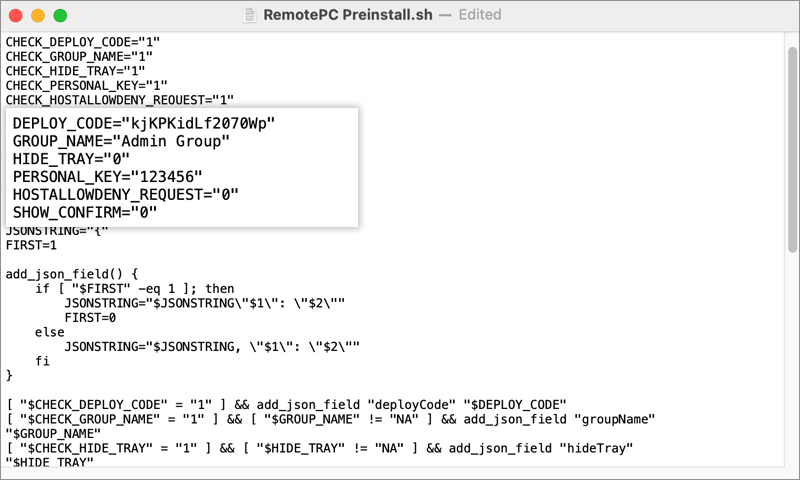
- Usa i parametri seguenti per registrare i computer in un gruppo specifico, insieme ad altri parametri durante la distribuzione.
| Parametri | Descrizione |
|---|---|
| DEPLOY_CODE | Questo è un parametro obbligatorio. Puoi trovarlo in Deploy Package > Distribuzione di gruppo > ID configurazione nel tuo account RemotePC. |
| PERSONAL_KEY | Imposta una 'Chiave personale' per il computer remoto |
| GROUP_NAME | Nome del gruppo a cui verrà assegnato il computer * |
| HIDE_TRAY | |
| 1 | L'abilitazione di questa opzione impedirà agli utenti di accedere alle opzioni della barra di sistema sui loro computer remoti |
| 0 | Mostra la barra di sistema e consenti agli utenti di accedere alle opzioni |
| HOSTALLOWDENY_REQUEST | |
| 0 | L'autorizzazione alla richiesta di connessione è disabilitata |
| 1 | Rifiuta automaticamente la connessione nella schermata di accesso dopo la scadenza della richiesta |
| 2 | Consenti automaticamente la connessione nella schermata di accesso dopo la scadenza della richiesta |
| 3 | Consenti la connessione dopo la scadenza della richiesta |
| SHOW_CONFIRM | |
| 0 | Non visualizzare la finestra di consenso; configura l'host automaticamente |
| 1 (o qualsiasi valore) | Visualizza la finestra di consenso; Conferma – il computer va online; Rifiuta – il computer rimane offline |
Distribuire RemotePC tramite JumpCloud
- Vai a 'GESTIONE DISPOSITIVI' > 'Comandi'.
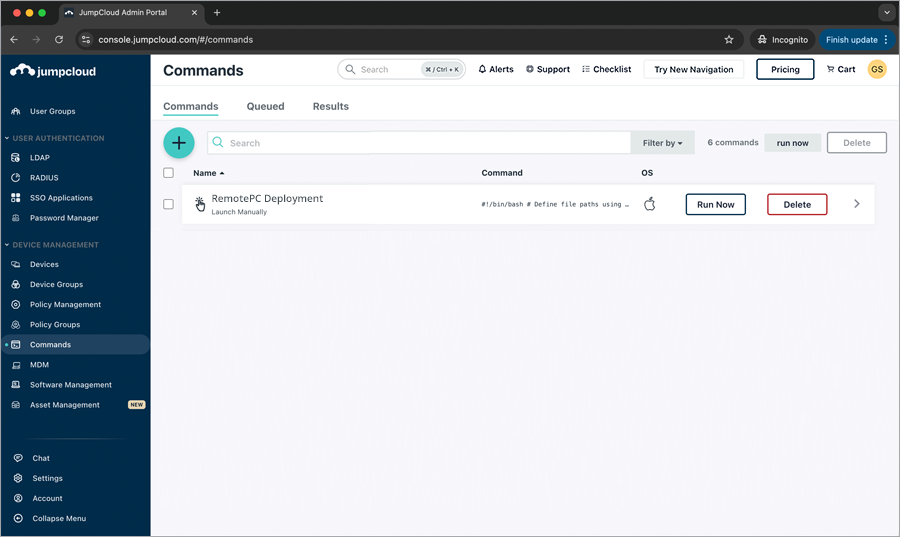
- Clicca su > 'Comando'.
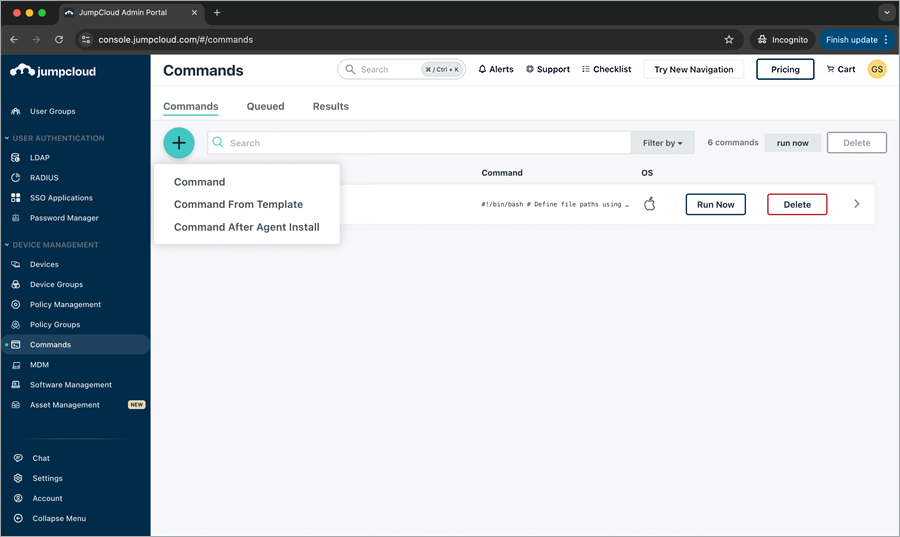
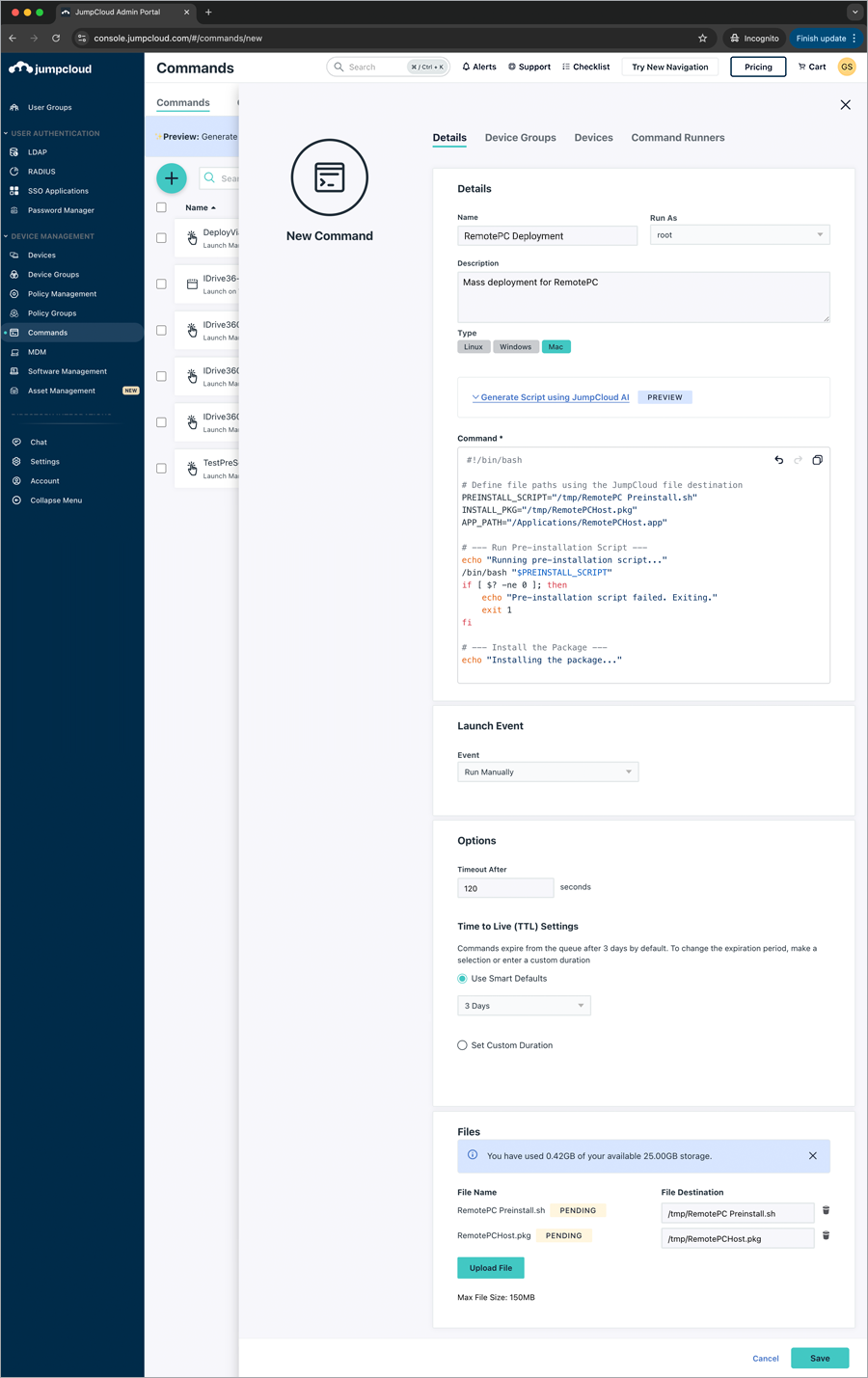
- Appare il popup 'Nuovo comando'. Clicca sulla scheda 'Dettagli'. Inserisci quanto segue nei dettagli.
- Inserisci il nome (es. RemotePC Deployment).
- Clicca sul menu a discesa 'Esegui come' e seleziona 'root'.
- Inserisci una 'Descrizione' (es. Distribuzione di massa per RemotePC (Facoltativo)).
- Seleziona 'Mac' in 'Tipo'.
- Inserisci il seguente comando.
#!/bin/bash # Define file paths using the JumpCloud file destination PREINSTALL_SCRIPT="/tmp/RemotePC Preinstall.sh" INSTALL_PKG="/tmp/RemotePCHost.pkg" APP_PATH="/Applications/RemotePCHost.app" # --- Run Pre-installation Script — echo "Running pre-installation script..." /bin/bash "$PREINSTALL_SCRIPT" if [ $? -ne 0 ]; then echo "Pre-installation script failed. Exiting." exit 1 fi # --- Install the Package — echo "Installing the package..." installer -pkg "$INSTALL_PKG" -target / if [ $? -ne 0 ]; then echo "Package installation failed." exit 1 fi # --- (Optional) Clean up the files from the /tmp directory — rm "$PREINSTALL_SCRIPT" "$INSTALL_PKG" echo "Installation complete." # --- Launch the installed RemotePC Application — loggedInUser=$(stat -f "%Su" /dev/console) if [[ "$loggedInUser" != "root" && -d "$APP_PATH" ]]; then echo "Launching app for user: $loggedInUser" sudo -u "$loggedInUser" open "$APP_PATH" else echo "No logged-in user. Skipping app launch." fi - Pianifica la frequenza dell'evento di avvio secondo necessità selezionando l'evento dal menu a discesa 'Evento'. Puoi impostare la durata del timeout secondo le tue preferenze o utilizzare un valore personalizzato.
- Clicca su 'Carica file' per selezionare il file script 'RemotePC Preinstall.sh' scaricato e modificato, quindi clicca su 'OK'.
- Clicca su 'Carica file' per selezionare il file 'RemotePCHost.pkg' scaricato sul tuo computer e clicca su 'OK'.
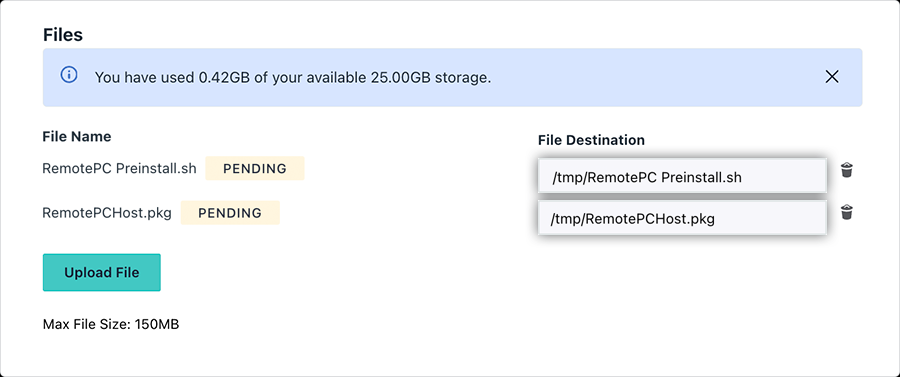
- Aggiorna le variabili PREINSTALL_SCRIPT e INSTALL_PKG nel comando con i percorsi 'Destinazione file' dello script e del pacchetto rispettivamente.
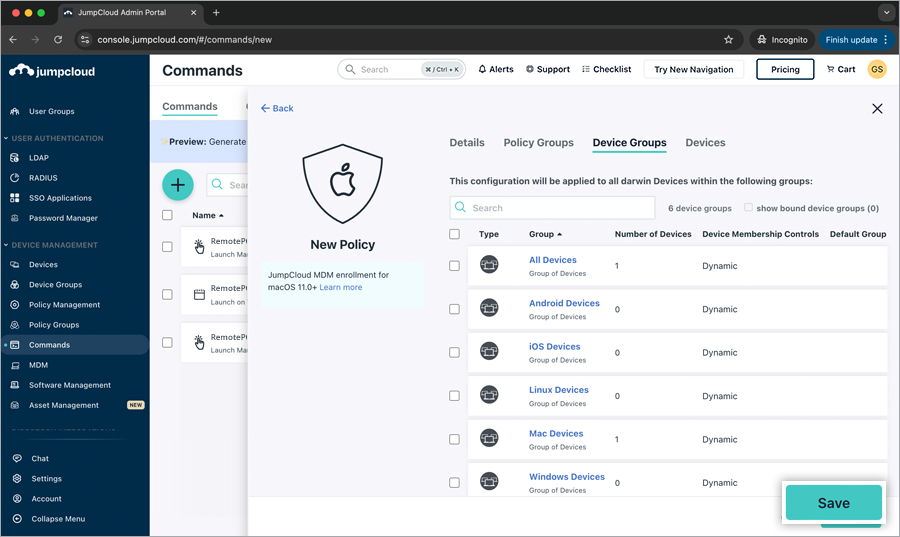
- Per applicare il comando a tutti i dispositivi nei gruppi disponibili, clicca sulla scheda 'Gruppi di dispositivi' e seleziona le caselle corrispondenti.
In alternativa, per applicare il comando ai dispositivi selezionati, clicca sulla scheda 'Dispositivi' e seleziona le caselle corrispondenti. Clicca su 'Salva'.
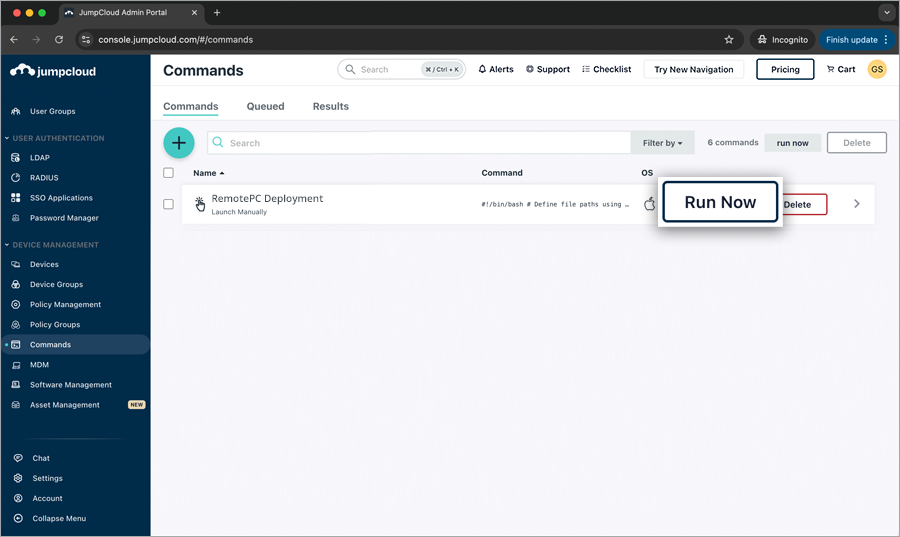
- Per distribuire il comando salvato immediatamente su tutti i dispositivi, clicca su 'Esegui ora'. Potrebbe volerci del tempo affinché i computer ricevano il pacchetto di distribuzione.
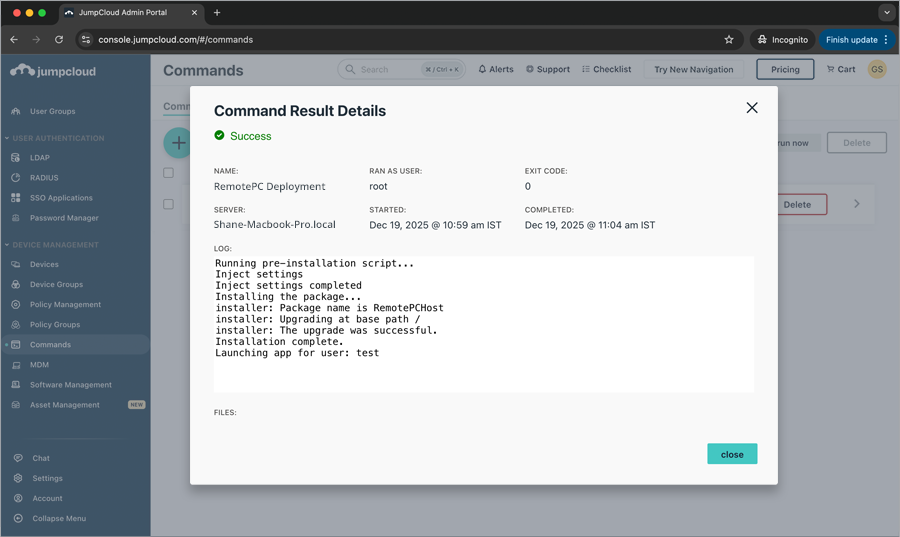
I dettagli dei risultati del comando possono essere verificati dalla scheda 'Risultati'.
 Una volta che l'applicazione RemotePC è stata installata con successo, verifica il dispositivo nel dashboard RemotePC. Il computer sarà elencato nel dashboard sotto 'Computer'.