Inrichting voor eenmalige aanmelding - Azure AD (SCIM)
De beheerder van de RemotePC team- en ondernemingsaccounts kan nu de inrichting voor hun gebruikers/groepen instellen via de identiteitsprovider. RemotePC ondersteunt de inrichtingsmethode SCIM (System for Cross-domain Identity Management) voor het inrichten van gebruikers/groepen.
Om de inrichting van Single Sign-On (SSO) met Azure AD in te stellen, moet de beheerder het volgende doen:
- Genereer SCIM inrichtingstoken met RemotePC account
- Configureer de inrichting van SCIM
- Wijs gebruikers/groepen toe aan de ingerichte app
De beheerder moet het inrichtingstoken SCIM (System for Cross-domain Identity Management) genereren en gebruiken om alle gebruikers die aan hun IdP zijn gekoppeld, te synchroniseren met het RemotePC-account.
Om een ??token te genereren,
- Meld u aan bij RemotePC via een webbrowser.
- Klik op de gebruikersnaam die rechtsboven wordt weergegeven en klik op 'Mijn account'.
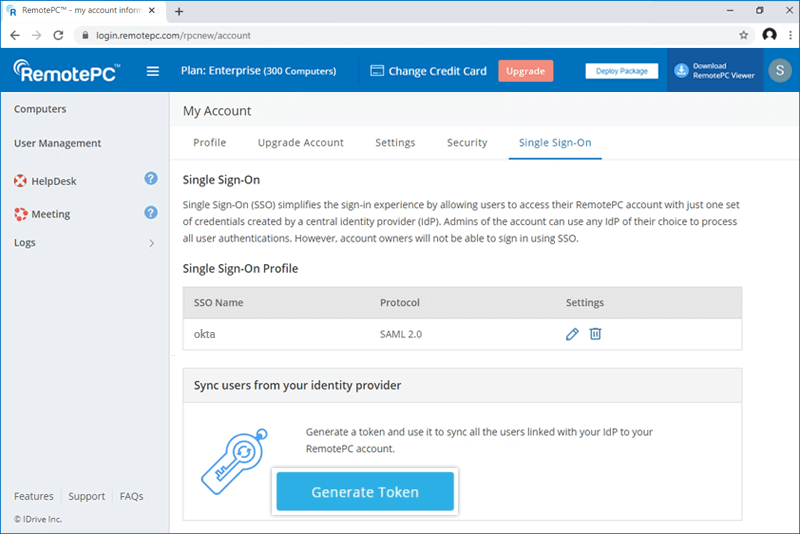
- Navigeer naar het tabblad 'Single Sign-On' en klik op de knop 'Token genereren' onder 'Gebruikers synchroniseren vanaf uw identiteitsprovider' om een ??token te genereren.
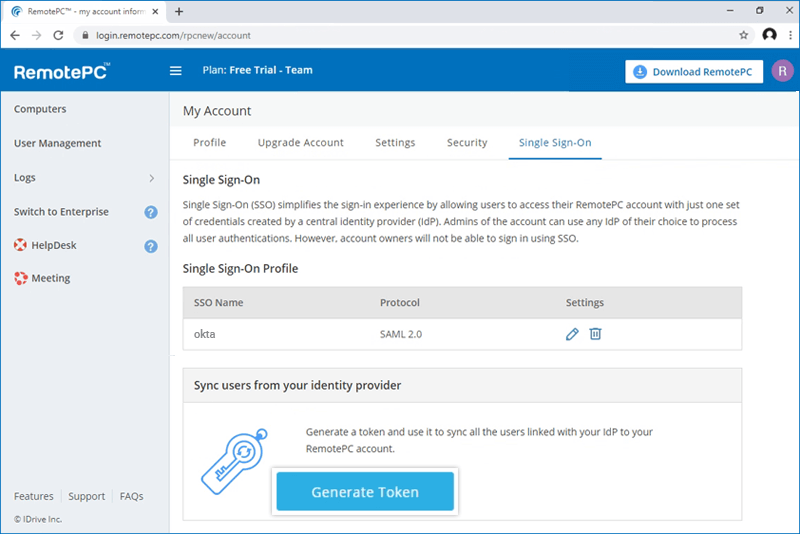
- Klik op de knop 'Token kopiëren' om het token te kopiëren en op te slaan voor toekomstig gebruik.
Zodra de app is gemaakt, kan de beheerder zijn account configureren voor SCIM-inrichting.
Om de inrichting van SCIM te configureren,
- Log in op de Azure AD console met uw Azure AD accountgegevens en klik op 'Enterprise-applicaties'.
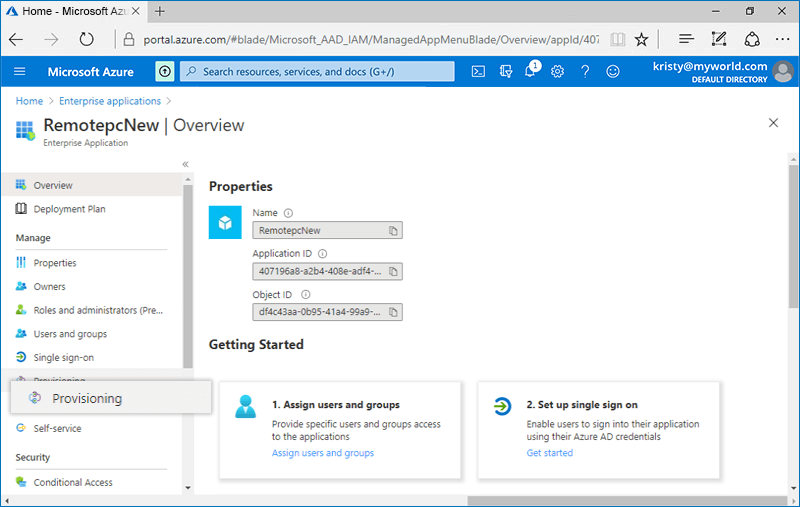
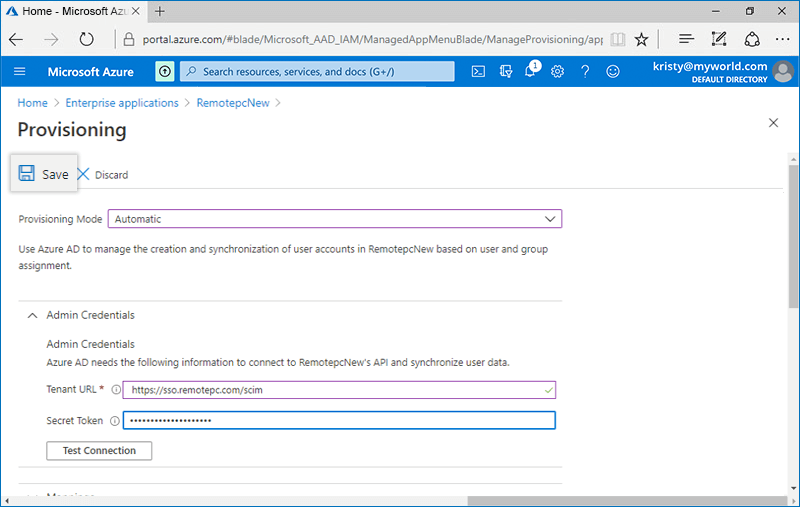
- Klik op de nieuw gemaakte applicatie en selecteer het tabblad 'Provisioning' op de LHS.
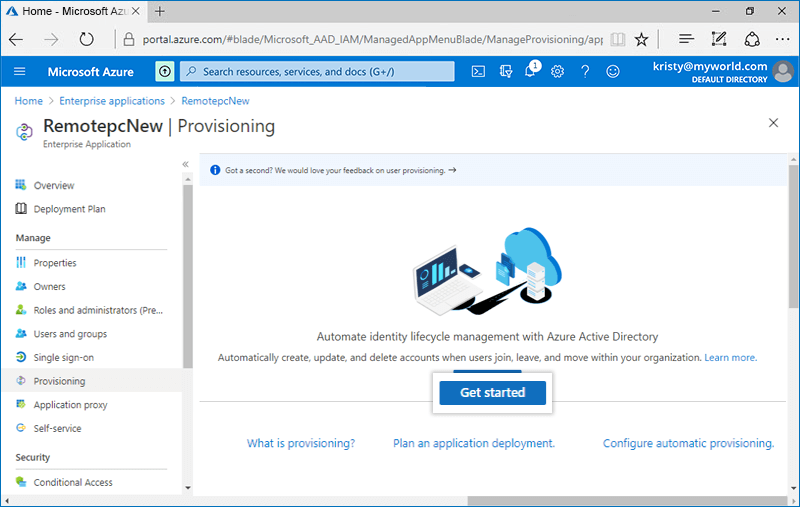
- Klik op de knop 'Aan de slag' en kies 'Automatisch' in de vervolgkeuzelijst die verschijnt.
- Klik op het tabblad 'Beheerdersgegevens' en voeg onderstaande gegevens toe:
- Tenant-URL: https://sso.remotepc.com/scim
- Geheim token: Voer het SCIM inrichtingstoken in dat is gegenereerd op uw RemotePC account
- Klik op 'Opslaan'.
Om de inrichting voor gebruikers/groepen in te schakelen, moet de beheerder gebruikers/groepen toewijzen aan de SCIM-app die is gemaakt op de Azure AD-console.
Om gebruikers/groepen toe te wijzen,
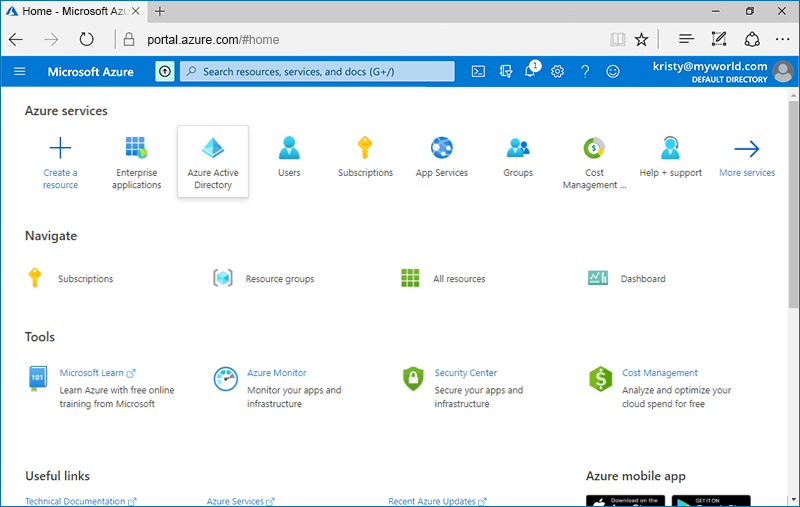
- Navigeer naar de Azure AD beheerdersconsole en klik op 'Azure Active Directory'.
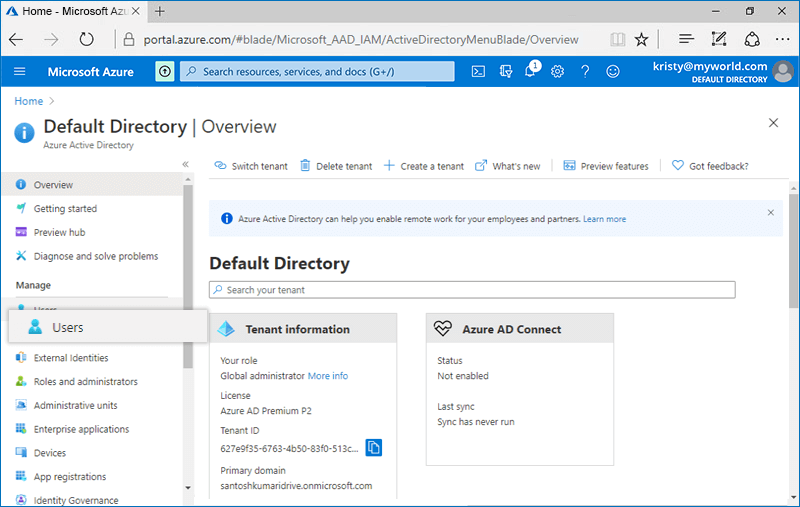
- Selecteer het tabblad 'Gebruikers' op de LHS en klik op '+ Nieuwe gebruiker' om een ??nieuwe gebruiker toe te voegen. Om een ??nieuwe groep toe te voegen, selecteert u op dezelfde manier het tabblad 'Groepen' en klikt u op '+ Nieuwe groep'.
- Zodra de gebruiker/groep is aangemaakt, gaat u vanuit de Azure AD console naar 'Enterprise Applications' en klikt u op de gemaakte app.
- Navigeer naar het tabblad 'Gebruikers en groepen' en klik op de knop '+ Gebruiker/groep toevoegen'.
- Zoek de gebruiker/groep die u aan de app wilt toewijzen en klik op 'Toewijzen'.
Eenmaal toegewezen, worden de gebruikers/groepen automatisch ingericht.
Als alternatief kunt u gebruikersaccounts met prioriteit inrichten:
- Ga in de applicatie naar het tabblad 'Provisioning' en klik op 'Provisioning on demand'.
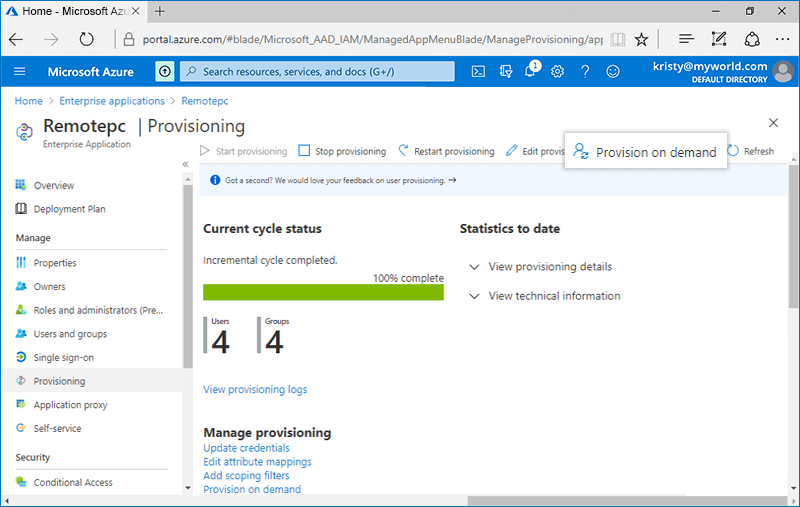
- Zoek het gebruikersaccount dat u wilt inrichten en klik op 'Provisioneren'.
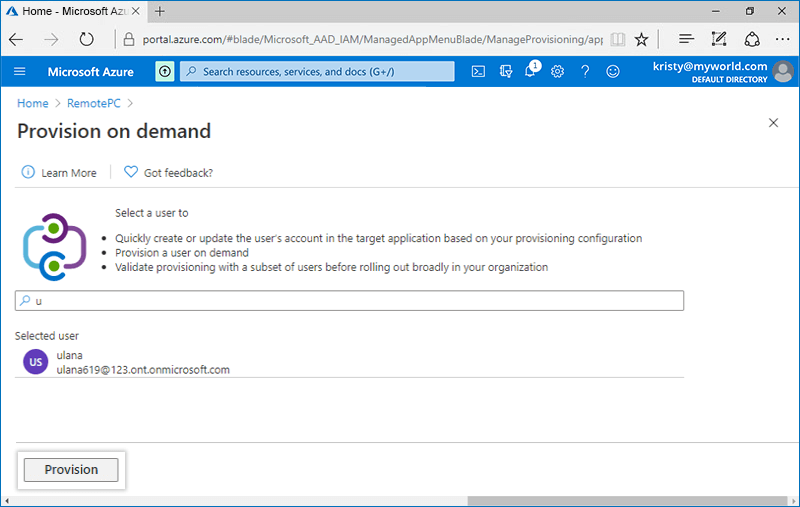
Er wordt een succesbericht weergegeven zodra het gebruikersaccount is ingericht.
Leer hoe u een niet-galerijtoepassing maakt in Azure AD console >