Inrichting voor eenmalige aanmelding instellen - Okta (SCIM)
De beheerder van de RemotePC team- en ondernemingsaccounts kan de inrichting voor hun gebruikers/groepen instellen via de identiteitsprovider via de inrichtingsmethode SCIM (System for Cross-domain Identity Management). Om gebruikers/groepen via SCIM in te richten, moet u een app op maat maken op de OKTA-console. Bekijk de stappen om uw eigen identiteitsprovider te maken met SAML
Om de inrichting van Single Sign-On (SSO) met Okta in te stellen, moet de beheerder het volgende doen:
- Genereer SCIM inrichtingstoken met RemotePC account
- Configureer de inrichting van SCIM
- Wijs gebruikers/groepen toe aan de ingerichte app
De beheerder moet het inrichtingstoken SCIM (System for Cross-domain Identity Management) genereren en gebruiken om alle gebruikers die aan hun IdP zijn gekoppeld, te synchroniseren met het RemotePC-account.
Om een ??token te genereren,
- Meld u aan bij RemotePC via een webbrowser.
- Klik op de gebruikersnaam die rechtsboven wordt weergegeven en klik op 'Mijn account'.
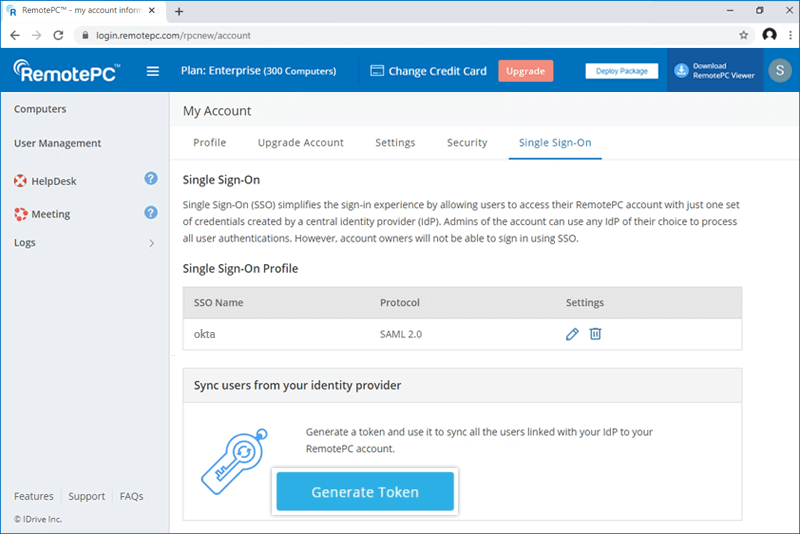
- Navigeer naar het tabblad 'Single Sign-On' en klik op de knop 'Token genereren' onder 'Gebruikers synchroniseren vanaf uw identiteitsprovider' om een ??token te genereren.
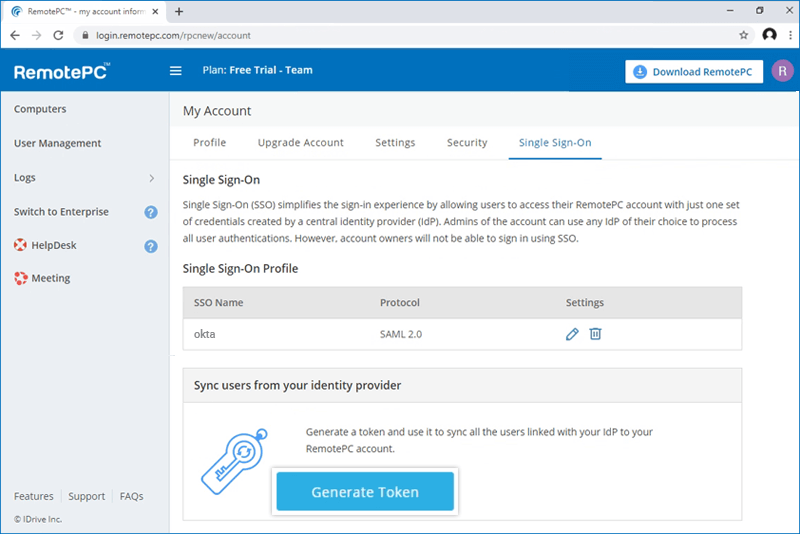
- Klik op de knop 'Token kopiëren' om het token te kopiëren en op te slaan voor toekomstig gebruik.
Zodra de app is gemaakt, kan de beheerder zijn account configureren voor SCIM-inrichting.
Om de inrichting van SCIM te configureren,
- Log in op de Okta console met uw Okta accountgegevens.
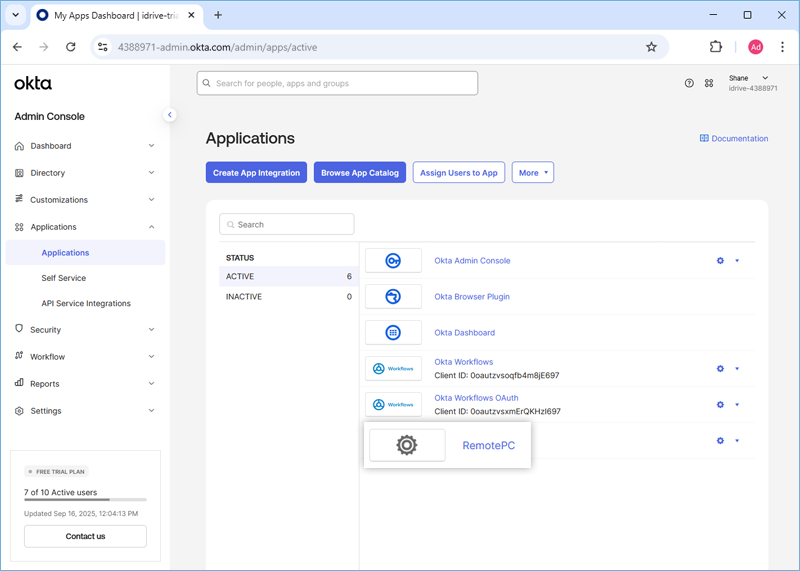
- Klik op het tabblad 'Toepassingen' op de nieuw gemaakte app.
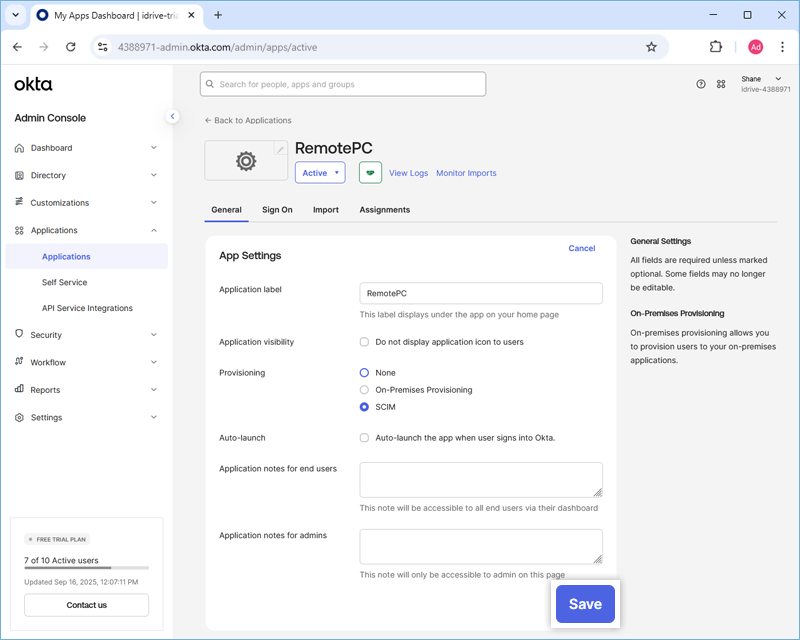
- Navigeer naar het tabblad 'Algemeen', klik op de knop 'Bewerken' die overeenkomt met de 'App-instellingen' en selecteer 'SCIM'. Klik op 'Opslaan'.
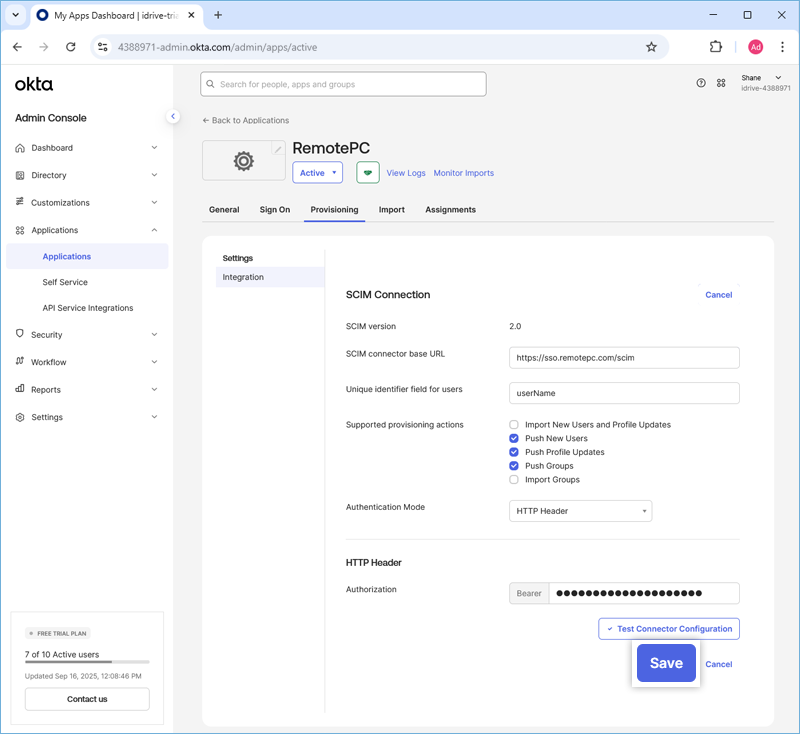
- Ga naar het tabblad 'Provisioning', klik op 'Bewerken' bij de 'SCIM Connection' en pas de vereiste wijzigingen aan, zoals hieronder:
- Basis-URL van SCIM connector: https://sso.remotepc.com/scim
- Uniek identificatieveld voor gebruikers: gebruikersnaam
- Ondersteunde inrichtingsacties: Klik en schakel de onderstaande opties in:
- Push nieuwe gebruikers
- Push profielupdates
- Push-groepen
- Authenticatiemodus: HTTP-header
- Autorisatie: Voer het SCIM inrichtingstoken in dat is gegenereerd op uw RemotePC account
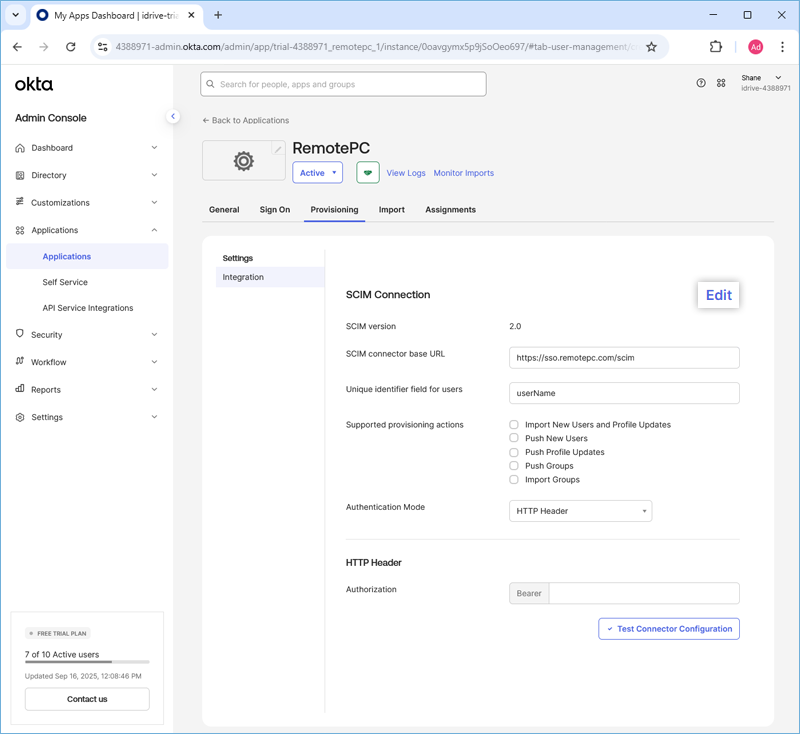
- Klik op 'Opslaan'.
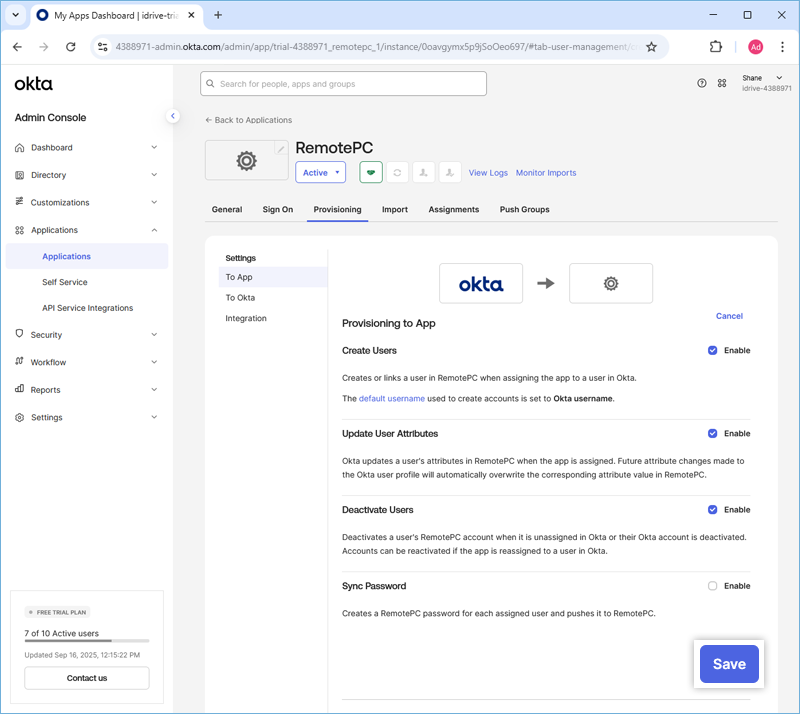
- Klik op het tabblad 'Naar app' op 'Bewerken' naast de optie 'Provisioning to App'.
- Klik op de knop 'Inschakelen' om de onderstaande opties in te schakelen:
- Maak gebruikers aan
- Gebruikerskenmerken bijwerken
- Deactiveer gebruikers
- Klik op 'Opslaan'.
Om te beginnen met de inrichting moet de beheerder gebruikers/groepen toewijzen aan de applicatie en groepen pushen.
Om gebruikers toe te wijzen,
- Start de nieuwe app op de Okta console.
- Ga naar het tabblad 'Opdrachten', klik op 'Toewijzen' en selecteer 'Toewijzen aan personen' of 'Toewijzen aan groepen' om respectievelijk gebruikers of gebruikers in de groep in te richten.
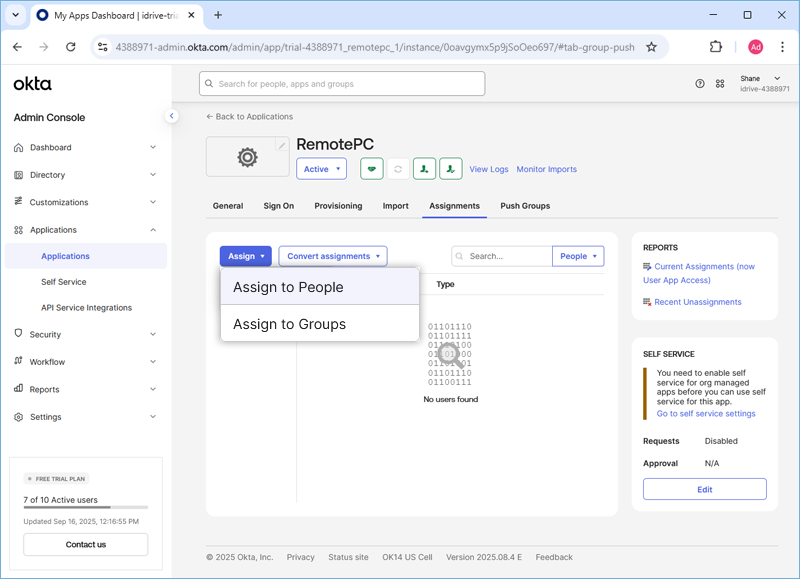
Hiermee worden gebruikers en gebruikers in de groep ingericht.
Opmerking: If you want to add new users, go to 'Directory' > 'Mensen' en klik op 'persoon toevoegen'.
Om groepen toe te wijzen,
- Start de nieuwe app op de Okta console.
- Ga naar het tabblad 'Opdrachten'.
- Klik op 'Toewijzen' en selecteer 'Toewijzen aan groepen'.
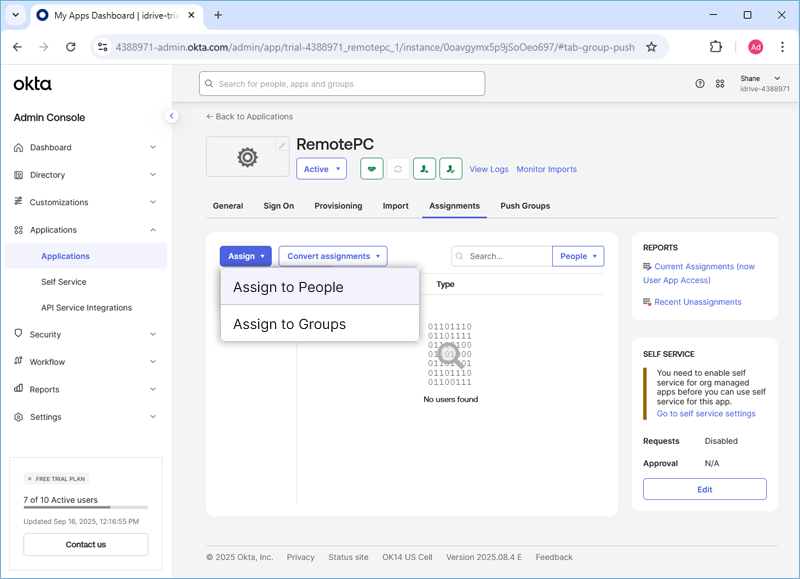
- Assign the groups you would like to push. To add a new group and assign, click 'Directory' > 'Groups' > 'Groepen toevoegen' en vul de gewenste groepsnaam in, en klik op 'Groep toevoegen'.
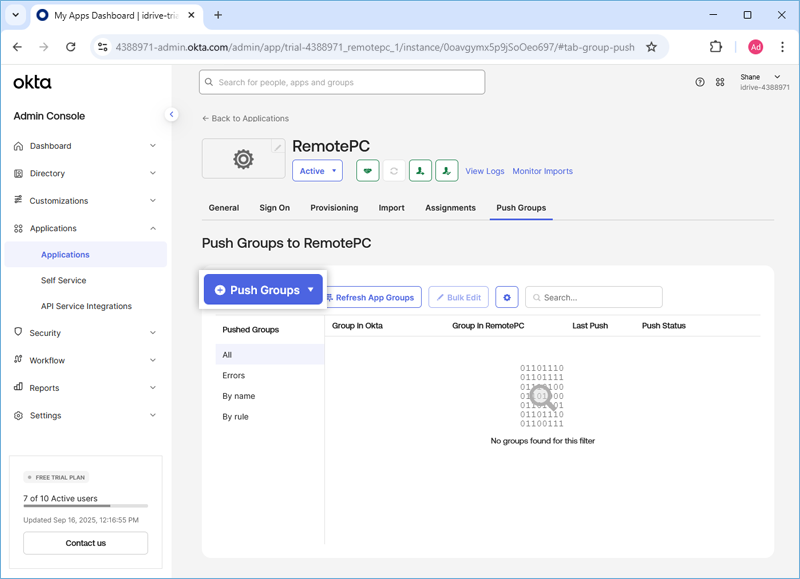
- Navigeer naar het tabblad 'Pushgroepen' en klik op de knop '+Pushgroepen' om de groep toe te voegen die u wilt inrichten.
- Klik op 'Opslaan' om de wijzigingen op te slaan.
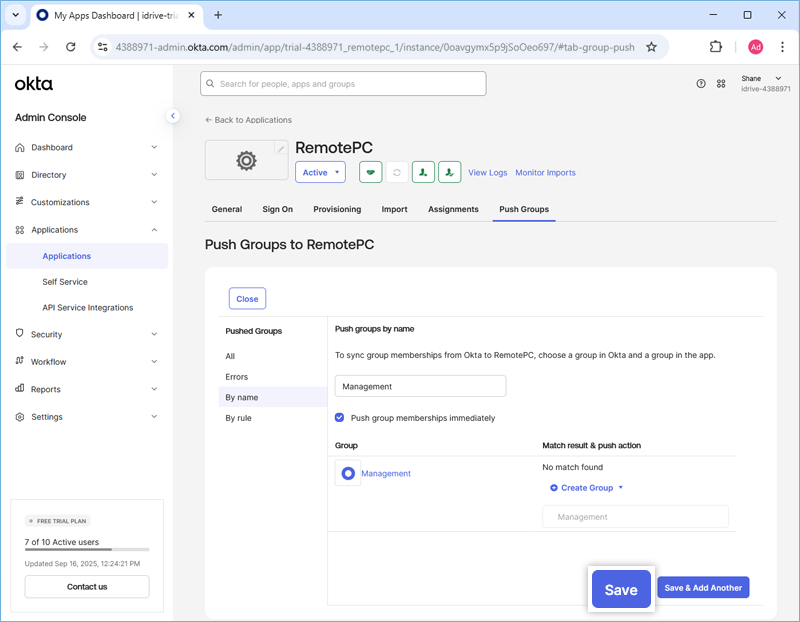
Zodra dit is gedaan, worden de groepen ingericht.