SSO via Azure AD - Aanmaken van niet-gallerij applicatie
Beheerders kunnen single sign-on configureren voor de RemotePC-applicatie in de Microsoft Azure AD-applicatiegalerij zonder code te schrijven. De instructies in dit gedeelte laten zien hoe u een niet-gallerij applicatie kunt aanmaken in Azure AD.
Stappen om een niet-gallerij applicatie aan te maken in de Azure AD-console
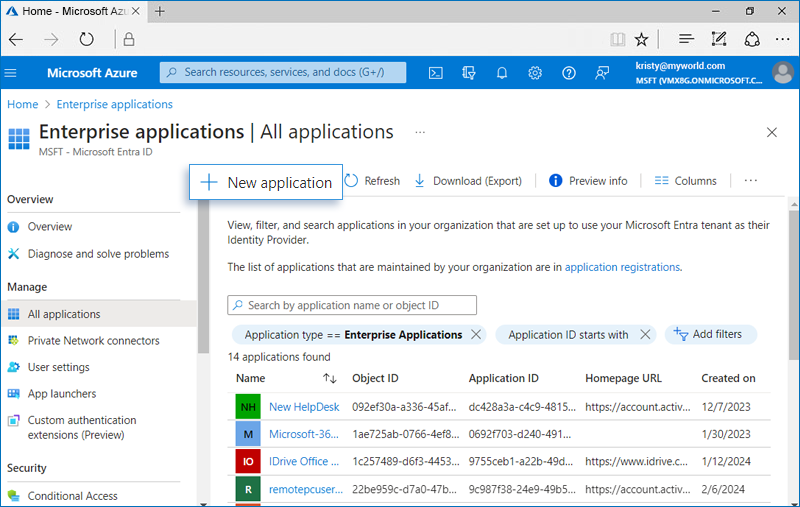
- Log in op de Azure AD-console en navigeer naar 'Bedrijfstoepassingen'. Ga naar het tabblad 'Overzicht' en klik op 'Nieuwe toepassing'.
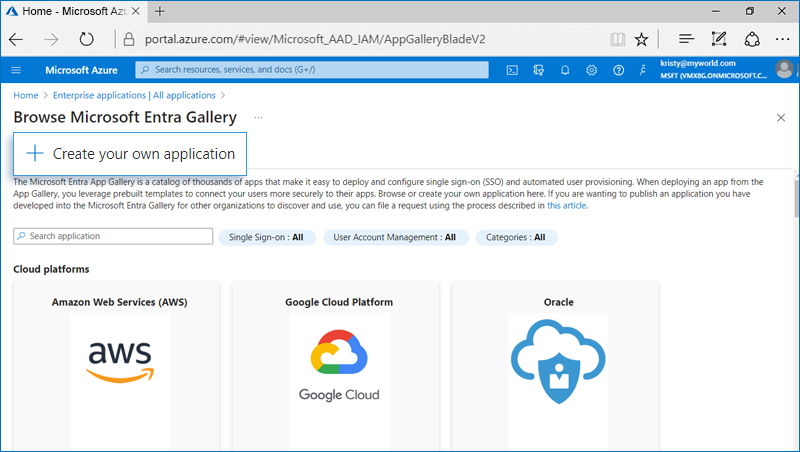
- Klik op 'Uw eigen applicatie aanmaken'.
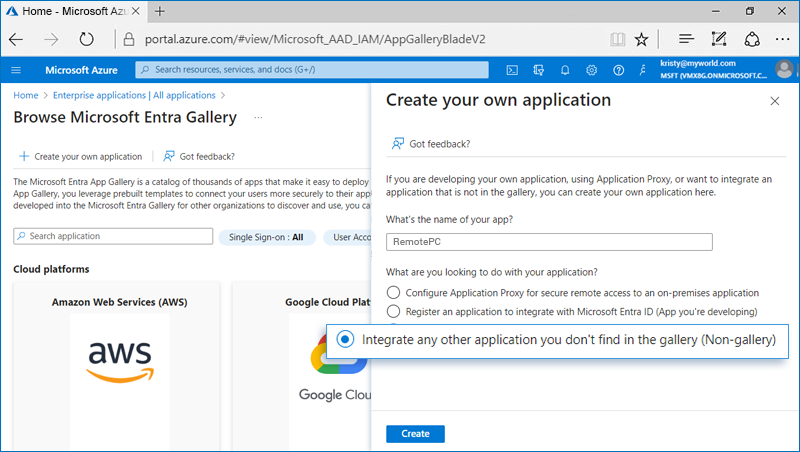
- Voer 'RemotePC' in als applicatienaam, selecteer 'Integreer een andere toepassing die u niet in de galerij vindt (Niet-galerij)' en klik op 'Aanmaken'.
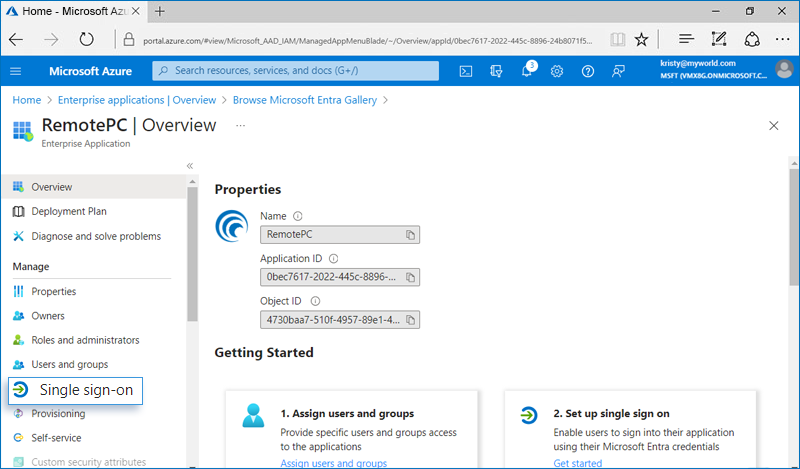
- Navigeer naar het tabblad 'Single Sign-on'.
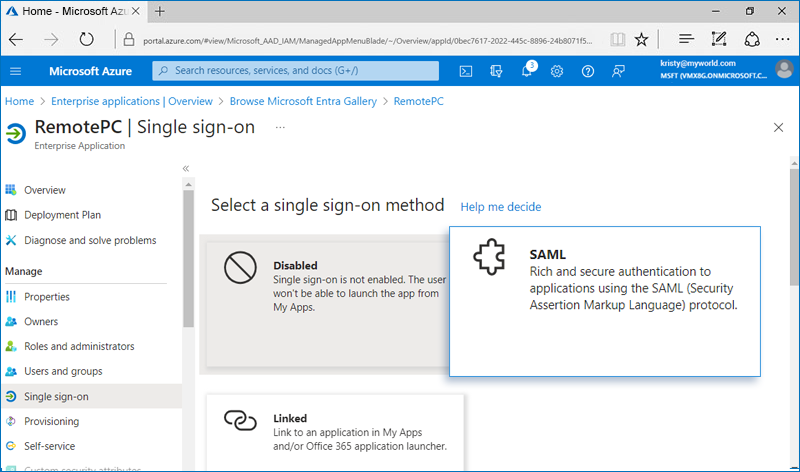
- Klik op 'SAML' als de single sign-on methode.
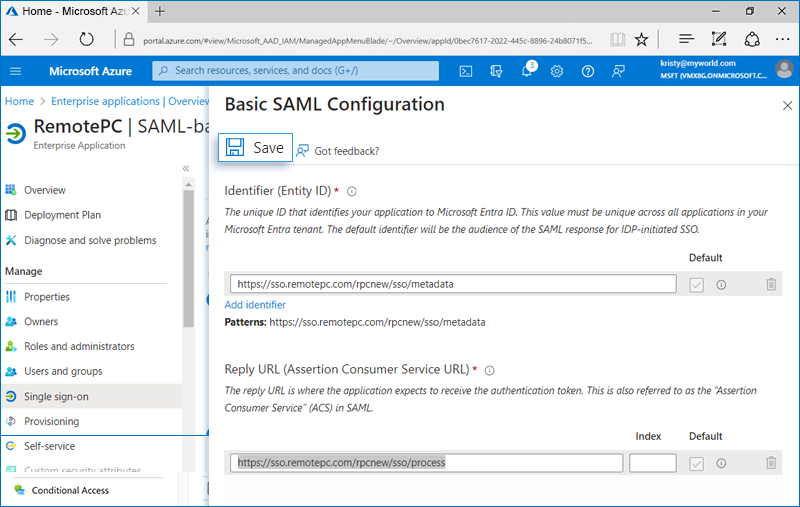
- Klik op 'Bewerken' om de basisdetails van de SAML-configuratie bij te werken.
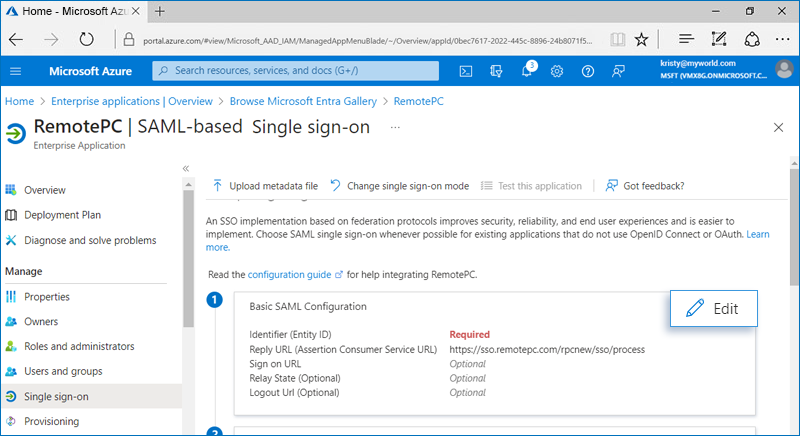
- Voer de volgende URL's in die zijn verkregen van uw RemotePC-account:
- Identifier (Entity ID) - https://sso.remotepc.com/rpcnew/sso/metadata
- Reply URL (Assertion Consumer Service URL) - https://sso.remotepc.com/rpcnew/sso/process
- Klik op 'Opslaan'.