RemotePC-Host über Android MDM bereitstellen
Stellen Sie den RemotePC-Host auf mehreren Android-Geräten für den Fernzugriff bereit, indem Sie die folgenden detaillierten Schritte ausführen
Voraussetzungen
- RemotePC-Host für Android (Version: 1.2.3)
- Android MDM auf den Ziel-Android-Geräten installiert
Android MDM auf den Ziel-Android-Geräten installieren
Um das MDM-System auf den Android-Geräten der Benutzer zu installieren,
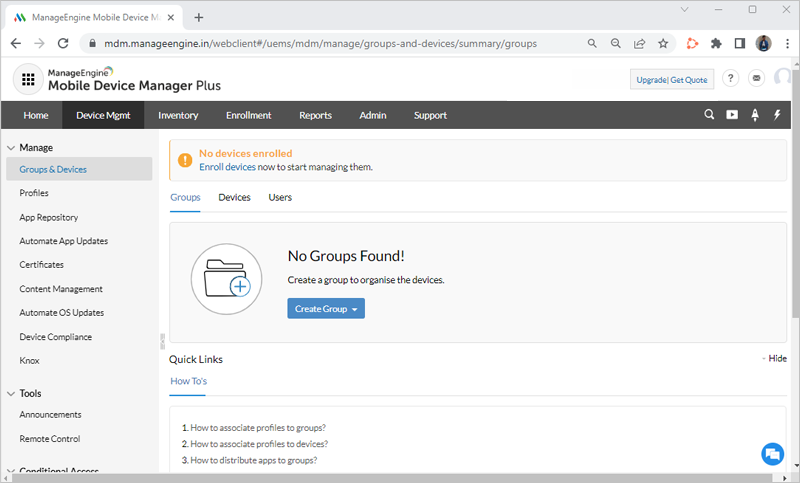
- Melden Sie sich über das Web mit Android EMM-Registrierung bei Mobile Device Manager Plus an.
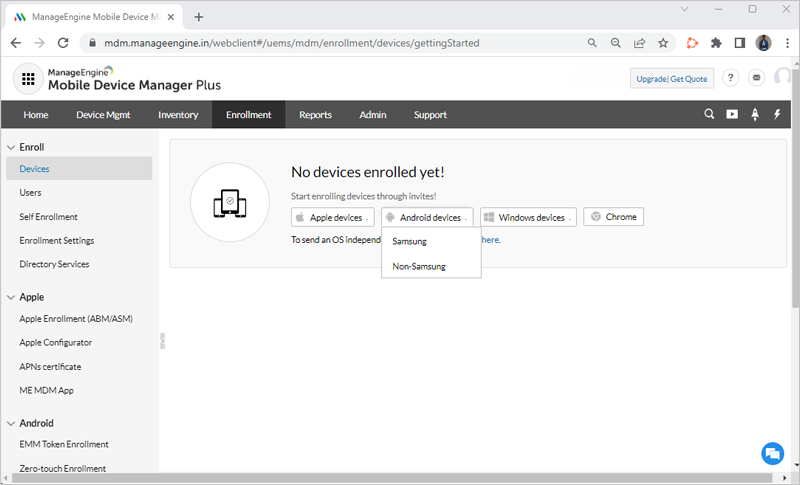
- Senden Sie eine Geräteanmeldungsanforderung per E-Mail-Einladung/SMS an die Benutzer.
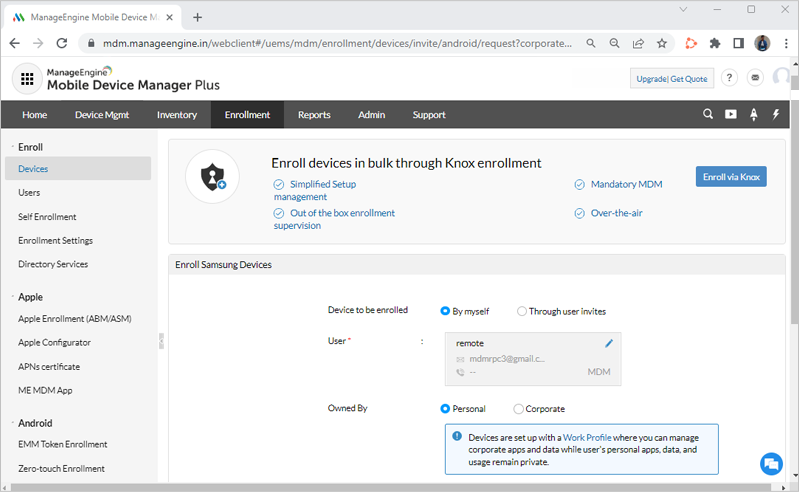
- Weisen Sie die Benutzer an, auf den Link in ihrer E-Mail-Einladung/SMS-Einladung zu klicken und das MDM-System auf ihrem Android zu installieren.
Dadurch werden die Geräte der Benutzer in Ihrem MDM-System registriert.
Den RemotePC-Host für Android auf den Mobilgeräten der Benutzer verteilen
Um den RemotePC-Host für Android über den Play Store auf die Androids der Benutzer zu übertragen,
- Melden Sie sich über das Web bei Mobile Device Manager Plus an.
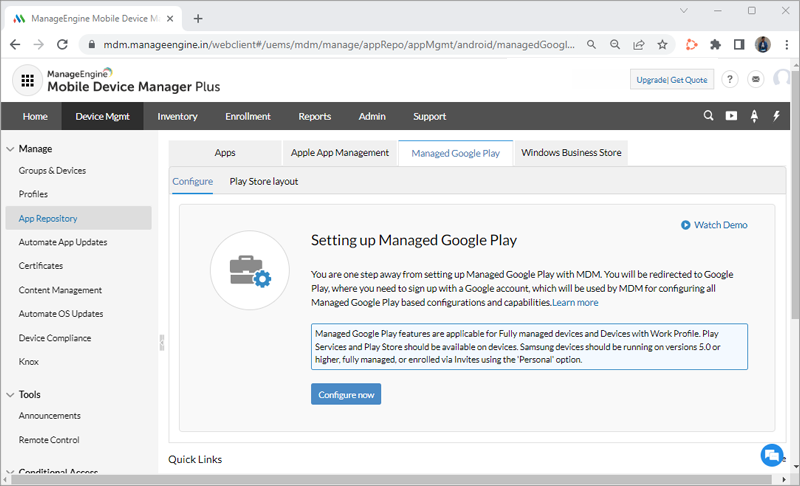
- Gehen Sie zu ManageEngine > App-Repository > Android for Work.
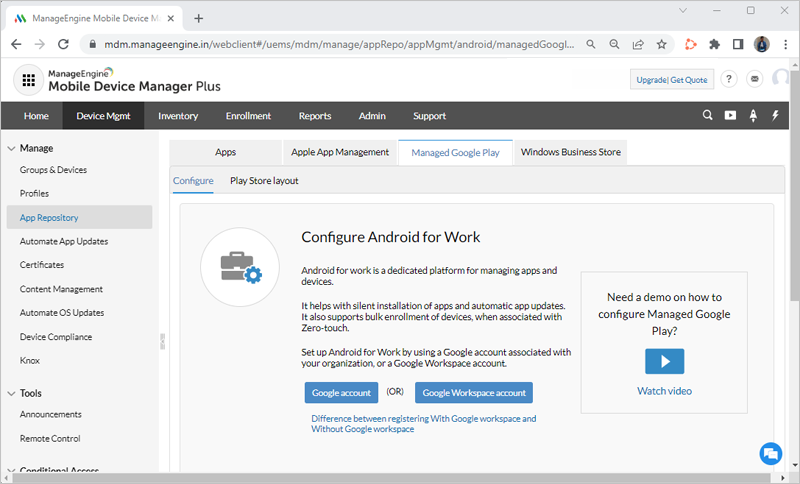
- Klicken Sie auf Registrieren ohne Google Workspace und klicken Sie auf Jetzt konfigurieren, um zu bestätigen. Sie werden zu Google Play für Arbeithttps://play.google.com/work weitergeleitet.
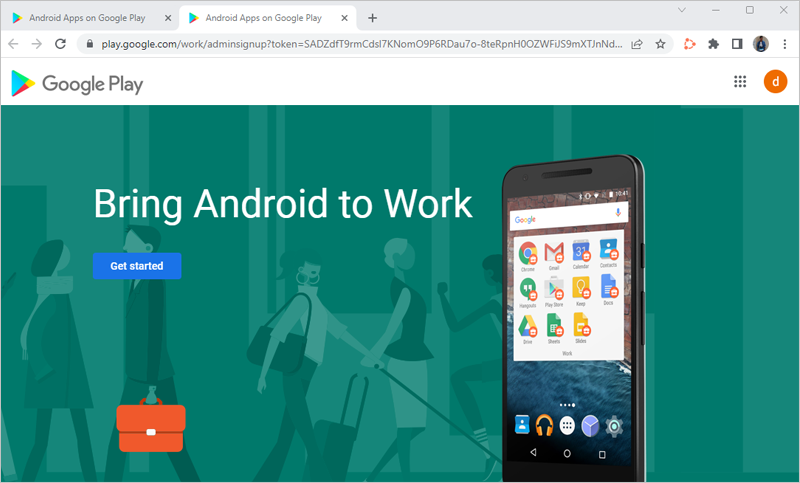
- Folgen Sie den Anweisungen auf dem Bildschirm, um die Geräte der Benutzer in ihrem 'Arbeitsprofil' zu registrieren.
- Nach erfolgreicher Registrierung werden Sie zur Mobile Device Manager-Webkonsole weitergeleitet.
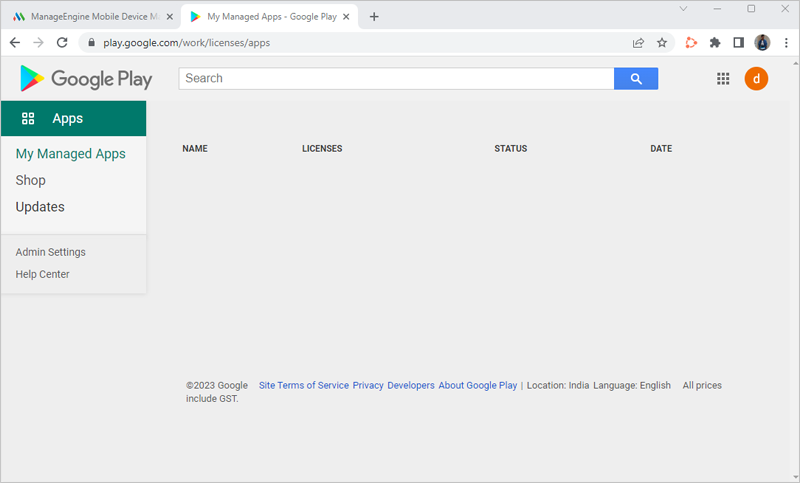
- Besuchen Sie auf einem neuen Tab Google Play für Arbeithttps://play.google.com/work und gehen Sie zu Meine verwalteten Apps. Die als Enterprise-Apps freigegebenen Apps werden angezeigt.
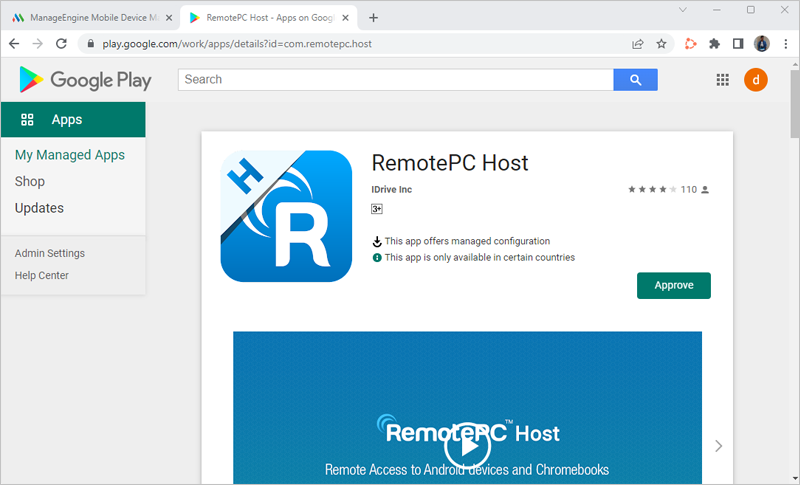
Suchen Sie nach RemotePC Host und fügen Sie ihn der Liste hinzu.
- Kehren Sie zum Browser-Tab mit der Mobile Device Manager-Webkonsole zurück. Gehen Sie zu Apps und klicken Sie auf Play Store-Apps synchronisieren.
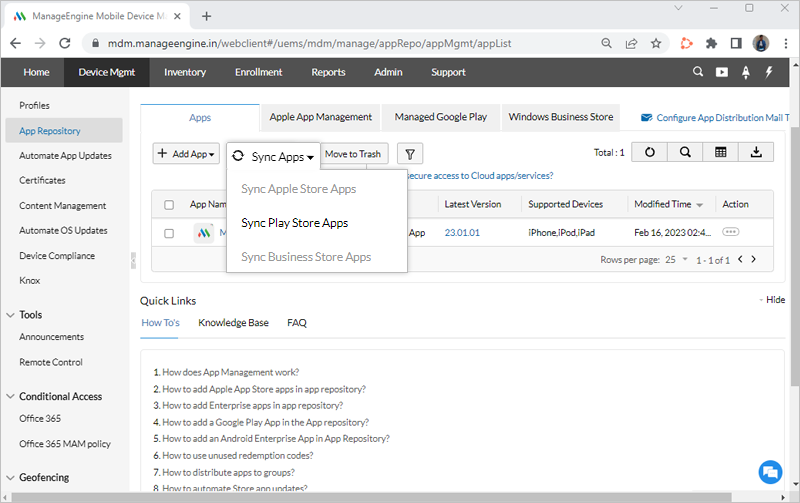
Alle freigegebenen Apps werden angezeigt.
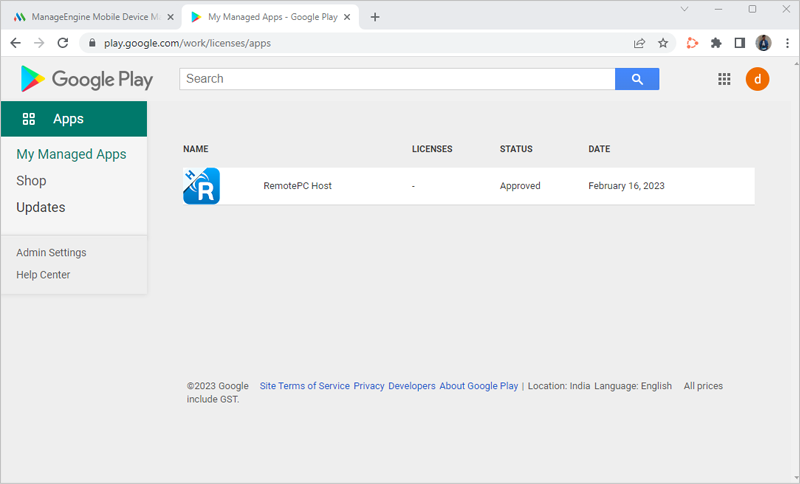
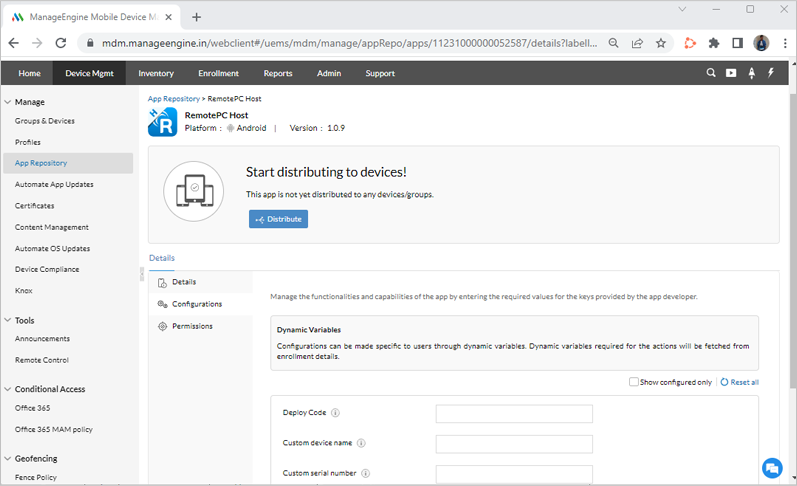
- Klicken Sie auf RemotePC Host. Zeigen Sie App-Details, Verteilungsstatus, Konfigurationen und Berechtigungen an und verwalten Sie sie.
- Gehen Sie zur Registerkarte Konfigurationen, fügen Sie die Konfigurations-ID in das Feld Bereitstellungscode ein und klicken Sie auf Speichern.
(Um die Konfigurations-ID zu erhalten, melden Sie sich bei Ihrem RemotePC Enterprise-Konto an, klicken Sie auf Paket bereitstellen und kopieren Sie die Konfigurations-ID.)
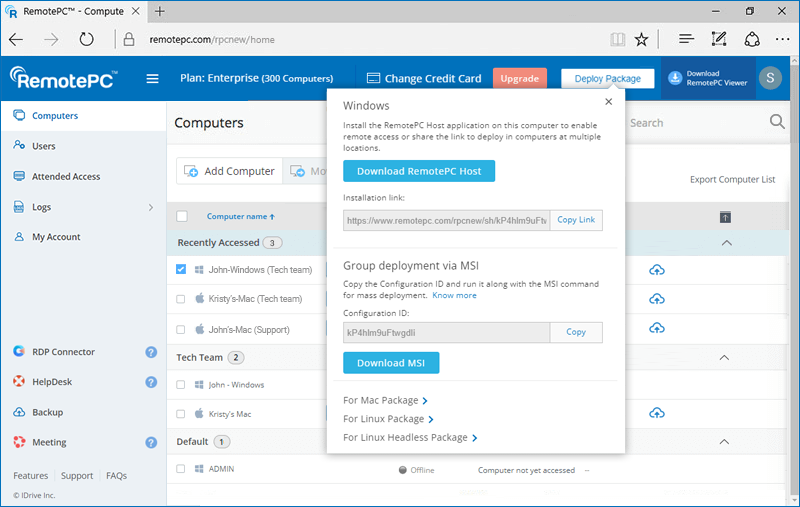
Schlüssel Name Typ Kommentar MDM_DEPLOY_CODE Bereitstellungscode String Geben Sie die generierte Konfigurations-ID ein - Die Anwendung lautlos auf die Geräte übertragen.
Alternativ können Sie die Anwendung in den Android-MDM-Gerätekatalog des Benutzers übertragen und den Benutzer anweisen, den RemotePC-Host manuell zu installieren.