RemotePC über Jamf Pro bereitstellen
Stellen Sie die Anwendung mithilfe des RemotePC-Massenbereitstellungspakets remote auf mehreren Mac-Computern oder Gruppen über Jamf Pro bereit.
RemotePC-Paket bereitstellen
Voraussetzungen für die Remote-Bereitstellung:
- Anmelden und das RemotePC-Massenbereitstellungspaket aus Ihrem RemotePC Enterprise-Konto herunterladen
- Kopieren Sie die Konfigurations-ID, die für Ihr Konto gilt
- Jamf Pro-Software
So stellen Sie das RemotePC-Paket für Mac bereit:
- Das angepasste RPCHost-bereitstellbare PKG vorbereiten
Der Standard-RPCHost-Ordner muss in ein Format verpackt werden, das von Jamf Pro bereitgestellt werden kann. Dies kann mit dem Jamf Composer-Tool durchgeführt werden.
- Anmelden bei RemotePC und das Bereitstellungspaket im Abschnitt 'Massenbereitstellung' herunterladen. Entpacken Sie die Datei RPCHost.zip, um den RPCHost-Ordner zu erhalten.
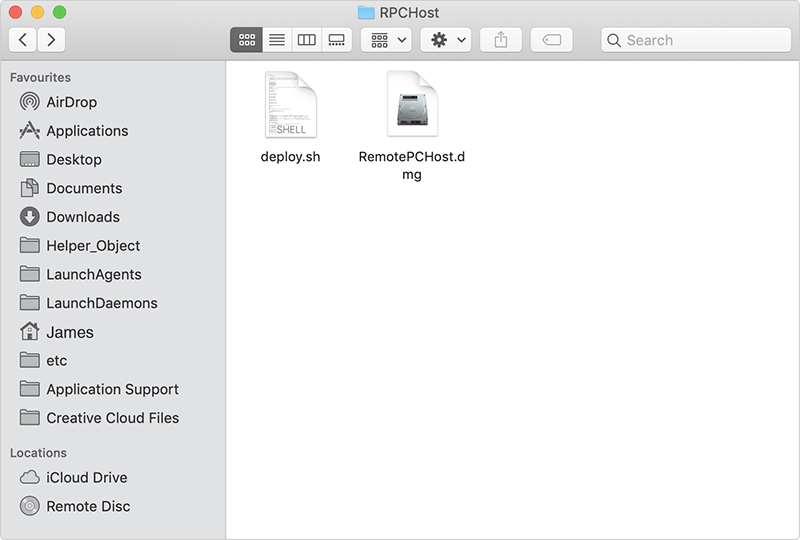
- Kopieren Sie den RPCHost-Ordner und fügen Sie ihn in das /tmp-Verzeichnis auf einem Computer ein, auf dem Jamf Composer ausgeführt wird.
- Öffnen Sie Jamf Composer auf Ihrem Computer und melden Sie sich an, wenn Sie dazu aufgefordert werden. (Wenn Sie aufgefordert werden, die Methode zur Erstellung Ihres Pakets auszuwählen, klicken Sie auf 'Abbrechen'.)
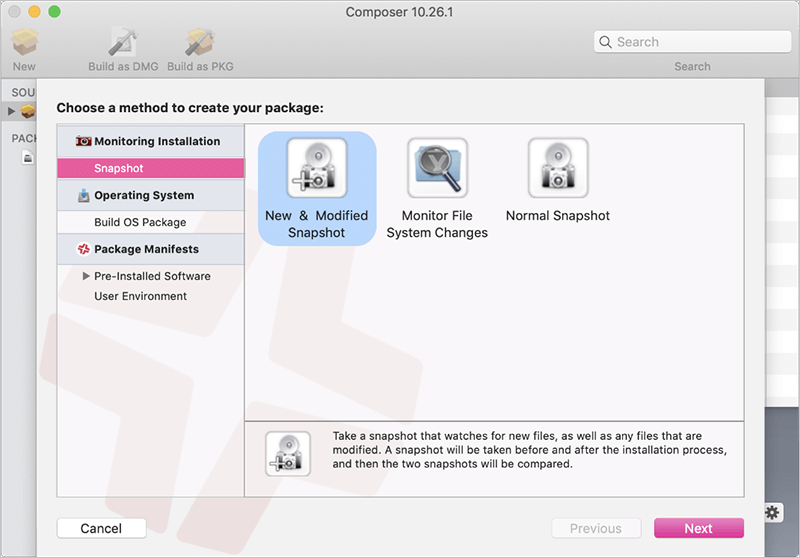
- Ziehen Sie den RPCHost-Ordner aus dem /tmp-Verzeichnis per Drag-and-Drop in die Seitenleiste des Composers unter 'Quellen'. Er sollte als eine Quelle erscheinen.
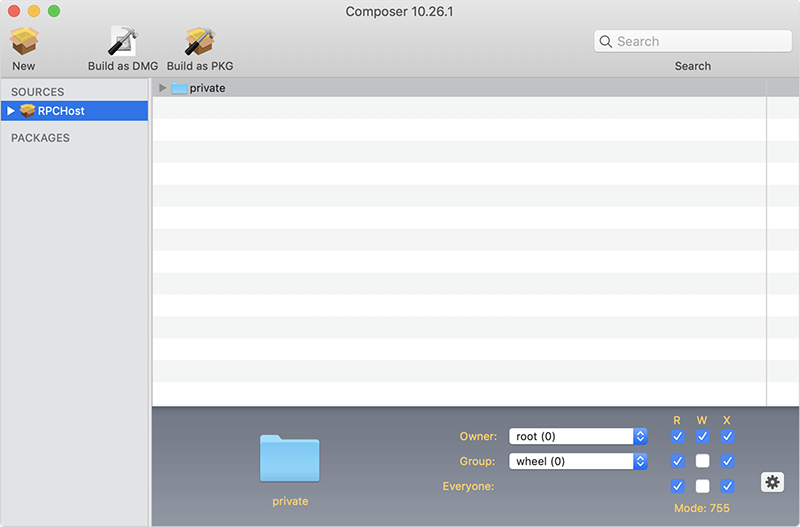
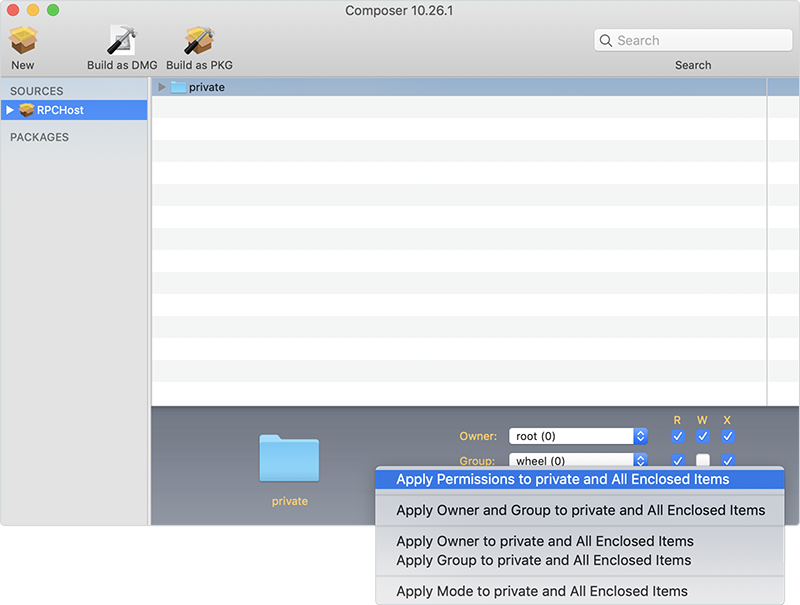
- Passen Sie anschließend die Eigentümerschaft und Berechtigungen von RPCHost an den privaten Ordner an, indem Sie den privaten Ordner im mittleren Fenster auswählen, das Zahnradsymbol verwenden und 'Berechtigungen auf Private und alle eingeschlossenen Elemente anwenden' auswählen.
- Klicken Sie auf 'Als PKG erstellen' und wählen Sie 'Desktop', um die Datei RPCHost.pkg auf dem Desktop zu speichern.
- PKG in das Jamf Pro Dashboard hochladen
- Melden Sie sich in Ihrem Browser bei Jamf Pro an.
- Fügen Sie die Zielcomputer zu Jamf Pro hinzu, indem Sie das Jamf-Profil auf allen Zielcomputern über den bereitgestellten Jamf Pro-Registrierungslink installieren.
- Klicken Sie in der oberen rechten Ecke der Webseite auf 'Einstellungen'.
- Klicken Sie im Abschnitt 'Computerverwaltung' auf 'Pakete'.
- Klicken Sie auf 'Neu'.
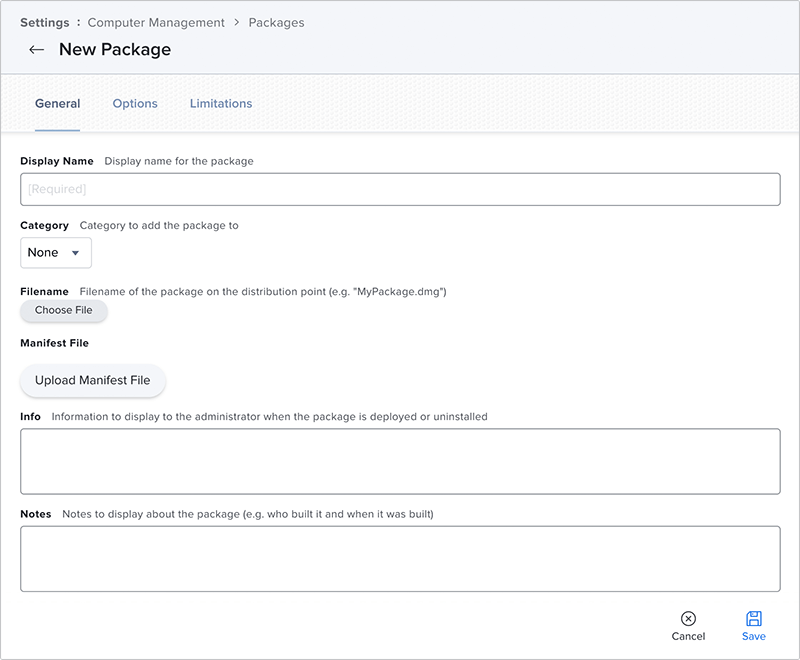
- Klicken Sie im Bereich 'Allgemein' im Abschnitt 'Dateiname' auf 'Datei auswählen' und wählen Sie die RPCHost.pkg vom Desktop aus, die zuvor mit Jamf Composer erstellt wurde.
- Klicken Sie auf 'Speichern', um das Paket hochzuladen.
Hinweis: Es wird empfohlen, einen eindeutigen Paketnamen zu verwenden, um Fehler beim Hochladen zu vermeiden.
- Eine Computerrichtlinie erstellen
- Klicken Sie oben links auf der Seite auf 'Computer'.
- Klicken Sie auf 'Richtlinien'.
- Klicken Sie auf 'Neu'.
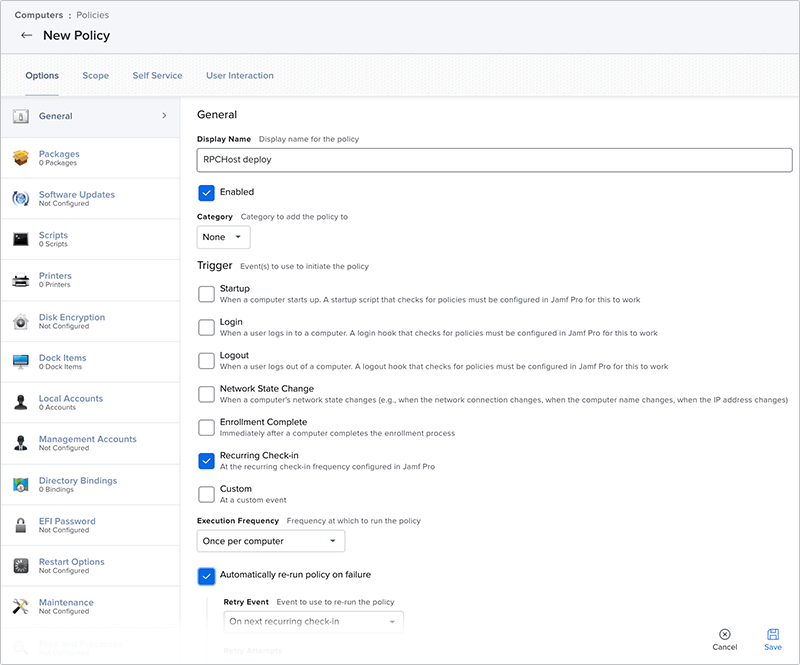
- Verwenden Sie die 'Allgemeine Nutzlast', um grundlegende Einstellungen für die Richtlinie zu konfigurieren, einschließlich des Auslösers und der Ausführungshäufigkeit.
Beispiel:
- Anzeigename: RPCHost deploy
- Auslöser: Recurring Check-In
- Ausführungshäufigkeit: Once Per Computer
- Richtlinie bei Fehler automatisch erneut ausführen
- Richtlinie bei Fehler automatisch erneut ausführen.
- Klicken Sie auf die Registerkarte 'Pakete' und wählen Sie die zuvor hochgeladene, bereitstellbare RPCHost.pkg aus.
- Klicken Sie auf 'Konfigurieren'.
- Suchen Sie Ihre RPCHost.pkg und klicken Sie auf 'Hinzufügen'.
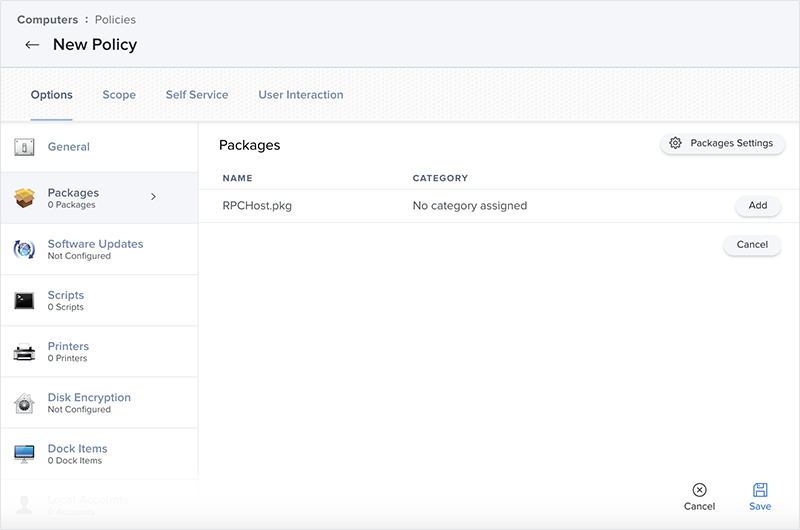
- Wählen Sie die Option 'Cloud-Verteilungspunkt' unter dem Dropdown 'Verteilungspunkt'.
- Stellen Sie sicher, dass 'Installieren' ausgewählt ist.
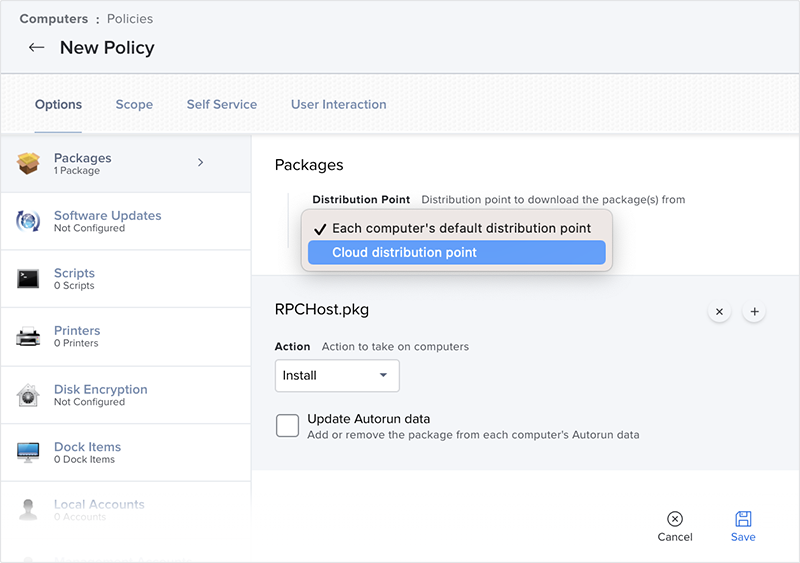
- Klicken Sie auf 'Speichern'.
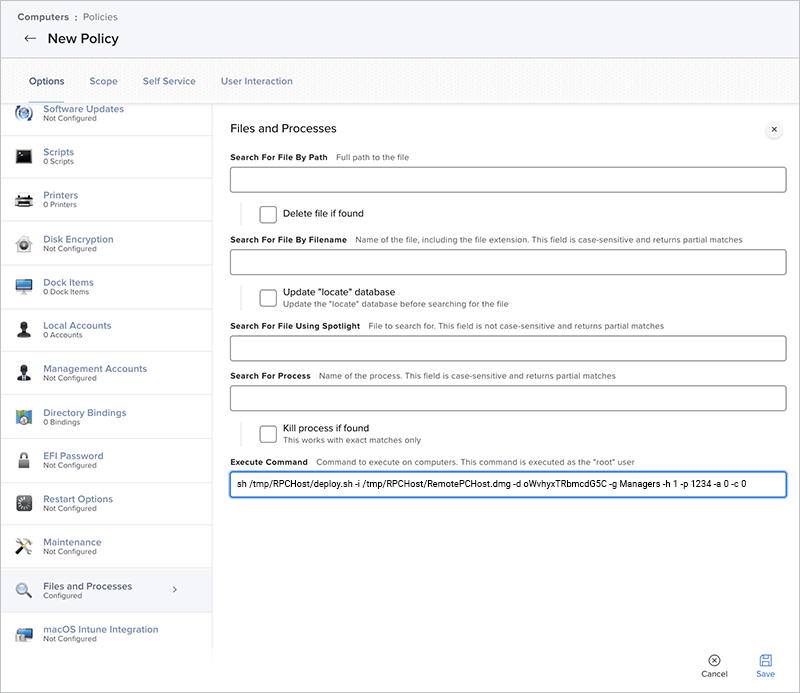
- Klicken Sie auf die Registerkarte 'Dateien und Prozesse', um einen Befehl auszuführen, der das Installationsskript auslöst.
- Klicken Sie auf 'Konfigurieren'.
- Fügen Sie unter 'Befehl ausführen' Folgendes ein und ersetzen Sie Configuration_ID durch Ihre Konfigurations-ID aus dem Abschnitt 'RemotePC-Webseite Bereitstellungspaket'.
- Ein Gruppenname darf maximal 20 Zeichen enthalten und darf keine Sonderzeichen enthalten.
- Die Länge des privaten Schlüssels kann von mindestens 3 Zeichen bis maximal 15 Zeichen variieren.
- Klicken Sie auf die Registerkarte 'Umfang' und konfigurieren Sie den Umfang der Richtlinie, um Computer auszuwählen, auf denen diese installiert werden soll. Wenn Sie diese auf allen Computern installieren möchten, können Sie 'Alle Computer' aus dem Dropdown-Menü wählen. Jamf-Administratoren sollten ihre eigenen Umfangsstandards verstehen.
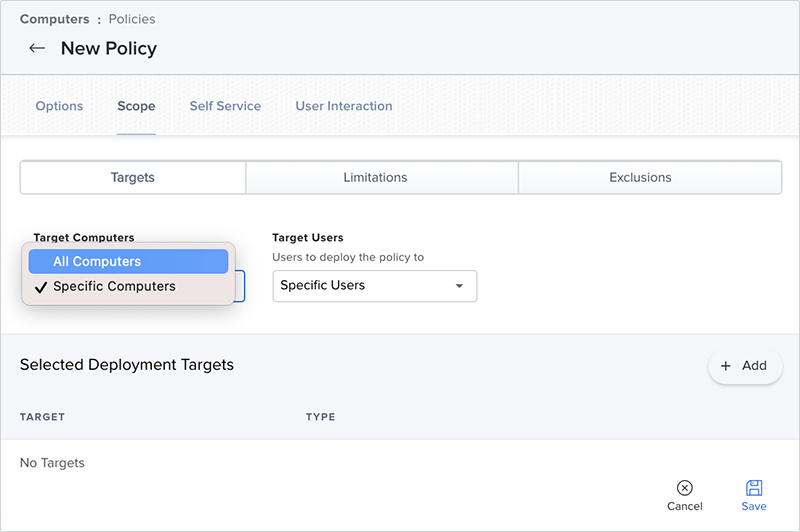
- Klicken Sie auf 'Speichern'.
- Klicken Sie im Abschnitt 'Computer' auf 'Richtlinien' und wählen Sie 'RPCHost-Bereitstellungsrichtlinie'.
- Klicken Sie auf 'Protokolle', um den Bereitstellungsstatus jedes Computers anzuzeigen.
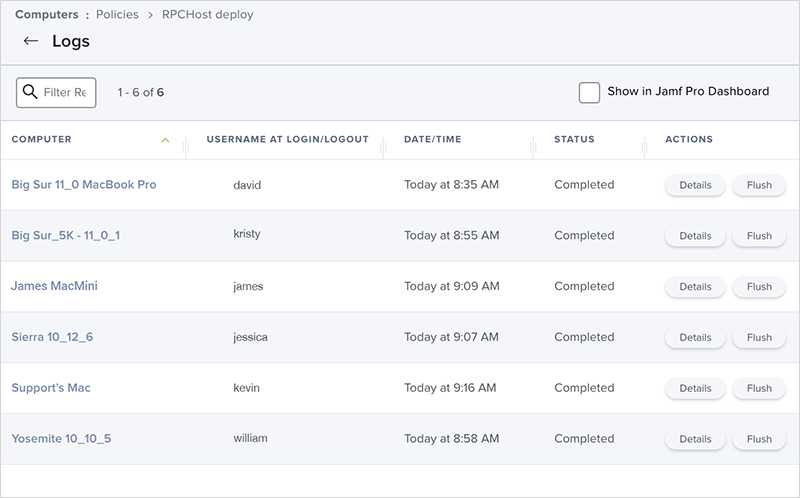
- Klicken Sie auf die Registerkarte 'Umfang' und konfigurieren Sie den Umfang der Richtlinie, um Computer auszuwählen, auf denen diese installiert werden soll. Wenn Sie diese auf allen Computern installieren möchten, können Sie 'Alle Computer' aus dem Dropdown-Menü wählen. Jamf-Administratoren sollten ihre eigenen Umfangsstandards verstehen.
sh /tmp/RPCHost/deploy.sh -i /tmp/RPCHost/RemotePCHost.dmg -d Configuration_ID
Um Optionen wie Gruppenname, Tray ausblenden, persönlicher Schlüssel und Verbindungsanforderungsberechtigung einzubeziehen, folgen Sie dem folgenden Befehl:
Hinweis: Der Gruppenname, 'Tray ausblenden' und der persönliche Schlüssel sind optionale Parameter. Sie können einen bestimmten Parameter ignorieren, wenn Sie ihn nicht konfigurieren möchten. In diesem Fall werden die Standardeinstellungen verwendet.
sh /tmp/RPCHost/deploy.sh -i /tmp/RPCHost/RemotePCHost.dmg -d <Configuration_ID> -g <Group_Name> -h <Hide_Tray_Icon> -p <Personal_Key> -a <Connection_Request_Permission> -c <SHOW_CONFIRM>
Beispiel:
sh /tmp/RPCHost/deploy.sh -i /tmp/RPCHost/RemotePCHost.dmg -d oWvhyxTRbmcdG5C -g Managers -h 1 -p 1234 -a 0 -c 0
| Parameter | Beschreibung |
|---|---|
| -d <Configuration_ID> | Dies ist ein Pflichtparameter und befindet sich unter Bereitstellungspaket > Gruppenbereitstellung über MSI > Konfigurations-ID in Ihrem RemotePC-Konto |
| -p <Personal_Key> | Legen Sie einen 'Persönlichen Schlüssel' für den Remote-Computer fest |
| -g <Group_Name> | Name der Gruppe, der der Computer zugewiesen wird * |
| -h <Hide_Tray_Icon value> | |
| 1 | Wenn Sie diese Option aktivieren, können Benutzer nicht auf die Tray-Optionen auf ihren Remote-Computern zugreifen |
| 0 | Tray einblenden und Benutzern den Zugriff auf Tray-Optionen ermöglichen |
| -a <Connection_Request_Permission value> | |
| 0 | Verbindungsanforderungsberechtigung ist deaktiviert |
| 1 | Verbindung im Anmeldebildschirm automatisch ablehnen, nachdem die Anforderung abgelaufen ist |
| 2 | Verbindung im Anmeldebildschirm automatisch zulassen, nachdem die Anforderung abgelaufen ist |
| 3 | Verbindung zulassen, nachdem die Anforderung abgelaufen ist |
| -c <SHOW_CONFIRM> | |
| 0 | Kein Zustimmungsfenster anzeigen; Host automatisch konfigurieren |
| 1 (oder ein beliebiger Wert) | Zustimmungsfenster anzeigen; Bestätigen – Computer geht online; Ablehnen – Computer bleibt offline |
Hinweis:
Bedienungshilfen aktivieren und Kernel-Erweiterung über das Jamf-Konfigurationsprofil genehmigen
Führen Sie die folgenden Schritte aus, um die Bedienungshilfen für RemotePC Desktop zu aktivieren und die Kernel-Erweiterung für den Sound-Treiber im Jamf Pro Dashboard zu genehmigen:
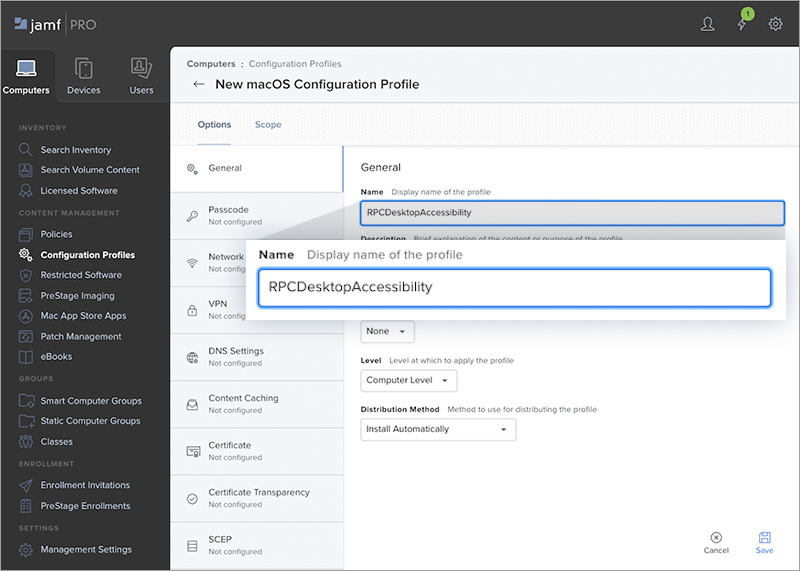
- Melden Sie sich bei Jamf Pro an und navigieren Sie unter der Registerkarte 'Computer' zu 'Konfigurationsprofile'.
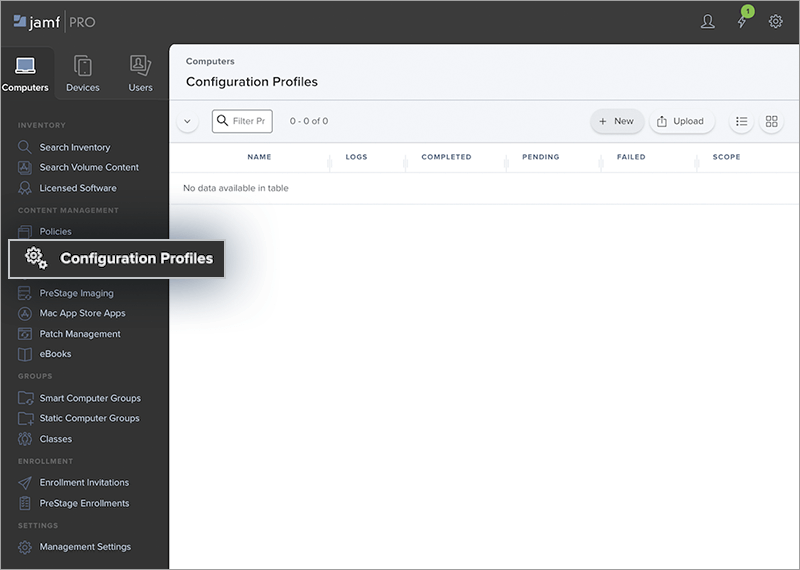
- Klicken Sie auf die Schaltfläche '+ Neu' und geben Sie einen Profilnamen ein (z. B. 'RPCDesktopAccessibility').
- Gehen Sie zur Registerkarte 'Datenschutzpräferenzrichtlinienkontrolle' und klicken Sie auf 'Konfigurieren'.
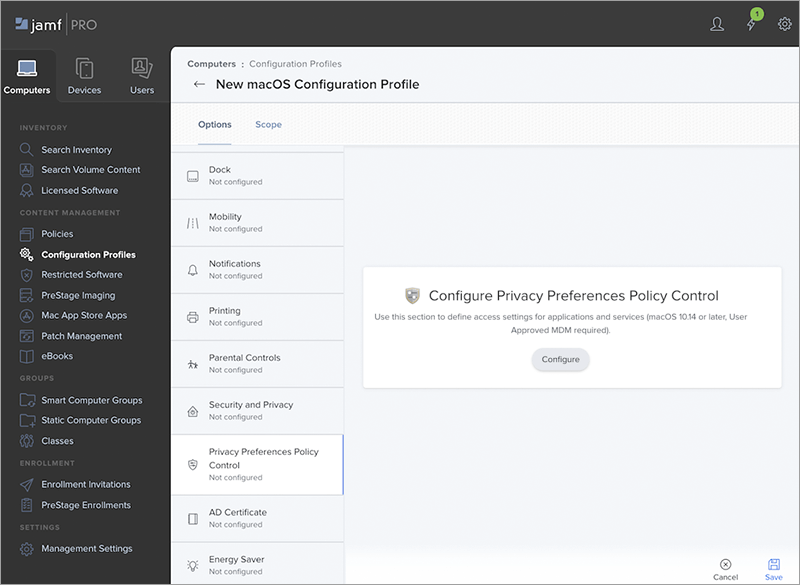
- Fügen Sie im Abschnitt 'App-Zugriff' die folgenden Werte hinzu:
- Bezeichner: com.prosoftnet.remotepcDesktop
- Bezeichnertyp: Bundle ID
- Code-Anforderung: anchor apple generic and identifier "com.prosoftnet.remotepcDesktop" and
(certificate leaf[field.1.2.840.113635.100.6.1.9] /* exists */ or certificate 1[field.1.2.840.113635.100.6.2.6] /* exists */ and certificate leaf[field.1.2.840.113635.100.6.1.13] /* exists */ and certificate leaf[subject.OU] = JWDCNYZ922)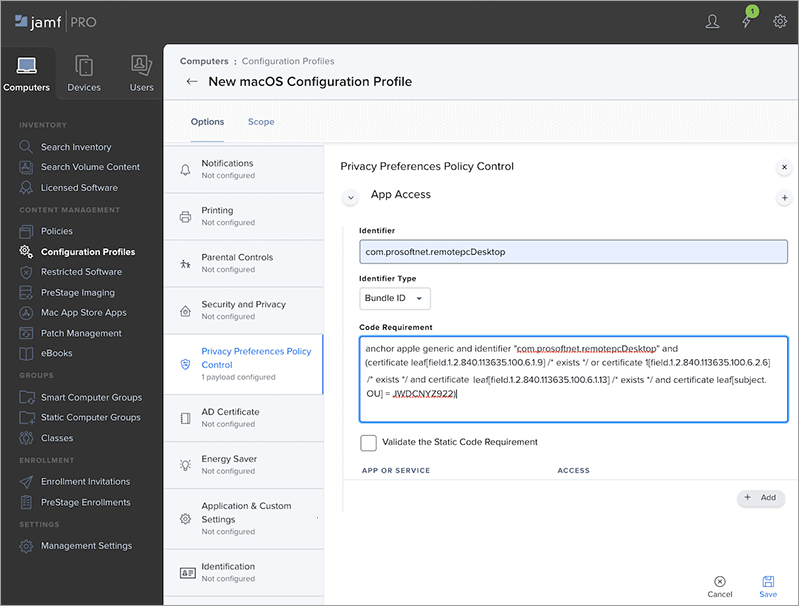
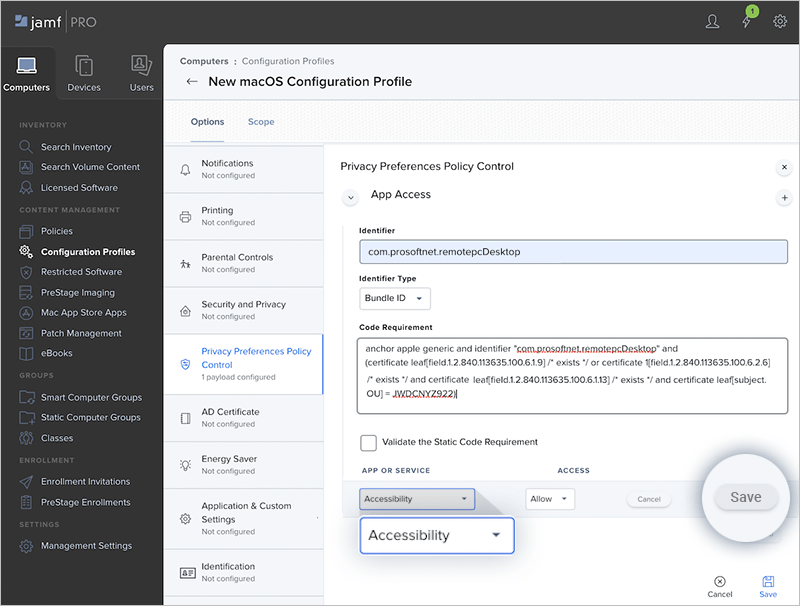
- Klicken Sie auf die Schaltfläche '+ Hinzufügen' und wählen Sie 'Bedienungshilfen' aus der Dropdown-Liste. Klicken Sie auf 'Speichern'.
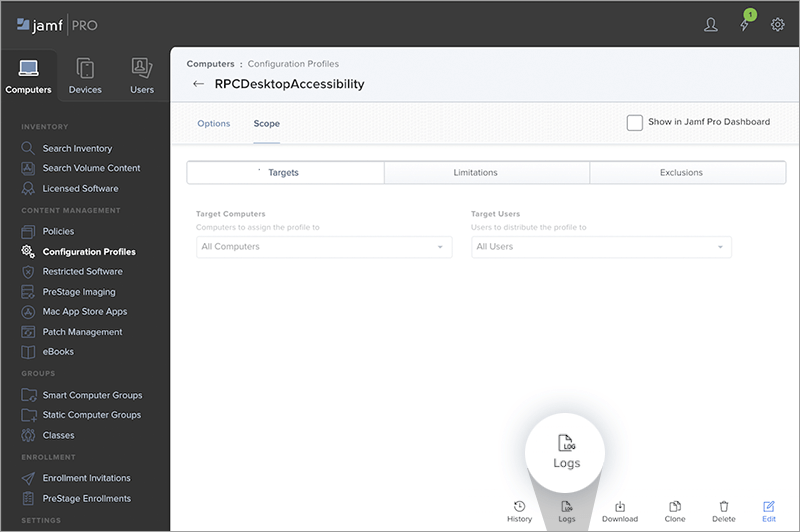
- Navigieren Sie zur Registerkarte 'Umfang'. Wählen Sie in den Dropdowns 'Zielcomputer' und 'Zielbenutzer' jeweils 'Alle Computer' und 'Alle Benutzer'.
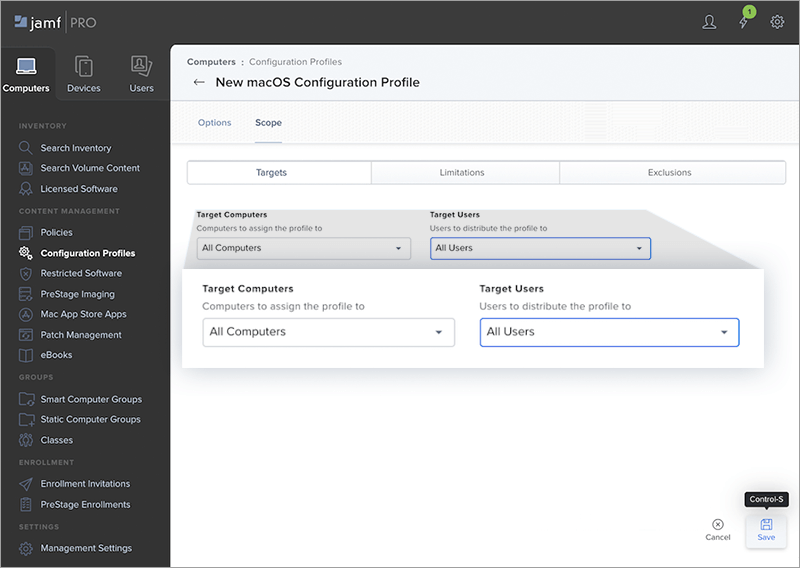
- Klicken Sie auf 'Speichern'.
- Klicken Sie auf die Schaltfläche 'Protokolle', um den Installationsstatus des Konfigurationsprofils auf allen Computern anzuzeigen.
Hinweis: Mac OS Catalina oder höher erfordert die Zustimmung des Benutzers, damit Anwendungen den Bildschirminhalt aufzeichnen können. Daher müssen Sie RemotePC Bildschirmaufnahmeberechtigungen erteilen. Mehr erfahren >