RemotePC-Host über Microsoft Intune bereitstellen
Stellen Sie den RemotePC-Host auf mehreren Android-Geräten für den Fernzugriff bereit, indem Sie die folgenden detaillierten Schritte ausführen
Voraussetzungen
- RemotePC-Host für Android (Version: 1.2.3)
- Ein Arbeitsprofil in der Intune Company Portal-App
- Melden Sie sich über das Web bei Ihrem RemotePC-Konto an und kopieren Sie die Konfigurations-ID
App mit dem Intune Admin Center synchronisieren
- Melden Sie sich beim Microsoft Intune Admin Center an.
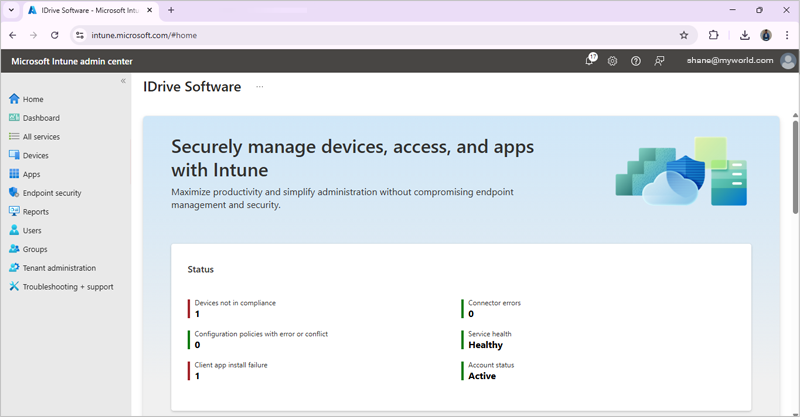
- Navigieren Sie zu 'Apps' > 'Android'.
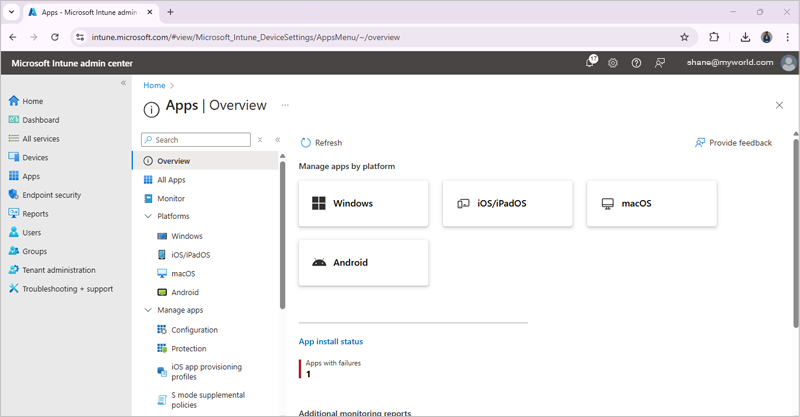
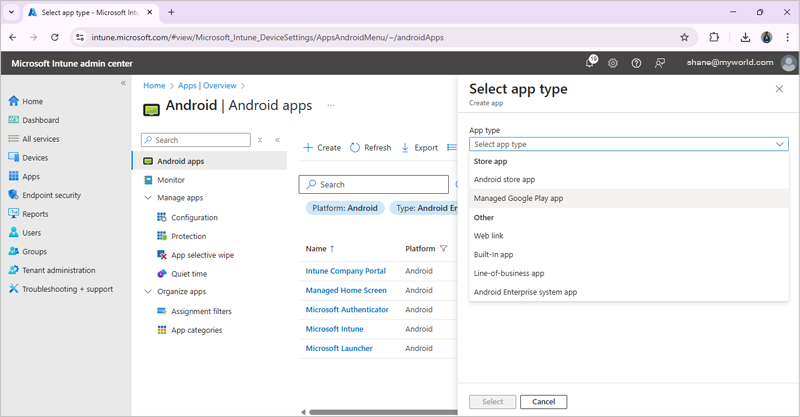
- Tippen Sie auf 'Erstellen'. Wählen Sie in der Dropdown-Liste 'App-Typ' die Option 'Verwaltete Google Play-App'. Tippen Sie auf die Schaltfläche 'Auswählen'.
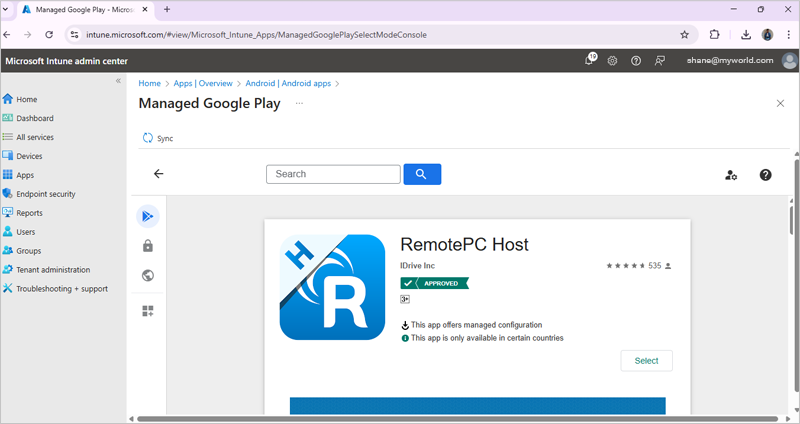
- Melden Sie sich bei Ihrem Google-Konto an (falls noch nicht angemeldet), um die RemotePC-Host-App aus dem Google Play Store abzurufen.
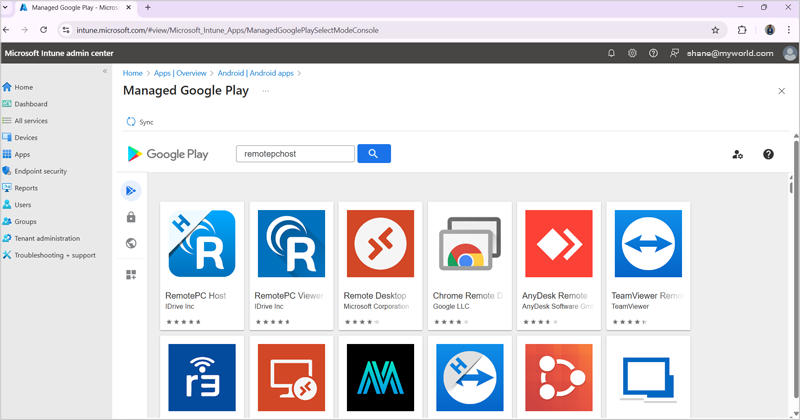
- Suchen Sie nach der RemotePC-Host-App und tippen Sie auf 'Auswählen', um die App mit Ihrem Intune Admin Center zu synchronisieren.
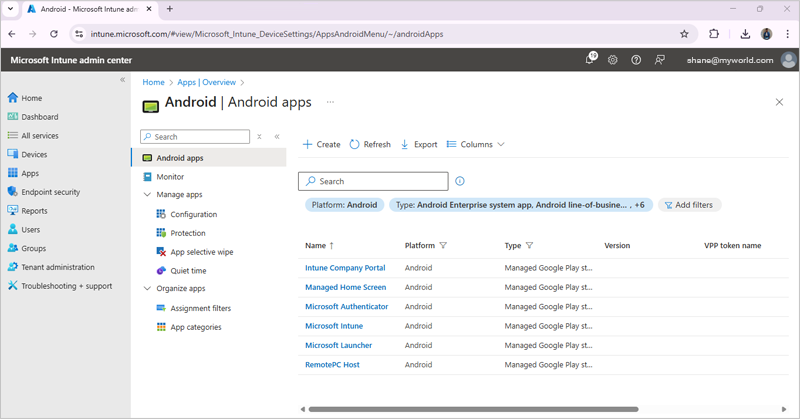
Richtlinie für die App konfigurieren
- Wählen Sie die Konfiguration aus, um die Richtlinie für die RemotePC Android-Host-App festzulegen.
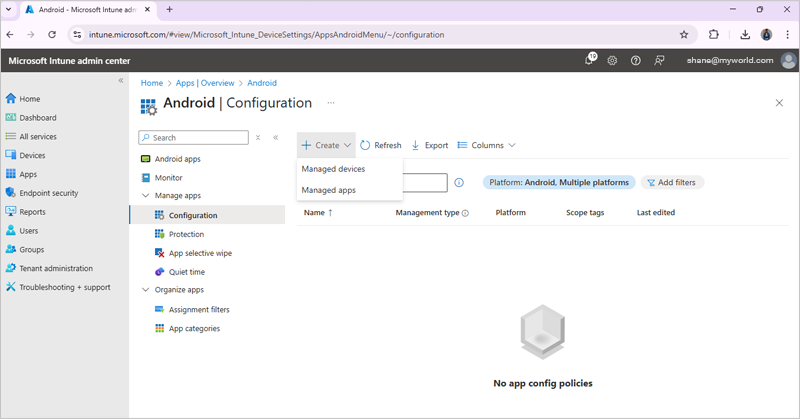
- Wählen Sie in der Dropdown-Liste 'Erstellen' die Option 'Verwaltete Geräte'.
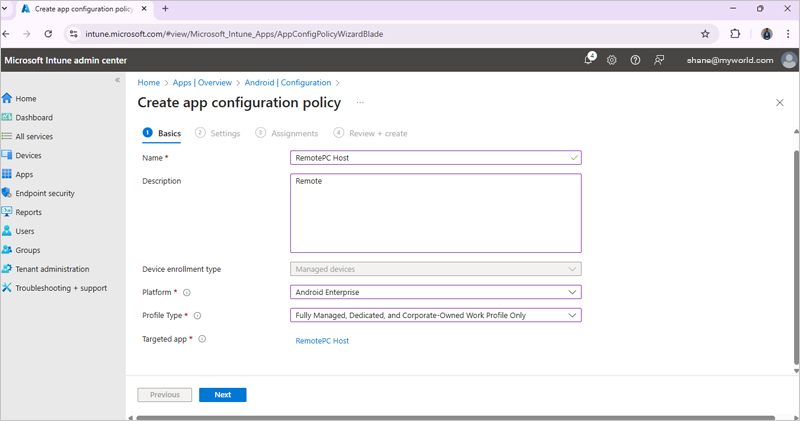
- Geben Sie im Bildschirm 'App-Konfigurationsrichtlinie erstellen' einen Namen und eine Beschreibung für die App ein. Legen Sie die folgenden Parameter fest und klicken Sie auf 'Weiter'.
- Wählen Sie als Plattform 'Android Enterprise'
- Wählen Sie als Profiltyp 'Vollständig verwaltet', wenn das Gerät dem Unternehmen gehört, oder 'Persönlich', wenn das Gerät privat ist.
- Klicken Sie unter 'Berechtigungen' auf 'Hinzufügen' und wählen Sie die Berechtigungen aus, die Sie für die App konfigurieren möchten. Ändern Sie dann den 'Berechtigungsstatus' für jede hinzugefügte Berechtigung auf 'Automatisch gewähren'.
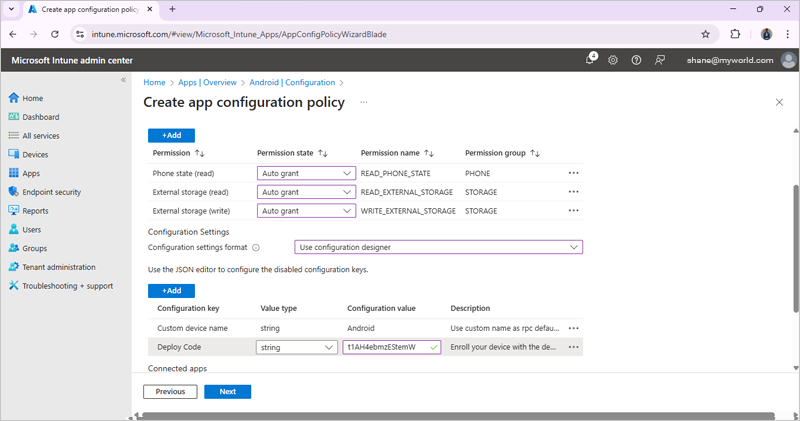
- Klicken Sie unter 'Konfigurationseinstellungen' auf 'Hinzufügen' und dann
- Geben Sie einen Gerätenamen ein.
- Legen Sie den 'Werttyp' als 'Zeichenkette' fest
- Geben Sie unter 'Konfigurationswert' den Bereitstellungscode aus Ihrem RemotePC-Konto ein. Melden Sie sich bei Ihrem RemotePC Enterprise-Konto an, klicken Sie auf 'Paket bereitstellen' und kopieren Sie die Konfigurations-ID.
Hinweis: Wenn die Konfigurations-ID geändert wird, müssen Sie sie erneut vom Intune Admin Center synchronisieren.
- Fügen Sie eine Beschreibung hinzu.
Schlüssel Name Typ Kommentar MDM_DEPLOY_CODE Bereitstellungscode String Geben Sie die generierte Konfigurations-ID ein
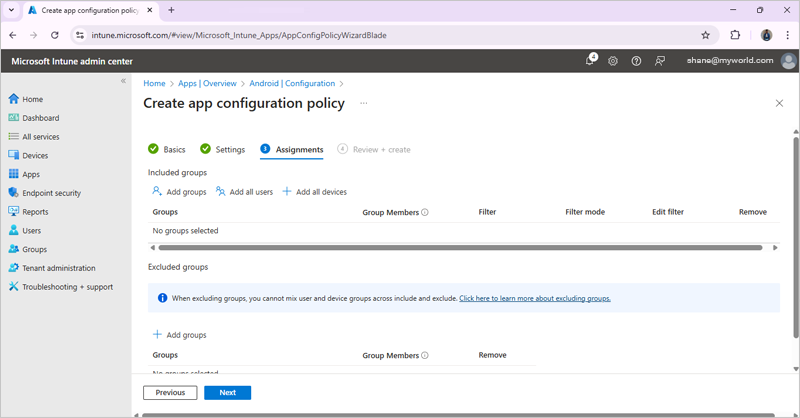
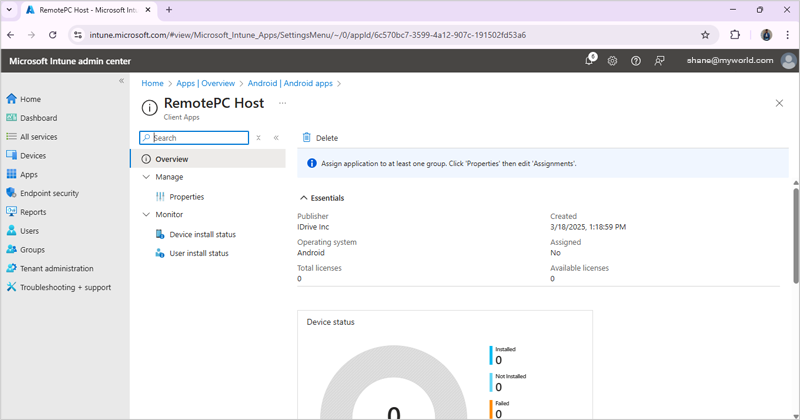
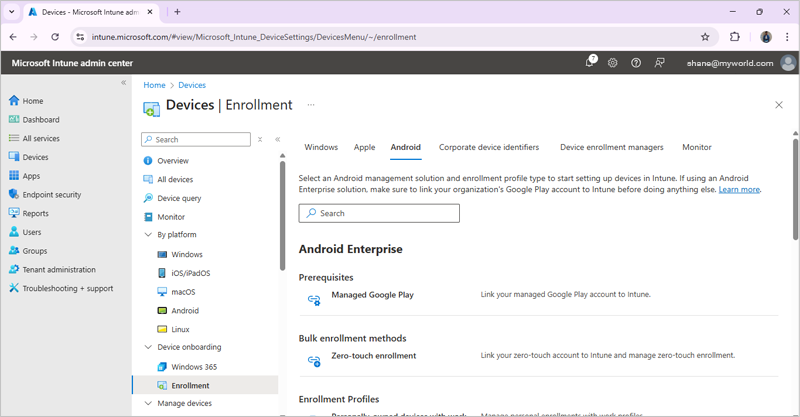
Alternativ können Sie sich bei der Intune Company Portal-App mit demselben Arbeitsprofil auf dem Android-Zielgerät anmelden und die RemotePC-Host-App darauf installieren.