RemotePC über JumpCloud bereitstellen
Verwenden Sie JumpCloud, um die RemotePC-Anwendung remote auf mehreren Mac-Geräten oder Gruppen bereitzustellen.
Voraussetzungen:
- Das RemotePC-Massenbereitstellungspaket herunterladen.
- Anmelden und die für Ihr Konto gültige Konfigurations-ID kopieren.
Barrierefreiheit, Bildschirmaufnahme und Hintergrundstart per JumpCloud-Richtlinie aktivieren
-
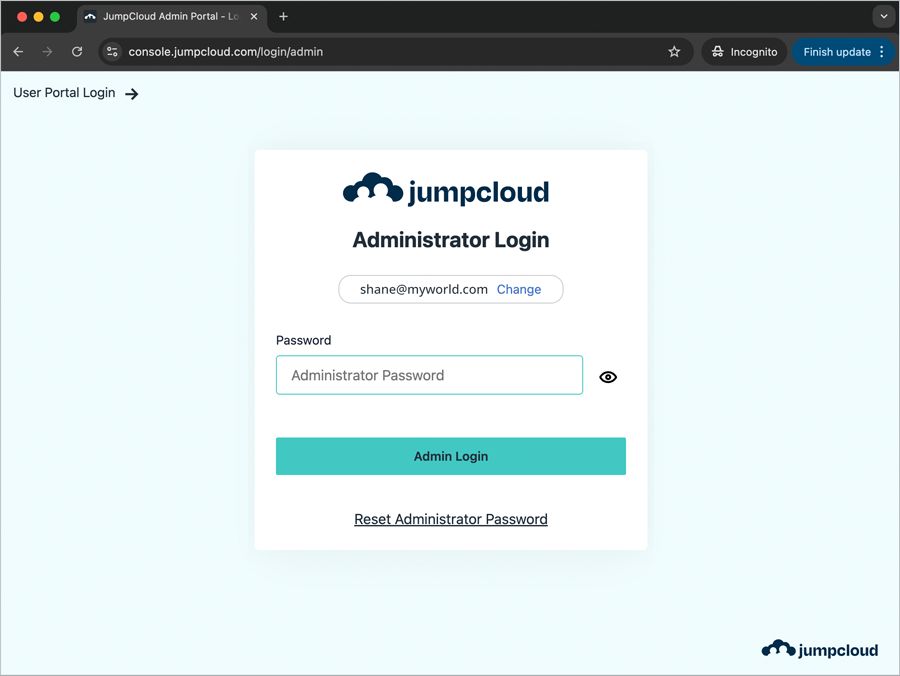
Navigieren Sie zum JumpCloud Admin-Portal. Geben Sie Ihre E-Mail-Adresse ein und klicken Sie auf 'Weiter'. Geben Sie Ihr Passwort ein und klicken Sie auf 'Admin Login'.
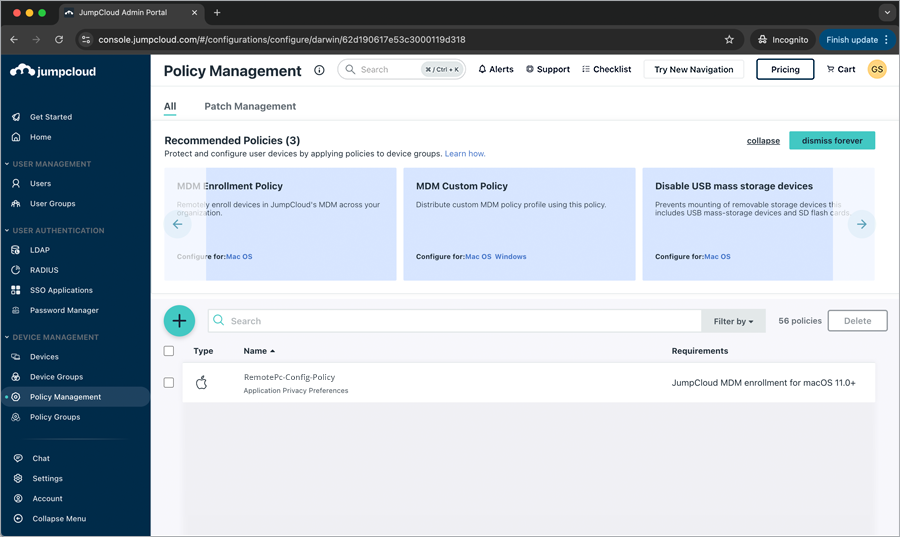
- Navigieren Sie zu 'GERÄTEVERWALTUNG' > 'Richtlinienverwaltung'.
-
Klicken Sie auf
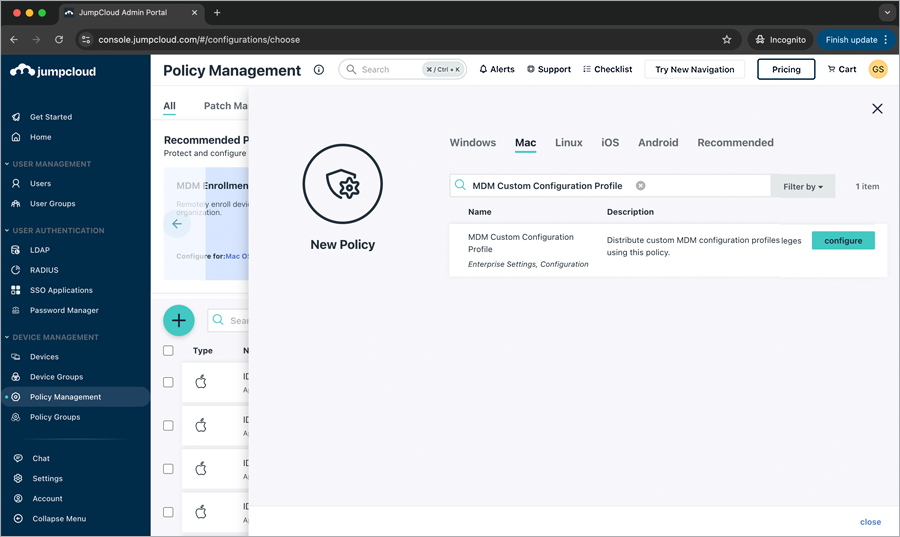
 . Das Popup 'Neue Richtlinie' wird angezeigt. Klicken Sie auf die Registerkarte 'Mac'.
-
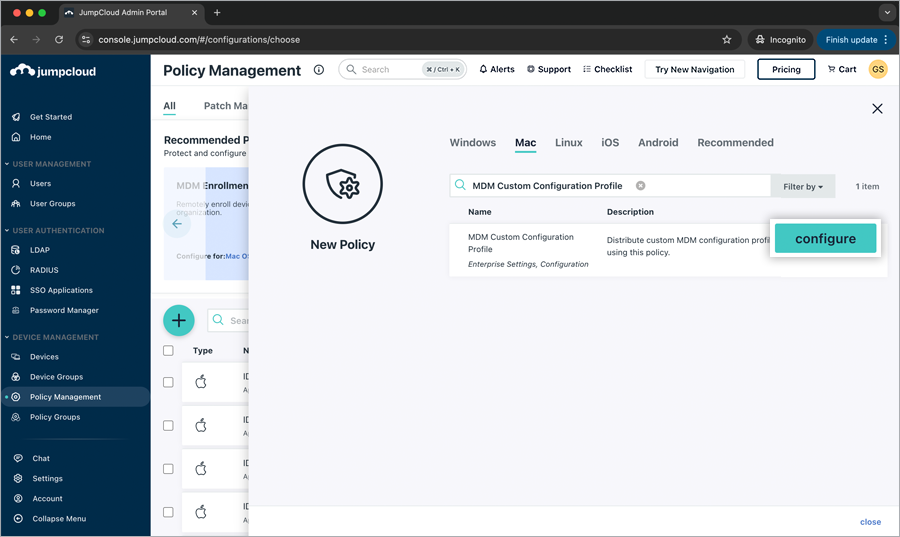
Scrollen Sie nach unten oder tippen Sie, um 'MDM Custom Configuration Profile' zu finden, und klicken Sie auf 'Konfigurieren'.
-
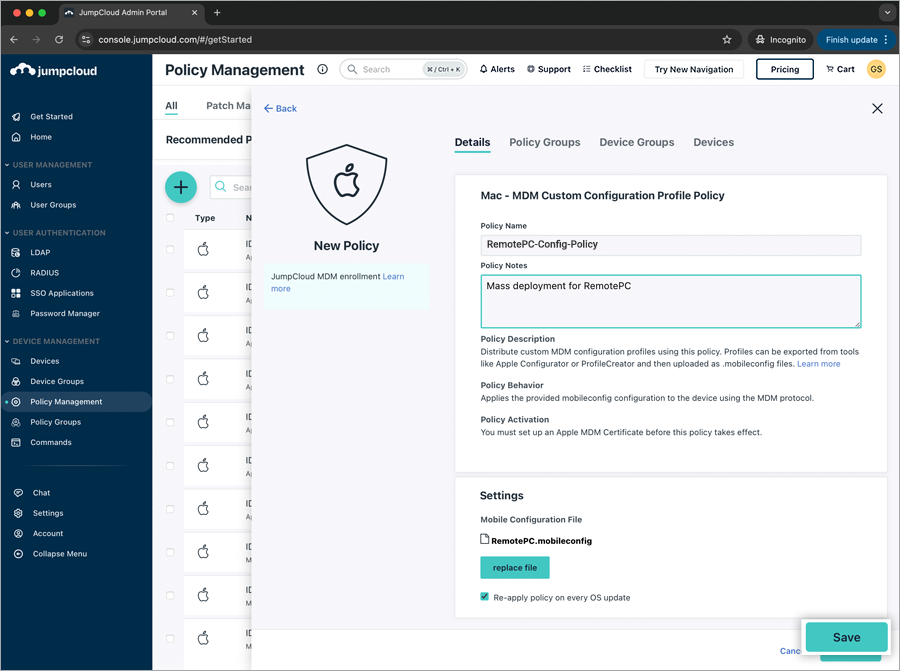
Geben Sie im Popup 'Neue Richtlinie' unter der Registerkarte 'Details' Folgendes ein.
- Richtlinienname: RemotePC-Config-Policy
- Richtlinienhinweise: Massenbereitstellung für RemotePC
- Klicken Sie im Bereich 'Einstellungen' auf 'Datei hochladen'.
- Laden Sie die Datei RemotePC.mobileconfig herunter und klicken Sie auf 'Hochladen'.
- Die Konfigurationsdatei wurde erfolgreich hochgeladen. Klicken Sie auf 'Speichern'.
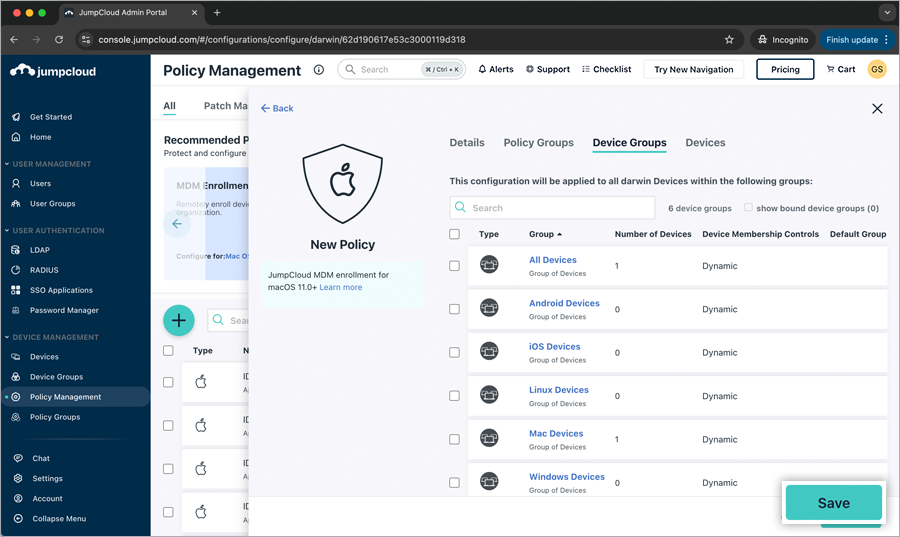
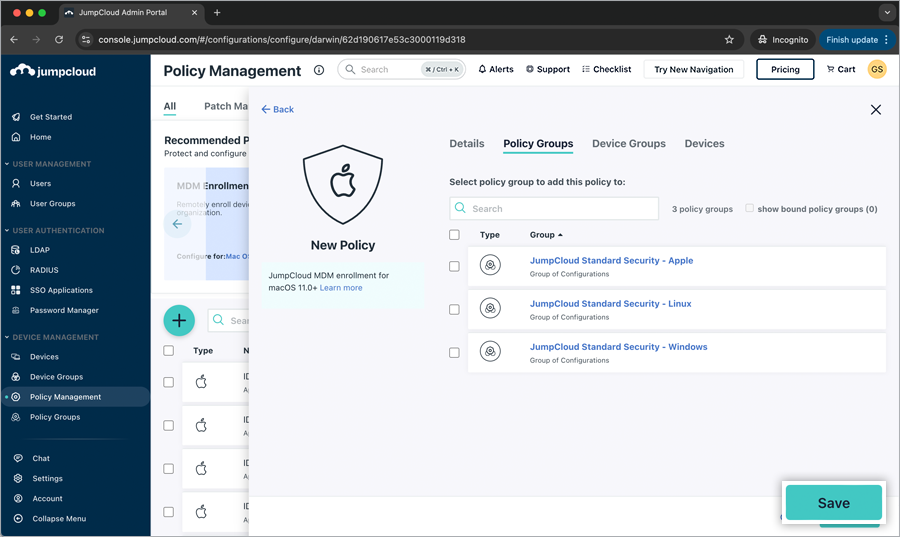
- Um die Konfigurationsrichtlinie auf alle Geräte in den verfügbaren Gruppen anzuwenden, klicken Sie auf die Registerkarte 'Gerätegruppen' und wählen Sie die entsprechenden Gerätegruppen-Kontrollkästchen aus.
Alternativ können Sie die Konfigurationsrichtlinie auf ausgewählte Geräte anwenden, indem Sie auf die Registerkarte 'Geräte' klicken und die entsprechenden Geräte-Kontrollkästchen auswählen.
 Sie können die Richtlinie auf vorhandene Richtliniengruppen anwenden, indem Sie auf die Registerkarte 'Richtliniengruppen' klicken und die entsprechenden Kontrollkästchen auswählen. Klicken Sie auf 'Speichern'.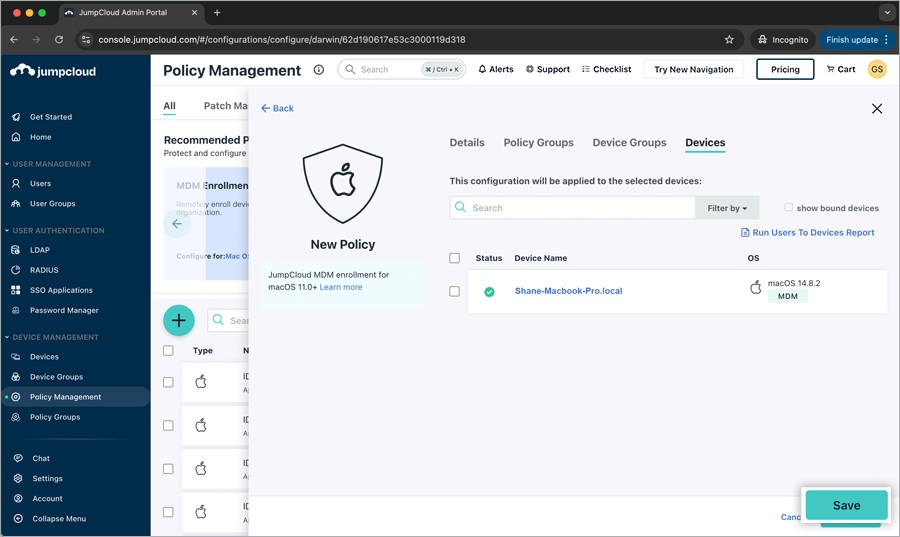
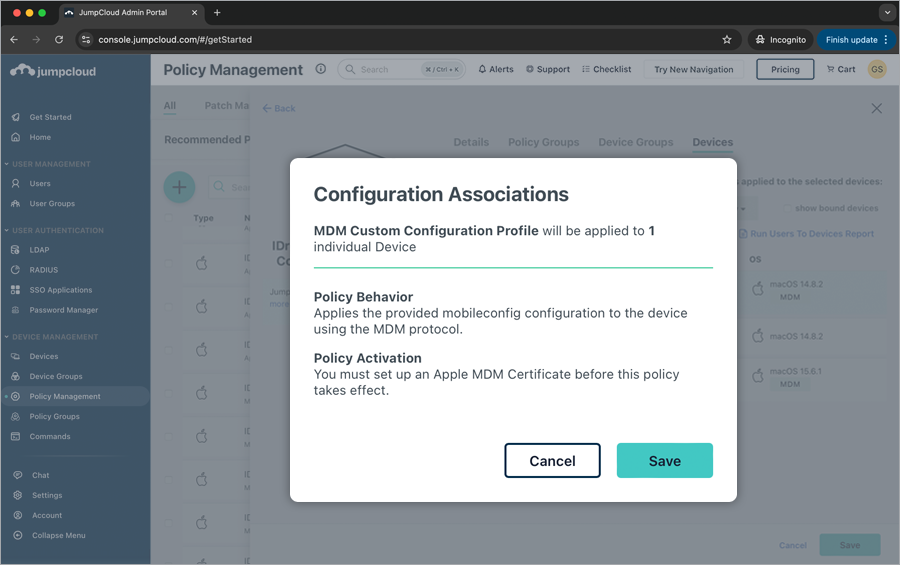
- Klicken Sie im Popup 'Konfigurationszuordnungen' auf 'Speichern'. Die neue Konfigurationsrichtlinie wurde erfolgreich gespeichert.
Hinweis: Das Gerät erlaubt automatisch die meisten im MDM Custom Configuration Profile hinzugefügten Berechtigungen. Obwohl die ScreenCapture-Berechtigung nicht explizit erteilt werden kann, wird das Gerät so konfiguriert, dass jedes Benutzerkonto sie aktivieren kann. Informationen zu Bildschirmaufnahmeberechtigungen finden Sie in den FAQ zum Fernzugriff über Desktop.
Computer mit benutzerdefinierten Parametern registrieren
- Öffnen Sie die zuvor heruntergeladene Datei 'RemotePC Preinstall.sh'.
- Bearbeiten Sie das Skript, fügen Sie Werte für die erforderlichen Parameter gemäß der untenstehenden Tabelle hinzu, und speichern Sie die Datei. Sehen Sie das Bild als Referenz.
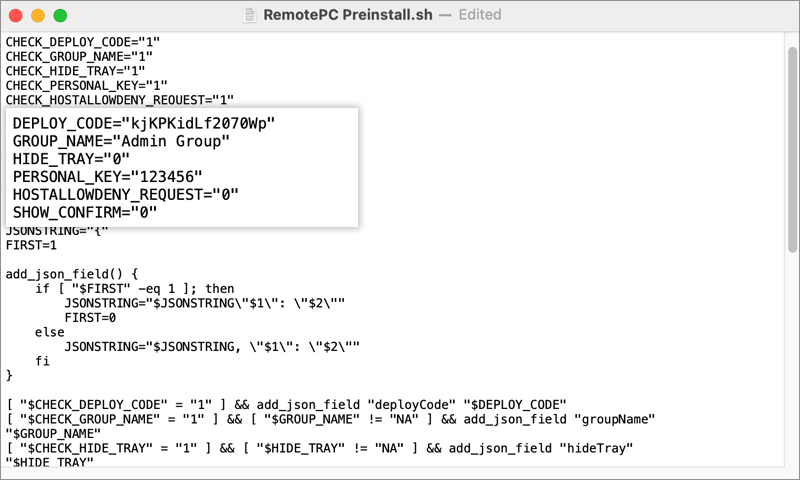
- Verwenden Sie die folgenden Parameter, um Computer einer bestimmten Gruppe zuzuordnen, zusammen mit anderen Parametern während der Bereitstellung.
| Parameter | Beschreibung |
|---|---|
| DEPLOY_CODE | Dies ist ein obligatorischer Parameter. Sie finden ihn unter Deploy Package > Gruppenbereitstellung > Konfigurations-ID in Ihrem RemotePC-Konto. |
| PERSONAL_KEY | Legen Sie einen 'Persönlichen Schlüssel' für den Remote-Computer fest |
| GROUP_NAME | Name der Gruppe, der der Computer zugewiesen wird * |
| HIDE_TRAY | |
| 1 | Diese Option verhindert, dass Benutzer auf die Tray-Optionen auf ihren Remote-Computern zugreifen |
| 0 | Taskleiste einblenden und Benutzern den Zugriff auf Tray-Optionen erlauben |
| HOSTALLOWDENY_REQUEST | |
| 0 | Verbindungsanfrageberechtigung ist deaktiviert |
| 1 | Verbindung im Anmeldebildschirm nach Ablauf der Anfrage automatisch ablehnen |
| 2 | Verbindung im Anmeldebildschirm nach Ablauf der Anfrage automatisch erlauben |
| 3 | Verbindung nach Ablauf der Anfrage erlauben |
| SHOW_CONFIRM | |
| 0 | Zustimmungsfenster nicht anzeigen; Host automatisch konfigurieren |
| 1 (oder ein beliebiger Wert) | Zustimmungsfenster anzeigen; Bestätigen – Rechner geht online; Ablehnen – Rechner bleibt offline |
RemotePC über JumpCloud bereitstellen
- Navigieren Sie zu 'GERÄTEVERWALTUNG' > 'Befehle'.
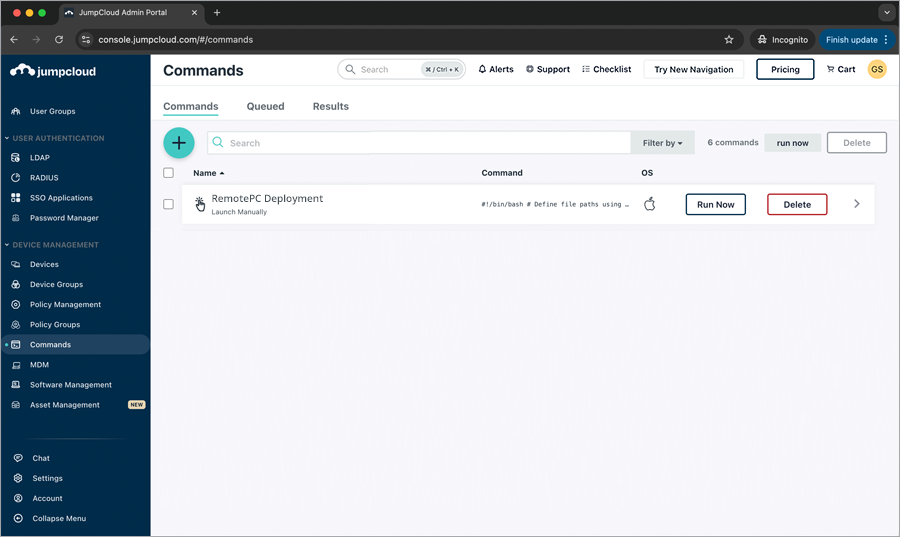
- Klicken Sie auf > 'Befehl'.
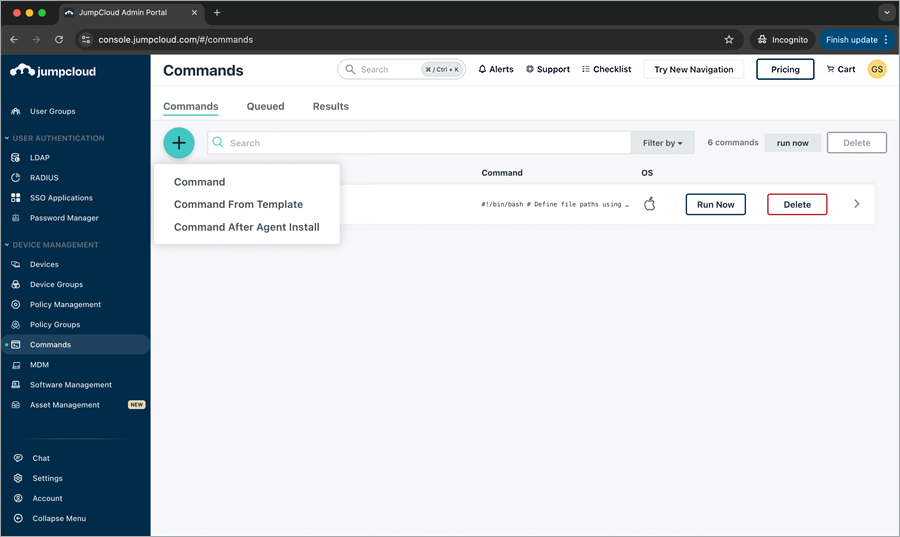
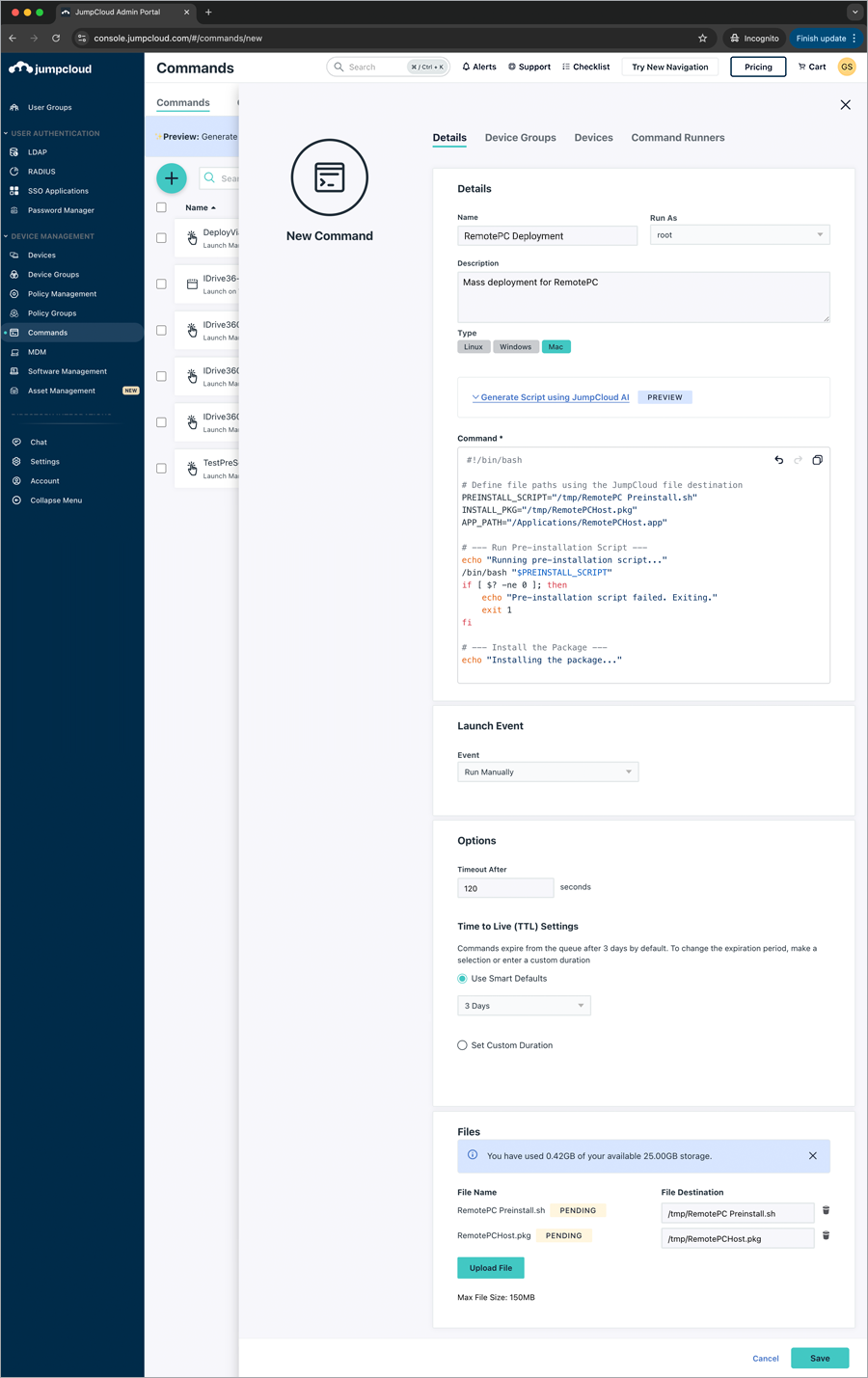
- Das Popup 'Neuer Befehl' wird angezeigt. Klicken Sie auf die Registerkarte 'Details'. Geben Sie Folgendes unter Details ein.
- Geben Sie den Namen ein (z. B. RemotePC Deployment).
- Klicken Sie auf das Dropdown-Menü 'Ausführen als' und wählen Sie 'root'.
- Geben Sie eine 'Beschreibung' ein (z. B. Massenbereitstellung für RemotePC (Optional)).
- Wählen Sie 'Mac' unter 'Typ'.
- Geben Sie den folgenden Befehl ein.
#!/bin/bash # Define file paths using the JumpCloud file destination PREINSTALL_SCRIPT="/tmp/RemotePC Preinstall.sh" INSTALL_PKG="/tmp/RemotePCHost.pkg" APP_PATH="/Applications/RemotePCHost.app" # --- Run Pre-installation Script — echo "Running pre-installation script..." /bin/bash "$PREINSTALL_SCRIPT" if [ $? -ne 0 ]; then echo "Pre-installation script failed. Exiting." exit 1 fi # --- Install the Package — echo "Installing the package..." installer -pkg "$INSTALL_PKG" -target / if [ $? -ne 0 ]; then echo "Package installation failed." exit 1 fi # --- (Optional) Clean up the files from the /tmp directory — rm "$PREINSTALL_SCRIPT" "$INSTALL_PKG" echo "Installation complete." # --- Launch the installed RemotePC Application — loggedInUser=$(stat -f "%Su" /dev/console) if [[ "$loggedInUser" != "root" && -d "$APP_PATH" ]]; then echo "Launching app for user: $loggedInUser" sudo -u "$loggedInUser" open "$APP_PATH" else echo "No logged-in user. Skipping app launch." fi - Planen Sie die Häufigkeit des Startereignisses nach Bedarf, indem Sie das Ereignis aus dem Dropdown-Menü 'Ereignis' auswählen. Sie können die Timeout-Dauer nach Ihren Wünschen festlegen oder einen benutzerdefinierten Wert verwenden.
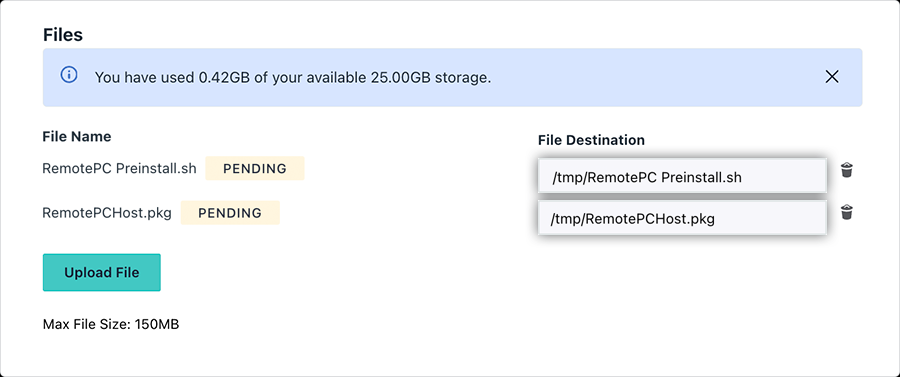
- Klicken Sie auf 'Datei hochladen', um die heruntergeladene und bearbeitete Skriptdatei 'RemotePC Preinstall.sh' auszuwählen, und klicken Sie auf 'OK'.
- Klicken Sie auf 'Datei hochladen', um die heruntergeladene Datei 'RemotePCHost.pkg' auf Ihrem Computer auszuwählen, und klicken Sie auf 'OK'.
- Aktualisieren Sie die Variablen PREINSTALL_SCRIPT und INSTALL_PKG im Befehl mit den 'Dateiziel'-Pfaden des Skripts bzw. des Pakets.
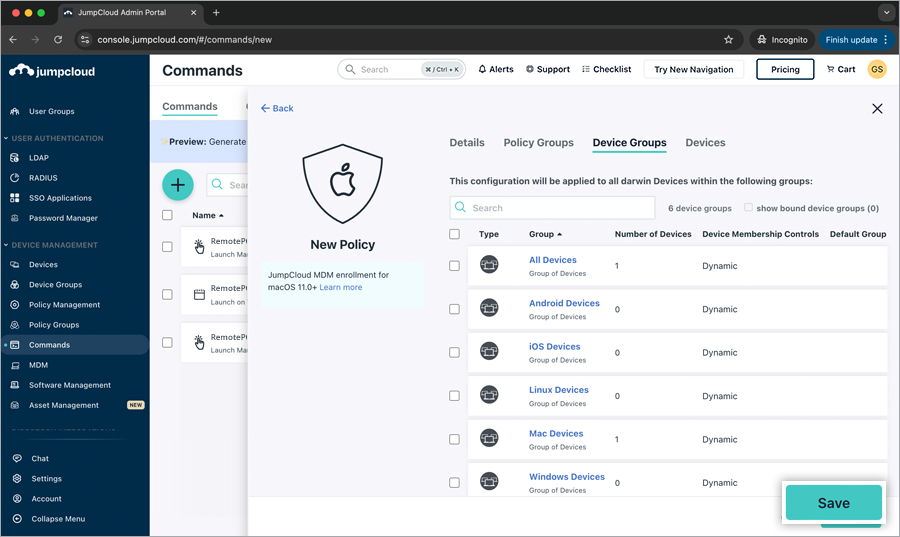
- Um den Befehl auf alle Geräte in den verfügbaren Gruppen anzuwenden, klicken Sie auf die Registerkarte 'Gerätegruppen' und wählen Sie die entsprechenden Kontrollkästchen aus.
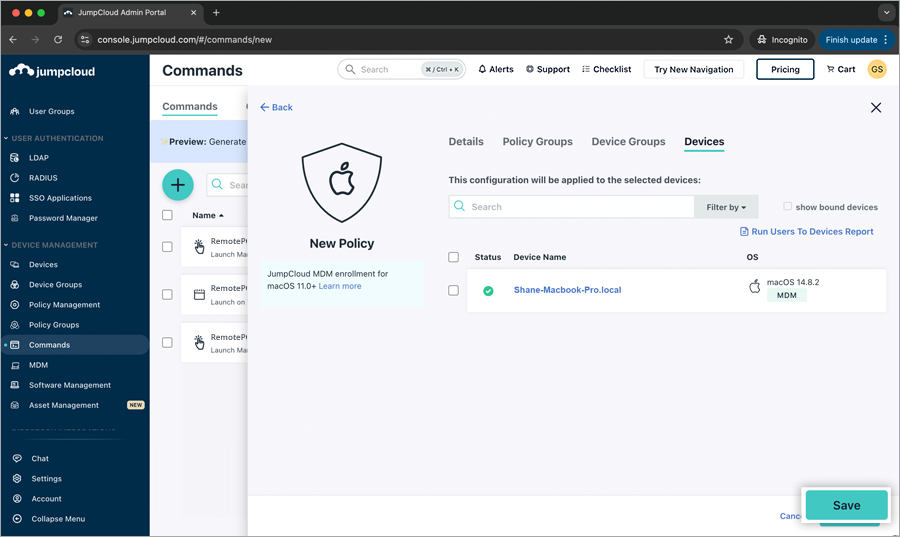
Alternativ können Sie den Befehl auf ausgewählte Geräte anwenden, indem Sie auf die Registerkarte 'Geräte' klicken und die entsprechenden Kontrollkästchen auswählen. Klicken Sie auf 'Speichern'.
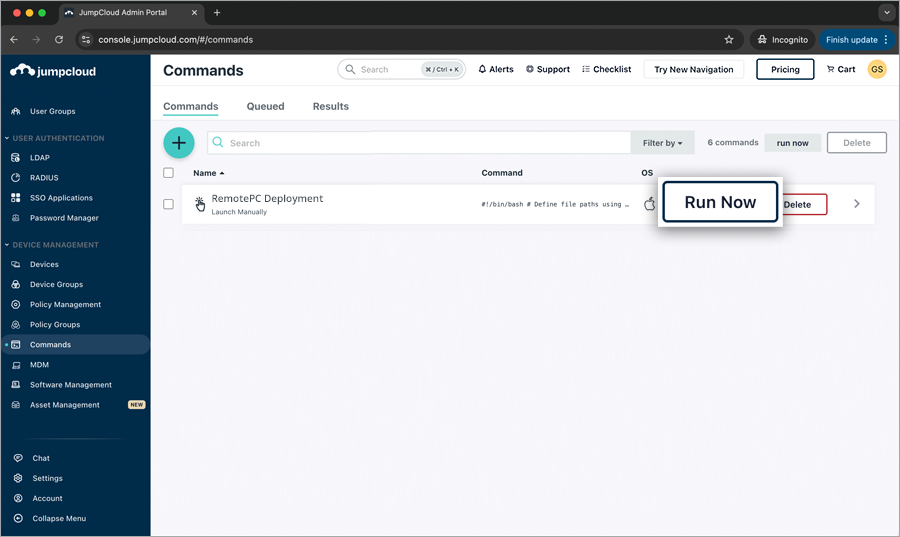
- Um den gespeicherten Befehl sofort auf allen Geräten bereitzustellen, klicken Sie auf 'Jetzt ausführen'. Es kann einige Zeit dauern, bis die Computer das Bereitstellungspaket erhalten.
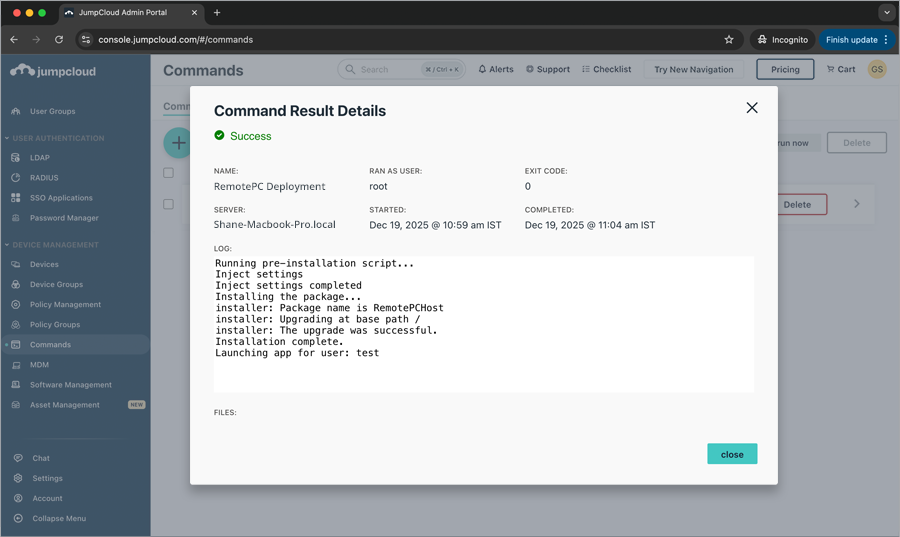
Die Details der Befehlsergebnisse können auf der Registerkarte 'Ergebnisse' eingesehen werden.
 Sobald die RemotePC-Anwendung erfolgreich installiert wurde, suchen Sie im RemotePC-Dashboard nach dem Gerät. Der Computer wird im Dashboard unter 'Computer' aufgelistet.