Massenbereitstellung über NinjaOne (früher Ninja RMM)
Verwenden Sie NinjaOne, um die RemotePC-Anwendung remote auf mehreren Mac-Geräten oder Gruppen bereitzustellen.
Das RemotePC-Paket bereitstellen
Voraussetzungen für die Remote-Bereitstellung:
- Das RemotePC-Massenbereitstellungspaket herunterladen.
- Anmelden und die für Ihr Konto gültige Konfigurations-ID kopieren.
Eingabehilfe, Bildschirmaufzeichnung und Hintergrundausführung mit der NinjaOne-Richtlinie aktivieren
-
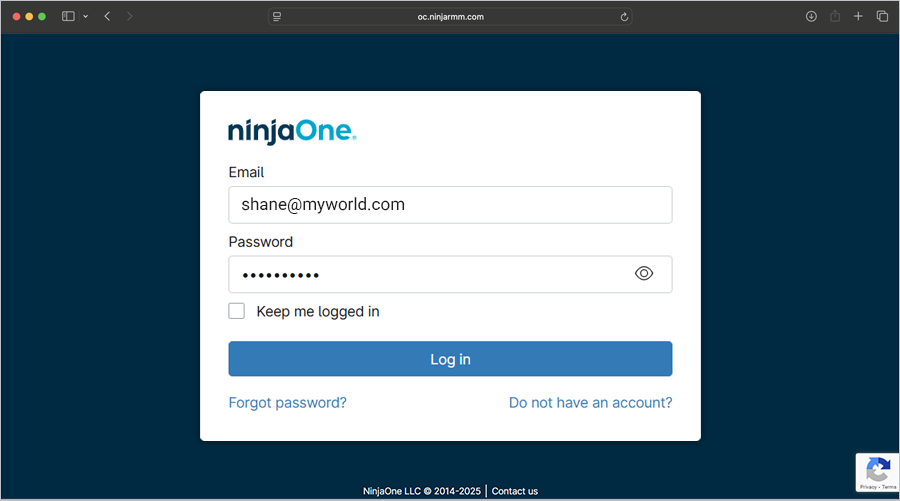
Melden Sie sich beim NinjaOne Admin Center an.
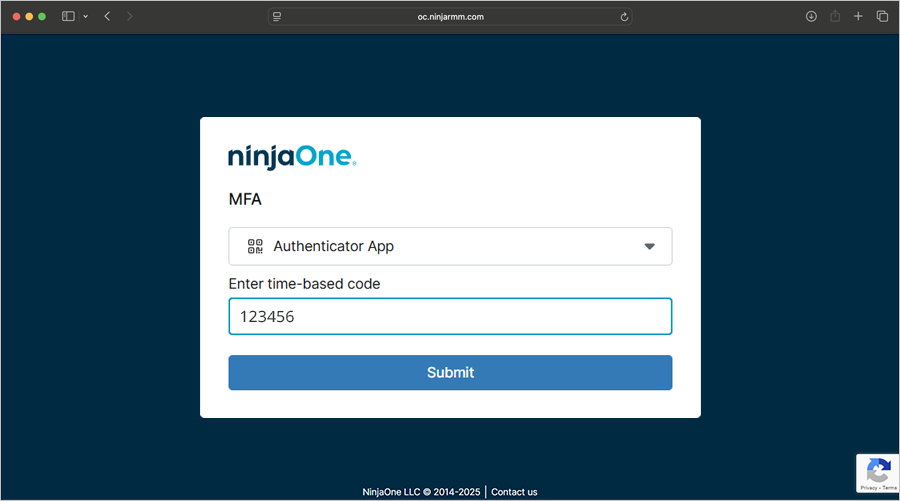
- Klicken Sie unter MFA auf die Dropdown-Liste und wählen Sie 'SMS' oder 'Authenticator'. Geben Sie den 6-stelligen Verifizierungscode von Ihrem Authentifizierungsgerät ein und klicken Sie dann auf 'Senden'.
-
Klicken Sie auf
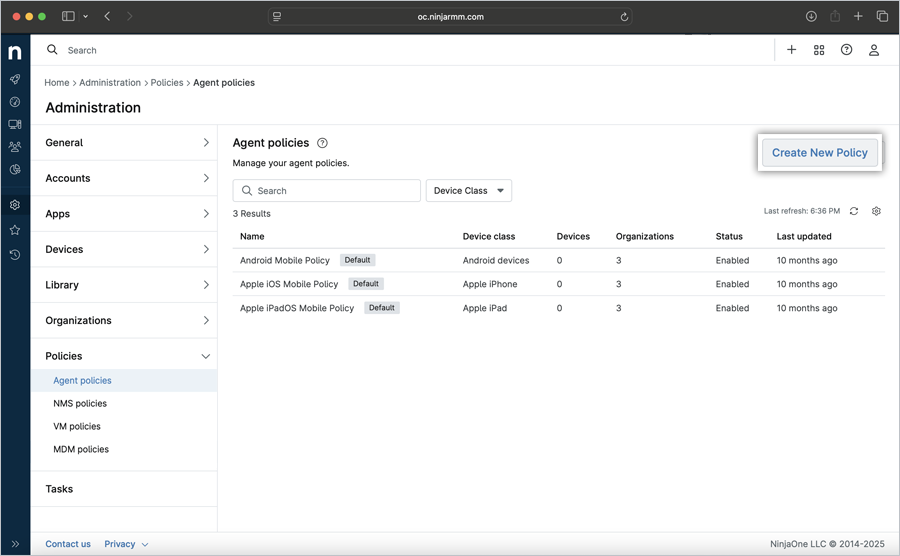
 . Klicken Sie auf 'Administration' > 'Richtlinien'.
-
Klicken Sie auf der rechten Seite des Abschnitts 'Agent-Richtlinien' auf 'Neue Richtlinie erstellen'.
-
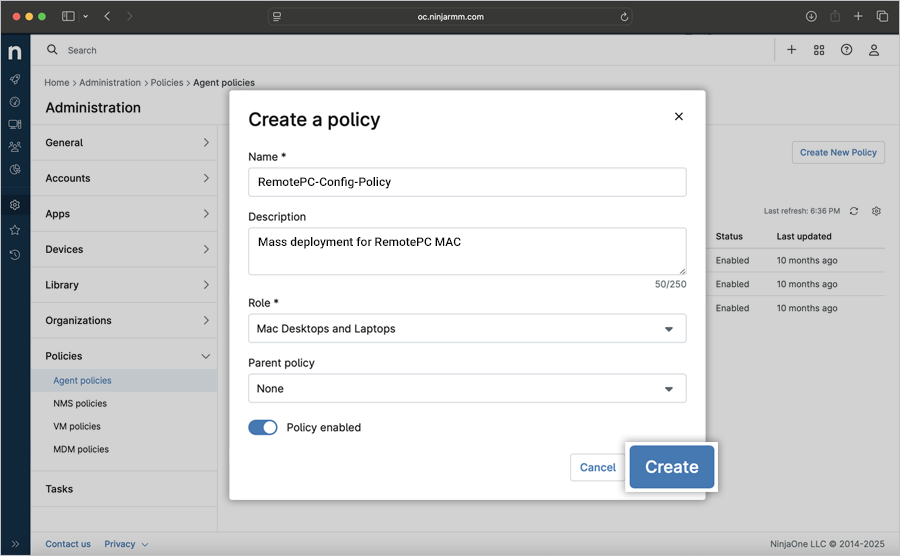
Im Popup 'Richtlinie erstellen',
- Name: RemotePC-Config-Policy
- Beschreibung: Massenbereitstellung für RemotePC (Optional)
- Klicken Sie auf die Dropdown-Liste 'Rolle' und wählen Sie 'Mac Desktops and Laptops'.
- Klicken Sie auf die Dropdown-Liste 'Übergeordnete Richtlinie' und wählen Sie die entsprechende übergeordnete Richtlinie aus. Wählen Sie diese Option nur, wenn Sie die vorhandene Richtlinie als Vorlage übernehmen und die konfigurierten Einstellungen in die neue Richtlinie kopieren möchten. Wenn keine Richtlinie ausgewählt ist, wird die neue Richtlinie ohne Übernahme der vorhandenen Richtlinie hinzugefügt.
- Klicken Sie auf 'Erstellen'.
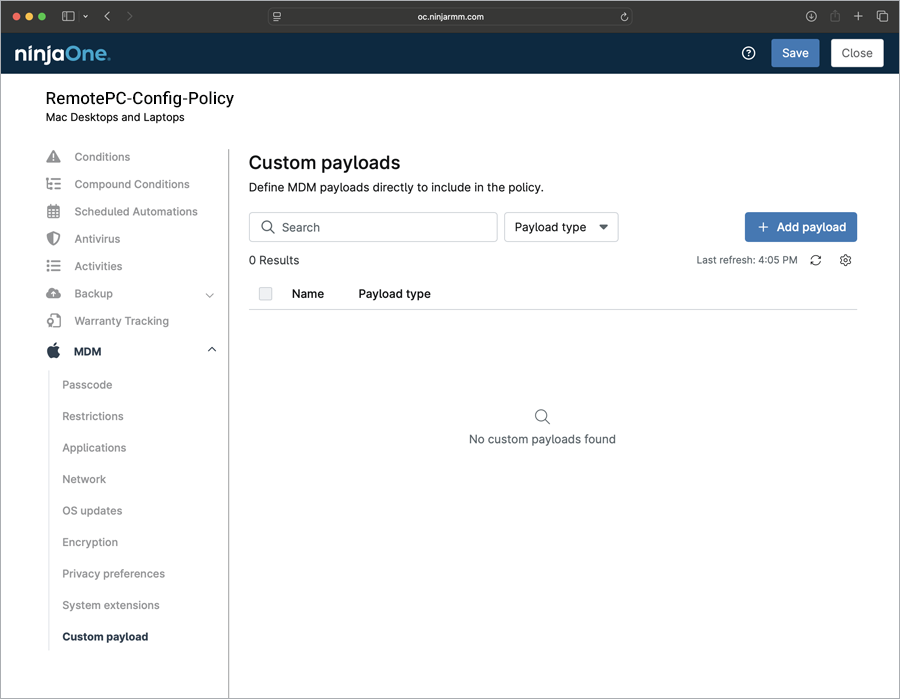
- Klicken Sie im neu erstellten Richtlinienfenster auf 'MDM' > 'Benutzerdefinierte Nutzlast'. Klicken Sie auf '+ Nutzlast hinzufügen'.
-
Im Popup 'Nutzlast hinzufügen',
- Geben Sie den Nutzlastnamen ein: RemotePC-Payload
- Fügen Sie im Feld 'Inhalt' den folgenden Code hinzu.
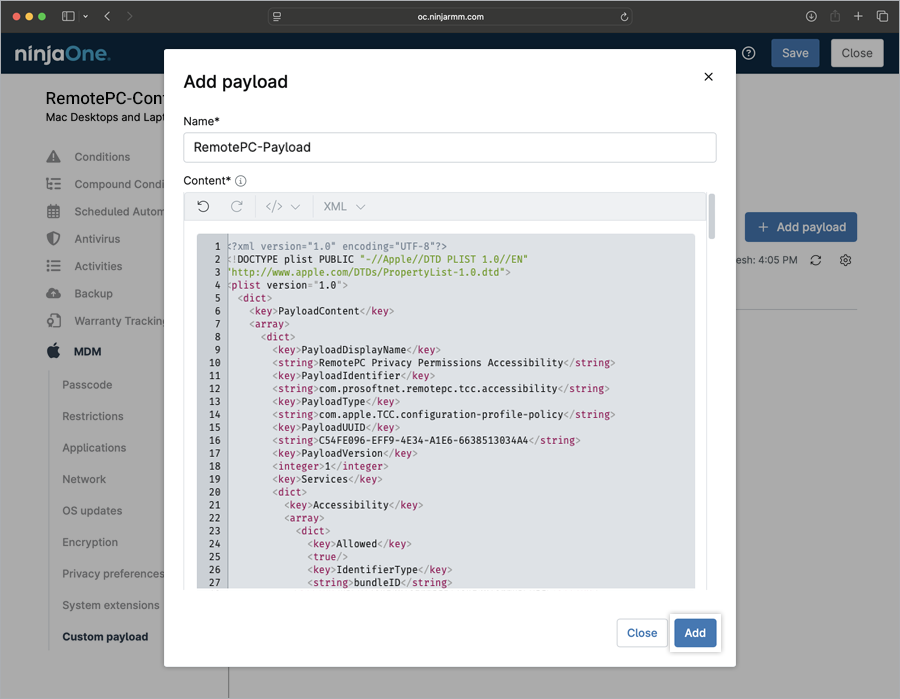
<?xml version="1.0" encoding="UTF-8"?> <!DOCTYPE plist PUBLIC "-//Apple//DTD PLIST 1.0//EN" "http://www.apple.com/DTDs/PropertyList-1.0.dtd"> <plist version="1.0"> <dict> <key>PayloadContent</key> <array> <!-- Payloads go here Accessibility --> <dict> <key>PayloadDisplayName</key> <string>RemotePC Privacy Permissions Accessibility</string> <key>PayloadIdentifier</key> <string>com.prosoftnet.remotepc.tcc.accessibility</string> <key>PayloadType</key> <string>com.apple.TCC.configuration-profile-policy</string> <key>PayloadUUID</key> <string>C54FE096-EFF9-4E34-A1E6-6638513034A4</string> <key>PayloadVersion</key> <integer>1</integer> <key>Services</key> <dict> <key>Accessibility</key> <array> <dict> <key>Allowed</key> <true/> <key>IdentifierType</key> <string>bundleID</string> <key>Identifier</key> <string>com.prosoftnet.remotepcDesktop</string> <key>CodeRequirement</key> <string>identifier "com.prosoftnet.remotepcDesktop" and anchor apple generic and certificate leaf[subject.OU] = JWDCNYZ922</string> <key>Comment</key> <string>Allow RemotePC Accessibility</string> </dict> </array> </dict> </dict> <!-- Payloads go here ScreenCapture --> <dict> <key>PayloadDisplayName</key> <string>RemotePC Privacy Permissions ScreenCapture</string> <key>PayloadIdentifier</key> <string>com.prosoftnet.remotepc.tcc.screencapture</string> <key>PayloadType</key> <string>com.apple.TCC.configuration-profile-policy</string> <key>PayloadUUID</key> <string>74032F49-21BF-4561-99FE-C16A45222532</string> <key>PayloadVersion</key> <integer>1</integer> <key>Services</key> <dict> <key>ScreenCapture</key> <array> <dict> <key>Authorization</key> <string>AllowStandardUserToSetSystemService</string> <key>IdentifierType</key> <string>bundleID</string> <key>Identifier</key> <string>com.prosoftnet.remotepcDesktop</string> <key>CodeRequirement</key> <string>identifier "com.prosoftnet.remotepcDesktop" and anchor apple generic and certificate leaf[subject.OU] = JWDCNYZ922</string> <key>Comment</key> <string>Allow RemotePC Screen Recording</string> </dict> </array> </dict> </dict> <!-- Payloads go here Login Items / Background Items --> <dict> <key>PayloadDisplayName</key> <string>RemotePC Login Item</string> <key>PayloadIdentifier</key> <string>com.prosoftnet.remotepc.servicemanagement.loginitem</string> <key>PayloadType</key> <string>com.apple.servicemanagement</string> <key>PayloadUUID</key> <string>3665339A-2CDB-46C1-976E-587E3B674595</string> <key>PayloadVersion</key> <integer>1</integer> <key>Rules</key> <array> <dict> <key>RuleType</key> <string>TeamIdentifier</string> <key>RuleValue</key> <string>JWDCNYZ922</string> </dict> </array> </dict> </array> <key>PayloadDisplayName</key> <string>RemotePC MDM Profile</string> <key>PayloadIdentifier</key> <string>com.prosoftnet.remotepc.profile</string> <key>PayloadOrganization</key> <string>IDrive Incorporated</string> <key>PayloadScope</key> <string>System</string> <key>PayloadType</key> <string>Configuration</string> <key>PayloadUUID</key> <string>DA39F4F7-A36B-44A4-BAEC-3E02D04078E3</string> <key>PayloadVersion</key> <integer>1</integer> <key>PayloadRemovalDisallowed</key> <true/> <key>TargetDeviceType</key> <integer>5</integer> </dict> </plist> - Klicken Sie auf '+ Hinzufügen'. Die benutzerdefinierte Nutzlast wurde erfolgreich hinzugefügt.
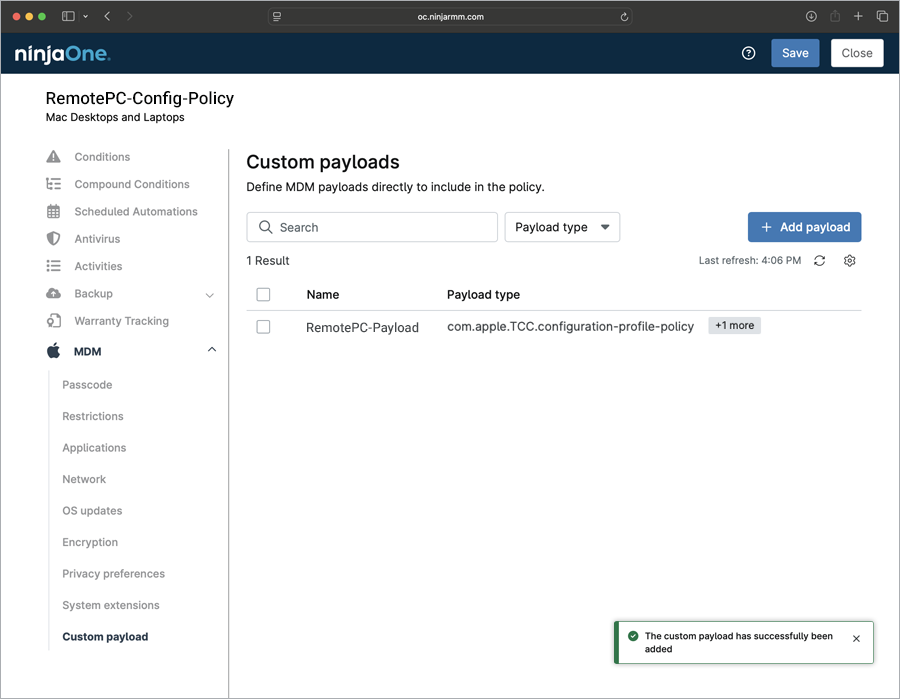
- Klicken Sie auf 'Speichern'.
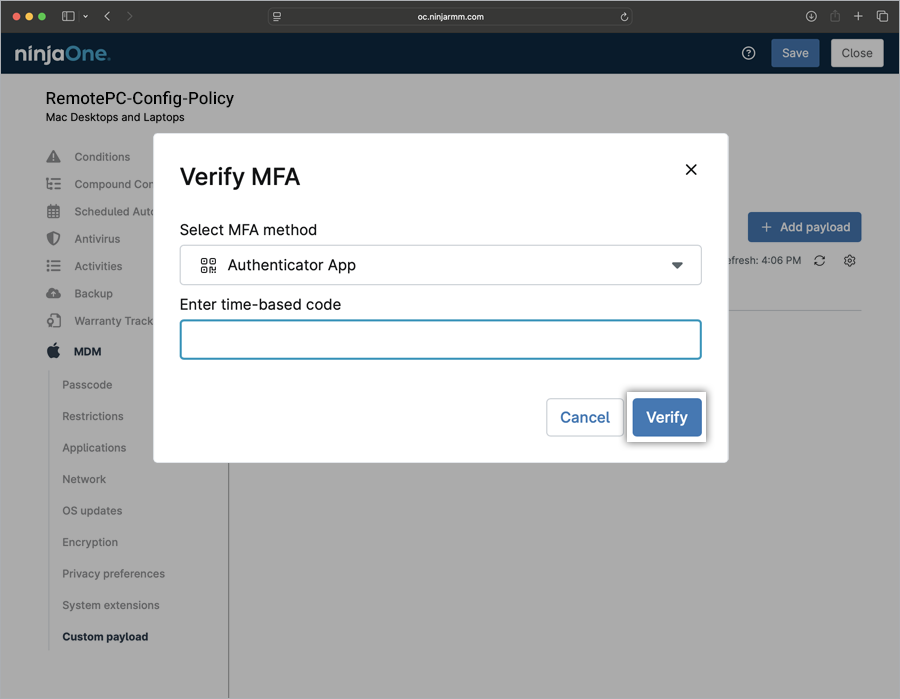
- Geben Sie bei Aufforderung den 6-stelligen Verifizierungscode ein und klicken Sie auf 'Verifizieren'. Die neue Richtlinie wurde erstellt.
-
Führen Sie die folgenden Schritte aus, um die neu erstellte Richtlinie auf Ihre Organisation anzuwenden.
- Navigieren Sie zu 'Administration' > 'Organisationen'.
- Klicken Sie im Abschnitt 'Organisationen' auf den Organisationsnamen in der Tabelle darunter.
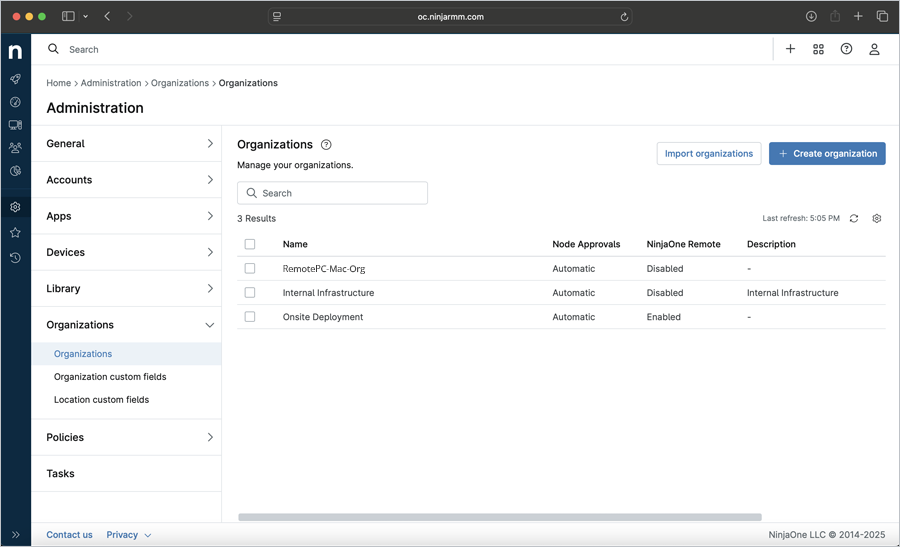
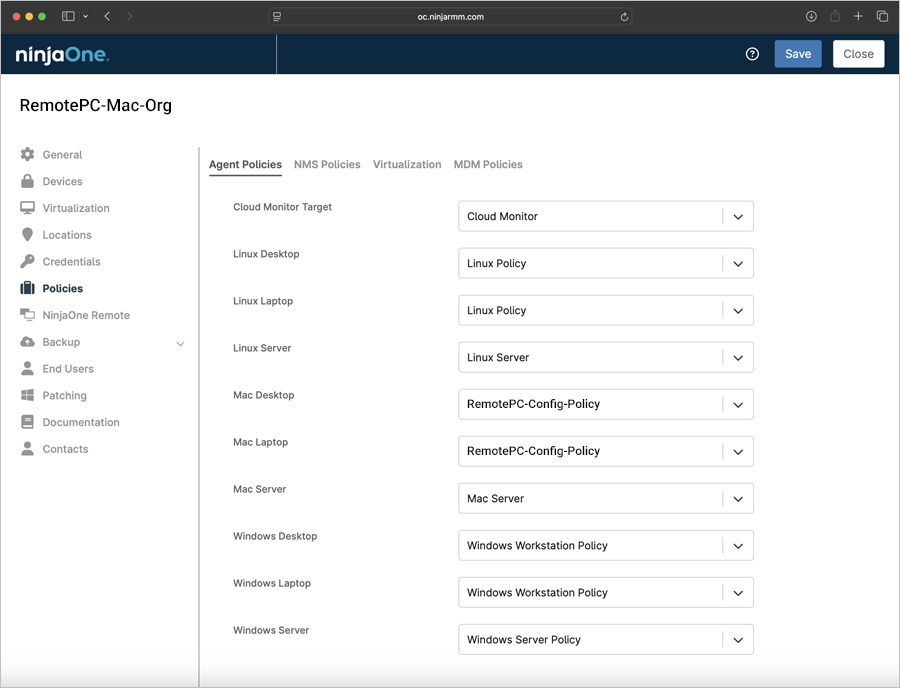
- Klicken Sie auf die Registerkarte 'Richtlinien'. Klicken Sie im Abschnitt 'Agent-Richtlinien' auf die Dropdown-Liste 'Mac Desktop' oder 'Mac Laptop' und wählen Sie die neu erstellte Richtlinie aus. Klicken Sie auf 'Speichern'. Klicken Sie auf 'Schließen'.
-
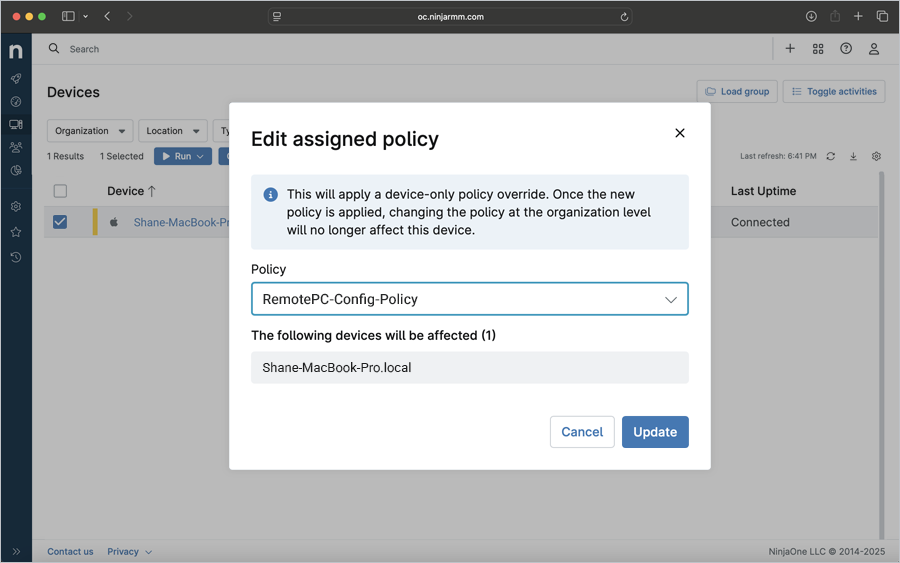
Führen Sie die folgenden Schritte aus, um die neu erstellte Richtlinie auf einzelne Geräte anzuwenden.
- Navigieren Sie zum NinjaOne Admin Center. Klicken Sie auf 'Geräte'.
- Aktivieren Sie die entsprechenden Kontrollkästchen Ihrer bevorzugten Geräte. Klicken Sie auf die Dropdown-Liste 'Bearbeiten' und wählen Sie 'Richtlinie'.
- Klicken Sie im Popup 'Zugewiesene Richtlinie bearbeiten' auf die Dropdown-Liste 'Richtlinie', wählen Sie die gewünschte Richtlinie aus und klicken Sie auf 'Aktualisieren'. Die ausgewählte Richtlinie wird auf die ausgewählten Geräte angewendet.
Hinweis: Das Bearbeiten dieser Richtlinie wendet eine gerätespezifische Richtlinienüberschreibung an. Sobald die neue Richtlinie angewendet wurde, wirkt sich eine Änderung der Richtlinie auf Organisationsebene nicht mehr auf dieses Gerät aus. Das Gerät erlaubt automatisch die meisten in der benutzerdefinierten Nutzlast hinzugefügten Berechtigungen. Während die Bildschirmaufnahmeberechtigung nicht explizit erteilt werden kann, wird das Gerät so konfiguriert, dass jedes Benutzerkonto diese aktivieren kann. Informationen zu Bildschirmaufnahmeberechtigungen finden Sie in den häufig gestellten Fragen zum Remote-Zugriff über Desktop.
Computer mit benutzerdefinierten Parametern registrieren
- Öffnen Sie die zuvor heruntergeladene Datei 'RemotePC Preinstall.sh'.
- Bearbeiten Sie das Skript, fügen Sie Werte für die erforderlichen Parameter wie in der folgenden Tabelle aufgeführt hinzu und speichern Sie die Datei. Sehen Sie sich das Bild als Referenz an.
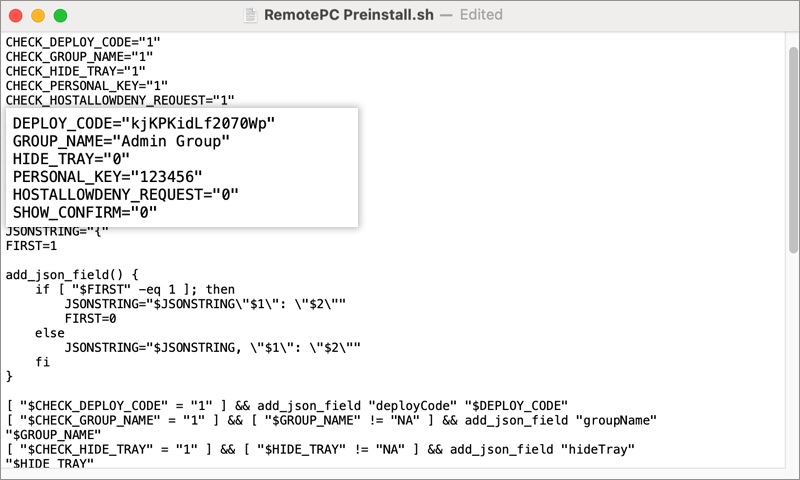
- Verwenden Sie die folgenden Parameter, um Computer einer bestimmten Gruppe sowie anderen Parametern während der Bereitstellung zuzuweisen.
| Parameter | Beschreibung |
|---|---|
| DEPLOY_CODE | Pflichtfeld. Verfügbar unter Paket bereitstellen > Gruppenbereitstellung > Konfigurations-ID in Ihrem RemotePC-Konto |
| PERSONAL_KEY | Legen Sie einen 'Persönlichen Schlüssel' für den Remote-Computer fest |
| GROUP_NAME | Name der Gruppe, der der Computer zugewiesen wird * |
| HIDETRAY | |
| 1 | Durch Aktivieren dieser Option wird verhindert, dass Benutzer auf den Remote-Computern auf die Tray-Optionen zugreifen |
| 0 | Tray einblenden und Benutzern den Zugriff auf die Tray-Optionen erlauben |
| HOSTALLOWDENY_REQUEST | |
| 0 | Verbindungsanforderungsberechtigung ist deaktiviert |
| 1 | Verbindung im Anmeldebildschirm automatisch ablehnen, nachdem die Anforderung abläuft |
| 2 | Verbindung im Anmeldebildschirm automatisch zulassen, nachdem die Anforderung abläuft |
| 3 | Verbindung nach Ablauf der Anforderung zulassen |
| SHOW_CONFIRM | |
| 0 | Kein Zustimmungsfenster anzeigen; Host automatisch konfigurieren |
| 1 (oder ein beliebiger Wert) | Zustimmungsfenster anzeigen; Bestätigen – Computer kommt online, Ablehnen – Computer bleibt offline |
RemotePC über NinjaOne bereitstellen
- Um ein Vorinstallationsskript zu erstellen, klicken Sie auf 'Administration' > 'Bibliothek' > 'Automatisierung'. Klicken Sie auf '+ Automatisierung hinzufügen' > 'Neues Skript'.
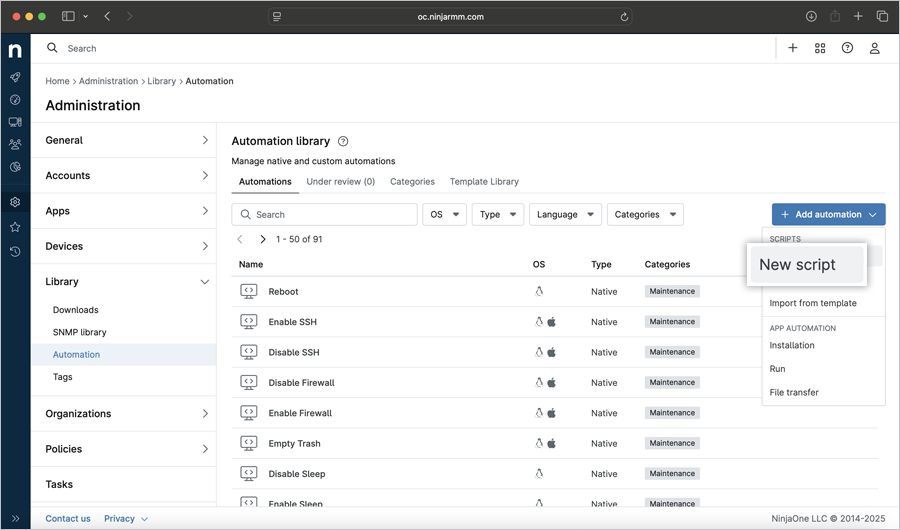
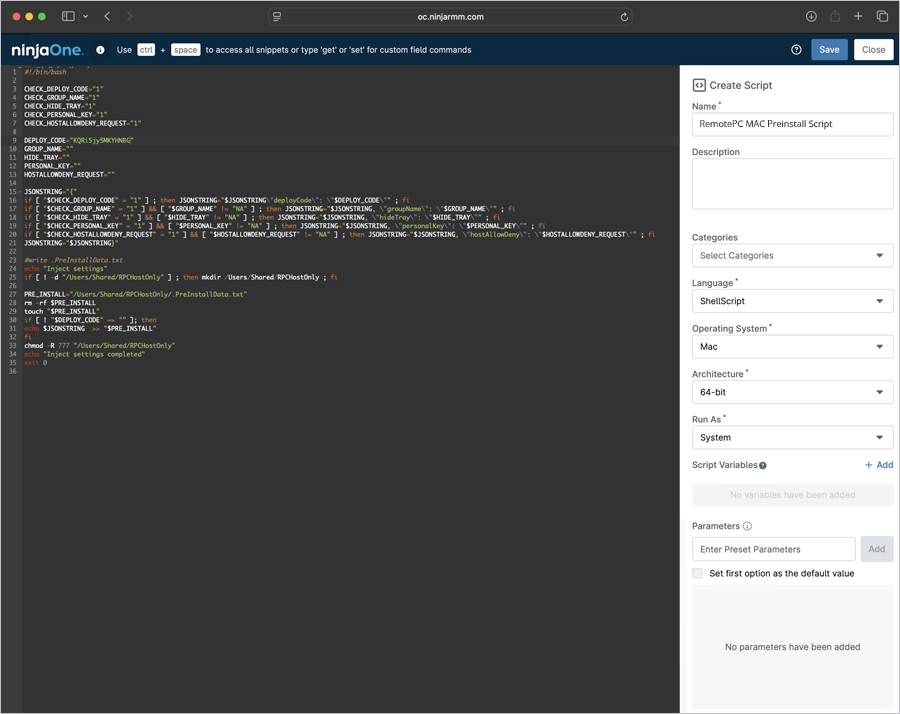
- Ein Fenster für ein neues Skript wird geöffnet. Ziehen Sie das RemotePC Preinstall-Skript, das Sie im vorherigen Schritt gespeichert haben, per Drag-and-Drop oder kopieren und fügen Sie das Skript ein. Im Abschnitt 'Skript erstellen',
- Geben Sie den Automatisierungsnamen ein: RemotePC MAC Preinstall Script
- Geben Sie die Automatisierungsbeschreibung ein.
- Wählen Sie 'ShellScript' aus der Dropdown-Liste 'Sprache'.
- Wählen Sie 'Mac' aus der Dropdown-Liste 'Betriebssystem'.
- Klicken Sie auf 'Speichern'. Klicken Sie auf 'Schließen'.
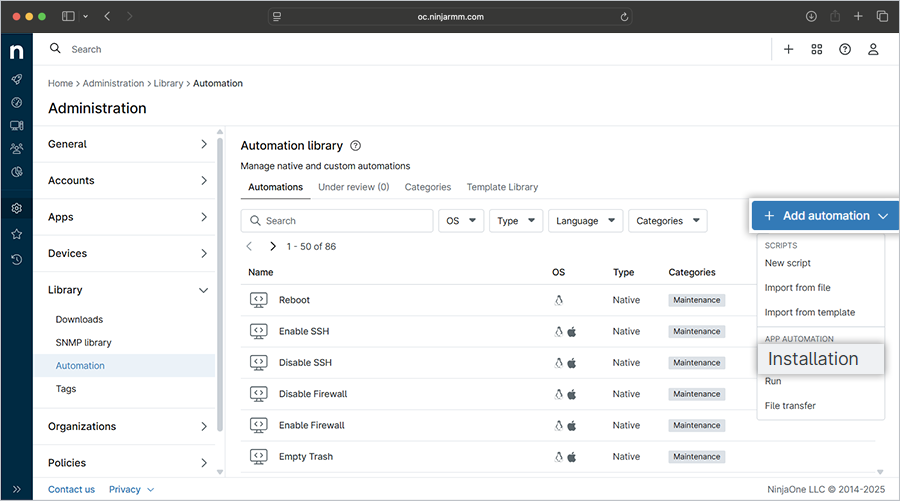
- Klicken Sie auf der rechten Seite des Abschnitts 'Automatisierungsbibliothek' auf die Dropdown-Liste '+Automatisierung hinzufügen' und wählen Sie 'Installation'.
-
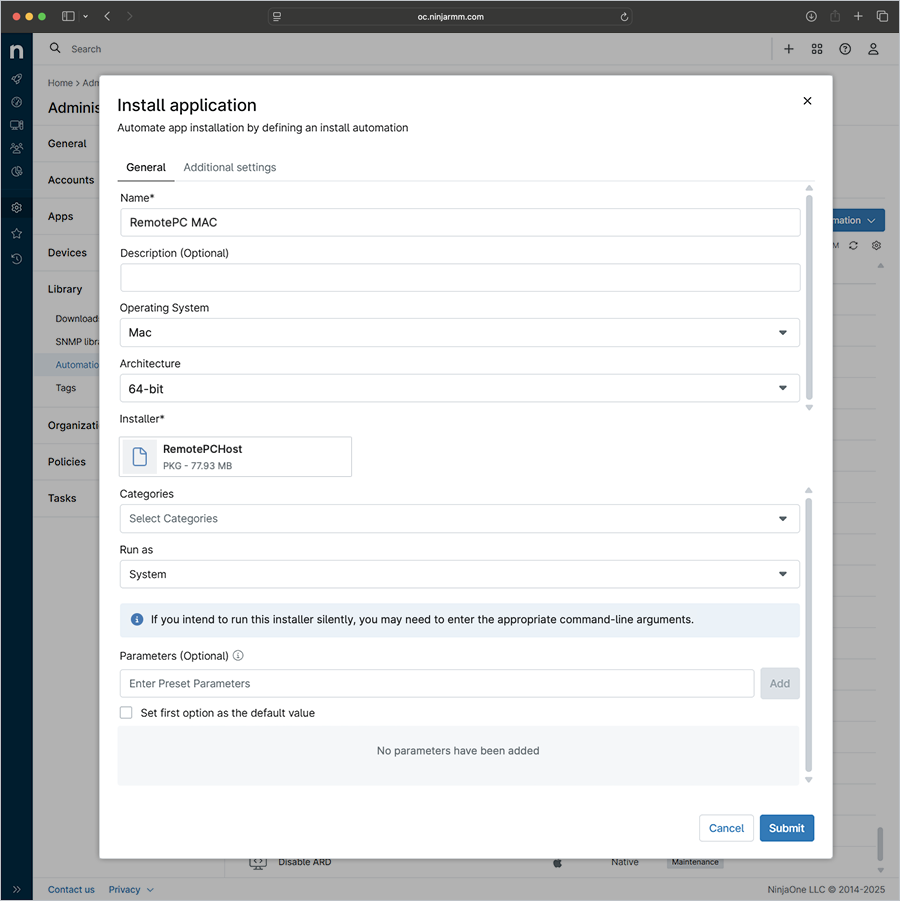
Im Popup 'Anwendung installieren',
- Gehen Sie zur Registerkarte 'Allgemein',
- Name: RemotePC MAC
- Beschreibung: Massenbereitstellung für RemotePC (Optional)
- Wählen Sie 'Mac' als Betriebssystem.
- Wählen Sie die entsprechende BS-Architektur (64-Bit).
- Klicken Sie auf 'Installationsdatei auswählen', suchen Sie die heruntergeladene RemotePCHost.pkg-Datei auf Ihrem Computer und klicken Sie auf 'Öffnen'.
- Wählen Sie 'System' aus der Dropdown-Liste 'Ausführen als'.
- Gehen Sie zur Registerkarte 'Zusätzliche Einstellungen',
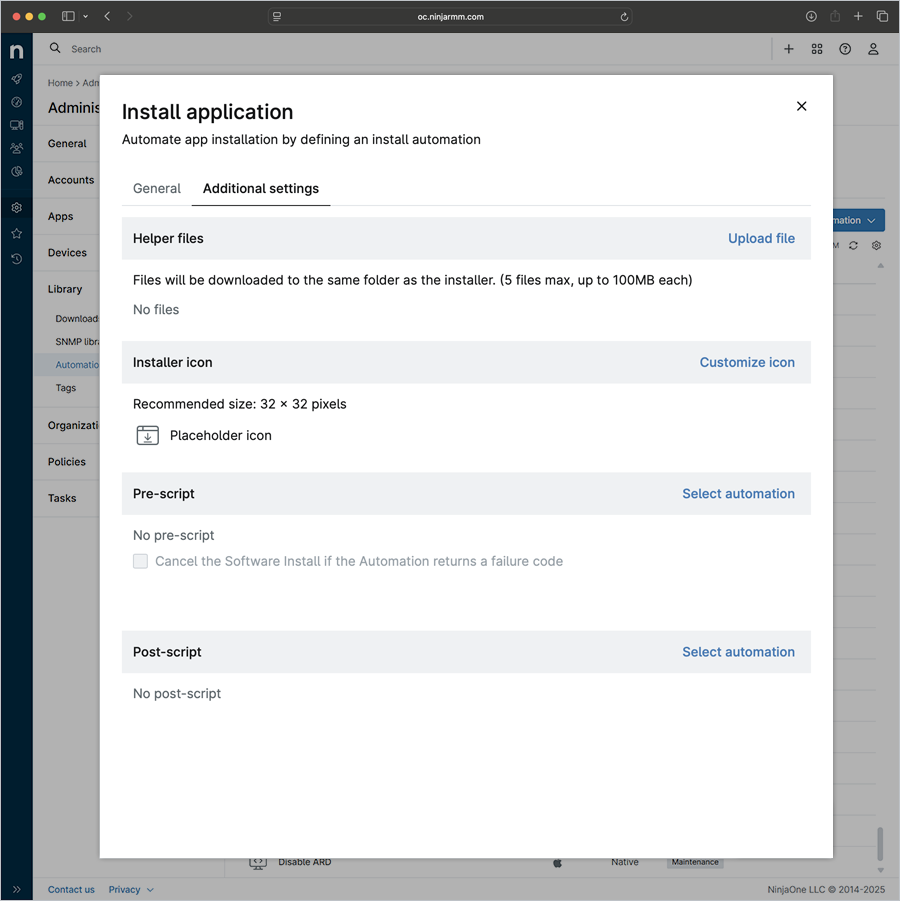
- Klicken Sie im Abschnitt 'Vorskript' auf 'Automatisierung auswählen'.
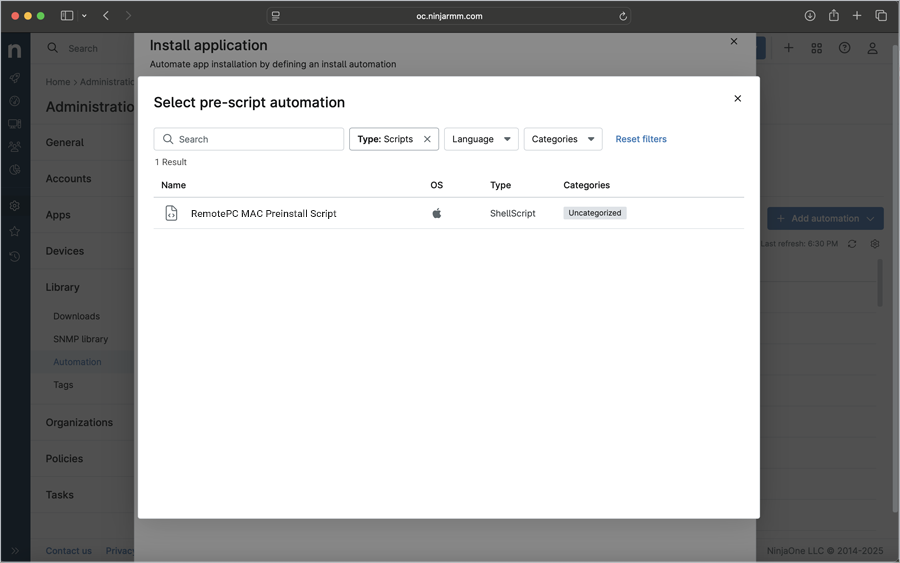
- Wählen Sie im Popup das 'RemotePC MAC Preinstall Script' als Vorskript-Automatisierung aus der Liste unten aus.
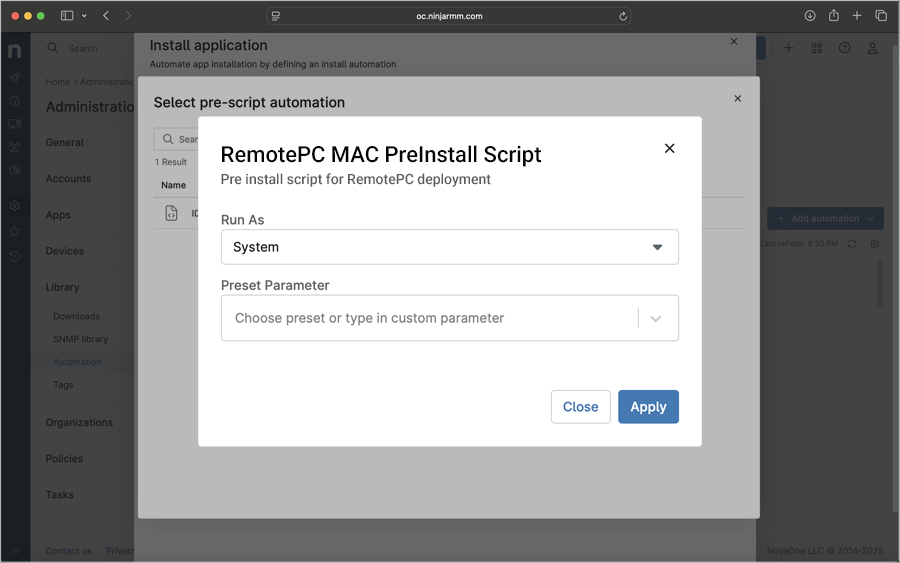
- Das Popup des Vorinstallationsskripts wird angezeigt. Wählen Sie aus der Dropdown-Liste 'Ausführen als' die Option 'System' und klicken Sie auf 'Anwenden'.
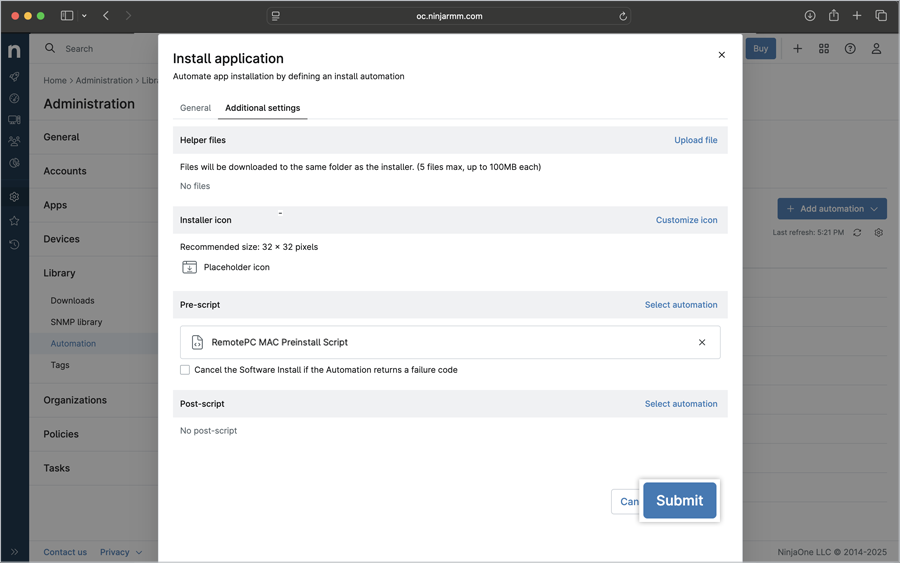
- Klicken Sie auf 'Senden'.
- Gehen Sie zur Registerkarte 'Allgemein',
-
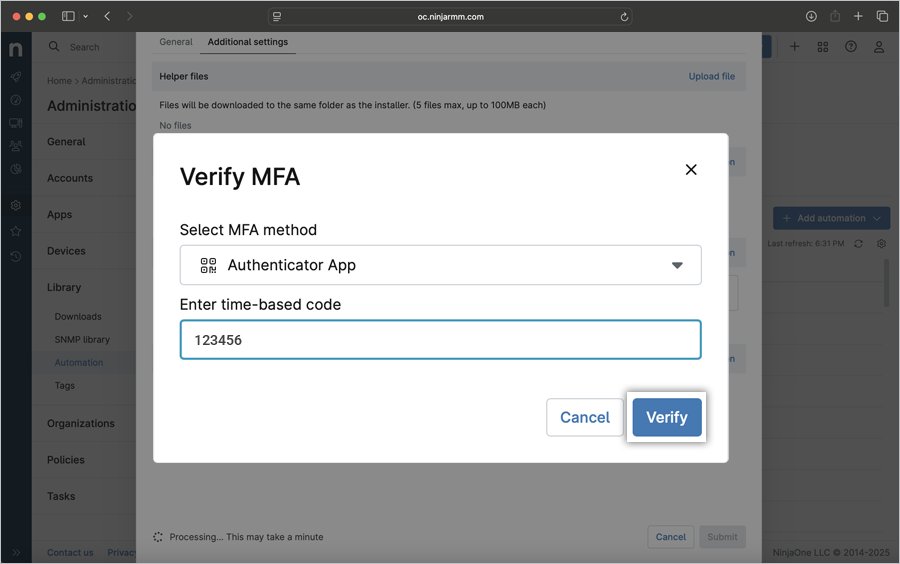
Geben Sie bei Aufforderung den 6-stelligen Verifizierungscode ein und klicken Sie auf 'Verifizieren', um die MFA abzuschließen.
Der Upload der Installationsdatei beginnt und der Fortschrittsbalken zeigt den Status an.
- Ein Popup 'Automatisierung wird verarbeitet' erscheint und zeigt an, dass Ihre Installationsdatei zur Verarbeitung eingereicht wurde. Klicken Sie auf 'Schließen', um das Popup zu schließen, oder auf 'Status anzeigen', um den Status Ihrer Paketinstallation anzuzeigen.
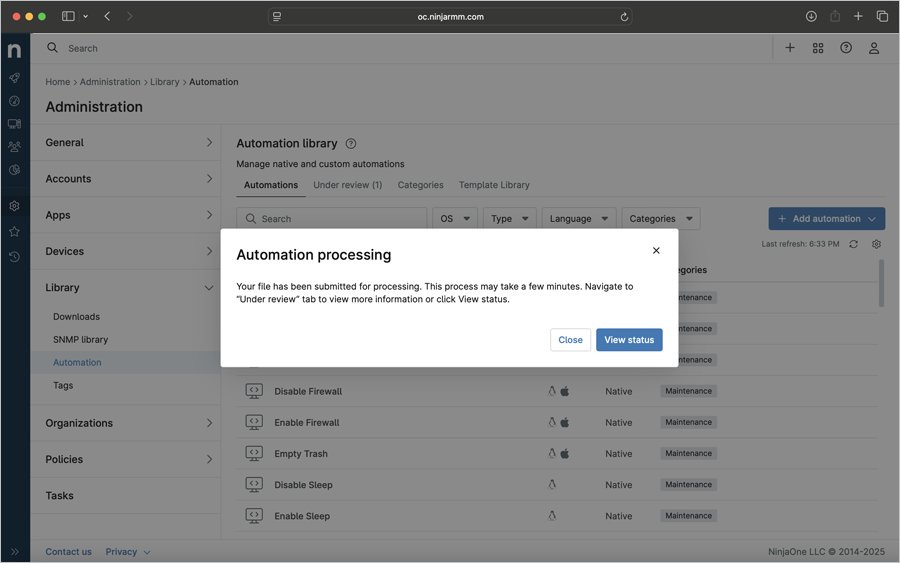
- Warten Sie, bis das RemotePCHost-Paket vollständig hochgeladen und die Anwendung gespeichert wurde.
-
Sobald das RemotePC-Paket erfolgreich hinzugefügt wurde, navigieren Sie im NinjaOne Admin Center zu 'Geräte', wählen Sie das entsprechende Gerät oder die entsprechenden Gruppen aus und klicken Sie auf

-
Klicken Sie auf 'Automatisierung' > 'Anwendung installieren'.
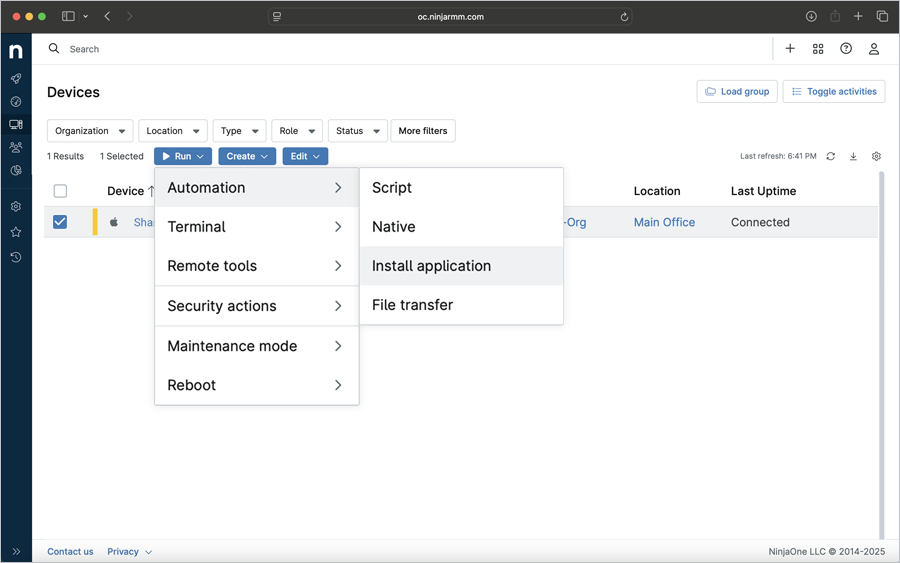
- Klicken Sie im Popup 'Automatisierungsbibliothek' auf den soeben hinzugefügten Build.
-
Das Build-Popup erscheint. Klicken Sie auf die Dropdown-Liste 'Ausführen als' und wählen Sie 'System'. Klicken Sie auf 'Ausführen'.
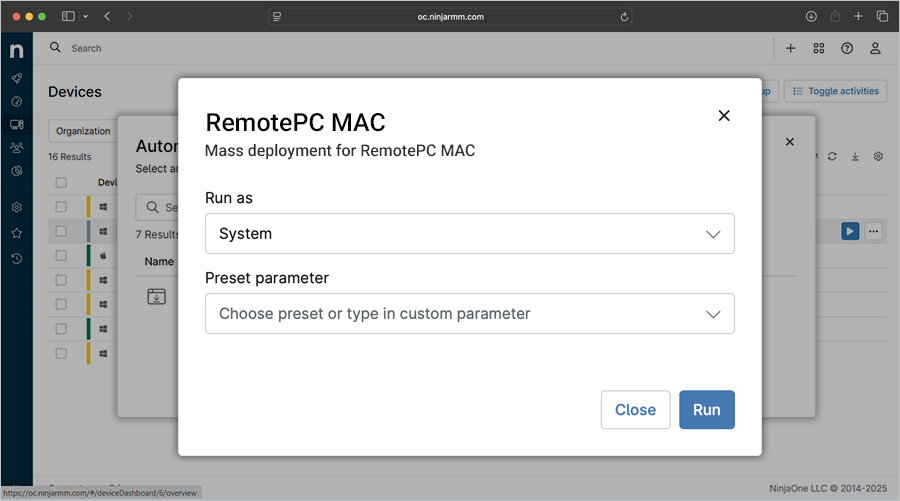
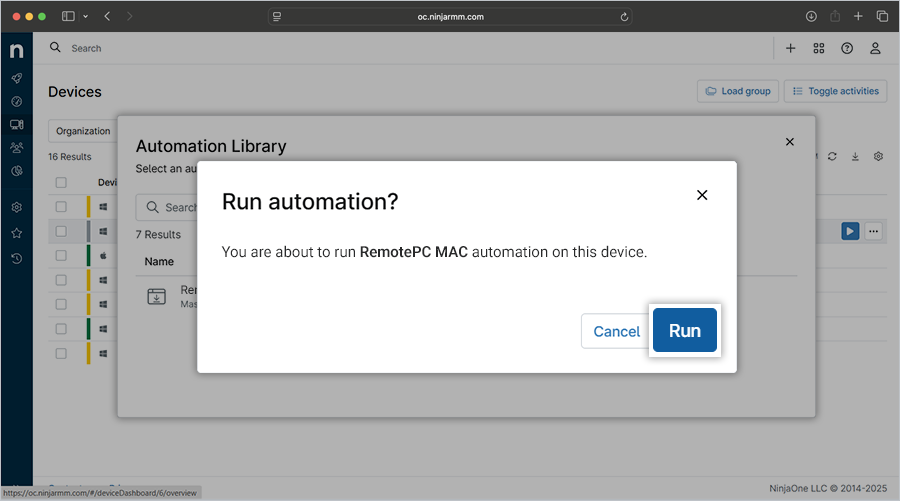
- Ein Bestätigungsfenster erscheint. Klicken Sie auf 'Ausführen', um die Automatisierung für das ausgewählte Gerät zu starten. Je nach getroffener Auswahl wird die Anwendung entsprechend installiert. Die Automatisierung wird nun verarbeitet.
Hinweis: Es kann einige Zeit dauern, bis die Computer das Bereitstellungspaket erhalten.
- Sobald die RemotePC-Anwendung erfolgreich installiert wurde, suchen Sie im RemotePC-Dashboard nach dem Gerät. Das Gerät wird im Dashboard unter 'Computer' aufgelistet.