RemotePC MSI-Paket über NinjaOne bereitstellen
Installieren Sie die Anwendung remote auf mehreren Endpunkten oder Gruppen über NinjaOne mithilfe des RemotePC MSI-Bereitstellungspakets.
Voraussetzungen für die Remote-MSI-Bereitstellung:
- Anmelden und das RemotePC MSI-Installationspaket herunterladen.
- Kopieren Sie die Konfigurations-ID für Ihr Konto.
Lesen Sie die detaillierten Schritte unten, um zu erfahren, wie Sie das RemotePC MSI-Paket über NinjaOne bereitstellen.
- Melden Sie sich beim NinjaOne Admin Center an.
- Navigieren Sie zu Verwaltung > Bibliothek > Automatisierung.
- Klicken Sie auf +Automatisierung hinzufügen auf der rechten Seite des Bildschirms und wählen Sie Installation aus dem Dropdown.
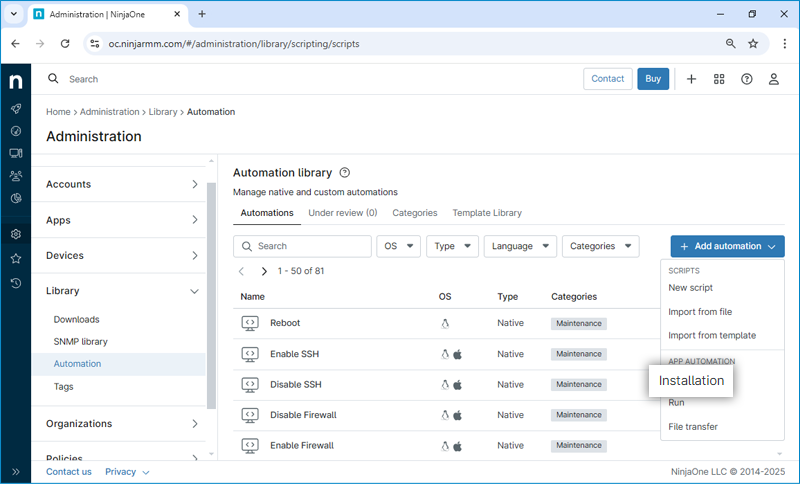
- Das Dialogfeld Anwendung installieren wird angezeigt. Geben Sie die folgenden Details ein:
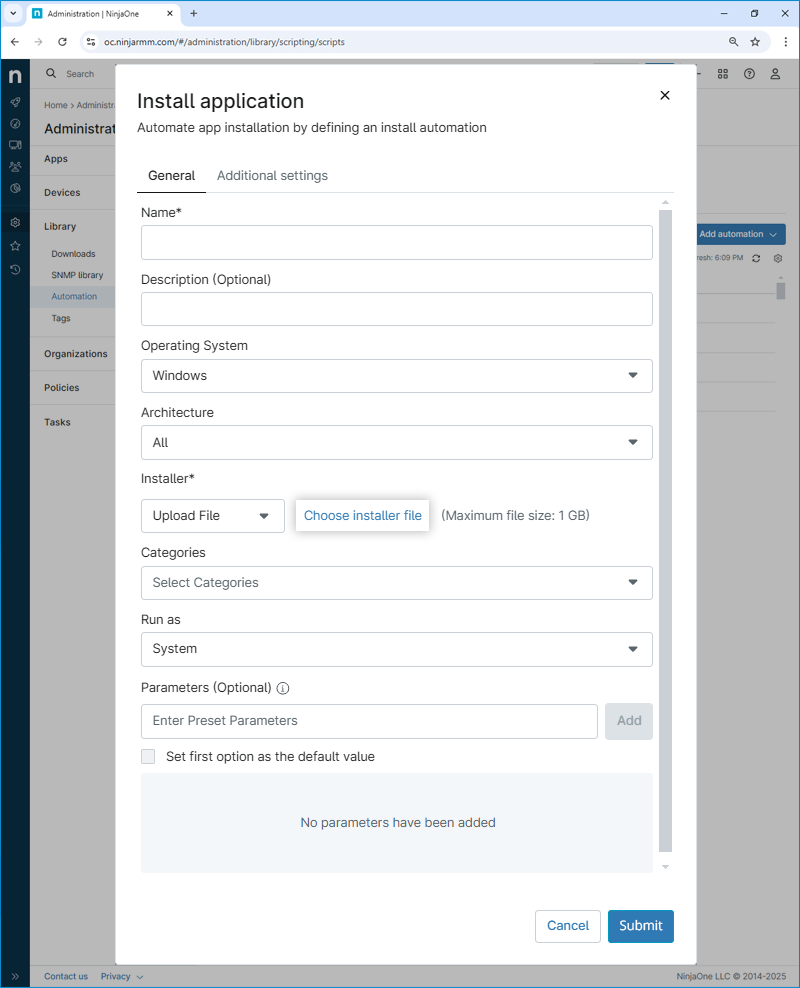
- Name: Ein Name zur Identifizierung dieses Installationspakets.
- Beschreibung: Eine kurze Beschreibung, was dieses Installationspaket tut.
- Betriebssystem: Das Betriebssystem, für das dieses Installationspaket vorgesehen ist.
- Architektur: Wählen Sie Alle oder wählen Sie die spezifische Architektur entsprechend den Anforderungen.
- Installer: Wählen Sie Datei hochladen aus dem Dropdown und klicken Sie dann auf Installationsdatei auswählen, um die heruntergeladene RemotePC MSI-Datei hochzuladen.
- Kategorien: Wählen Sie die Kategorie, falls erforderlich.
- Ausführen als: Wählen Sie System.
- Parameter: Geben Sie die erforderlichen Parameter ein und klicken Sie dann auf Hinzufügen. Der ID-Parameter ist Pflichtparameter.
Beispiel:/qn ID=qLvrh44WHqjzWJc GROUPNAME=GRPOne PERSONALKEY=test1234 HIDETRAY=0 CONNECT_PERMISSION=3 REMOVE_WALLPAPER=0 DISABLE_AERO_THEME=0 DISABLE_FONT=0 DISABLE_SLEEP_MODE=0 HARDWARE_ACCELERATION=0 CONNECT_TO_ACTIVE_SESSION=0 SHOW_ACCESS_VIEWER_NAME=0 SHOW_CONFIRM=0 COMPUTERNAME=<Computer Name>
Die Parameter und ihre Beschreibungen sind unten dargestellt:
Parameter Beschreibung ID Dies ist ein Pflichtparameter und befindet sich unter Bereitstellungspaket > Gruppenbereitstellung über MSI > Konfigurations-ID in Ihrem RemotePC-Konto PERSONALKEY Legen Sie einen 'Persönlichen Schlüssel' für den Remote-Computer fest GROUPNAME Name der Gruppe, der der Computer zugewiesen wird * COMPUTERNAME Name des dem Host zugewiesenen Computers HIDETRAY 1 Wenn Sie diese Option aktivieren, können Benutzer nicht auf die Tray-Optionen auf ihren Remote-Computern zugreifen 0 Tray einblenden und Benutzern den Zugriff auf die Tray-Optionen ermöglichen CONNECT_PERMISSION 0 Verbindungsanforderungsberechtigung ist deaktiviert 1 Verbindung im Anmeldebildschirm automatisch ablehnen, nachdem die Anforderung abgelaufen ist 2 Verbindung im Anmeldebildschirm automatisch zulassen, nachdem die Anforderung abgelaufen ist 3 Verbindung zulassen, nachdem die Anforderung abgelaufen ist REMOVE_WALLPAPER 1 Wenn Sie diese Option aktivieren, wird das Hintergrundbild während einer Remote-Sitzung entfernt 0 Hintergrundbild wird während der Remote-Sitzung angezeigt DISABLE_AERO_THEME 1 Aero-Design während einer Remote-Sitzung deaktivieren 0 Aero-Design bleibt während der Remote-Sitzung aktiv DISABLE_FONT 1 Schriftartglättung ist während der Remote-Sitzung deaktiviert 0 Schriftartglättung ist aktiviert DISABLE_SLEEP_MODE 1 Ruhemodus deaktivieren, wenn der Host konfiguriert ist 0 Wenn diese Option deaktiviert ist, wechselt der Remote-Computer nach einer bestimmten Zeit in den Ruhemodus HARDWARE_ACCELERATION 1 Hardwarebeschleunigung während der Remote-Sitzung verwenden 0 Hardwarebeschleunigung ist deaktiviert CONNECT_TO_ACTIVE_SESSION 1 Wenn Sie diese Option aktivieren, können Benutzer eine Verbindung zu einer aktiven Sitzung herstellen 0 Verbindung zu einer aktiven Sitzung ist deaktiviert SHOW_ACCESS_VIEWER_NAME 1 Benachrichtigung anzeigen, wer während einer Remote-Sitzung zugreift 0 Benachrichtigung ausblenden, wer während einer Remote-Sitzung zugreift SHOW_CONFIRM 0 Kein Zustimmungsfenster anzeigen; Host automatisch konfigurieren 1 (oder ein beliebiger anderer Wert) Zustimmungsfenster auf Host anzeigen; Bestätigen – Computer geht online; Ablehnen – Computer bleibt offline. - Füllen Sie die erforderlichen Felder aus und klicken Sie auf Senden.
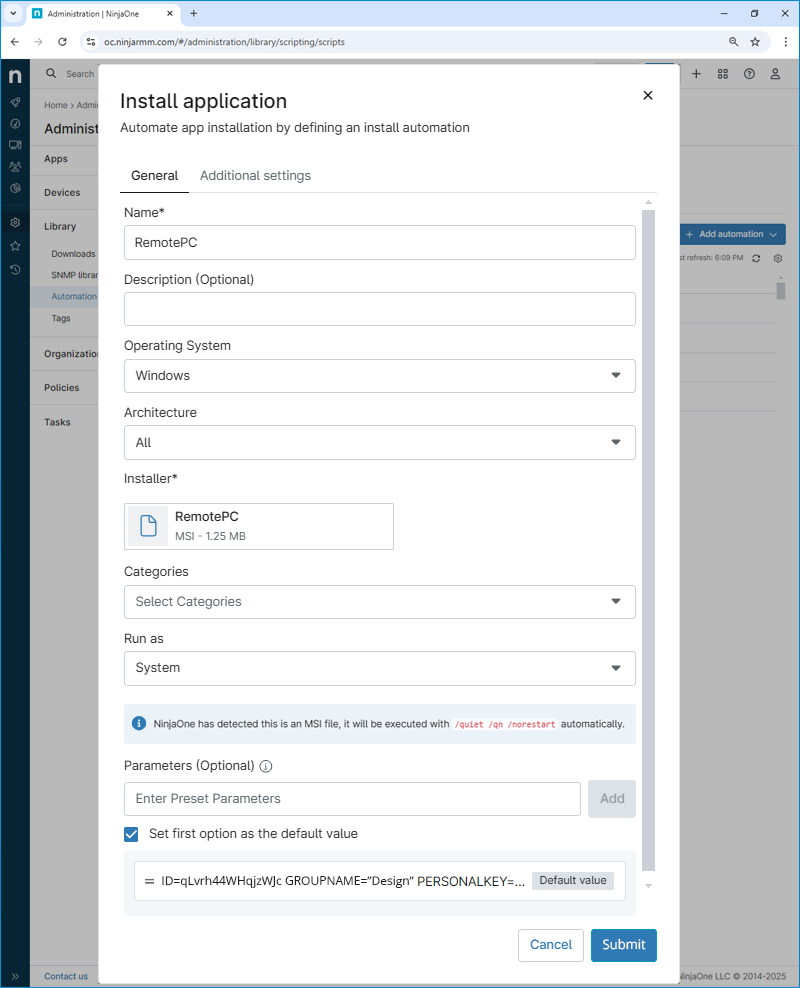
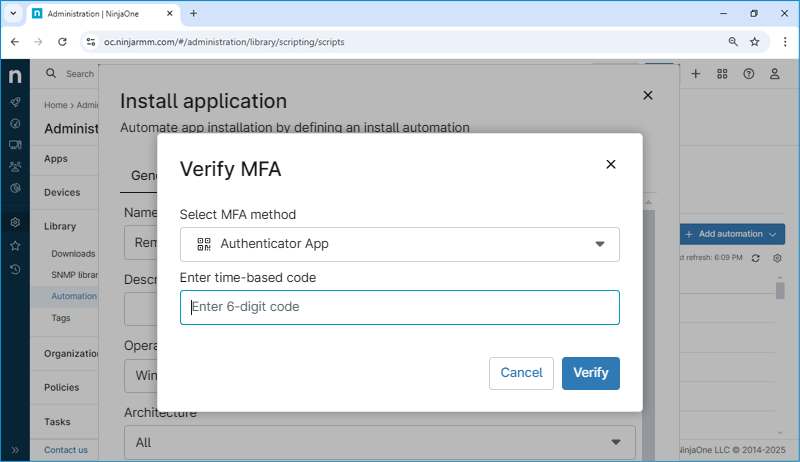
- Geben Sie den 6-stelligen Bestätigungscode ein und klicken Sie auf Verifizieren.
- Klicken Sie auf Schließen, um das Meldungsfeld zu schließen, oder klicken Sie auf Status anzeigen, um den Status der erstellten Automatisierung zu überprüfen.
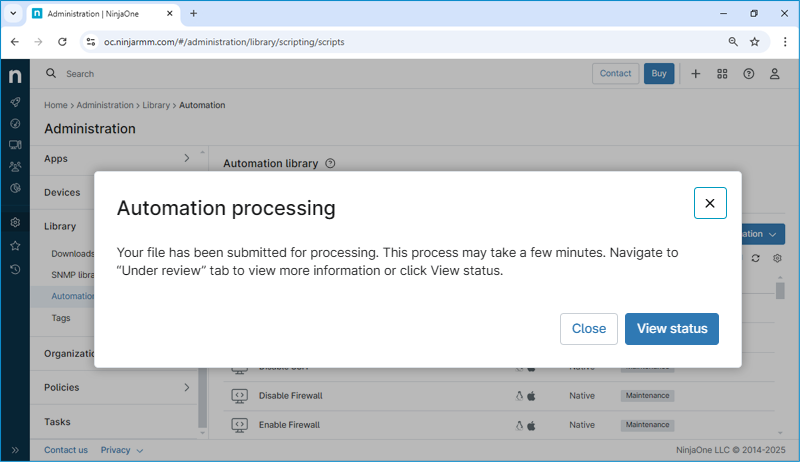
- Nach erfolgreicher Verarbeitung wird die neue Automatisierung in der Automatisierungsbibliothek verfügbar sein.
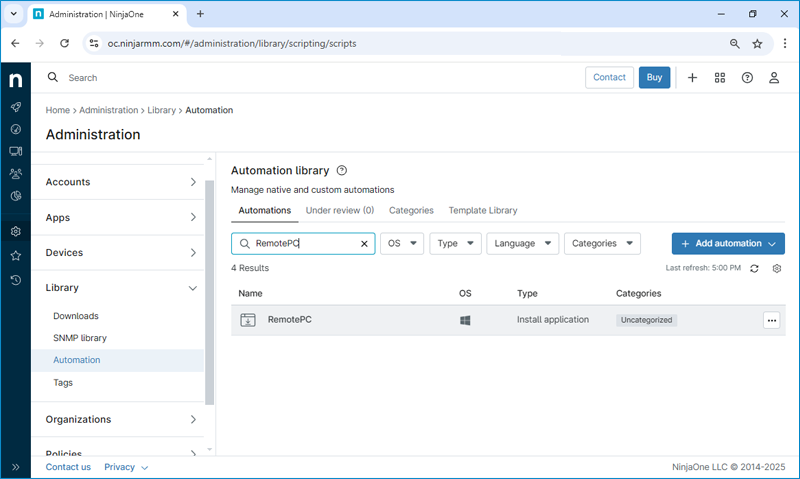
Das Installationspaket auf Abruf an einen oder mehrere Endpunkte senden
Sie können das Installationspaket auf Abruf an einen oder mehrere Endpunkte senden, indem Sie die folgenden Schritte ausführen.
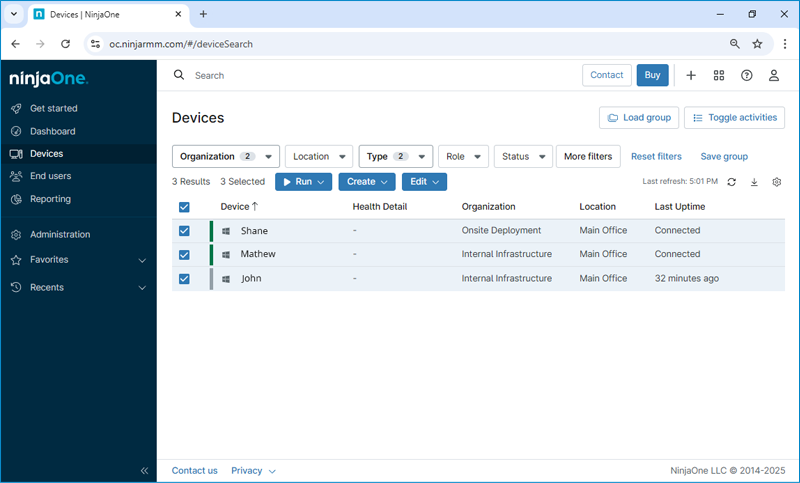
- Gehen Sie zu Geräte und wenden Sie die erforderlichen Filter an, um die Liste auf die für die Software-Bereitstellung vorgesehenen Geräte einzuschränken. Wählen Sie das/die Zielgerät(e) durch Anklicken der entsprechenden Kontrollkästchen.
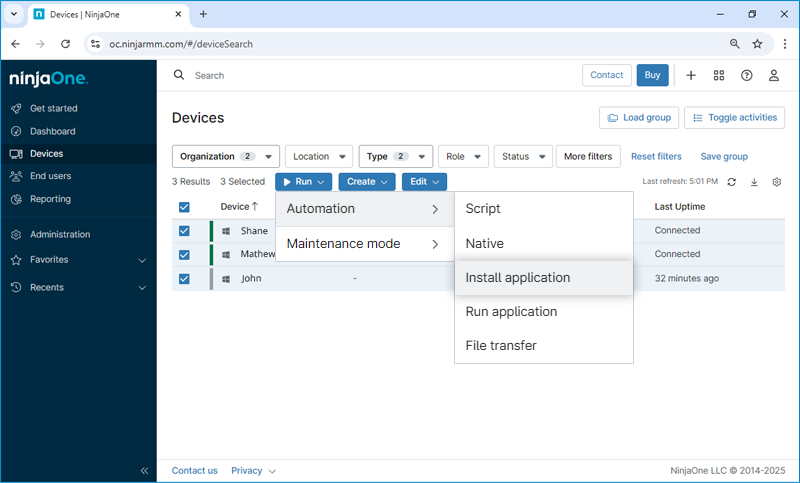
- Klicken Sie auf Ausführen > Automatisierung > Anwendung installieren. Die Automatisierungsbibliothek wird angezeigt.
- Suchen Sie die gewünschte Anwendung; in diesem Fall RemotePC.
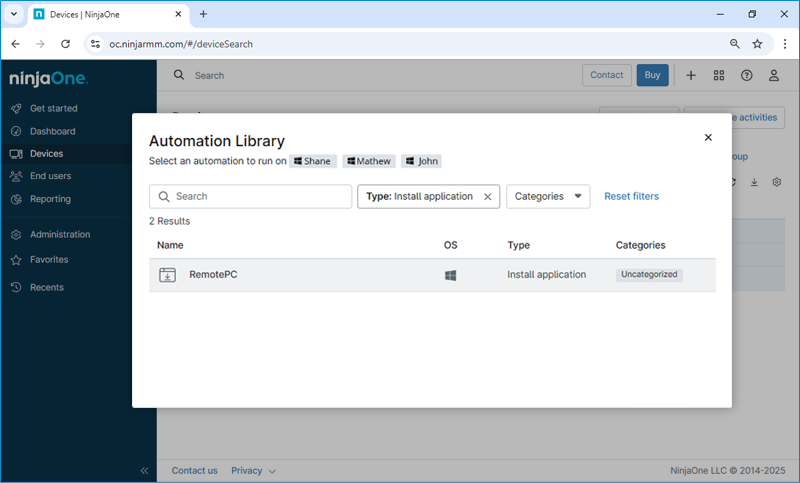
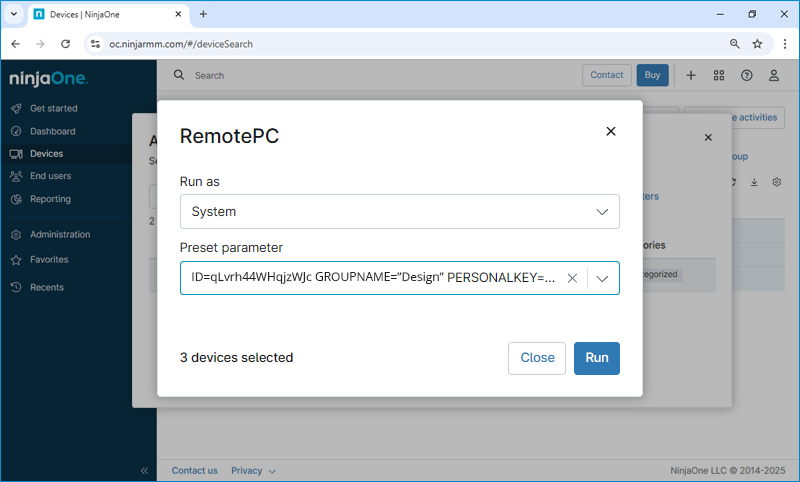
- Klicken Sie auf die Anwendung, um sie zu installieren. Ein Dialogfeld wird angezeigt. Wählen Sie System aus dem Dropdown Ausführen als. Wählen Sie den voreingestellten Parameter aus dem Dropdown. Klicken Sie auf Ausführen.
- Klicken Sie auf Ausführen.
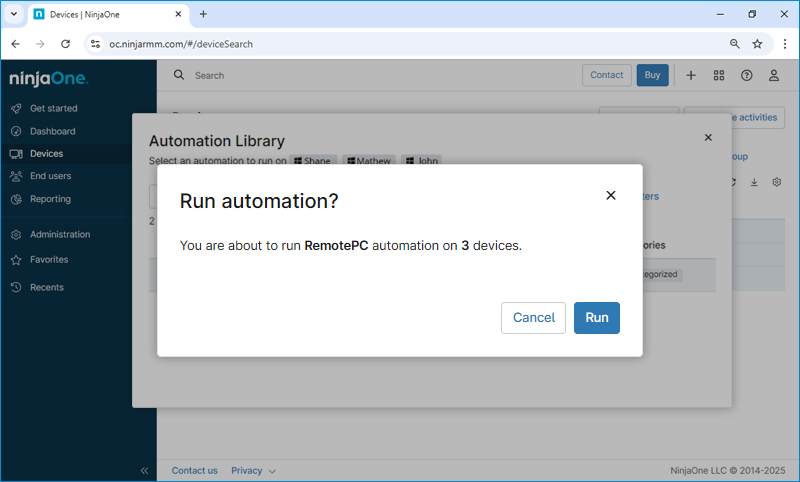
- RemotePC wird installiert und in der RemotePC-Webkonsole als online aufgeführt.
Hinweis: Wenn ein Endpunkt offline ist, wird die Installation in die Warteschlange gestellt und angewendet, wenn das Gerät wieder online geht. In einigen Fällen kann ein Systemneustart erforderlich sein, um die Konfiguration anzuwenden.