RemotePC über Apple Remote Desktop bereitstellen
Installieren Sie die RemotePC-Anwendung remote auf mehreren Mac-Computern in Ihrer Organisation über Apple Remote Desktop, das auf dem Computer des Administrators konfiguriert ist.
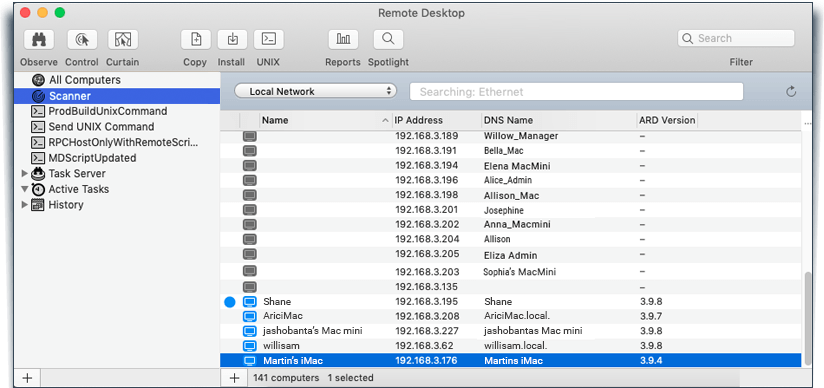
Stellen Sie die Anwendung mithilfe des RemotePC-Massenbereitstellungspakets remote auf mehreren Mac-Computern oder Gruppen im selben Netzwerk bereit, indem Sie die auf dem Computer des Administrators installierte Apple Remote Desktop-Software verwenden.
Um Apple Remote Desktop zu verwenden, müssen Apple Remote Desktop Admin auf Ihrem Administrator-Mac und Apple Remote Desktop Client auf den Client-Macs installiert sein.
Apple Remote Desktop Client wird automatisch während der standardmäßigen Mac OS-Installation installiert. Apple Remote Desktop Admin ist jedoch kein Bestandteil der Standardinstallation. Sie müssen die Software aus dem Apple Store beziehen und auf dem Mac installieren, von dem aus Sie die RemotePC-Anwendung bereitstellen.
Lesen Sie die detaillierten Schritte unten, um mehr über die Bereitstellung des RemotePC-Pakets mit Apple Remote Desktop zu erfahren.
Voraussetzungen für die Remote-Bereitstellung:
- Anmelden und das RemotePC-Massenbereitstellungspaket auf dem Administrator-Mac herunterladen
- Kopieren Sie die Konfigurations-ID, die für Ihr Konto gilt
- Apple Remote Desktop Admin-Software auf dem Administrator-Mac installiert
Remote-Verwaltungsdienste auf Ziel-Macs konfigurieren
Damit ein Remote-Verwaltungstool wie Apple Remote Desktop funktioniert, müssen die Remote-Verwaltungsdienste in Mac OS auf jedem einzelnen Mac konfiguriert werden. Dazu müssen Sie sich bei jedem Mac anmelden und die folgenden Schritte ausführen:
- Öffnen Sie unter Mac OS 'Systemeinstellungen' > 'Freigaben' und wählen Sie 'Remote-Verwaltung' aus der Dienstliste.
- Klicken Sie auf 'Optionen' und wählen Sie die folgenden Optionen:
- Klicken Sie auf 'OK' und schließen Sie das Fenster 'Systemeinstellungen'.
Remote-Verwaltungsdienste auf Administrator-Macs konfigurieren
Schritt 1: Ziel-Mac-Computer hinzufügen
Um Remote-Verwaltungsdienste auf den Administrator-Macs zu konfigurieren, müssen Sie zuerst die Ziel-Mac-Computer hinzufügen, auf denen Sie die RemotePC-Anwendung installieren möchten.
So fügen Sie Ziel-Mac-Computer hinzu:
- Öffnen Sie die auf Ihrem Administrator-Mac installierte Apple Remote Desktop Admin-Software.
- Navigieren Sie zur Registerkarte 'Scanner' und wählen Sie 'Lokales Netzwerk' aus dem Dropdown.
- Wählen Sie aus der angezeigten Computerliste die Zielcomputer aus und ziehen Sie sie auf die Registerkarte 'Alle Computer'.
- Geben Sie gültige Systemanmeldedaten ein und klicken Sie auf 'Hinzufügen'.
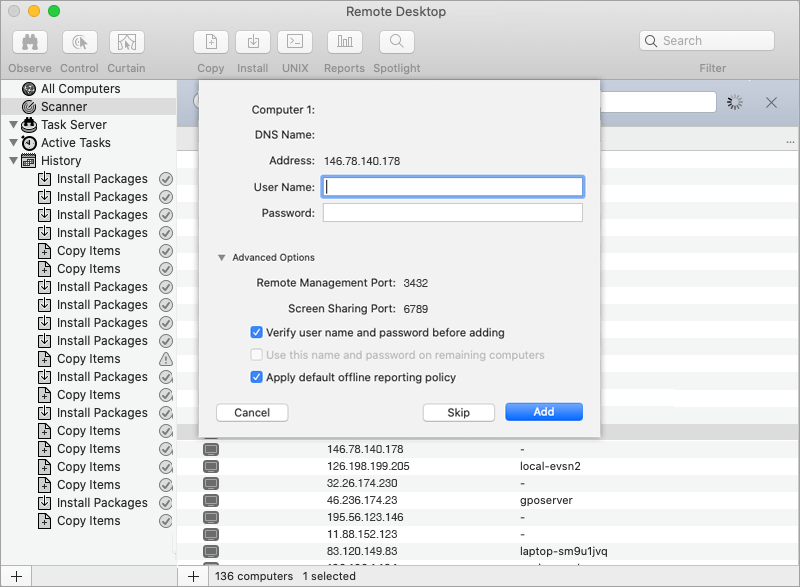
Schritt 2: Dateien auf Ziel-Mac-Computer kopieren
Sobald die Ziel-Mac-Computer zur Apple Remote Desktop-Software hinzugefügt wurden, können Sie die Paket- und Skriptdateien auf die Ziel-Macs kopieren.
So kopieren Sie die Dateien:
- Öffnen Sie die auf Ihrem Administrator-Mac installierte Apple Remote Desktop Admin-Software und klicken Sie auf die Registerkarte 'Alle Computer'.
- Wählen Sie die gewünschten Ziel-Macs aus und klicken Sie auf die Schaltfläche 'Kopieren' in der Apple Remote Desktop-Symbolleiste.
- Fügen Sie im angezeigten Fenster 'Elemente kopieren' den Ordner RPCHost zur Liste 'Zu kopierende Elemente' hinzu, indem Sie ihn mit der Maus dorthin ziehen oder die Datei mit der Schaltfläche
 suchen.
Hinweis: Sie müssen den heruntergeladenen Ordner RPCHost.zip zuerst entpacken, bevor Sie ihn kopieren. - Wählen Sie unter 'Elemente ablegen in' aus dem Dropdown 'Vollständigen Pfad angeben' und geben Sie den Pfad /tmp ein.
- Wählen Sie aus dem Dropdown 'Wenn ein Element bereits vorhanden ist' die Option 'Element ersetzen'.
- Klicken Sie auf 'Kopieren'.
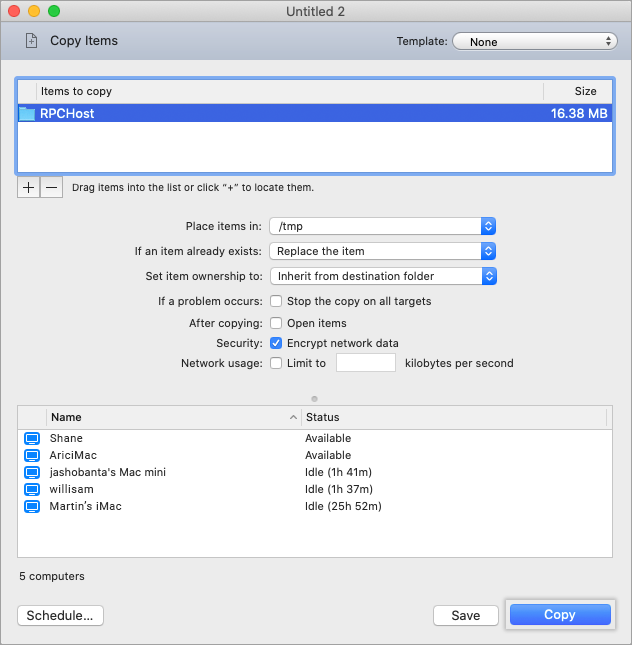
Eine Erfolgsmeldung wird angezeigt, sobald die Dateien kopiert wurden.
RemotePC-Paket bereitstellen
So stellen Sie das RemotePC-Paket für Mac bereit:
- Öffnen Sie die auf Ihrem Administrator-Mac installierte Apple Remote Desktop Admin-Software, klicken Sie auf die Registerkarte 'Verlauf' und wählen Sie den Eintrag 'Elemente kopieren' oben in der Liste.
- Wählen Sie die gewünschten Ziel-Macs aus, bei denen der Kopiervorgang erfolgreich war, und klicken Sie auf die Schaltfläche 'UNIX' in der Apple Remote Desktop-Symbolleiste.
- Kopieren Sie im angezeigten UNIX-Befehlsfenster den folgenden Befehl und fügen Sie ihn ein:
sh /tmp/RPCHost/deploy.sh -i /tmp/RPCHost/RemotePCHost.dmg -d Configuration_ID
Um Optionen wie Gruppenname, Tray ausblenden, persönlicher Schlüssel und Verbindungsanforderungsberechtigung einzubeziehen, folgen Sie dem folgenden Befehl:
Hinweis: Der Gruppenname, 'Tray ausblenden' und der persönliche Schlüssel sind optionale Parameter. Sie können einen bestimmten Parameter ignorieren, wenn Sie ihn nicht konfigurieren möchten. In diesem Fall werden die Standardeinstellungen verwendet.
sh /tmp/RPCHost/deploy.sh -i /tmp/RPCHost/RemotePCHost.dmg -d <Configuration_ID> -g <Group_Name> -h <Hide_Tray_Icon> -p <Personal_Key> -a <Connection_Request_Permission> -c <SHOW_CONFIRM>
Beispiel:
sh /tmp/RPCHost/deploy.sh -i /tmp/RPCHost/RemotePCHost.dmg -d oWvhyxTRbmcdG5C -g Managers -h 1 -p 1234 -a 0 -c 0Parameter Beschreibung -d <Configuration_ID> Dies ist ein Pflichtparameter und befindet sich unter Bereitstellungspaket > Gruppenbereitstellung über MSI > Konfigurations-ID in Ihrem RemotePC-Konto -p <Personal_Key> Legen Sie einen 'Persönlichen Schlüssel' für den Remote-Computer fest -g <Group_Name> Name der Gruppe, der der Computer zugewiesen wird * -h <Hide_Tray_Icon value> 1 Wenn Sie diese Option aktivieren, können Benutzer nicht auf die Tray-Optionen auf ihren Remote-Computern zugreifen 0 Tray einblenden und Benutzern den Zugriff auf Tray-Optionen ermöglichen -a <Connection_Request_Permission value> 0 Verbindungsanforderungsberechtigung ist deaktiviert 1 Verbindung im Anmeldebildschirm automatisch ablehnen, nachdem die Anforderung abgelaufen ist 2 Verbindung im Anmeldebildschirm automatisch zulassen, nachdem die Anforderung abgelaufen ist 3 Verbindung zulassen, nachdem die Anforderung abgelaufen ist -c <SHOW_CONFIRM> 0 Kein Zustimmungsfenster anzeigen; Host automatisch konfigurieren 1 (oder ein beliebiger Wert) Zustimmungsfenster anzeigen; Bestätigen – Computer geht online; Ablehnen – Computer bleibt offline Hinweis:
- Ein Gruppenname darf maximal 20 Zeichen enthalten und darf keine Sonderzeichen enthalten.
- Die Länge des privaten Schlüssels kann von mindestens 3 Zeichen bis maximal 15 Zeichen variieren.
- Aktivieren Sie die entsprechenden Kontrollkästchen, um die folgenden Optionen zu aktivieren:
- Befehl ausführen als: 'Benutzer' auswählen und 'root' im Textfeld eingeben
- Befehlsergebnisse: Alle Ausgaben anzeigen
- Klicken Sie auf 'Senden'.
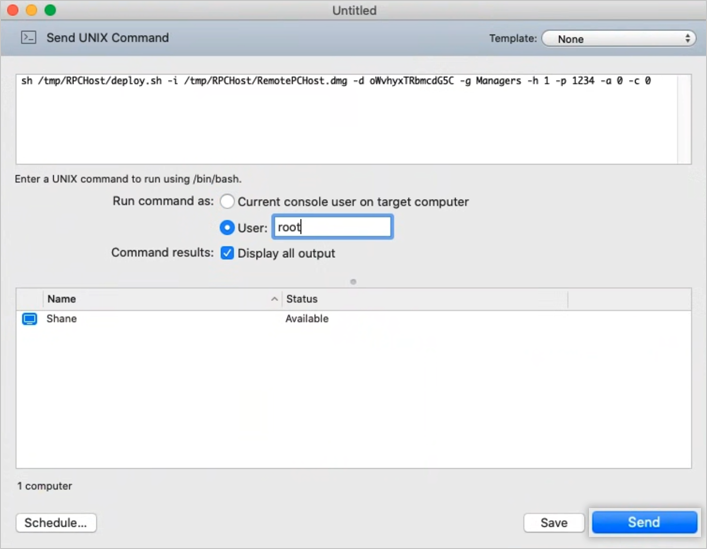
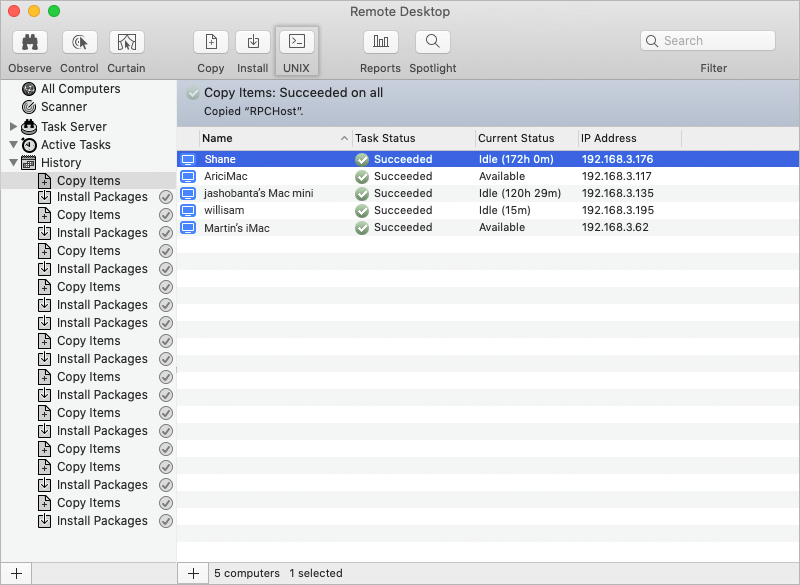
Eine Erfolgsmeldung wird angezeigt, sobald die Anwendung installiert ist.
Hinweis: Mac OS Mojave oder höher erfordert die Zustimmung des Benutzers, damit Anwendungen auf datenschutzsensible Daten zugreifen und den Bildschirminhalt aufzeichnen können. Daher müssen Sie RemotePC Bedienungshilfen, Bildschirmaufnahme- und Datei- und Ordnerberechtigungen erteilen. Mehr erfahren >