RemotePCViewer über Gruppenrichtlinie (GP) mit MSI- und MST-Dateien bereitstellen
Installieren Sie die Anwendung remote auf mehreren Computern in einem Netzwerk aus der Windows Server-Umgebung mithilfe des RemotePCViewer MSI-Pakets, indem Sie die Gruppenrichtlinie auf dem Hostserver einrichten.
Um dies zu erreichen, erstellen Sie ein Gruppenrichtlinienobjekt, verschieben Sie das RemotePCViewer MSI-Paket und die MST-Datei in einen freigegebenen Netzwerkordner und veröffentlichen Sie das GPO auf allen Computern in der Domäne. Lesen Sie die unten aufgeführten Schritte, um mehr zu erfahren.
- Schritte zum Erstellen eines Gruppenrichtlinienobjekts (GPO) in einer Active Directory-Umgebung
- Schritte zum Zuweisen und Installieren der RemotePCViewer-Anwendung auf Domain-Computern
- Schritte zum Bereitstellen der RemotePCViewer-Anwendung auf Domain-Computern
- RemotePCViewer automatisch bereitstellen
Schritte zum Erstellen eines Gruppenrichtlinienobjekts (GPO) in einer Active Directory-Umgebung
-
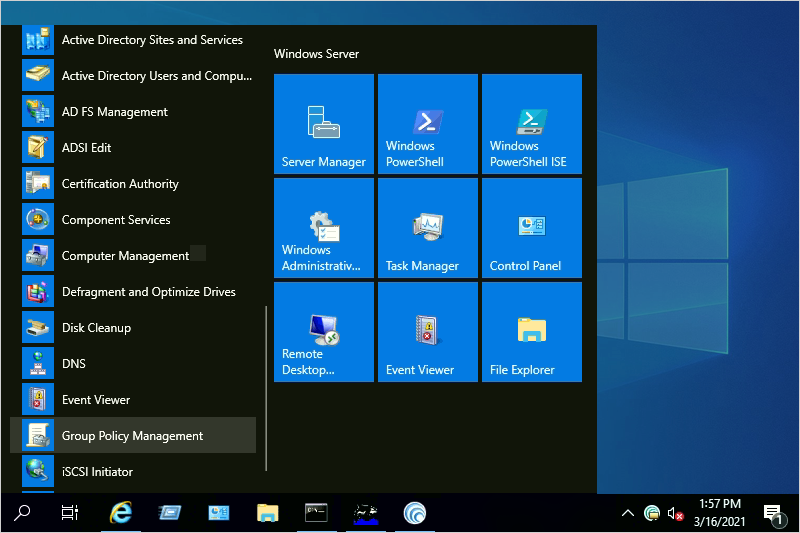
Gehen Sie im 'Start'-Menü zu 'Verwaltungstools' und öffnen Sie 'Gruppenrichtlinienverwaltung'.
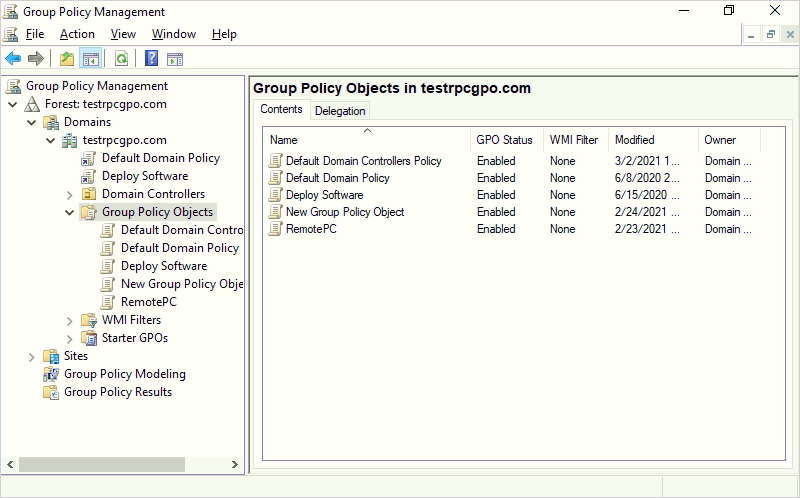
- Navigieren Sie in der 'Gruppenrichtlinienverwaltungs'-Konsole zum Ordner 'Gesamtstruktur', um eine Gruppenrichtlinie zu erstellen.
-
Doppelklicken Sie auf 'Domänen' und navigieren Sie zu 'Gruppenrichtlinienobjekt'.
-
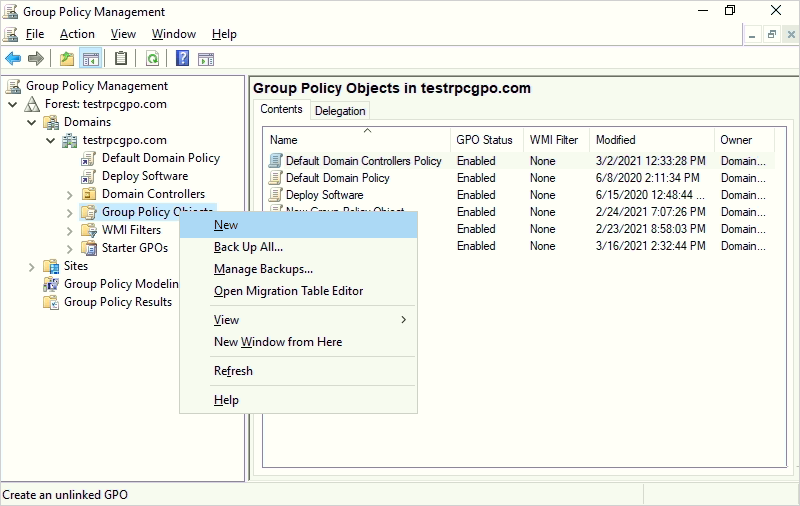
Klicken Sie mit der rechten Maustaste auf 'Gruppenrichtlinienobjekt' und wählen Sie 'Neu' aus dem Dropdown-Menü.
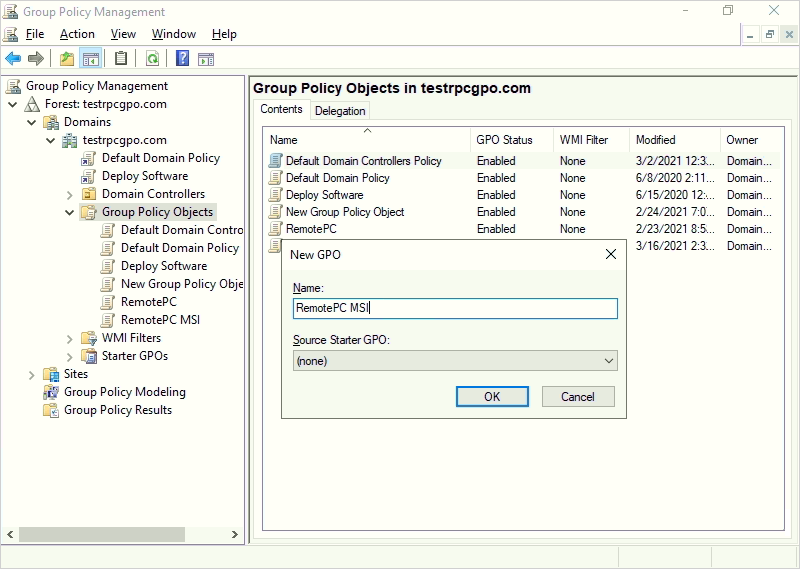
- Weisen Sie der GPO-Gruppe einen Namen zu und klicken Sie auf 'OK'.
Schritte zum Zuweisen und Installieren der RemotePCViewer-Anwendung auf Domain-Computern
-
Klicken Sie mit der rechten Maustaste auf die neue Gruppenrichtlinie und wählen Sie 'Bearbeiten' aus dem Dropdown-Menü. Dadurch wird der 'Gruppenrichtlinienverwaltungs-Editor' gestartet.
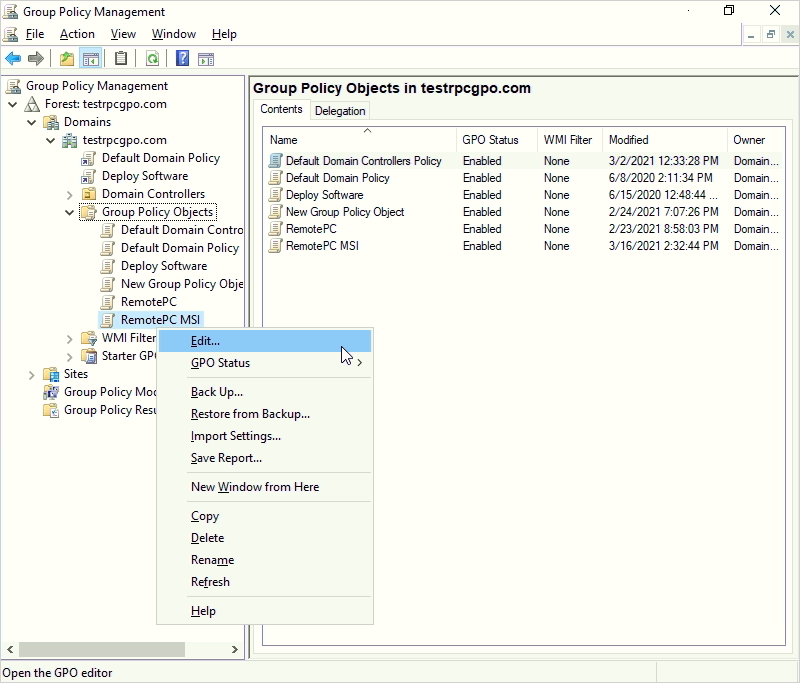
-
Navigieren Sie zu 'Computerkonfiguration' > 'Richtlinien' > 'Softwareeinstellungen' > 'Softwareinstallation'.
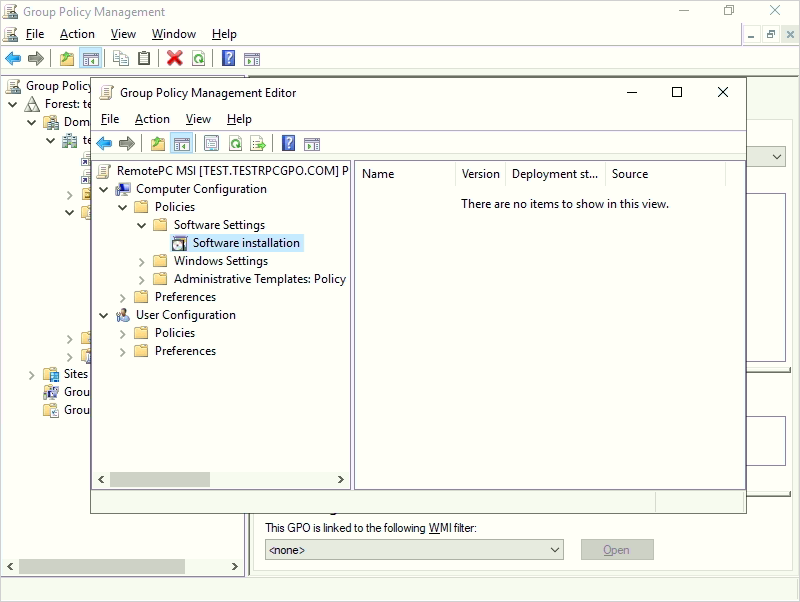
-
Klicken Sie mit der rechten Maustaste auf 'Softwareinstallation' und navigieren Sie zu 'Neu' > 'Paket'.
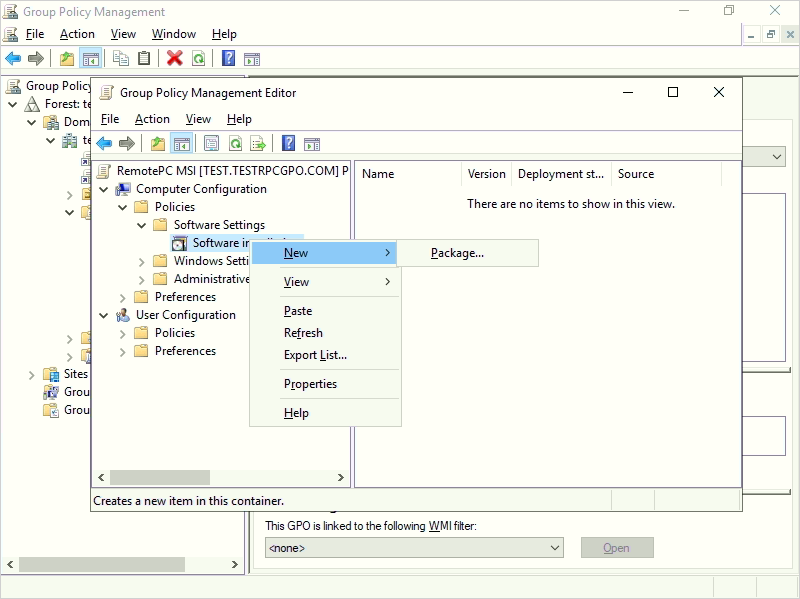
- Suchen Sie den freigegebenen Netzwerkordner mit dem RemotePC Viewer MSI-Installationspaket.
-
Wählen Sie das Paket aus und klicken Sie auf 'Öffnen', um es zum Softwareinstallationscontainer hinzuzufügen.
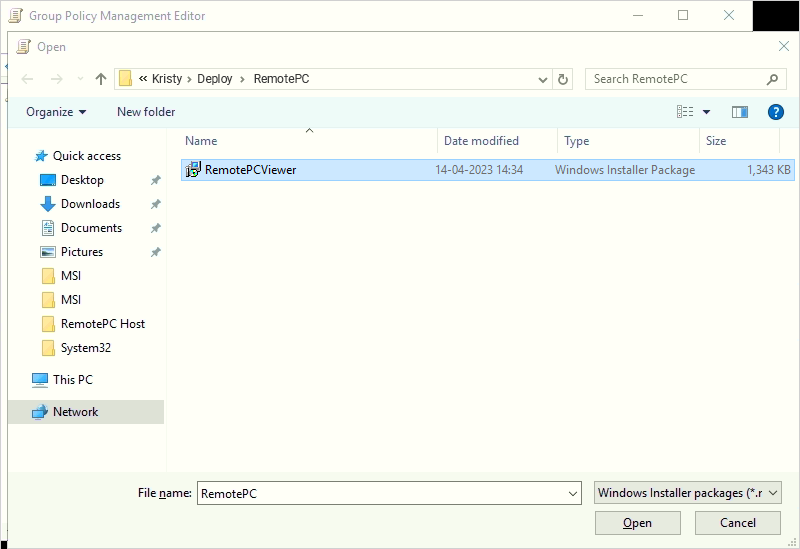
-
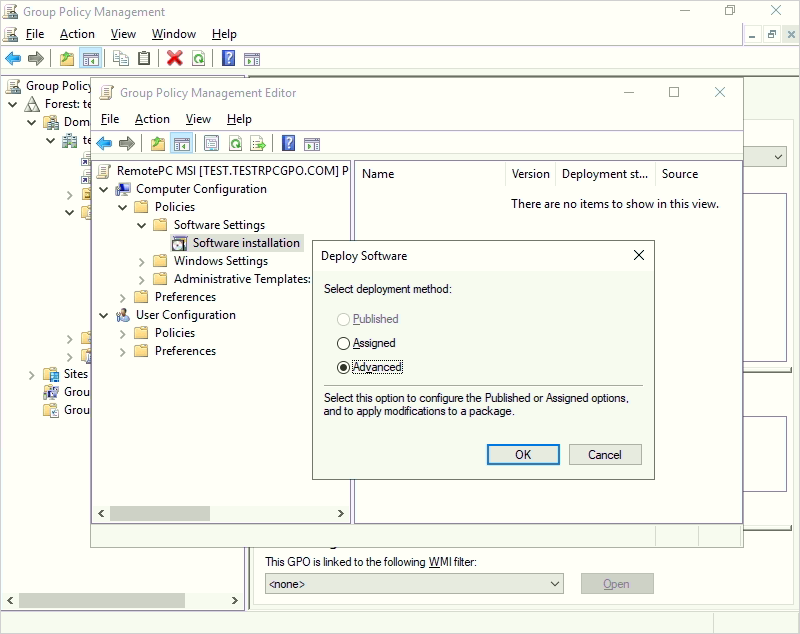
Wählen Sie nach dem Auswählen der RemotePC Viewer MSI-Datei die Option 'Erweitert' im angezeigten Popup und klicken Sie auf 'OK'.
-
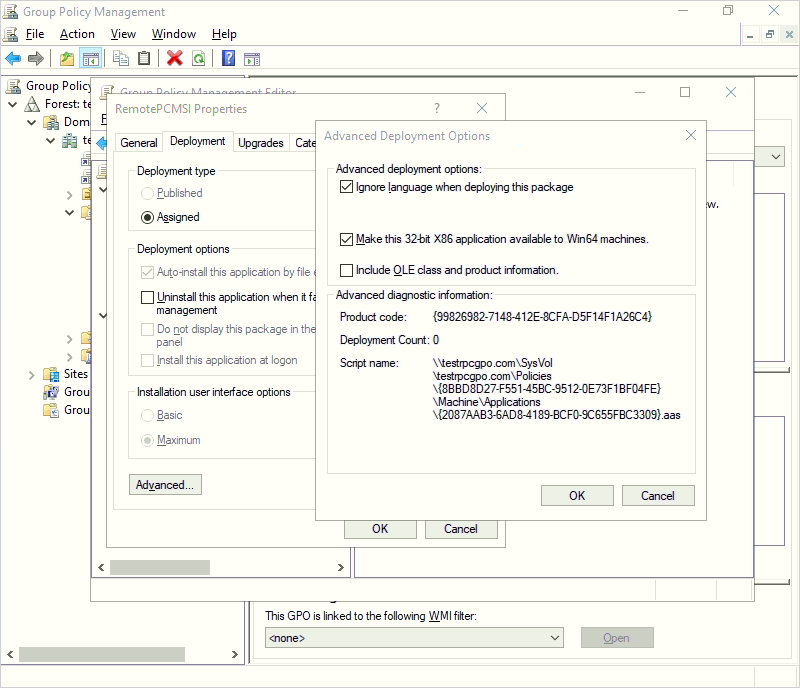
Gehen Sie zur Registerkarte 'Erweiterte Bereitstellungsoptionen' und wählen Sie 'Sprache beim Bereitstellen dieses Pakets ignorieren'. Klicken Sie auf 'OK'.
-
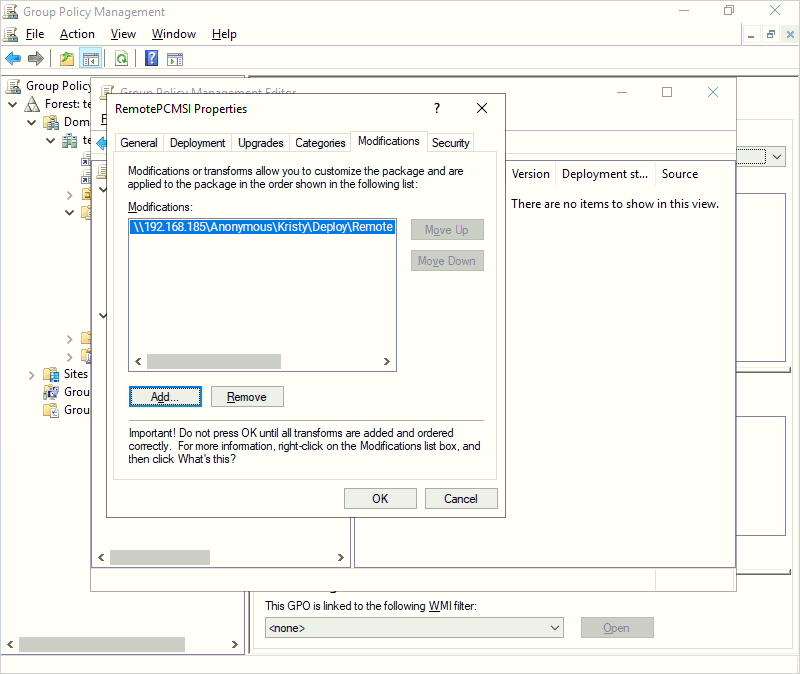
Gehen Sie zur Registerkarte 'Modifikationen' im Abschnitt 'RemotePCMSI Setup-Eigenschaften', um die soeben erstellte MST-Datei hinzuzufügen. Klicken Sie hier, um zu erfahren, wie Sie eine MST-Datei mit dem Orca-Tool erstellen.
Hinweis: Sie können optionale Parameter wie SHOW_CONFIRM in der MST-Datei konfigurieren. Dies gilt nur für das RemotePC Host-Setup.
SHOW_CONFIRM
- 0 – Kein Zustimmungsfenster anzeigen; Host automatisch konfigurieren
- 1 (oder ein beliebiger anderer Wert) – Zustimmungsfenster auf Host anzeigen
- Bestätigen – Computer geht online
- Ablehnen – Computer bleibt offline
- Klicken Sie mit der rechten Maustaste auf das MSI-Paket und wählen Sie 'Eigenschaften'. Das Fenster 'Eigenschaften' wird angezeigt.
- Gehen Sie zur Registerkarte 'Bereitstellung'. Wählen Sie unter 'Bereitstellungstyp' die Option 'Zugewiesen' und unter 'Bereitstellungsoptionen' die Option 'Diese Anwendung bei der Anmeldung installieren' für den Typ 'Benutzerkonfiguration' und klicken Sie auf 'OK'.
-
Klicken Sie mit der rechten Maustaste auf die Domäne und wählen Sie 'Vorhandenes GPO verknüpfen'. Der Bildschirm 'GPO auswählen' wird angezeigt.
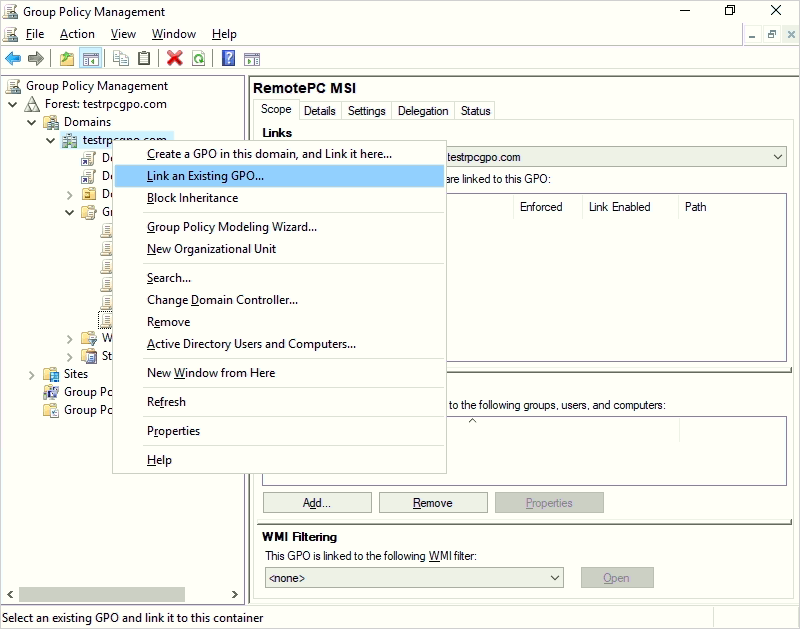
- Wählen Sie die neu erstellte Gruppenrichtlinie und klicken Sie auf 'OK'.
Schritte zum Bereitstellen der RemotePC Viewer-Anwendung auf Domain-Computern
- Öffnen Sie die Eingabeaufforderung.
- Führen Sie den folgenden Befehl aus:
gpupdate /force - Klicken Sie auf 'Eingabe'.
Hinweis:
- Starten Sie den Computer neu (Dies ist ein Pflichtschritt).
- Nach dem Systemneustart wird RemotePC Viewer bereitgestellt.
Die RemotePC Viewer-Anwendung wird den Domänenbenutzern bei der nächsten Anmeldung und den Domänencomputern beim nächsten Neustart zugewiesen.
Sie können die RemotePC Viewer-Anwendung auch auf alle verbundenen Computer mit einem Befehlszeilenparameter in wenigen einfachen Schritten bereitstellen.
Schritte zum Installieren von RemotePC Viewer mit "msiexec.exe"-Befehlszeilenparametern
Führen Sie die folgenden Befehle in der Eingabeaufforderung aus, um RemotePC Viewer zu installieren.
So installieren Sie RemotePC Viewer:
- Starten Sie die Eingabeaufforderung im Administratormodus.
- Stellen Sie sicher, dass der Pfad lautet: C:\WINDOWS\system32
- Führen Sie den Befehl aus:
msiexec.exe /i <RemotePCViewer.msi Pfad> /qn PRODUCTNAME=viewer
Zum Beispiel:
msiexec.exe /i "C:\Users\Test\Desktop\MSI\UN\RemotePCViewer.msi" /qn PRODUCTNAME=viewer
RemotePC Viewer über MSI deinstallieren
So deinstallieren Sie RemotePC Viewer über MSI:
- Starten Sie die Eingabeaufforderung im Administratormodus.
- Stellen Sie sicher, dass der Pfad lautet: C:\WINDOWS\system32>
- Deinstallieren Sie RemotePC Host mit dem Befehl:
msiexec.exe /i <RemotePCViewer.msi Pfad> /qn PRODUCTNAME=viewer UNINSTALL=yes
Zum Beispiel:
msiexec.exe /i "C:\Users\Test\Desktop\MSI\UN\RemotePCViewer.msi" /qn PRODUCTNAME=viewer UNINSTALL=yes
RemotePC automatisch mit Befehlszeilenparametern bereitstellen
Sie können optionale Parameter für den Remote-Computer während der Installation vordefinieren.
| Parameter | Beschreibung |
|---|---|
| PRODUCTNAME | Der Produktname muss als 'viewer' angegeben werden, um die RemotePC Viewer-Anwendung zu installieren. |
| UNINSTALL | Fügen Sie diesen Parameter zusammen mit PRODUCTNAME=viewer ein, um RemotePC Viewer über den MSI-Befehl UNINSTALL=yes zu deinstallieren. |