RemotePC MSI-Paket über Microsoft Intune bereitstellen
Installieren Sie die Anwendung remote auf mehreren Computern oder Gruppen über Microsoft Intune mithilfe des RemotePC MSI-Bereitstellungspakets.
Voraussetzungen für die Remote-MSI-Bereitstellung:
- Anmelden und das RemotePC MSI-Installationspaket herunterladen
- Kopieren Sie die Konfigurations-ID, die für Ihr Konto gilt
Lesen Sie die detaillierten Schritte unten, um mehr über die Bereitstellung des RemotePC MSI-Pakets über Microsoft Intune zu erfahren.
- Melden Sie sich beim 'Microsoft Endpoint Manager' Admin Center an.
- Navigieren Sie zu 'Apps' > 'Windows'.
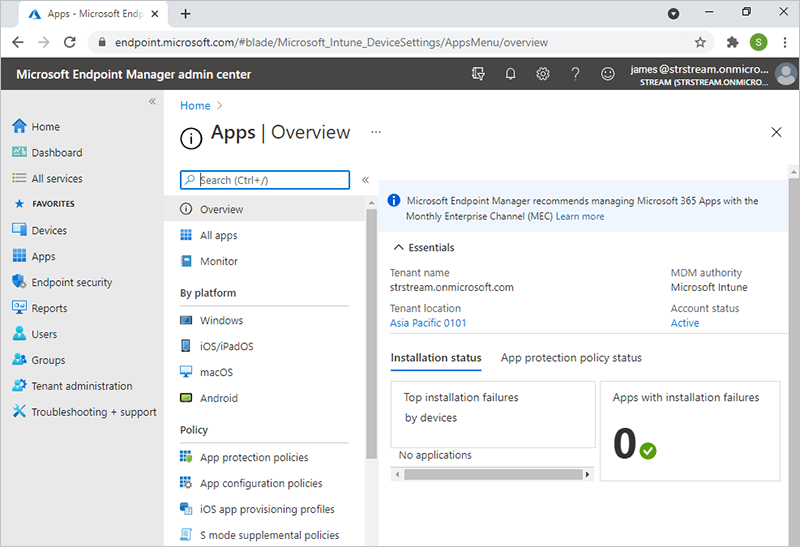
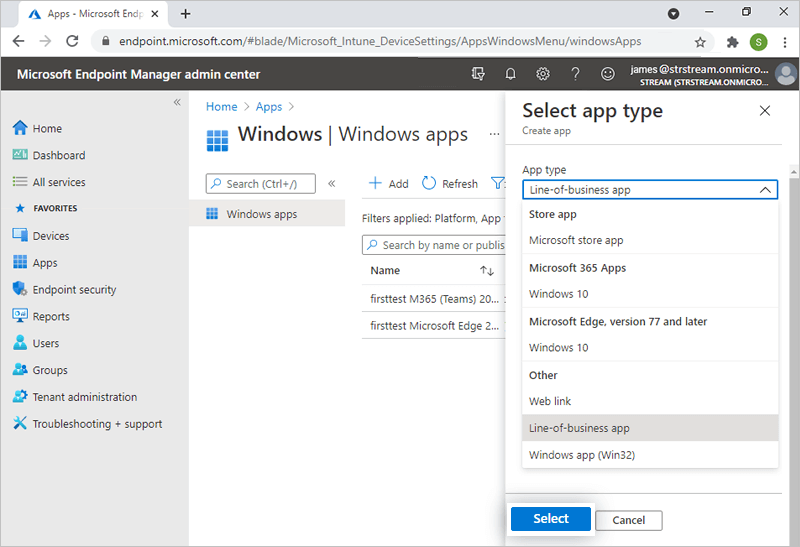
- Klicken Sie auf 'Hinzufügen' und wählen Sie 'Branchenspezifische App' aus dem Dropdown. Klicken Sie auf die Schaltfläche 'Auswählen'.
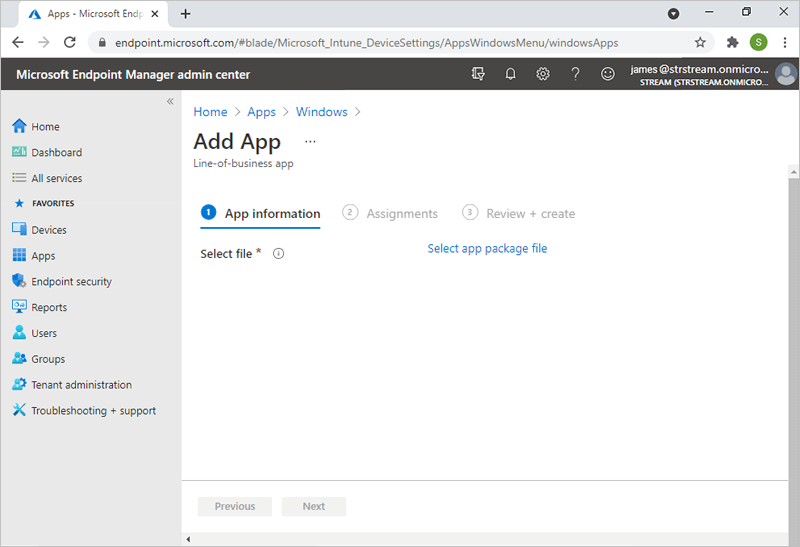
- Klicken Sie im Bildschirm 'App hinzufügen' auf 'App-Paketdatei auswählen'.
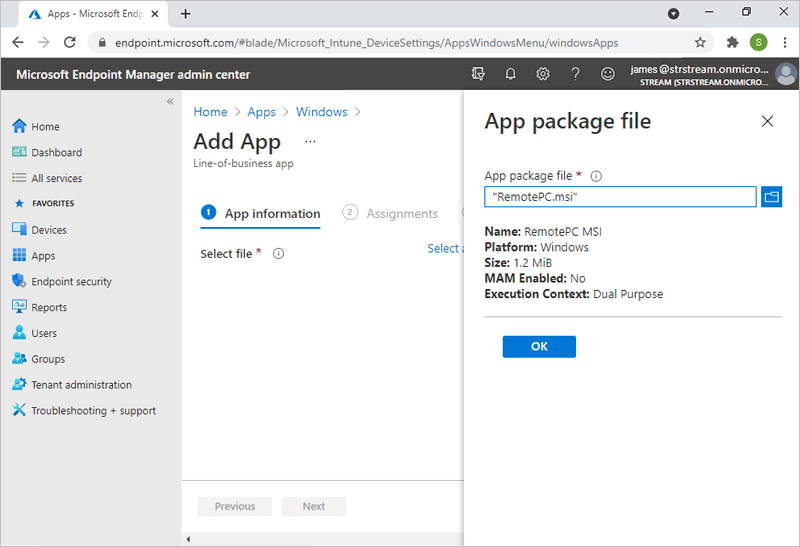
- Klicken Sie auf
 und suchen Sie das heruntergeladene RemotePC MSI-Installationspaket auf Ihrem Computer. Klicken Sie auf 'Ok'.
- Sie werden zum Abschnitt 'App-Informationen' weitergeleitet. Fügen Sie die folgenden Parameter hinzu:
- COMPUTERNAME sollte zwischen 1 und 50 Zeichen liegen.
- Falls der Gruppenname nicht existiert, wird eine neue Gruppe mit dem angegebenen Namen erstellt und der Computer dieser zugewiesen.
- Wenn der Computer bereits in einer anderen Gruppe vorhanden ist, wird er in die neue vom Benutzer angegebene Gruppe verschoben.
- Klicken Sie auf 'Weiter'.
- Klicken Sie auf '+Gruppe hinzufügen'. Wählen Sie die Gruppe, in der Sie den Agenten bereitstellen möchten, und klicken Sie auf die Schaltfläche 'Auswählen'. Sie können auch '+Alle Benutzer hinzufügen' oder '+Alle Geräte hinzufügen' wählen, wenn Sie die Anwendung für alle Benutzer oder alle Geräte bereitstellen möchten.
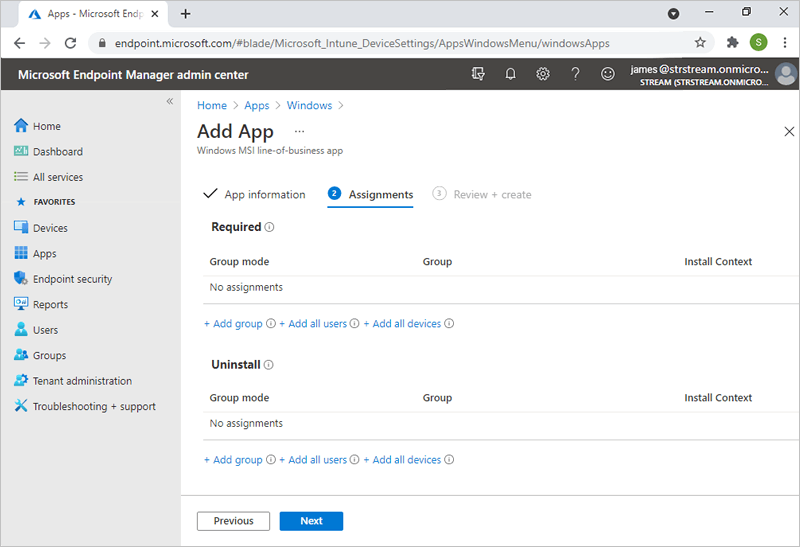
- Klicken Sie auf 'Weiter'.
- Überprüfen Sie die Änderungen und klicken Sie auf 'Erstellen'.
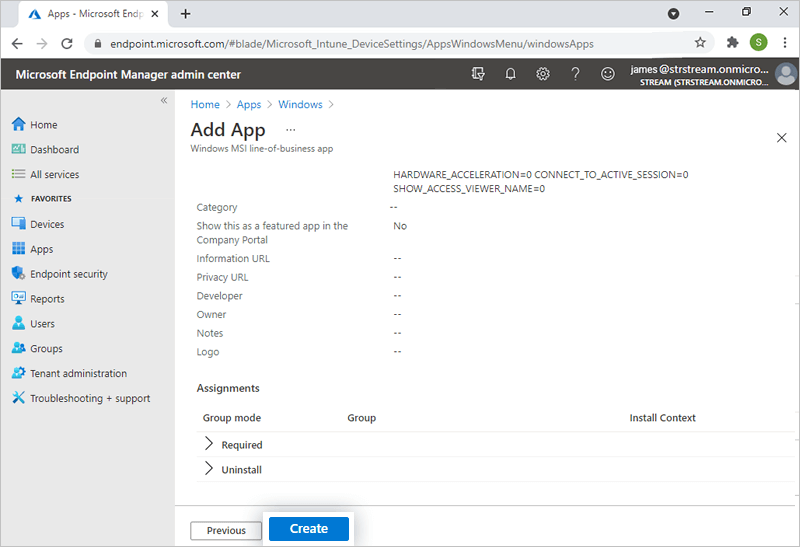
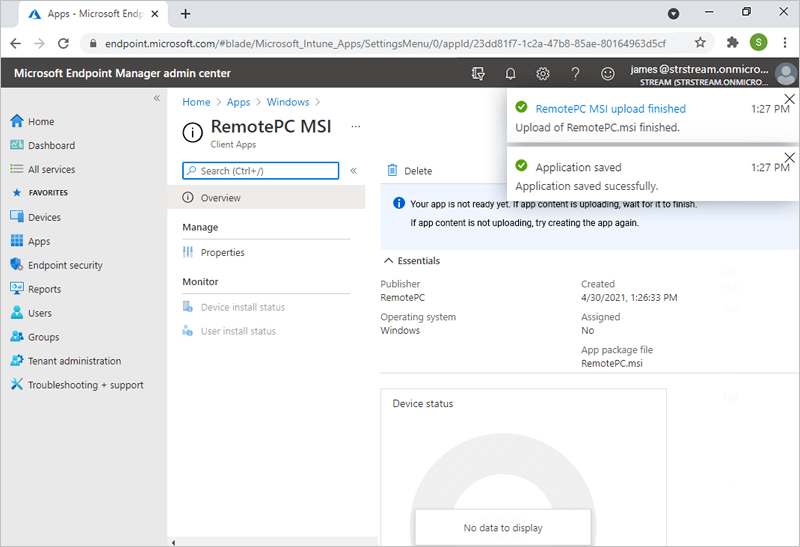
- Warten Sie, bis der Upload der RemotePC MSI-Datei abgeschlossen und die Anwendung gespeichert ist.
Herausgeber: RemotePC
App-Installationskontext: 'Gerät' oder 'Benutzer' je nach Ihrer Präferenz auswählen
App-Version ignorieren: Ja
Befehlszeilenargumente:
/qn ID=qLvrh44WHqjzWJc GROUPNAME=GRPOne PERSONALKEY=test1234 HIDETRAY=0 CONNECT_PERMISSION=3 REMOVE_WALLPAPER=0 DISABLE_AERO_THEME=0 DISABLE_FONT=0 DISABLE_SLEEP_MODE=0 HARDWARE_ACCELERATION=0 CONNECT_TO_ACTIVE_SESSION=0 SHOW_ACCESS_VIEWER_NAME=0 SHOW_CONFIRM=0 COMPUTERNAME=<Computer Name>
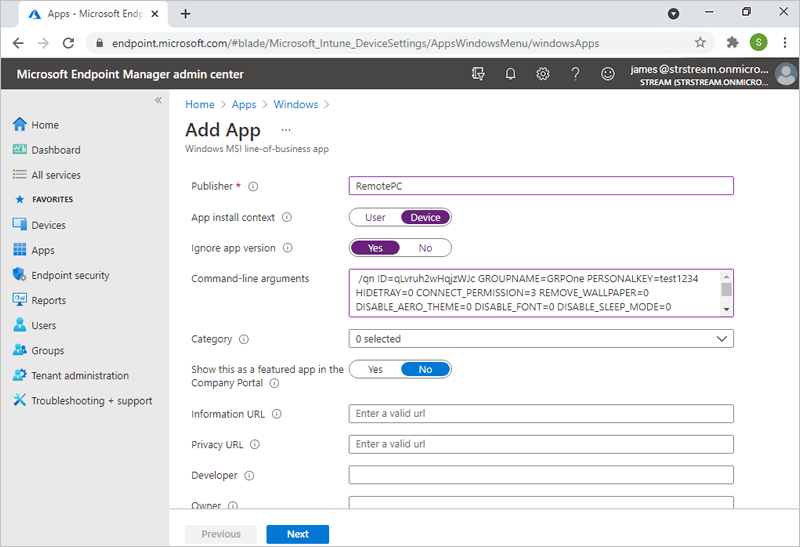
Die Parameter und ihre Beschreibungen sind unten aufgeführt:
| Parameter | Beschreibung |
|---|---|
| ID | Dies ist ein Pflichtparameter und befindet sich unter Bereitstellungspaket > Gruppenbereitstellung über MSI > Konfigurations-ID in Ihrem RemotePC-Konto |
| PERSONALKEY | Legen Sie einen 'Persönlichen Schlüssel' für den Remote-Computer fest |
| GROUPNAME | Name der Gruppe, der der Computer zugewiesen wird * |
| COMPUTERNAME | Name des dem Host zugewiesenen Computers |
| UNINSTALL | RemotePC Host über den MSI-Befehl deinstallieren
UNINSTALL=yes Hinweis: Nicht mit anderen Parametern kombinieren |
| HIDETRAY | |
| 1 | Wenn Sie diese Option aktivieren, können Benutzer nicht auf die Tray-Optionen auf ihren Remote-Computern zugreifen |
| 0 | Tray einblenden und Benutzern den Zugriff auf Tray-Optionen ermöglichen |
| CONNECT_PERMISSION | |
| 0 | Verbindungsanforderungsberechtigung ist deaktiviert |
| 1 | Verbindung im Anmeldebildschirm automatisch ablehnen, nachdem die Anforderung abgelaufen ist |
| 2 | Verbindung im Anmeldebildschirm automatisch zulassen, nachdem die Anforderung abgelaufen ist |
| 3 | Verbindung zulassen, nachdem die Anforderung abgelaufen ist |
| REMOVE_WALLPAPER | |
| 1 | Wenn Sie diese Option aktivieren, wird das Hintergrundbild während der Remote-Sitzung entfernt |
| 0 | Hintergrundbild wird während der Remote-Sitzung angezeigt |
| DISABLE_AERO_THEME | |
| 1 | Aero-Design während der Remote-Sitzung deaktivieren |
| 0 | Aero-Design bleibt während der Remote-Sitzung aktiv |
| DISABLE_FONT | |
| 1 | Schriftartglättung ist während der Remote-Sitzung deaktiviert |
| 0 | Schriftartglättung ist aktiviert |
| DISABLE_SLEEP_MODE | |
| 1 | Ruhemodus deaktivieren, wenn Host konfiguriert ist |
| 0 | Wenn diese Option deaktiviert ist, wechselt der Remote-Computer nach einer bestimmten Zeit in den Ruhemodus |
| HARDWARE_ACCELERATION | |
| 1 | Hardwarebeschleunigung während der Remote-Sitzung verwenden |
| 0 | Hardwarebeschleunigung ist deaktiviert |
| CONNECT_TO_ACTIVE_SESSION | |
| 1 | Wenn Sie diese Option aktivieren, können Benutzer eine Verbindung zu einer aktiven Sitzung herstellen |
| 0 | Verbindung zu einer aktiven Sitzung ist deaktiviert |
| SHOW_ACCESS_VIEWER_NAME | |
| 1 | Benachrichtigung anzeigen, wer während einer Remote-Sitzung zugreift |
| 0 | Benachrichtigung ausblenden, wer während einer Remote-Sitzung zugreift |
| SHOW_CONFIRM | |
| 0 | Kein Zustimmungsfenster anzeigen; Host automatisch konfigurieren. |
| 1 (oder ein beliebiger Wert) | Zustimmungsfenster auf Host anzeigen; Bestätigen – Computer geht online; Ablehnen – Computer bleibt offline. |
*Hinweis:
Es kann einige Zeit dauern, bis die Computer das Bereitstellungspaket erhalten. Um den Vorgang zu beschleunigen, können Sie die Windows 10-Geräte manuell synchronisieren. Klicken Sie hier, um zu erfahren, wie Sie über Microsoft Intune synchronisieren oder über einen Windows 10-Computer.
RemotePC Host über MSI deinstallieren
- Starten Sie die Eingabeaufforderung im Administratormodus.
- Stellen Sie sicher, dass der Pfad lautet: C:\WINDOWS\system32>
- Deinstallieren Sie RemotePC Host mit dem Befehl:
msiexec.exe /i <RemotePC.msi Pfad> /qn UNINSTALL=yes
Zum Beispiel:
msiexec.exe /i "C:\Users\Test\Desktop\MSI\UN\RemotePC.msi" /qn UNINSTALL=yes