RemotePC über Desktop Central bereitstellen
Mithilfe des RemotePC MSI-Bereitstellungspakets können Sie die Anwendung remote auf mehreren Computern oder Gruppen über Desktop Central installieren, das auf dem Computer des Administrators konfiguriert ist.
Lesen Sie die detaillierten Schritte unten, um mehr über die Bereitstellung des RemotePC MSI-Pakets über Desktop Central zu erfahren:
Voraussetzungen für die Remote-MSI-Bereitstellung:
- Anmelden und das RemotePC MSI-Installationspaket herunterladen
- Kopieren Sie die für Ihr Konto gültige Konfigurations-ID, um die RemotePC.mst-Datei zu erstellen. Sie können auch optionale Parameter wie SHOW_CONFIRM in der MST-Datei konfigurieren.
MSI-Paket hinzufügen
Desktop Central ermöglicht es Ihnen, das RemotePC MSI-Paket für die Massenbereitstellung der Anwendung auf mehreren Computern oder Gruppen hinzuzufügen. So fügen Sie das RemotePC MSI-Paket hinzu:
- Melden Sie sich beim Desktop Central Admin Center an.
- Navigieren Sie zur Registerkarte 'Software-Bereitstellung' und klicken Sie auf 'Paket hinzufügen'.
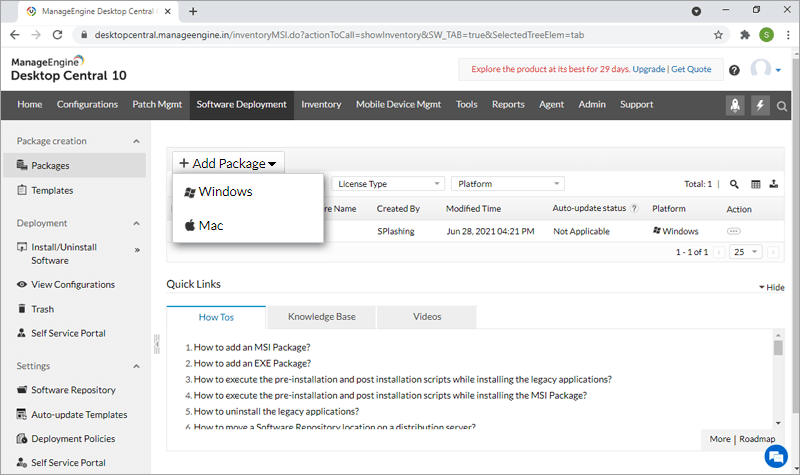
- Wählen Sie den Pakettyp als 'Windows' und geben Sie die folgenden Parameter an:
- Paketname: RemotePC
- Pakettyp: MSI / MSP
- Lizenztyp: Kommerziell
- Installationsdatei suchen: Wählen Sie 'Vom lokalen Computer' und klicken Sie auf die Schaltfläche '+Dateien hinzufügen', um die Dateien RemotePC.msi und RemotePC.mst hochzuladen. Klicken Sie hier, um zu erfahren, wie Sie die RemotePC.mst-Datei erstellen.
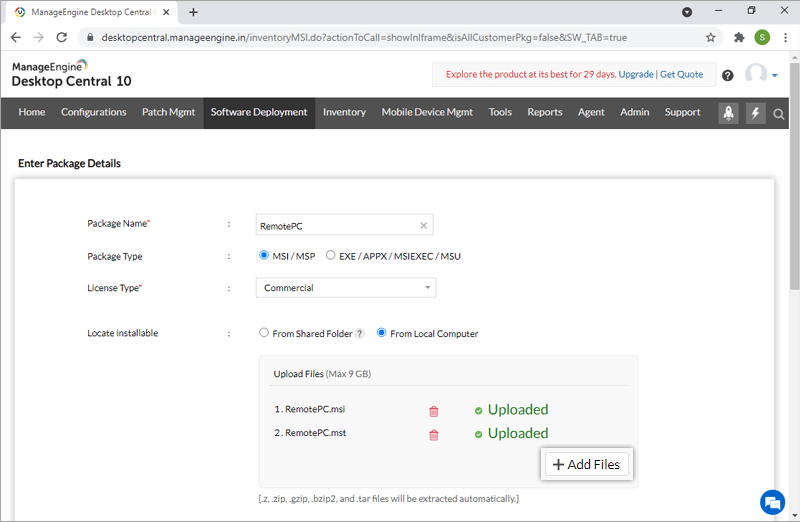
Hinweis: Sie können optionale Parameter wie SHOW_CONFIRM in der MST-Datei konfigurieren.
SHOW_CONFIRM
- 0 – Kein Zustimmungsfenster anzeigen; Host automatisch konfigurieren
- 1 (oder ein beliebiger anderer Wert) – Zustimmungsfenster auf dem Host anzeigen
- Bestätigen – Computer kommt online
- Ablehnen – Computer bleibt offline
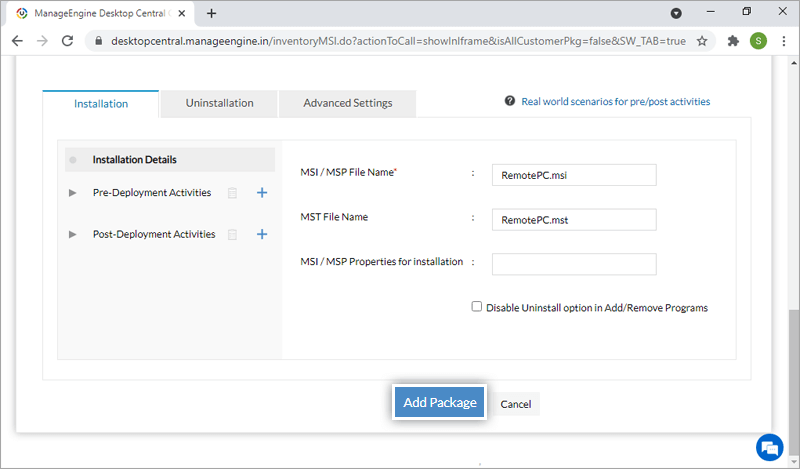
- Klicken Sie auf 'Paket hinzufügen'.
MSI-Paket auf Computern bereitstellen
So stellen Sie das RemotePC MSI-Paket auf Computern bereit:
- Melden Sie sich beim Desktop Central Admin Center an.
- Navigieren Sie zu 'Software-Bereitstellung' > 'Software installieren/deinstallieren' > 'Computer-Konfiguration'.
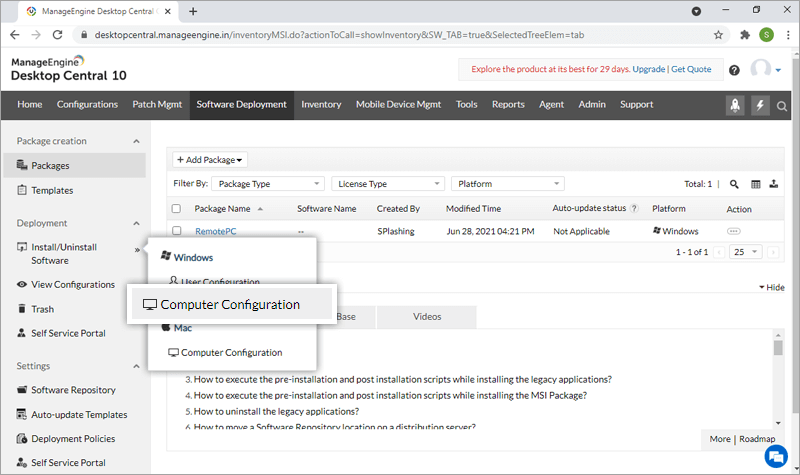
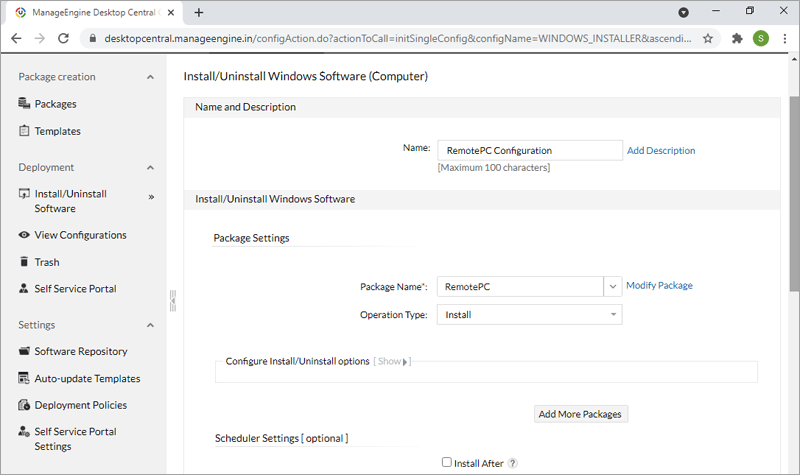
- Geben Sie einen Namen und eine Beschreibung für die Konfiguration ein.
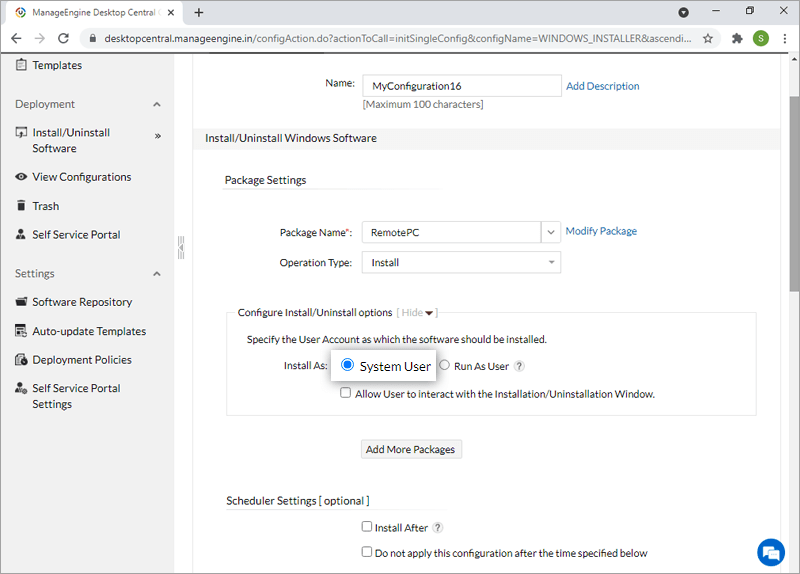
- Wählen Sie im Abschnitt 'Paketeinstellungen' Folgendes aus:
- Paketname: RemotePC
- Vorgangstyp: Installieren
- Wählen Sie unter 'Installations-/Deinstallationsoptionen konfigurieren' die Option 'Systembenutzer'.
- Konfigurieren Sie die 'Zeitplanungseinstellungen' und wählen Sie eine geeignete 'Bereitstellungsrichtlinie'.
- Geben Sie im Abschnitt 'Ziel definieren' die Zielcomputer oder die Domäne für die Paketbereitstellung an.
- Klicken Sie auf 'Bereitstellen'.
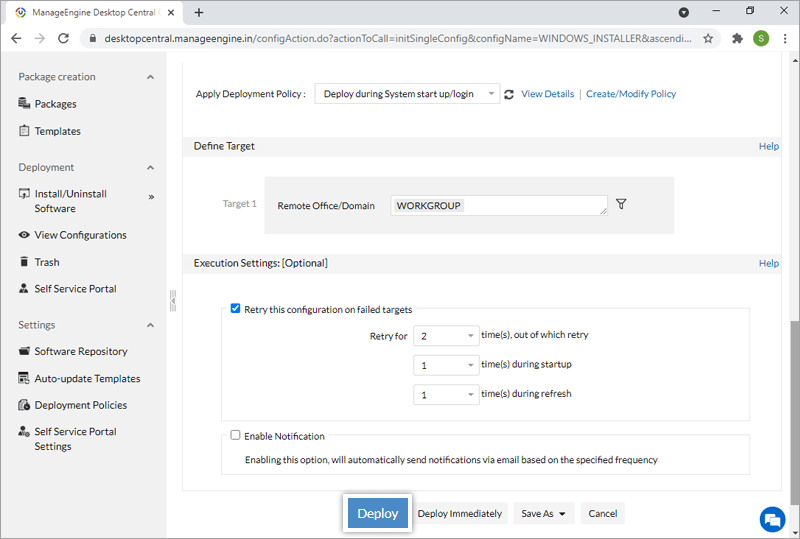
Die Anwendung wird entsprechend der ausgewählten Bereitstellungsrichtlinie installiert.