Massenbereitstellung über IRU
Verwenden Sie IRU, um die RemotePC-Anwendung per Fernzugriff auf mehreren Mac-Geräten oder Gruppen bereitzustellen.
RemotePC-Paket bereitstellen
Voraussetzungen für die Remote-Bereitstellung:
- Laden Sie das RemotePC-Paket für die Massenbereitstellung herunter
- Melden Sie sich an und kopieren Sie die für Ihr Konto geltende Konfigurations-ID
1. Anmeldung und Hintergrundobjekte aktivieren
Aktivieren Sie Anmeldung und Hintergrundobjekte für die RemotePC-App über IRU.
- Melden Sie sich bei Ihrem IRU-Konto an.
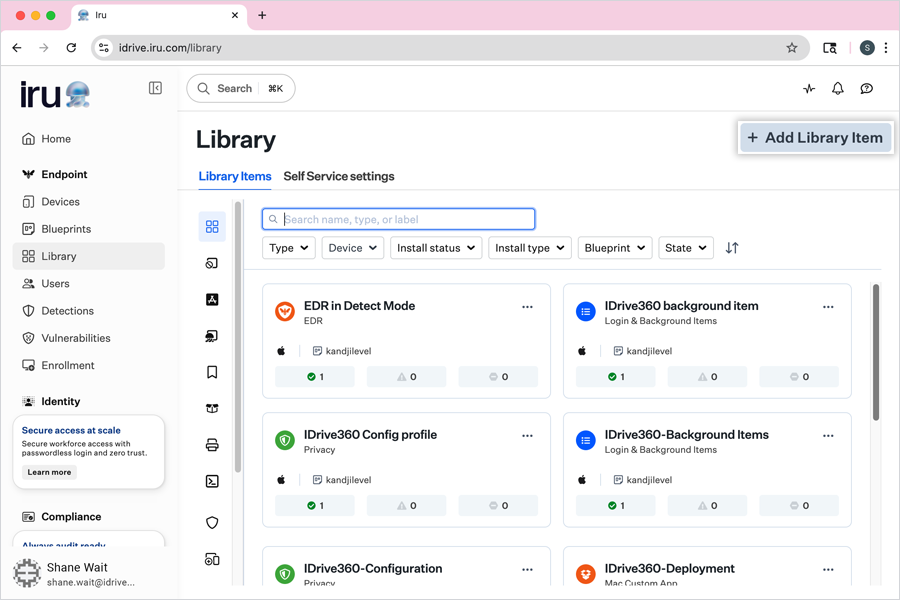
- Klicken Sie auf 'Library' > 'Add Library Item'.
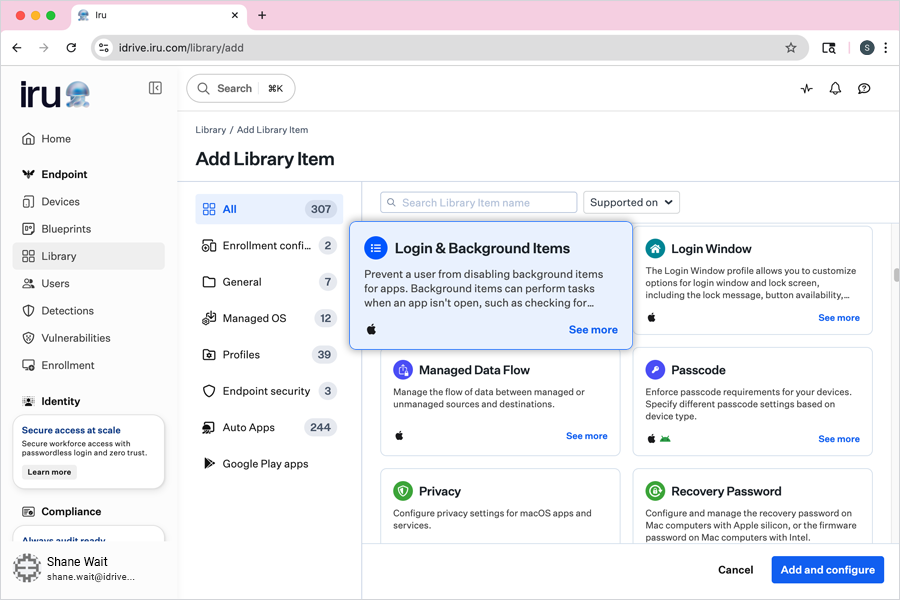
- Klicken Sie im linken Menü auf 'Profiles'.
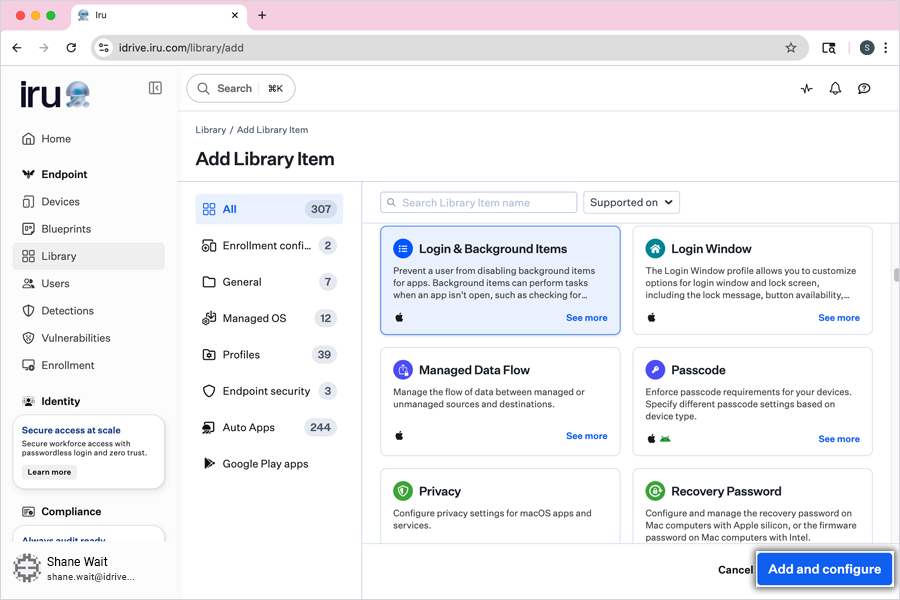
- Wählen Sie im Konfigurationsfenster 'Login & Background Items' und klicken Sie auf 'Add and configure'.
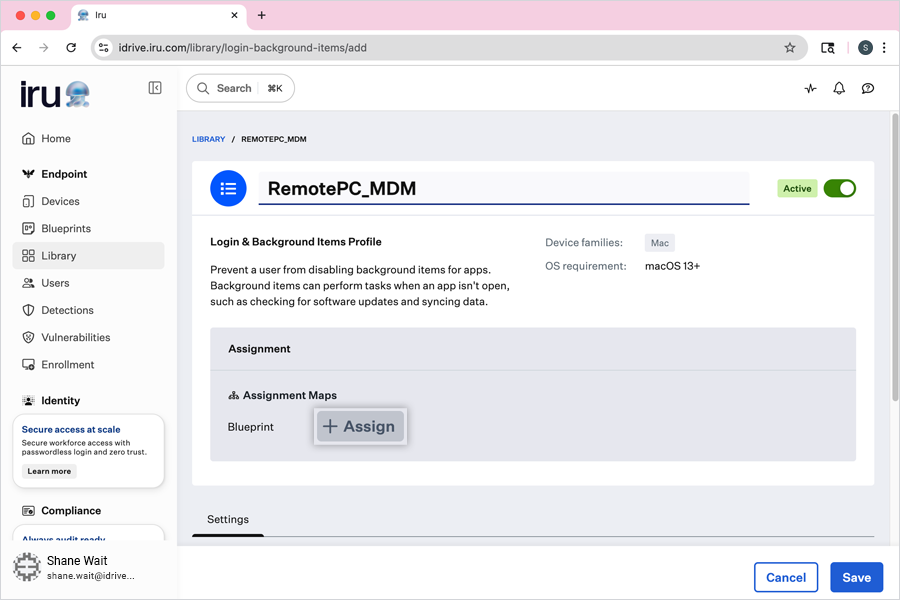
- Geben Sie einen Titel für das Bibliothekselement ein.
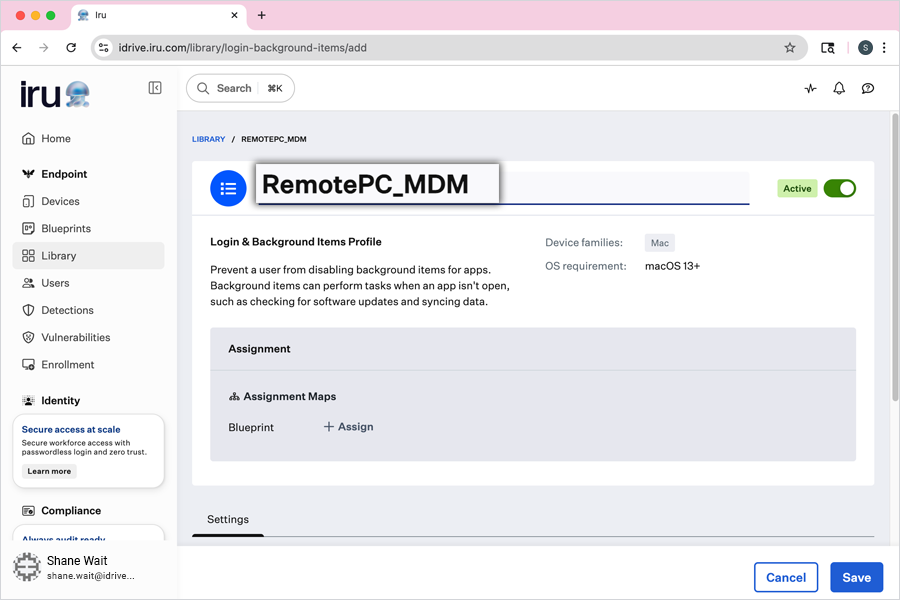
- Klicken Sie unter 'Assignment' auf 'Assign' und wählen Sie das erforderliche Blueprint aus.
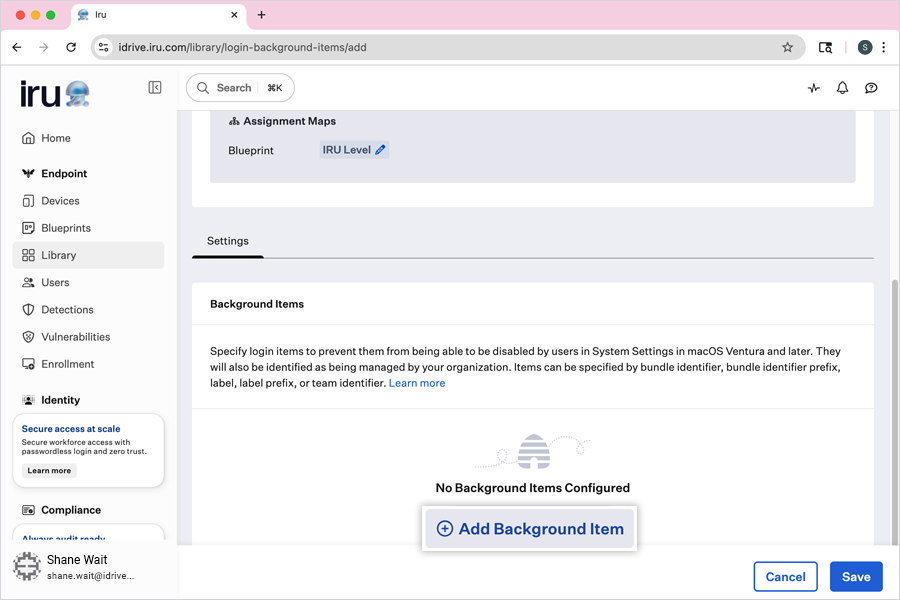
- Klicken Sie im Abschnitt 'Settings' auf 'Add Background Item'.
-
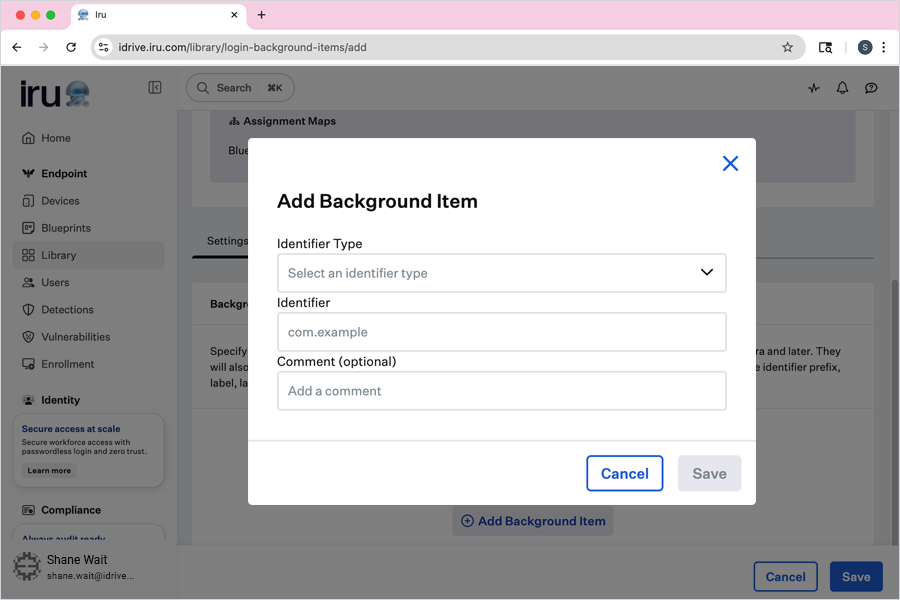
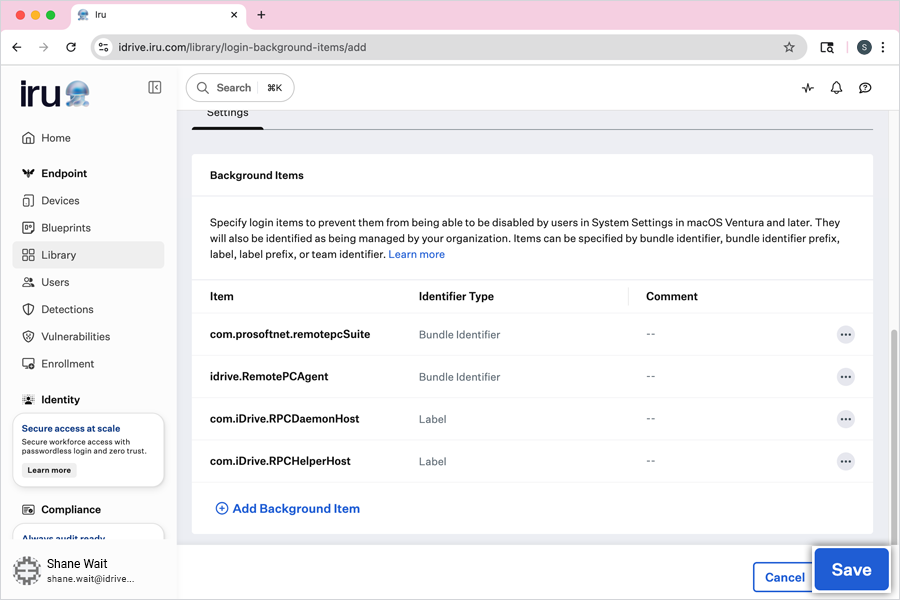
Wählen Sie für jeden der folgenden Einträge den 'Identifier Type' und geben Sie den entsprechenden 'Identifier' an:
Bezeichnertyp Bezeichner Bundle-Identifier com.prosoftnet.remotepcSuite Bundle-Identifier idrive.RemotePCAgent Bezeichnung com.iDrive.RPCDaemonHost Bezeichnung com.iDrive.RPCHelperHost - Klicken Sie auf 'Save', um das Bibliothekselement zu erstellen.
2. Bedienungshilfen und Bildschirmaufnahme aktivieren
Aktivieren Sie Berechtigungen für Bedienungshilfen und Bildschirmaufnahme über IRU.
- Melden Sie sich bei Ihrem IRU-Konto an.
- Klicken Sie auf 'Library' > 'Add Library Item'.
- Klicken Sie im linken Menü auf 'Profiles'.
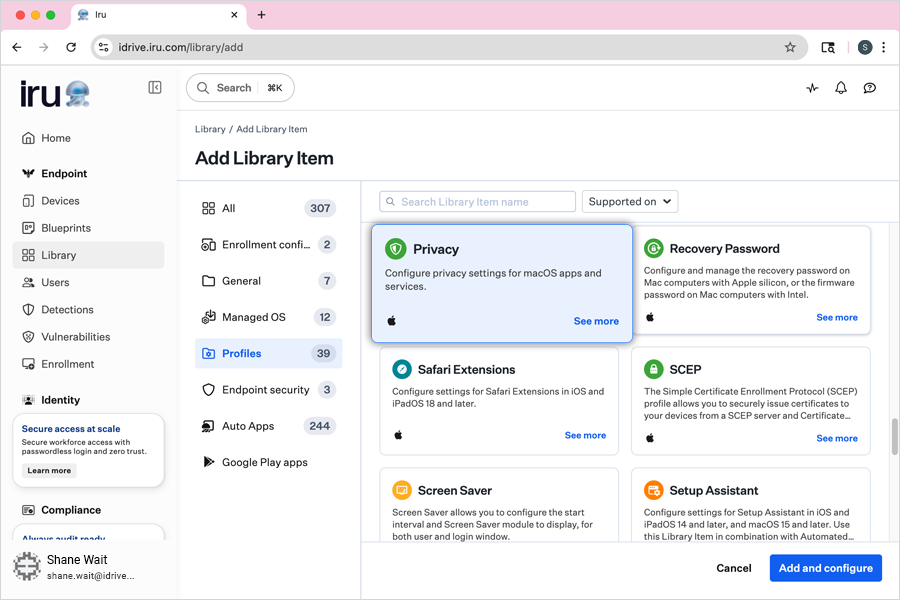
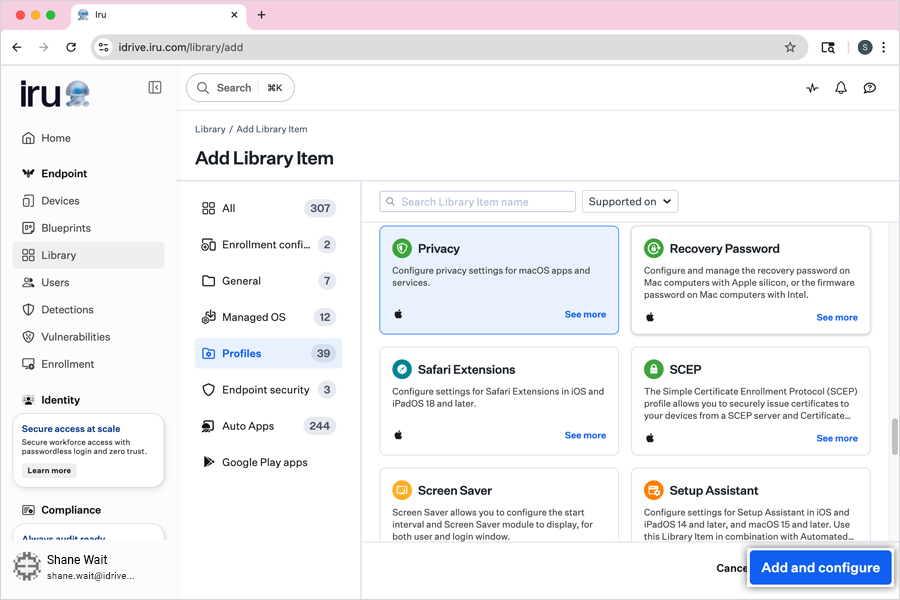
- Wählen Sie im Konfigurationsfenster 'Privacy' und klicken Sie auf 'Add and configure'.
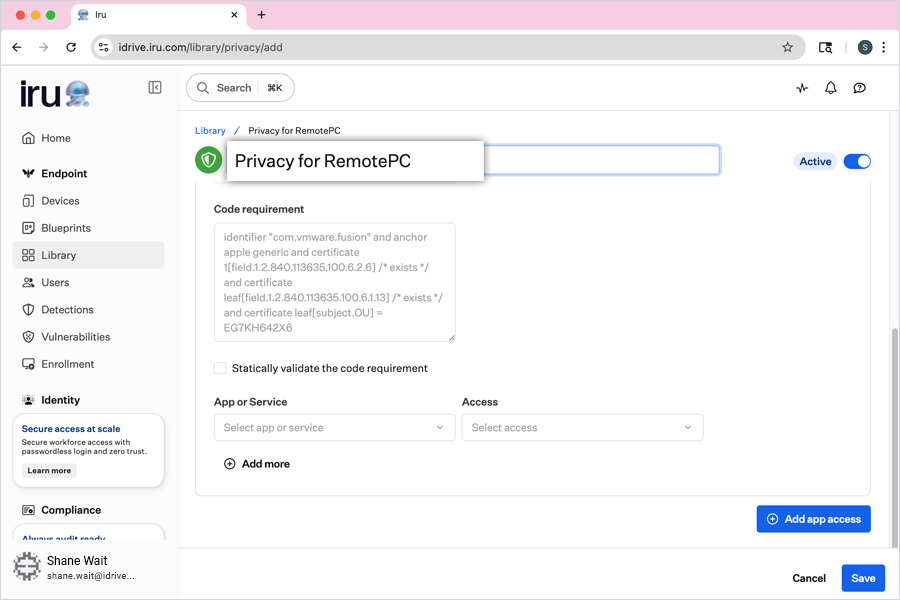
- Geben Sie einen Titel für das Bibliothekselement ein.
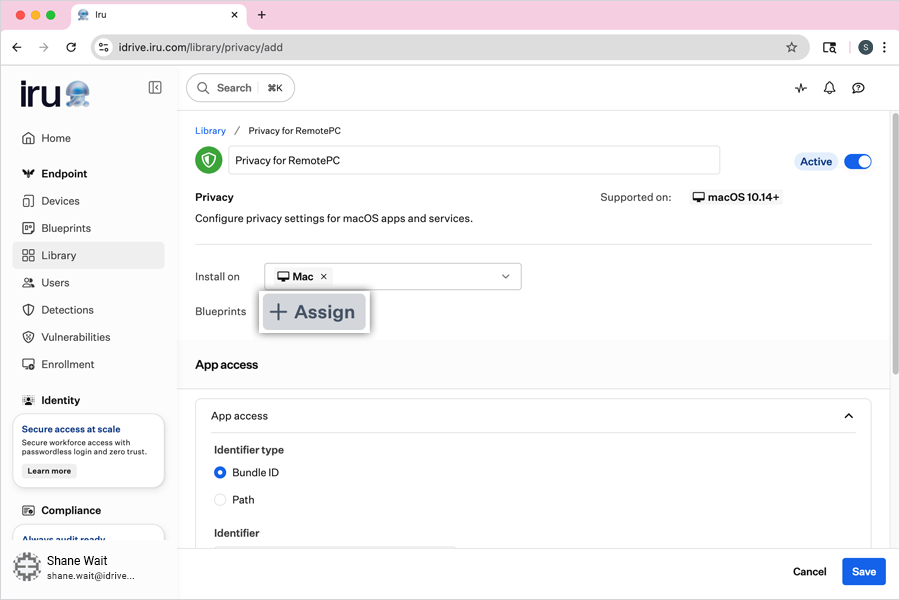
- Klicken Sie unter 'Assignment' auf 'Assign' und wählen Sie das erforderliche 'Blueprint' aus.
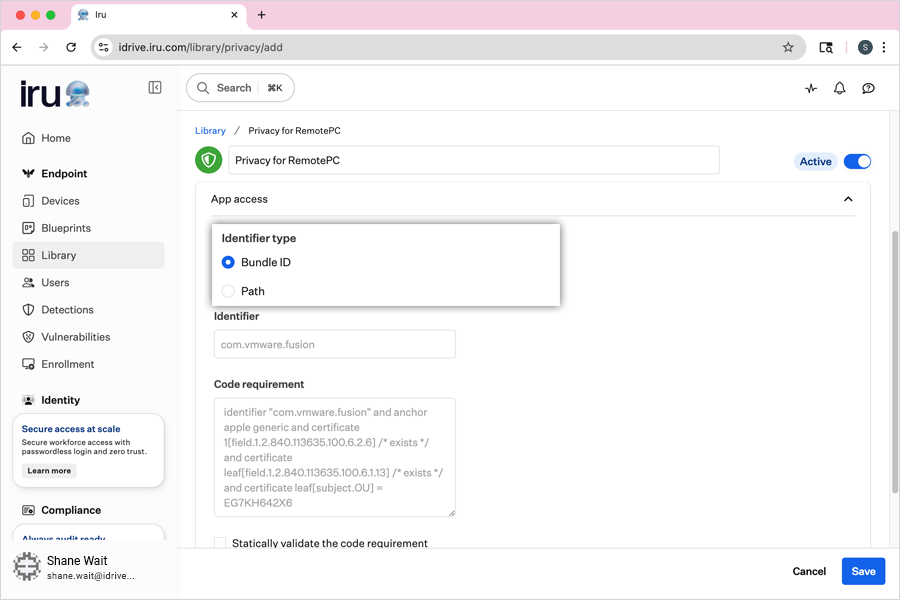
- Wählen Sie unter 'App access' die 'Bundle ID' aus.
-
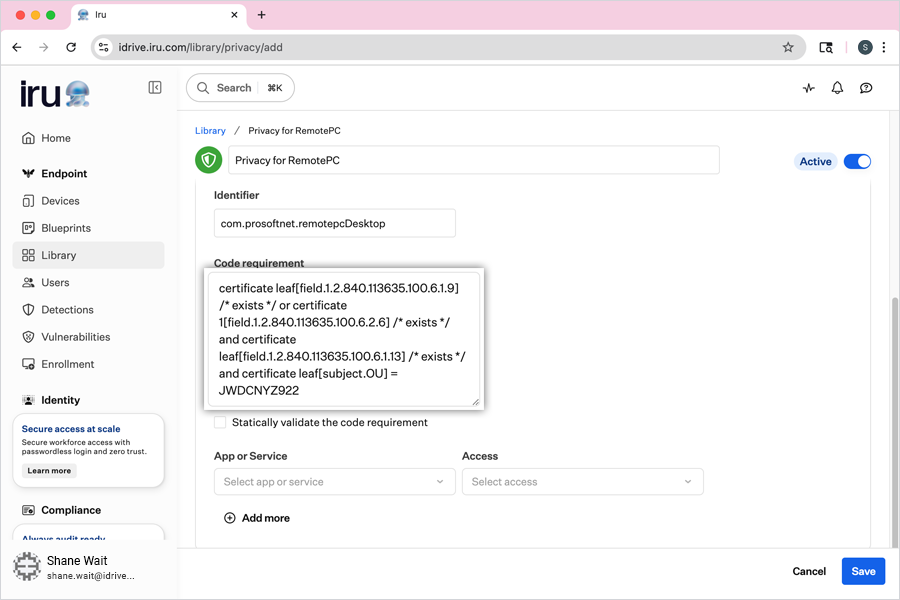
Fügen Sie für die RemotePC-Anwendung den folgenden 'Identifier' und die folgende 'Code requirement' hinzu.
- Bezeichner: com.prosoftnet.remotepcDesktop
- Code-Anforderung: certificate leaf[field.1.2.840.113635.100.6.1.9] /* exists */ or certificate 1[field.1.2.840.113635.100.6.2.6] /* exists */ and certificate leaf[field.1.2.840.113635.100.6.1.13] /* exists */ and certificate leaf[subject.OU] = JWDCNYZ922
-
Legen Sie unter 'App or Service' die folgenden Berechtigungen fest:
- Accessibility - Wählen Sie in der Dropdown-Liste 'Access' die Option 'Allow'.
- ScreenCapture - Wählen Sie in der Dropdown-Liste 'Access' die Option 'Allow Standard User to Approve'.
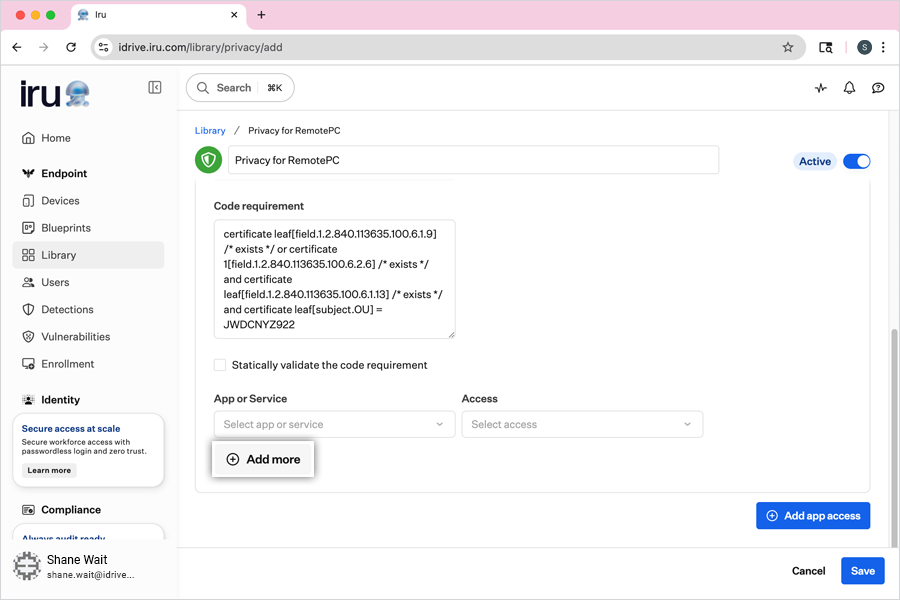
- Klicken Sie auf 'Save', um das Bibliothekselement zu erstellen.
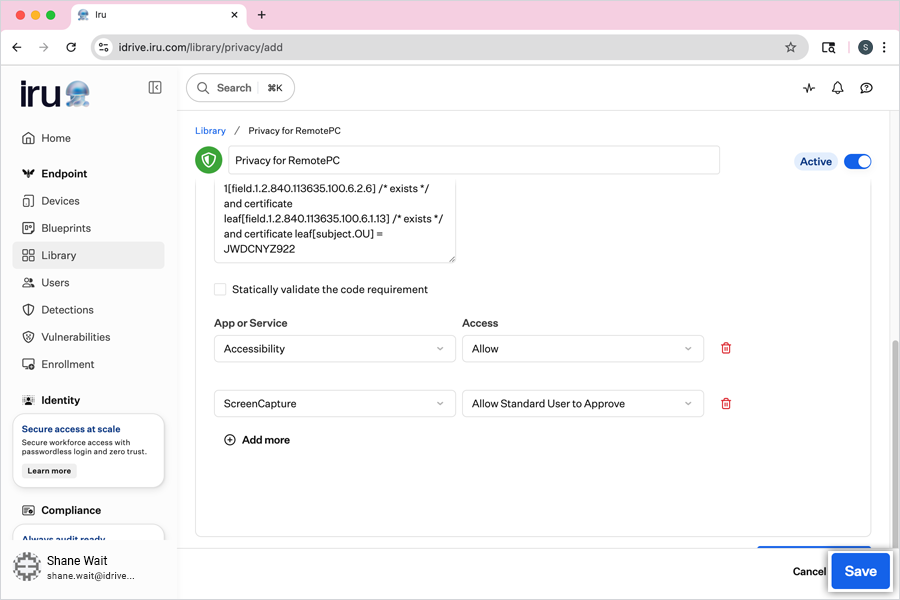
- Führen Sie den IRU-Flush aus, um diese Einstellungen auf die Zielcomputer bereitzustellen.
Hinweis: Informationen zur Berechtigung für Bildschirmaufnahme finden Sie in den FAQ.
3. Computer mit benutzerdefinierten Parametern registrieren
- Öffnen Sie die zuvor heruntergeladene Datei „RemotePC Preinstall.sh“.
- Bearbeiten Sie das Skript, um die folgenden Parameter einzufügen, und speichern Sie die Datei:
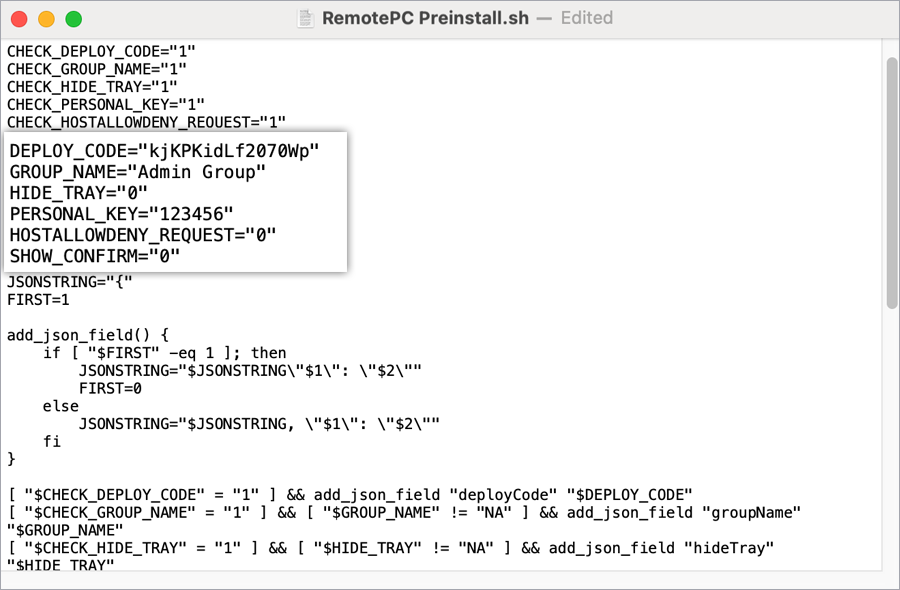
Parameter Beschreibung DEPLOY_CODE Dies ist ein Pflichtparameter. Sie finden ihn in Ihrem RemotePC-Konto unter Deploy Package > Group deployment > Configuration ID PERSONAL_KEY Legen Sie einen 'Personal Key' für den Remote-Computer fest GROUP_NAME Name der Gruppe, der der Computer zugewiesen wird * HIDE_TRAY 1 Wenn diese Option aktiviert ist, können Benutzer nicht auf die Tray-Optionen ihrer Remote-Computer zugreifen 0 Tray einblenden und Benutzern den Zugriff auf Tray-Optionen erlauben HOSTALLOWDENY_REQUEST 0 Die Berechtigung für Verbindungsanfragen ist deaktiviert 1 Verbindung im Anmeldebildschirm automatisch ablehnen, nachdem die Anfrage abgelaufen ist 2 Verbindung im Anmeldebildschirm automatisch zulassen, nachdem die Anfrage abgelaufen ist 3 Verbindung zulassen, nachdem die Anfrage abgelaufen ist SHOW_CONFIRM 0 Kein Zustimmungsfenster anzeigen; Host automatisch konfigurieren 1 (or any value) Zustimmungsfenster anzeigen; Bestätigen – Gerät geht online; Ablehnen – Gerät bleibt offline
Dieses geänderte Skript wird beim Hinzufügen der benutzerdefinierten App verwendet.
4. Anwendungspaket hochladen und zuweisen
- Klicken Sie in IRU auf 'Library' > 'Add Library Item'.
- Klicken Sie im linken Menü auf 'General'.
- Wählen Sie im Konfigurationsfenster 'Custom Apps' und klicken Sie auf 'Add and configure'.
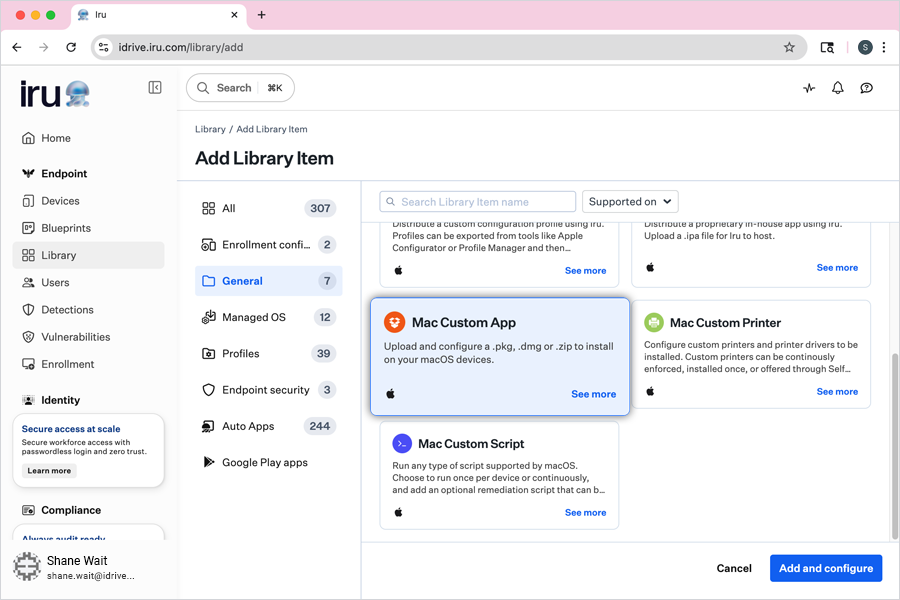
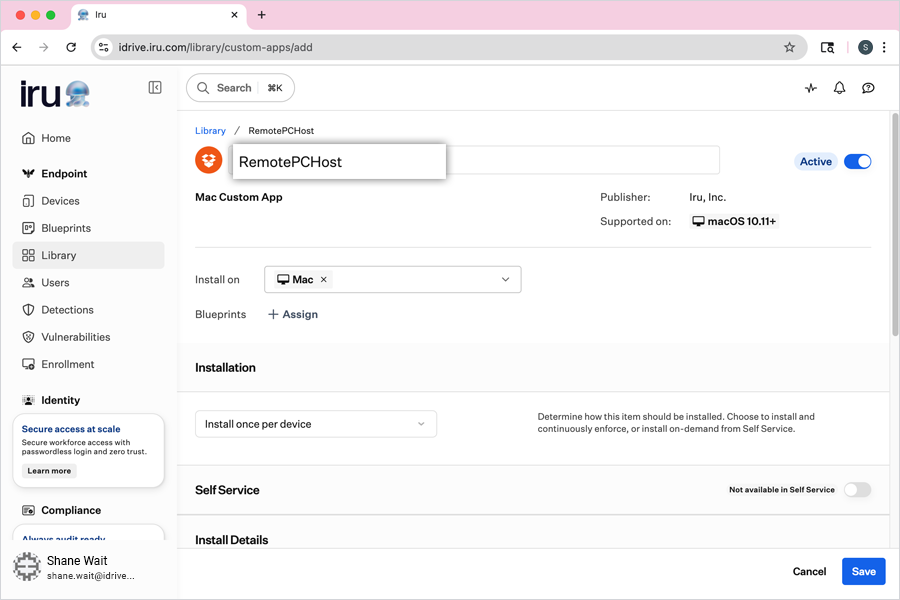
- Geben Sie einen Titel für die Anwendung ein.
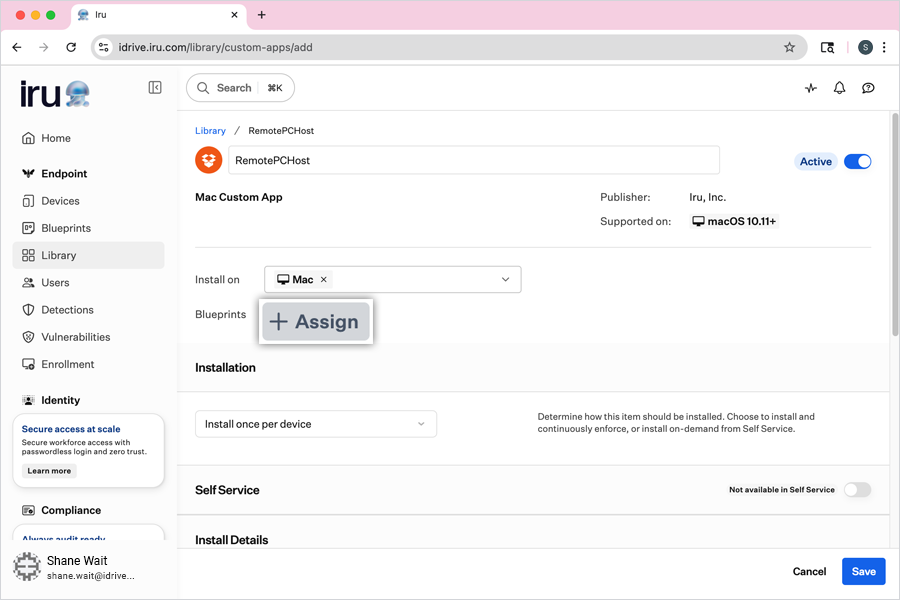
- Klicken Sie unter 'Assignment' auf 'Assign' und wählen Sie das erforderliche 'Blueprint' aus.
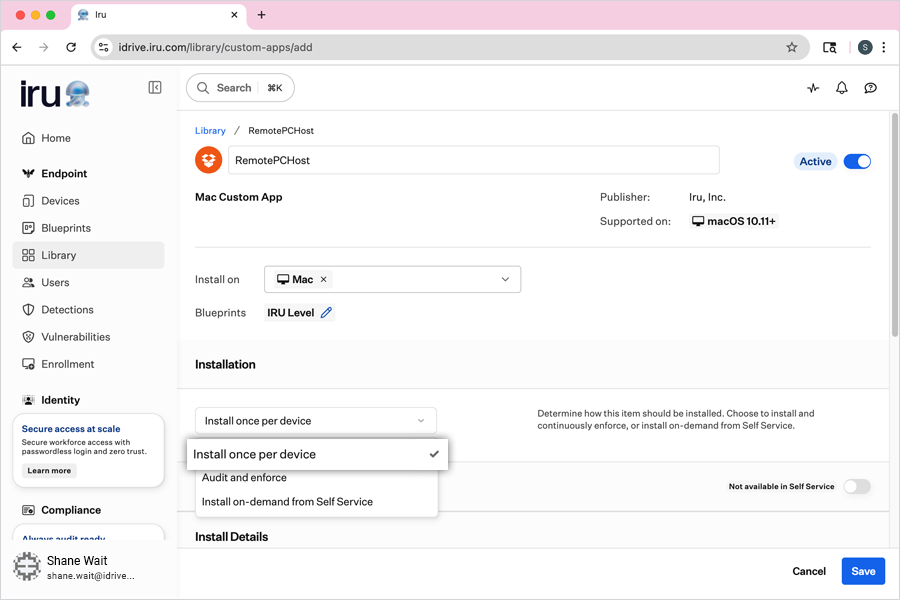
- Wählen Sie im Abschnitt 'Settings' unter 'Installation' in der Dropdown-Liste 'Install once per device'.
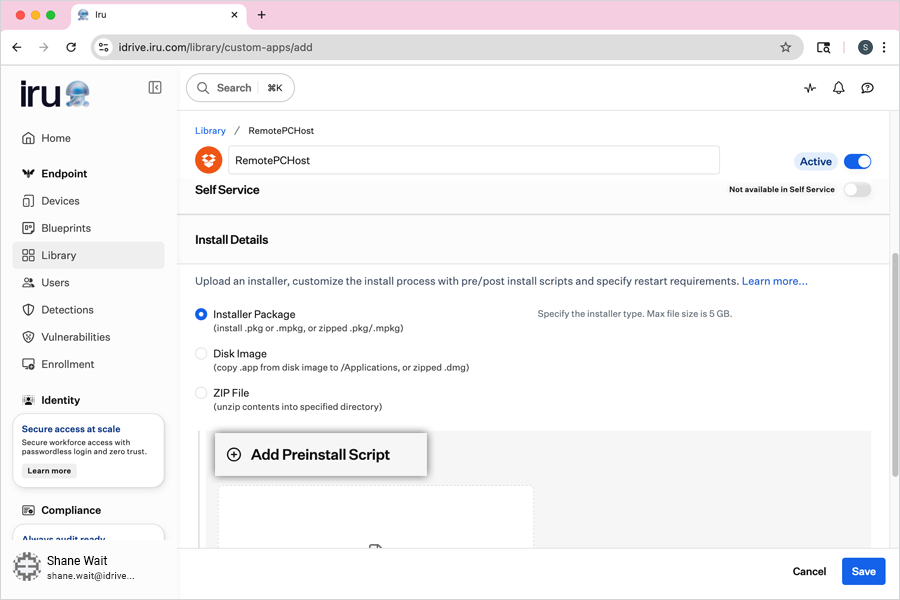
- Wählen Sie im Abschnitt 'Install Details' die Option 'Installer Package'.
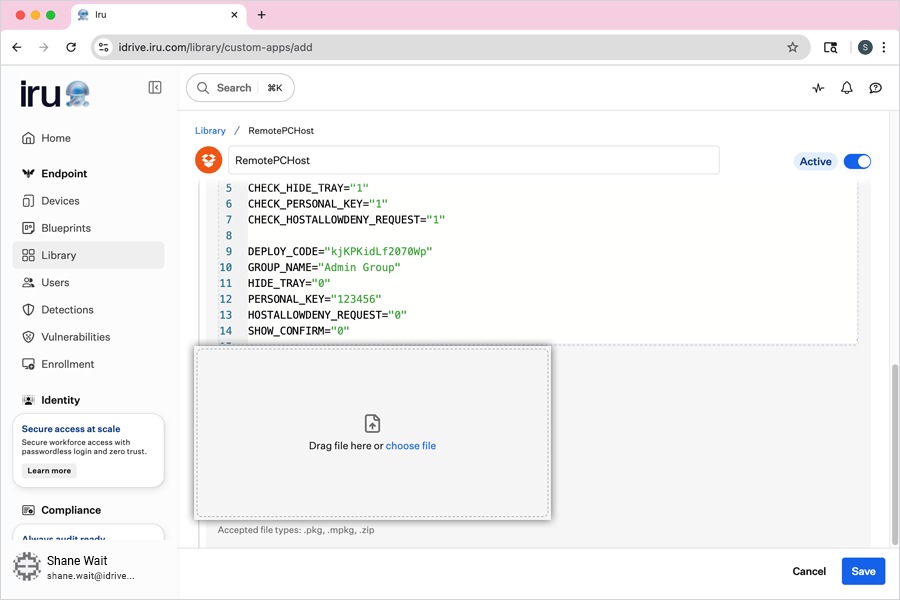
- Klicken Sie auf 'Add Preinstall Script', kopieren Sie dann den gesamten Inhalt der Datei RemotePC Preinstall.sh und fügen Sie ihn in das Textfeld ein.
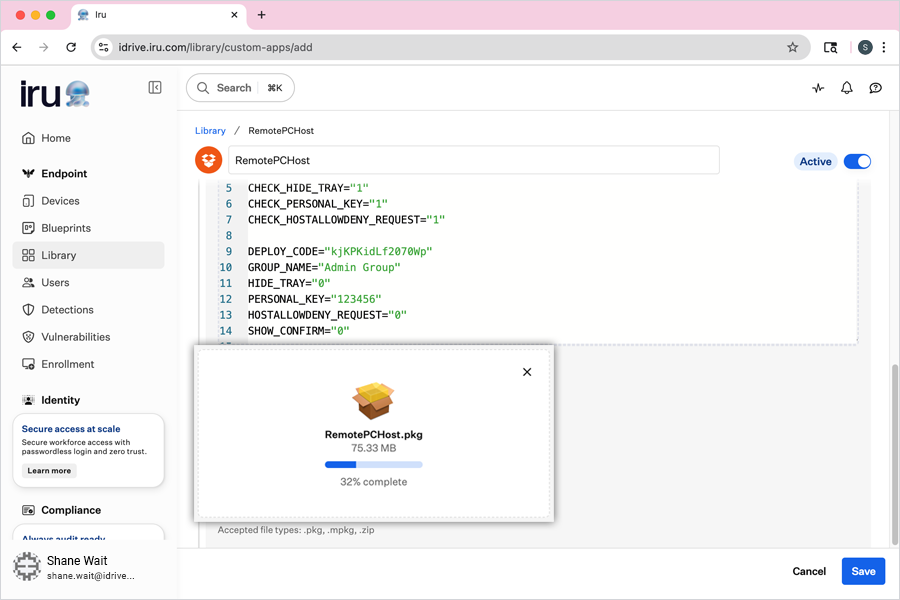
- Klicken Sie auf den Link 'click to upload', suchen Sie die heruntergeladene Datei RemotePCHost.pkg auf Ihrem Computer und klicken Sie auf 'OK'.
- Warten Sie, bis die Datei hochgeladen wurde, und klicken Sie dann auf 'Save', um das Bibliothekselement zu erstellen.
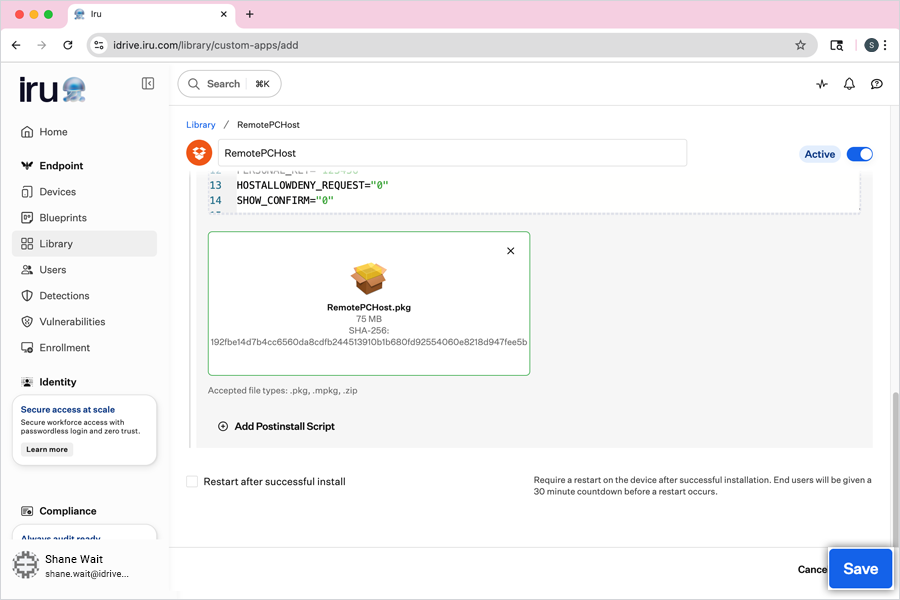
- Führen Sie den IRU-Flush aus, um die RemotePC-App auf den Zielcomputern bereitzustellen.
Hinweis: Es kann einige Zeit dauern, bis die Bereitstellung die Geräte erreicht. Um den Prozess zu beschleunigen, synchronisieren Sie die Mac-Geräte manuell.