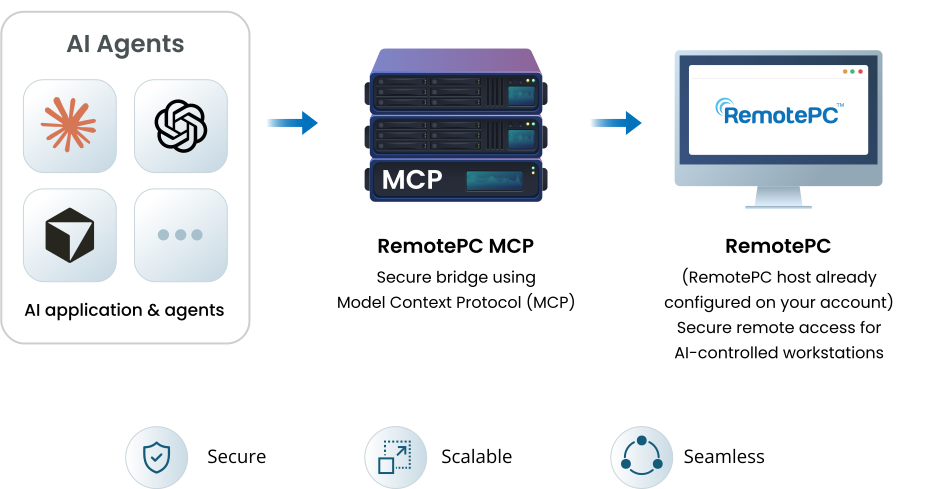
Los agentes de IA son buenos razonando, pero necesitan herramientas estructuradas para interactuar con equipos reales.
Model Context Protocol (MCP) proporciona esa conexión. En lugar de depender de la captura de pantalla o de suposiciones, un agente puede llamar a una herramienta específica, recibir un resultado estructurado y usarlo para decidir qué hacer a continuación.
Con RemotePC MCP, una sola conexión da a su agente acceso a todos los equipos configurados y en línea de su cuenta de RemotePC.
Cada acción es una llamada a una herramienta definida, lo que proporciona al agente una forma fiable de interactuar con sus equipos.
Conéctese una vez y acceda a todos los equipos configurados y en línea de su cuenta de RemotePC. No es necesario crear una integración independiente para cada máquina.
Su agente solo obtiene el acceso que usted concede durante la sesión de MCP. Las protecciones a nivel de host y las restricciones de escritorio bloqueado siguen aplicándose.
RemotePC MCP ofrece llamadas a herramientas y resultados estructurados que los agentes pueden encadenar para completar tareas de varios pasos.
Cuando un equipo está en línea y accesible a través de RemotePC, su agente de IA puede usar las herramientas MCP disponibles para ver la pantalla, interactuar con aplicaciones, recuperar archivos y realizar operaciones compatibles.
Gestione su cuenta de RemotePC, vea los equipos registrados, revise usuarios y grupos y conéctese a dispositivos.
Enumera los equipos registrados en su cuenta, con su estado y detalles.
Enumera los grupos de equipos y de usuarios configurados en su cuenta.
Enumera los usuarios asociados a su cuenta.
Muestra los detalles de la cuenta, como el plan, el correo electrónico, el teléfono y la próxima fecha de facturación.
Enumera las facturas con importe, fecha y descripción del cargo.
Genera una URL de conexión para un equipo seleccionado.
Enumera los dispositivos a los que se ha accedido recientemente en su cuenta.
Captura la pantalla del equipo remoto, ya sea el escritorio completo, un monitor concreto o una ventana específica.
Obtiene una lista de las ventanas abiertas en el equipo remoto.
Envía un mensaje en pantalla a la persona que usa el equipo remoto para compartir novedades o avisarle de una operación.
Programa o cancela un reinicio en el equipo remoto. Muestra un mensaje de advertencia antes de reiniciar para avisar a la persona que está en el equipo.
Inicia una actualización compatible de la aplicación RemotePC en el equipo remoto sin que el usuario tenga que iniciarla manualmente.
Conecte RemotePC a su cliente de IA para acceder a sus equipos configurados. Inicie sesión, elija los permisos y la duración de la sesión, y empiece a trabajar con sus equipos a través de su agente de IA.
https://mcp.remotepc.com/mcp
Cuando se le solicite, inicie sesión con la cuenta de RemotePC que usa para gestionar sus equipos.
Puede iniciar sesión con su correo electrónico y contraseña, Google, Microsoft, Apple o SSO, según la configuración de su cuenta. Si la autenticación de dos factores está activada, complete también ese paso.
RemotePC usa OAuth 2.1 para autenticar su conexión. Sus credenciales de inicio de sesión no se comparten con el cliente de IA.
Elija a qué puede acceder su cliente de IA y cuánto tiempo debe permanecer activa la conexión.
Permisos: View Only o Full Control
Elija una duración de sesión de entre 12 horas y 30 días.
Use instrucciones en lenguaje natural para pedir a su agente de IA que enumere sus equipos configurados y realice tareas compatibles en un equipo disponible.
Su agente puede ayudarle con tareas rutinarias sin que tenga que iniciar una sesión de control remoto completa cada vez.
"Haz una captura de pantalla de Reception-PC. Si ves el error de la aplicación, cierra la aplicación afectada y dime qué ha pasado."
"Comprueba qué se está ejecutando en Finance-Laptop y el espacio libre en disco. Explica cualquier cosa que parezca inusual."
"Comprueba si Lobby-Kiosk tiene una actualización de RemotePC pendiente. Si hay una disponible y las actualizaciones están activadas, instálala y confirma el resultado."
"Haz una captura de pantalla del ordenador de mamá y explica qué le pide la ventana emergente."
"Envía un mensaje a la persona que está en el equipo para avisarle de que voy a reiniciarlo."
"Usa el acceso View Only para revisar el equipo y dime qué encuentras. No hagas ningún cambio."
Conceda acceso durante la tarea y deje que la sesión caduque cuando termine.
Su agente solo obtiene lo que el host ya permite
RemotePC MCP sigue el mismo modelo de confianza y las mismas protecciones a nivel de host que aplica RemotePC.
La captura de pantalla y la lista de ventanas se bloquean cuando el equipo está bloqueado, muestra un protector de pantalla o un escritorio seguro.
Las capturas de pantalla se proporcionan mediante URL firmadas de corta duración, en lugar de devolverse directamente como datos Base64 incrustados.
Cada host procesa una llamada a herramienta cada vez. Si ya hay otra acción en curso, la solicitud devuelve una respuesta de ocupado/reintentar.
Cada sesión de MCP tiene un nivel de permiso explícito. View Only ofrece funciones de observación, mientras que Full Control da acceso a las herramientas interactivas y basadas en acciones que permite el host.
Cada sesión tiene una duración definida. Cuando la sesión caduca, la autorización finaliza y las siguientes llamadas a herramientas fallan. No hay renovación silenciosa.
Use una sola conexión de RemotePC MCP para trabajar con los equipos configurados de sus clientes y ayudar en flujos de trabajo de diagnóstico y mantenimiento.
Realice pequeñas tareas en un equipo de la oficina desde casa sin iniciar una sesión remota completa.
Revise el equipo de un familiar con acceso de solo lectura y por tiempo limitado cuando necesite ayuda.
