
Inicio de sesión único
-
- ¿Qué es Inicio de sesión único?
- ¿Cómo configuro Inicio de sesión único con HelpDesk?
- ¿Cómo configuro mi cuenta de HelpDesk para Inicio de sesión único?
- ¿Cómo habilito Inicio de sesión único para mis usuarios?
- ¿Es posible eliminar un perfil de Inicio de sesión único?
- ¿Cómo puedo deshabilitar Inicio de sesión único para un usuario?
- ¿Puedo configurar mi proveedor de identidad para Inicio de sesión único?
Inicio de sesión único es un proceso de autenticación de usuario en un solo paso. Si eres el administrador de una cuenta de HelpDesk, puedes configurar Inicio de sesión único con el proveedor de identidad de tu elección. Tus técnicos pueden acceder a HelpDesk usando las credenciales del proveedor de identidad sin necesidad de otra contraseña.
El administrador de una cuenta de HelpDesk puede configurar Inicio de sesión único para acceder a HelpDesk iniciando sesión en un proveedor de identidad central. Para configurar Inicio de sesión único, primero debes configurar tu proveedor de identidad y luego configurar tu cuenta de HelpDesk.
Para configurar Inicio de sesión único en tu cuenta de HelpDesk,
- Inicia sesión en HelpDesk mediante navegador web.
- Haz clic en el icono de usuario que aparece en la esquina superior derecha y selecciona 'Mi cuenta'.
- Haz clic en 'Inicio de sesión único'.
- Introduce un nombre para tu perfil de Inicio de sesión único.
-
Ingresa las URLs y añade el certificado X.509 recibido de tu proveedor de identidad.
Nota: El certificado X.509 debe estar en formato .pem o .cer.
-
Haz clic en 'Configurar Inicio de sesión único'.
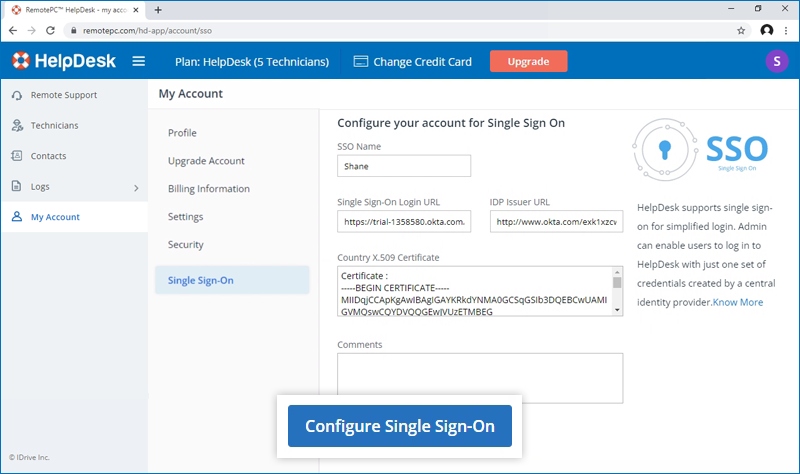
Recibirás un correo electrónico cuando Inicio de sesión único esté habilitado.
El administrador de cuentas HelpDesk puede seleccionar Inicio de sesión único para iniciar sesión al invitar técnicos a crear una cuenta o habilitar Inicio de sesión único para técnicos existentes.
Para invitar técnicos a usar Inicio de sesión único,
- Inicia sesión en HelpDesk mediante navegador web.
-
Ve a la pestaña 'Técnicos' y haz clic en 'Agregar'.
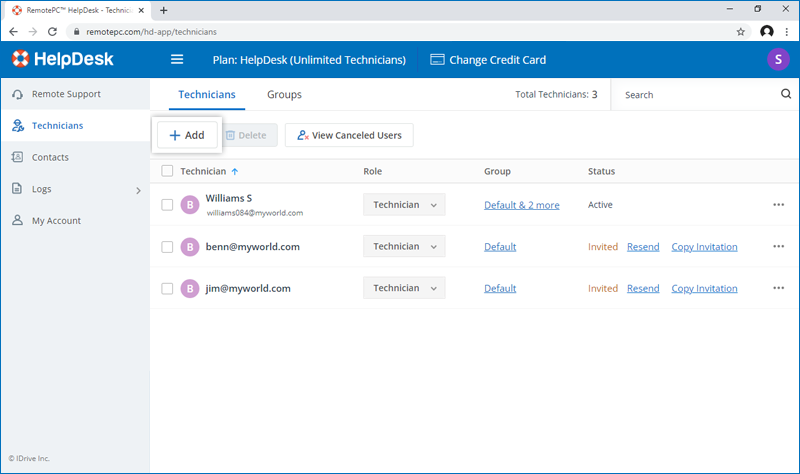
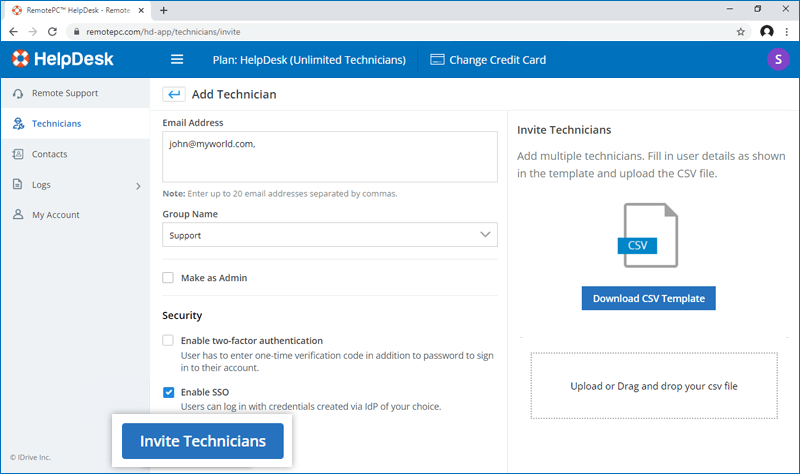
- Introduce la dirección de correo electrónico en el campo 'Dirección de correo electrónico'.
- Selecciona grupo y otras preferencias para el técnico.
-
Selecciona 'Habilitar Inicio de sesión único'.
Nota: Si seleccionas la casilla, los técnicos no tendrán que establecer una contraseña para su cuenta.
-
Haz clic en 'Invitar usuarios'.
Para habilitar Inicio de sesión único para técnicos existentes,
- Inicia sesión en HelpDesk mediante navegador web y ve a la pestaña 'Técnicos'.
-
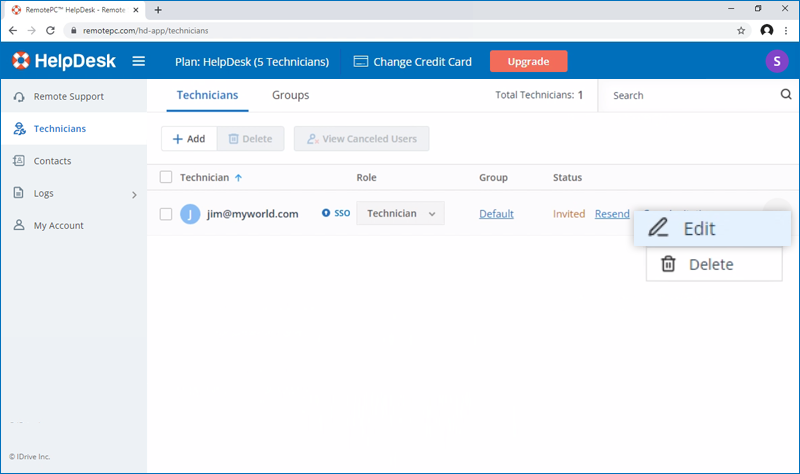
Pasa el cursor sobre el técnico que deseas editar y haz clic en
 y selecciona ‘Editar’.
-
Selecciona 'Habilitar Inicio de sesión único'.
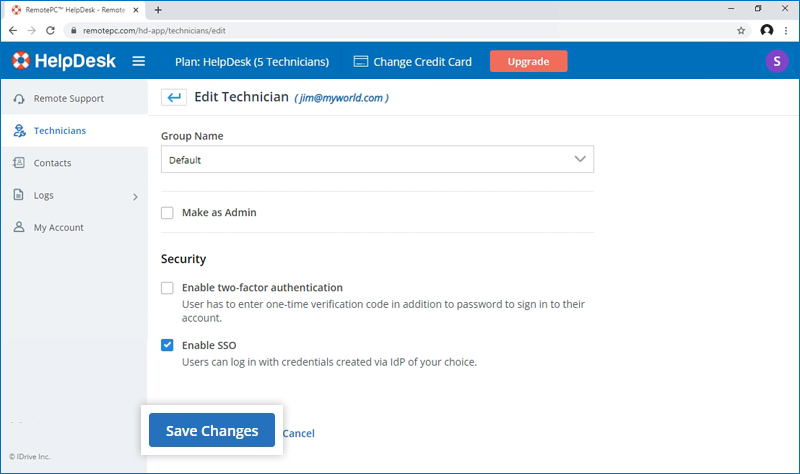
- Haz clic en 'Guardar cambios'.
Sí, los administradores pueden eliminar un perfil de Inicio de sesión único de su cuenta.
Para eliminar un perfil de Inicio de sesión único,
- Inicia sesión en HelpDesk mediante navegador web.
- Haz clic en el icono de usuario que aparece en la esquina superior derecha y selecciona 'Mi cuenta'.
- Haz clic en 'Inicio de sesión único'.
- Haz clic en
 correspondiente al perfil de Inicio de sesión único que deseas eliminar.
 -
Haz clic en 'Eliminar' en la ventana de confirmación para eliminar el perfil de Inicio de sesión único.
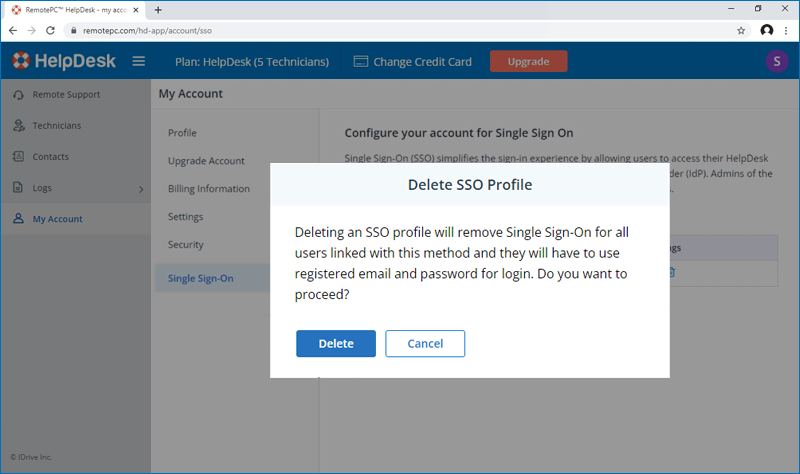
Eliminar el perfil de Inicio de sesión único quitará el acceso Inicio de sesión único para todos los técnicos vinculados a este perfil y deberán usar su correo electrónico registrado y contraseña para iniciar sesión.
Para deshabilitar Inicio de sesión único para un técnico,
- Inicia sesión en HelpDesk mediante navegador web y ve a la pestaña 'Técnicos'.
- Haz clic en sobre el técnico al que deseas deshabilitar Inicio de sesión único y selecciona ‘Editar’.
- Desmarca la casilla 'Habilitar Inicio de sesión único'.
- Haz clic en 'Guardar'.
Si deshabilitas Inicio de sesión único para un usuario, deberá establecer una nueva contraseña para su cuenta. Una vez hecho esto, el usuario debe usar su dirección de correo electrónico y nueva contraseña para iniciar sesión.
Sí, puedes configurar el proveedor de identidad de tu elección para Inicio de sesión único junto con un conjunto de parámetros como se describe a continuación:
- HelpDesk utiliza SAML2 con el enlace HTTP Redirect para HelpDesk a proveedor de identidad y espera el enlace HTTP Post para proveedor de identidad a HelpDesk.
-
Al configurar con SAML, utiliza las siguientes URLs y guarda los cambios.
- URL de audiencia (SP Entity ID):
https://sso.remotepc.com/helpdesk-api/user/sso/metadata - URL de inicio de sesión único:
https://sso.remotepc.com/helpdesk-api/user/sso/process
- URL de audiencia (SP Entity ID):
- Tu proveedor de identidad puede preguntar si deseas firmar la aserción SAML, la respuesta SAML o ambas.