Activation SSO pour les utilisateurs
L'administrateur des comptes Team ou Enterprise peut soit sélectionner SSO lors de l'invitation des utilisateurs à créer un compte, soit activer SSO pour les utilisateurs existants.
Pour inviter des utilisateurs SSO :
- Connectez-vous à RemotePC via un navigateur web.
- Accédez à l'onglet 'Gestion des utilisateurs' et cliquez sur 'Ajouter un utilisateur'.
- Saisissez l'adresse e-mail de l'utilisateur dans le champ 'Adresse e-mail'.
- Sélectionnez le groupe et les autres préférences pour l'utilisateur.
- Sélectionnez 'Activer SSO'.
Remarque : Si vous cochez la case, les utilisateurs n'auront pas à définir de mot de passe pour leur compte.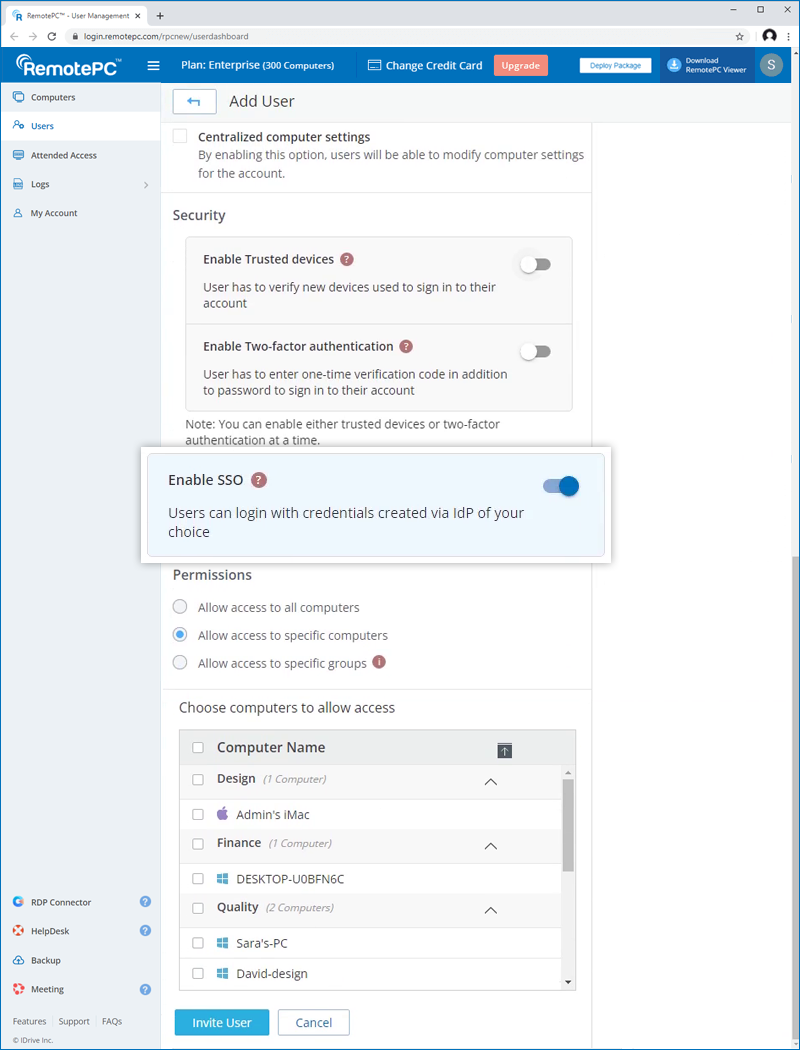
- Cliquez sur 'Inviter l'utilisateur'.
L'utilisateur invité recevra un e-mail avec le lien pour s'enregistrer sur RemotePC. Une fois l'utilisateur enregistré, son compte sera ajouté à votre compte.
Pour activer SSO pour les utilisateurs existants :
- Connectez-vous à RemotePC via un navigateur web et accédez à l'onglet 'Gestion des utilisateurs'.
- Passez la souris sur l'utilisateur que vous souhaitez modifier et cliquez sur
 .
. - Sélectionnez 'Activer SSO'.
- Cliquez sur 'Enregistrer'.
