Single Sign-On avec G-Suite
Les utilisateurs des forfaits Équipe et Entreprise peuvent utiliser Single Sign-On pour accéder à leur compte. L'administrateur des comptes peut choisir un fournisseur d'identité SAML 2.0 (IdP) pour se connecter à votre compte sans avoir à mémoriser un autre mot de passe.
Pour configurer Single Sign-On avec G-Suite, l'administrateur doit :
- Créer une application sur la console G-Suite
- Configurer votre application personnalisée
- Configurer le compte pour Single Sign-On
- Définir l'accès utilisateur sur l'application
Pour utiliser G-Suite comme fournisseur d'identité pour Single Sign-On, vous devez créer une application sur la console G-Suite.
Pour créer l'application :
- Connectez-vous à la console d'administration avec vos identifiants G-Suite.
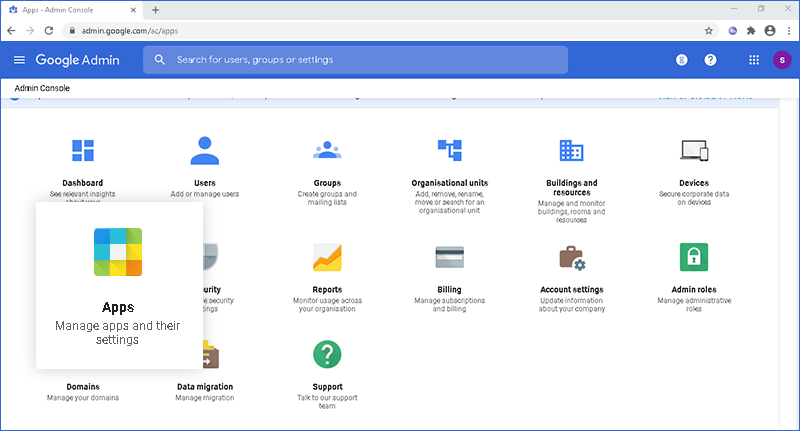
- Cliquez sur « Applications ».
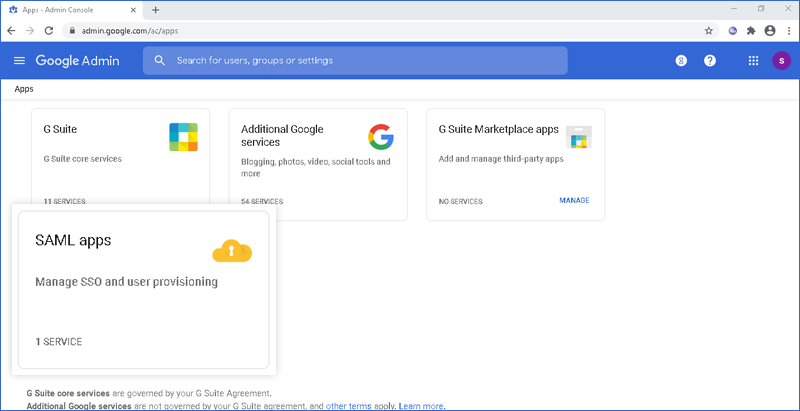
- Cliquez sur « Applications SAML ».
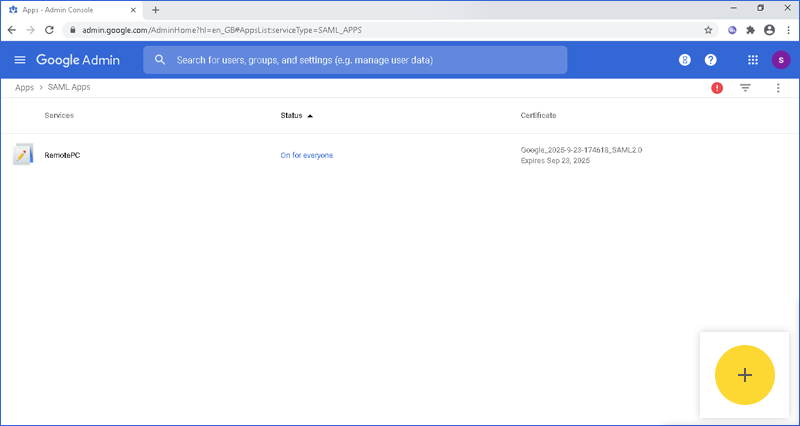
- Cliquez sur l'icône plus en bas de la page.
- Cliquez sur le bouton « CONFIGURER MA PROPRE APPLICATION PERSONNALISÉE ».
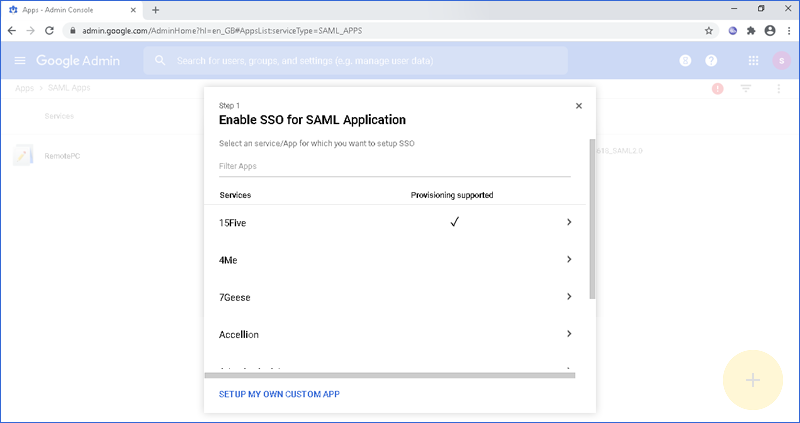
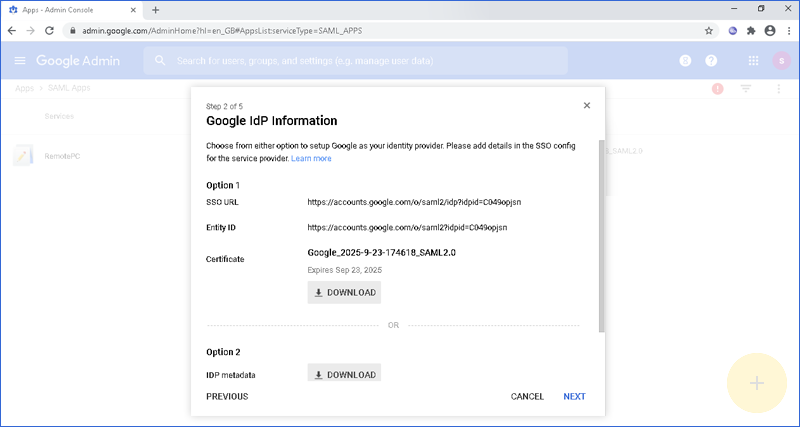
- Copiez et enregistrez les URL SAML 2.0 et téléchargez le certificat X.509 dans l'application Single Sign-On depuis l'interface web pour la configuration.
Pour configurer votre application personnalisée, fournissez les informations de base concernant l'application.
Pour configurer :
- Saisissez le nom et la description de l'application.
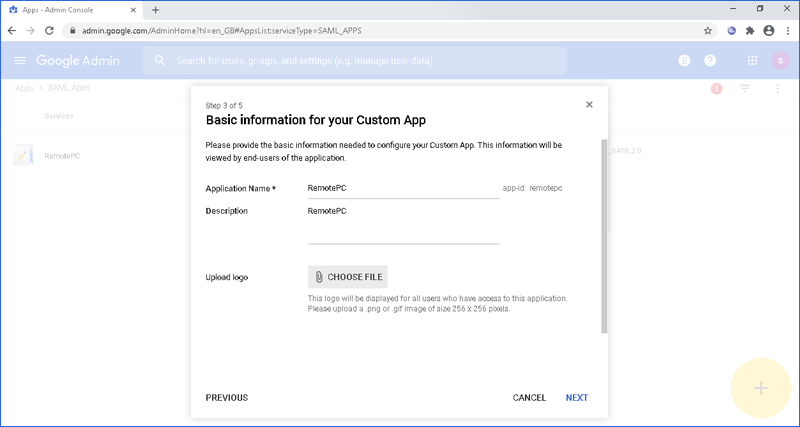
- Cliquez sur « Suivant ».
- Dans le formulaire « Détails du fournisseur de services », ajoutez les URL ci-dessous :
- ACS URL : https://sso.remotepc.com/rpcnew/sso/process
- Entity ID : https://sso.remotepc.com/rpcnew/sso/metadata
- Start URL : https://sso.remotepc.com/rpcnew/sso/process
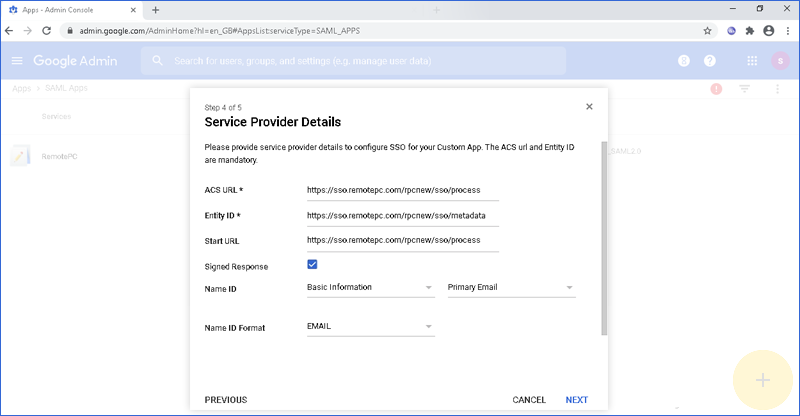
- Cochez la case « Réponse signée ».
- Dans le champ « Name ID », sélectionnez « Informations de base » et « E-mail principal ».
- Sélectionnez « E-mail » dans le format « Name ID ».
- Cliquez sur « Suivant ».
- Cliquez sur « Terminer ».
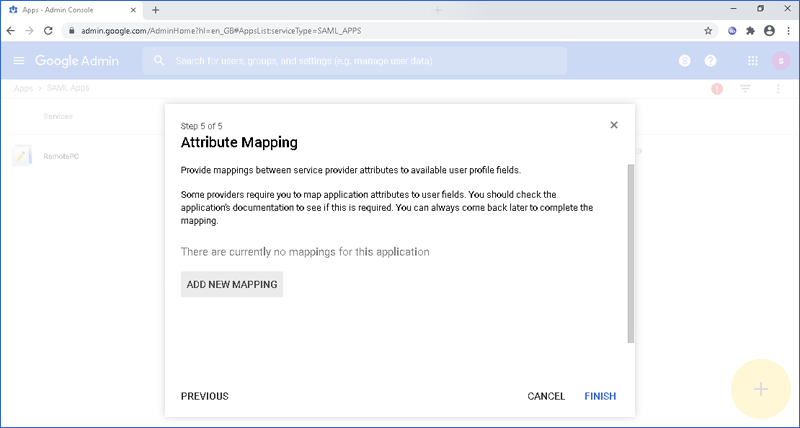
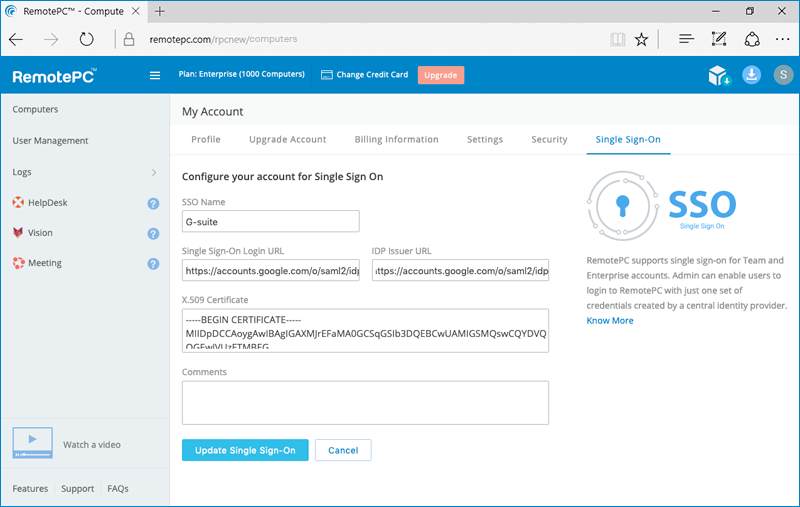
L'administrateur doit fournir les URL SAML 2.0 et le certificat reçus dans l'application Single Sign-On depuis l'interface web.
Pour configurer Single Sign-On :
- Connectez-vous via un navigateur web.
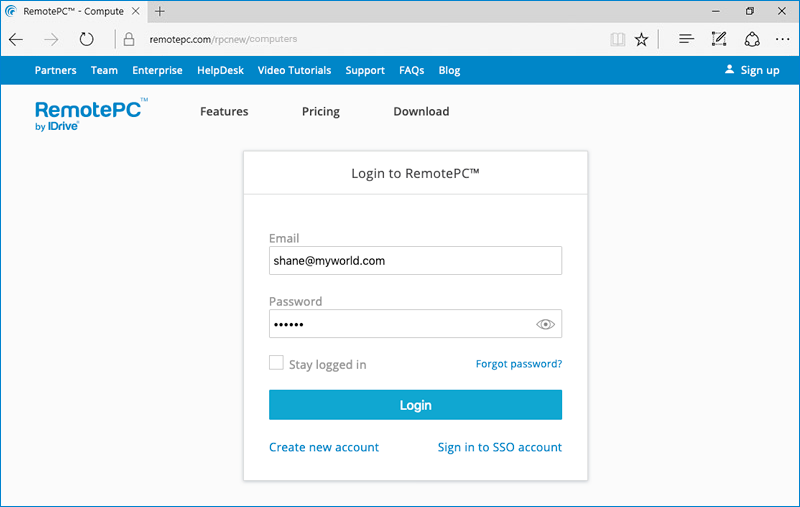
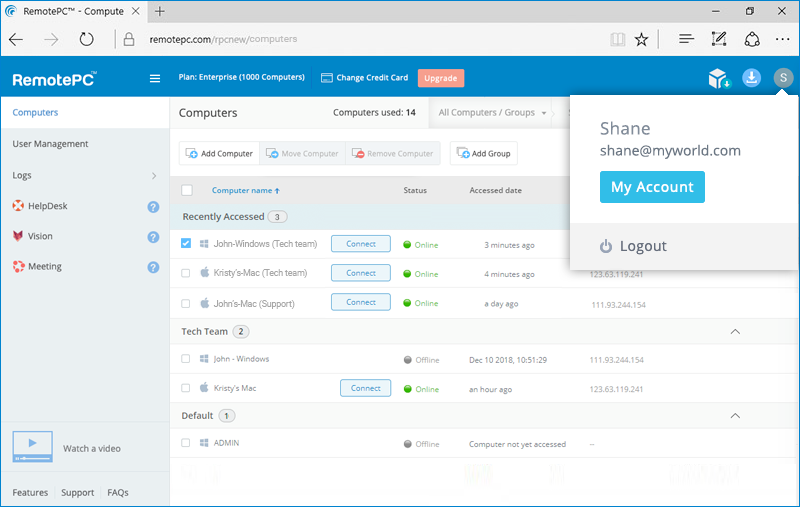
- Cliquez sur le nom d'utilisateur affiché en haut à droite puis sur « Mon compte ».
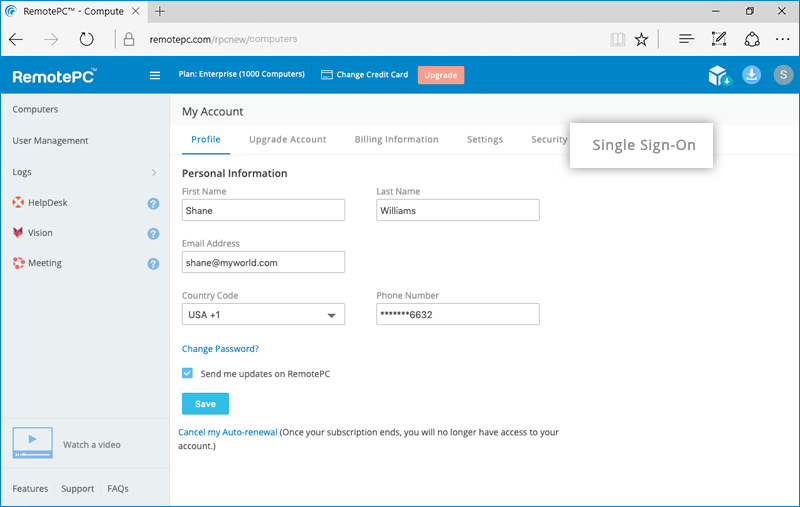
- Cliquez sur « Single Sign-On ».
- Saisissez un nom pour votre profil Single Sign-On.
- Saisissez l'URL de connexion SAML 2.0, l'URL d'émetteur et ajoutez le certificat X.509 reçu de votre nouvelle application sur la console G-Suite.
- Cliquez sur « Mettre à jour Single Sign-On ».
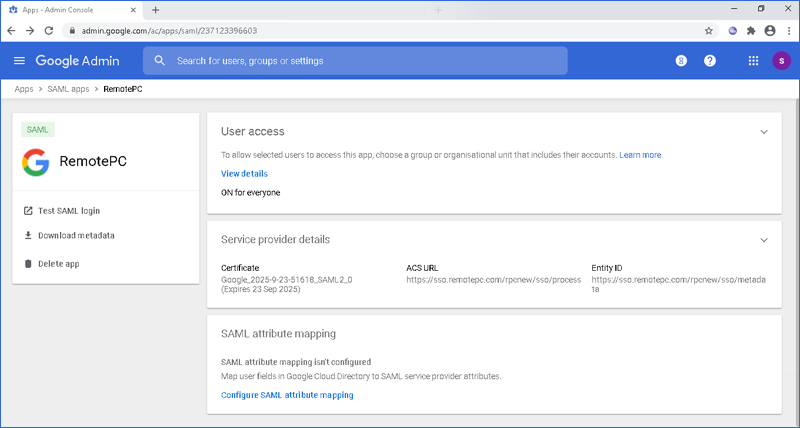
Pour autoriser certains utilisateurs à accéder à l'application, sélectionnez « Activé pour tous » ou « Activé pour les organisations » depuis la page « Accès utilisateur ».