Connexion Unique avec Keycloak
Les utilisateurs des plans Team et Enterprise de RemotePC peuvent utiliser l'Authentification Unique (SSO) pour accéder à leur compte. L'administrateur des comptes peut choisir un fournisseur d'identité (IdP) SAML 2.0 pour se connecter à votre compte RemotePC sans avoir à mémoriser un autre mot de passe.
Pour configurer l'Authentification Unique (SSO) avec Keycloak, l'administrateur doit :
- Configurer l'Authentification Unique (SSO) avec Keycloak en tant qu'IdP
- Ajouter des utilisateurs
- Configurer le compte RemotePC pour l'Authentification Unique (SSO)
Pour utiliser Keycloak comme fournisseur d'identité pour SSO, vous devez créer un client SAML 2.0.
Pour créer un client SAML 2.0,
- Connectez-vous à la console d'administration Keycloak. Une fois connecté, vous pouvez voir la console d'administration avec un domaine Master déjà présent.
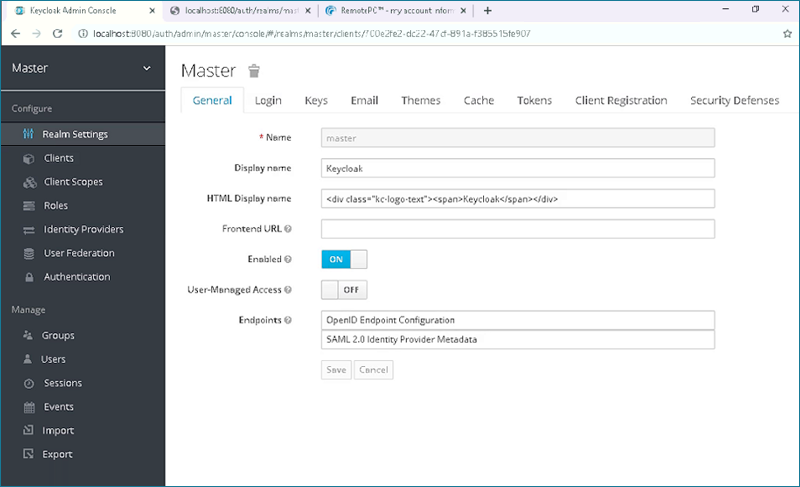
- Accédez à l'onglet 'Clients', cliquez sur le bouton 'Créer' sur le côté droit de la page et ajoutez l'URL ci-dessous :
Identifiant client : https://sso.remotepc.com/rpcnew/sso/metadata
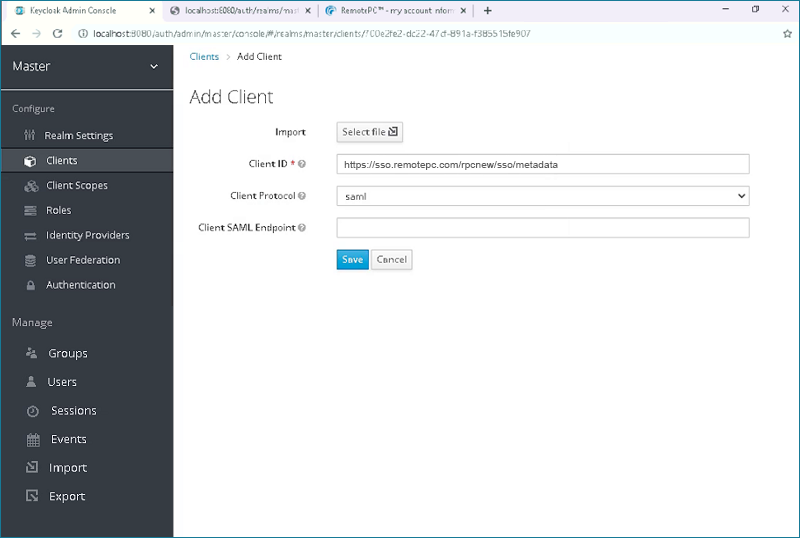
- Cliquez sur la liste déroulante 'Protocole client' et sélectionnez 'saml'.
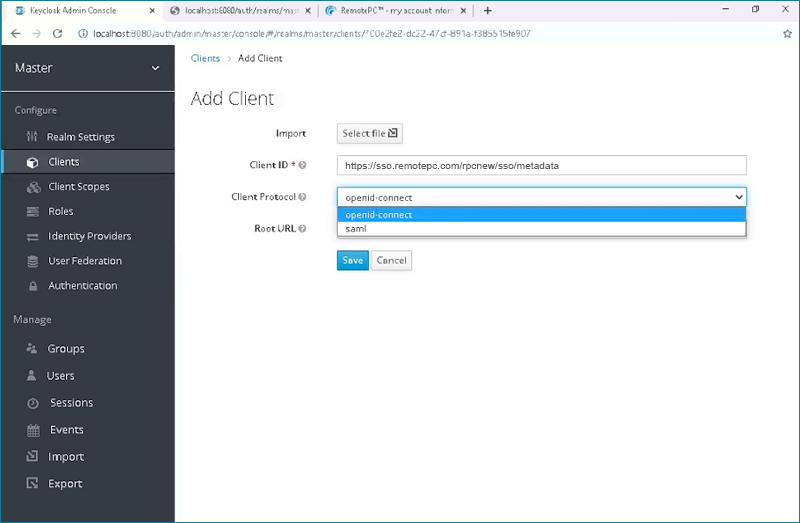
- Cliquez sur 'Enregistrer'. Cela créera le client et vous redirigera automatiquement vers l'onglet Paramètres du client.
- Pour utiliser Keycloak pour SSO avec RemotePC, nous devons apporter quelques modifications aux paramètres du client Keycloak.
Modifiez les paramètres requis comme suit :
- Identifiant client : https://sso.remotepc.com/com/rpcnew/sso/metadata
- Nom : RemotePC
- Activé : ON
- Consentement requis : OFF
- Protocole client : saml
- Inclure AuthnStatement : ON
- Inclure la condition OneTimeUse : OFF
- Signer les documents : ON
- Optimiser la recherche de clé de signature REDIRECT : OFF
- Signer les assertions : OFF
- Algorithme de signature : RSA_SHA1
- Nom de la clé de signature SAML : KEY_ID
- Méthode de canonicalisation : EXCLUSIVE
- Chiffrer les assertions : OFF
- Signature client requise : OFF
- Forcer la liaison POST : ON
- Déconnexion via canal frontal : ON
- Forcer le format d'identifiant de nom : ON
- Format d'identifiant de nom : email
- URLs de redirection valides : https://sso.remotepc.com/rpcnew/sso/process
- URL de traitement SAML principal : https://sso.remotepc.com/rpcnew/sso/process
- URL de liaison POST du service consommateur d'assertions : https://sso.remotepc.com/rpcnew/sso/metadata
- URL de liaison de redirection du service consommateur d'assertions : https://sso.remotepc.com/rpcnew/sso/metadata
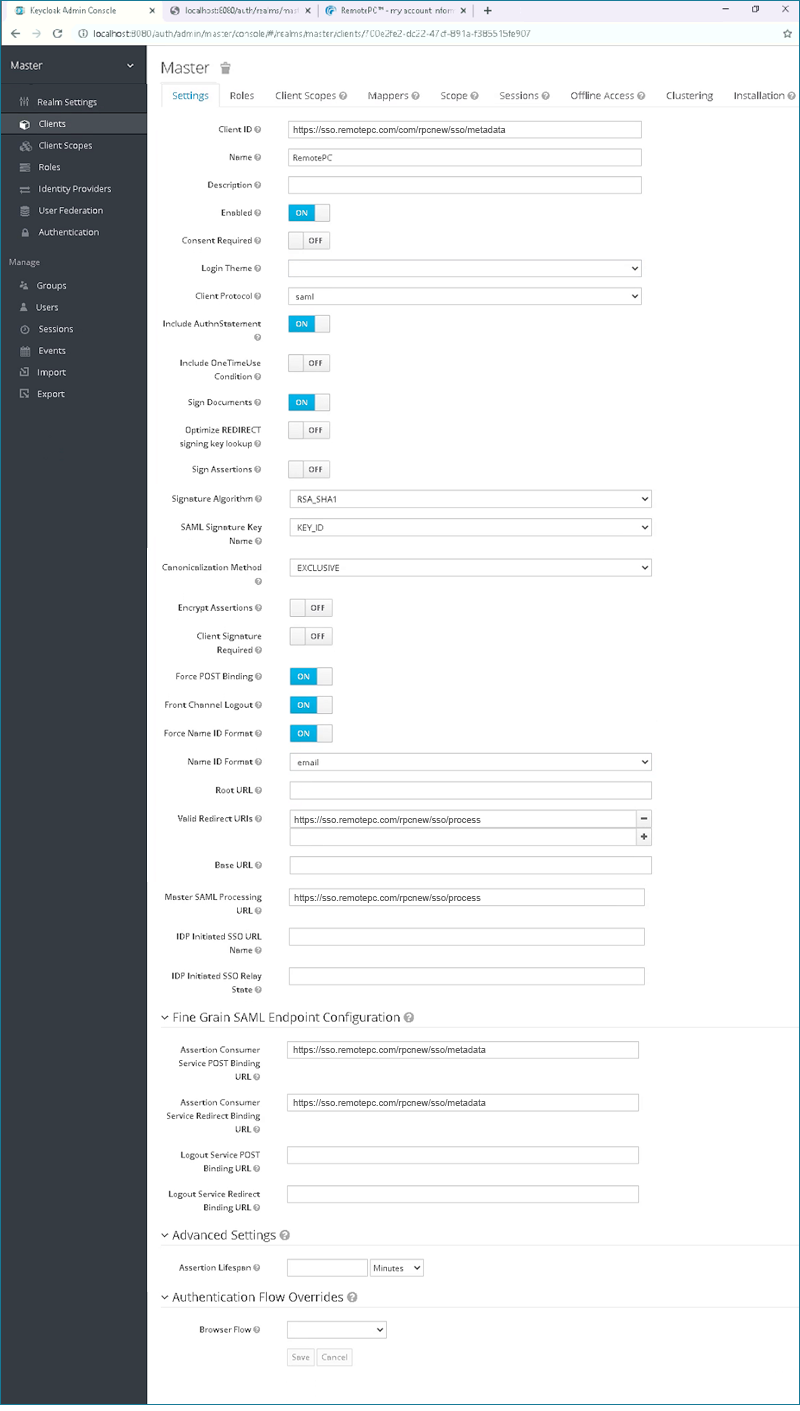
- Cliquez sur 'Enregistrer'.
Pour activer SSO pour les comptes utilisateurs, l'administrateur doit ajouter des utilisateurs au client SAML 2.0 créé sur la console d'administration Keycloak.
Pour ajouter des utilisateurs,
- Accédez à l'onglet 'Utilisateurs' et cliquez sur 'Ajouter un utilisateur'.
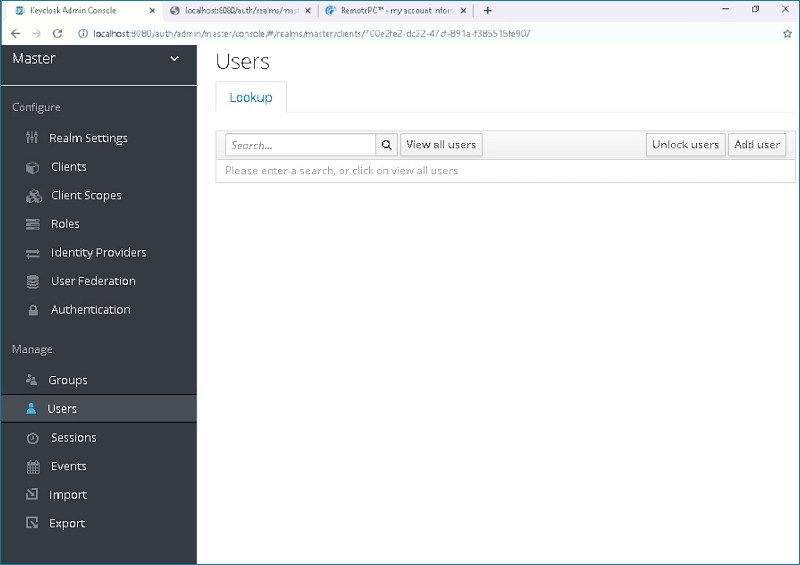
- Entrez le 'Nom d'utilisateur', l''Email' et cliquez sur 'Enregistrer'.
Remarque : L'adresse e-mail saisie doit correspondre à celle que vous avez fournie pour vous connecter à votre compte RemotePC.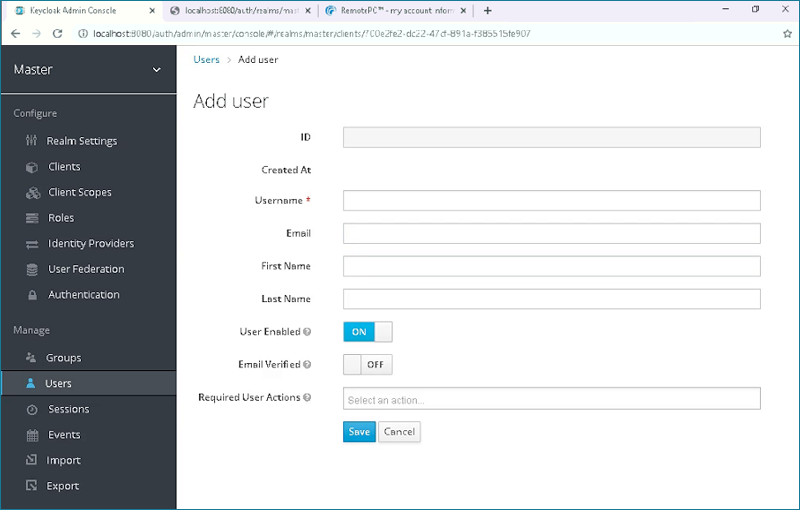
- Une fois l'utilisateur créé, accédez à l'onglet 'Informations d'identification' et définissez un mot de passe pour l'utilisateur qui sera utilisé pour se connecter.
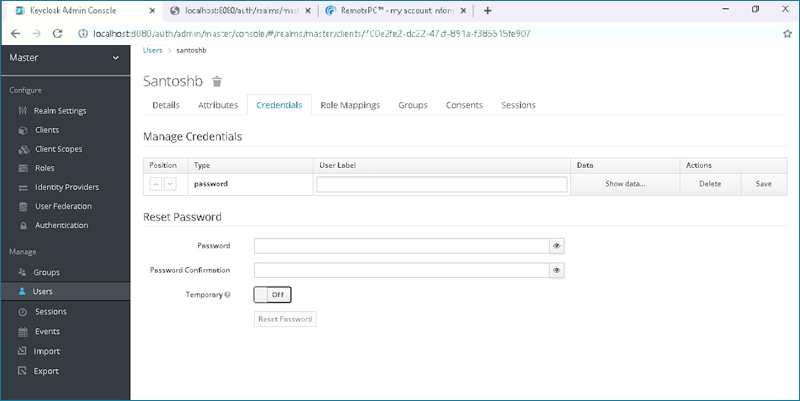
- Réglez le commutateur 'Temporaire' sur 'OFF' puis cliquez sur 'Définir le mot de passe' pour appliquer vos modifications.
L'administrateur doit fournir les URLs SAML 2.0 et le certificat reçus dans l'application Authentification Unique depuis l'interface web de RemotePC.
Pour configurer SSO,
- Connectez-vous à RemotePC via un navigateur web.
- Cliquez sur le nom d'utilisateur affiché dans le coin supérieur droit et cliquez sur 'Mon compte'.
- Cliquez sur 'Authentification Unique'.
- Entrez un nom pour votre profil SSO et ajoutez les URLs ci-dessous :
- URL de l'émetteur IDP :
http://localhost:8080/auth/realms/master
Ex : https://nomdedomaineserveur/auth/realms/master - URL de connexion Authentification Unique :
http://localhost:8080/auth/realms/master/protocol/saml
Ex : https://nomdedomaineserveur/auth/realms/master/protocol/saml
Remarque : Les URLs peuvent varier selon votre installation de Keycloak. Par défaut, Keycloak est installé sur le port 8080. Si vous avez modifié cela ou si votre installation de Keycloak se trouve sur un port différent, vous devrez modifier ces URLs.
- URL de l'émetteur IDP :
- Ajoutez le 'Certificat X.509' reçu de votre client SAML 2.0, créé sur la console d'administration Keycloak.
Remarque : Pour afficher et copier le certificat X.509,
i. Accédez à l'onglet 'Paramètres du domaine' depuis votre console d'administration Keycloak.
ii. Sélectionnez l'onglet 'Clés' et cliquez sur le bouton 'Certificat' sur le côté droit de la page.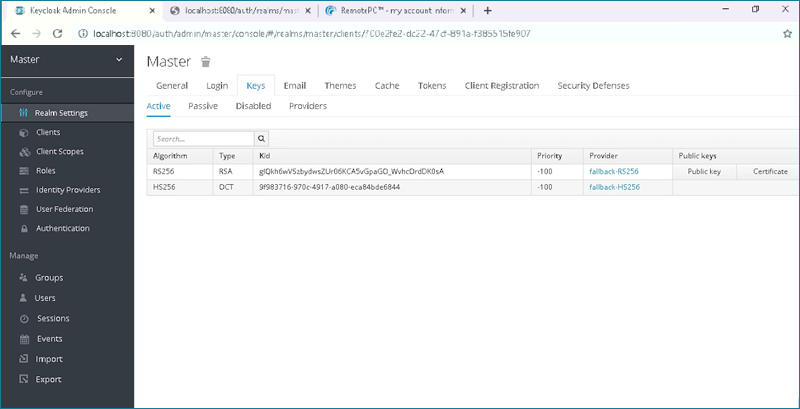
- Cliquez sur 'Configurer l'Authentification Unique'.
Vous recevrez un e-mail lorsque SSO sera activé pour votre compte.