
L'authentification unique (SSO) est un processus d'authentification utilisateur en une seule étape. Si vous êtes l'administrateur d'un compte Team ou Entreprise, vous pouvez configurer SSO avec les fournisseurs d'identité (IdP) de votre choix. Vos utilisateurs peuvent accéder à RemotePC en utilisant les informations d'identification IdP sans autre mot de passe à gérer.
Remarque : Les propriétaires de compte RemotePC ne pourront pas se connecter via SSO.
L'administrateur d'un compte Team ou Entreprise peut configurer SSO pour accéder à RemotePC en se connectant à un fournisseur d'identité central. Pour configurer SSO, vous devez configurer votre fournisseur d'identité puis configurer votre compte RemotePC.
Pour configurer SSO pour votre compte RemotePC,
- Connectez-vous à RemotePC via le navigateur Web.
- Cliquez sur le nom d'utilisateur affiché dans le coin supérieur droit et cliquez sur 'Mon Compte'.
- Cliquez sur 'Authentification Unique'.
- Saisissez un nom pour votre profil SSO.
- Saisissez les URL et ajoutez le certificat X.509 reçu de votre IdP.
Remarque : Le certificat X.509 doit uniquement être au format .pem ou .cer. - Cliquez sur 'Configurer l'authentification unique'.
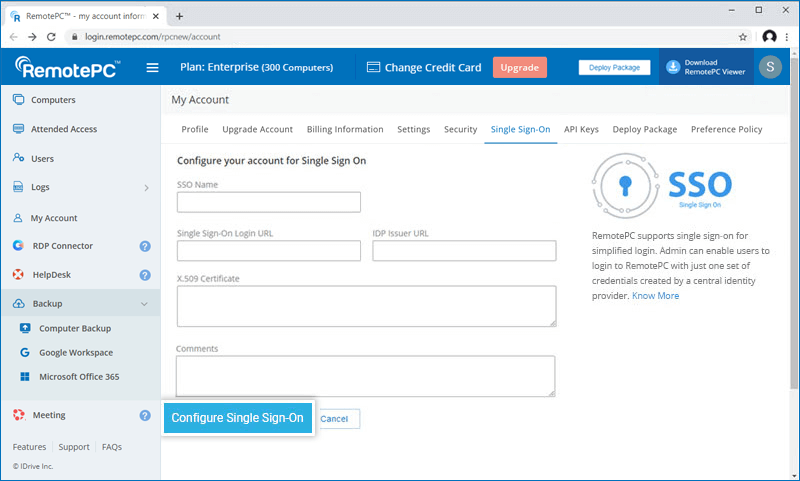
Vous recevrez un e-mail lorsque SSO sera activé.
Remarque : La configuration SSO sera implémentée uniquement pour votre compte RemotePC. Vous pouvez gérer SSO pour votre compte RDP Connector dans la section Mes Comptes du tableau de bord RDP Connector.
Comment puis-je générer le jeton de provisionnement SCIM pour SSO afin de synchroniser les contacts depuis IdP ?
Pour générer un jeton pour synchroniser les contacts,
- Connectez-vous à RemotePC via le navigateur Web.
- Cliquez sur le nom d'utilisateur affiché dans le coin supérieur droit et cliquez sur 'Mon Compte'.
- Accédez à l'onglet 'Authentification Unique' et cliquez sur le bouton 'Générer un jeton' sous 'Synchroniser les utilisateurs depuis votre fournisseur d'identité' pour générer un jeton.
- Cliquez sur le bouton 'Copier le jeton' pour copier et enregistrer le jeton pour référence future.
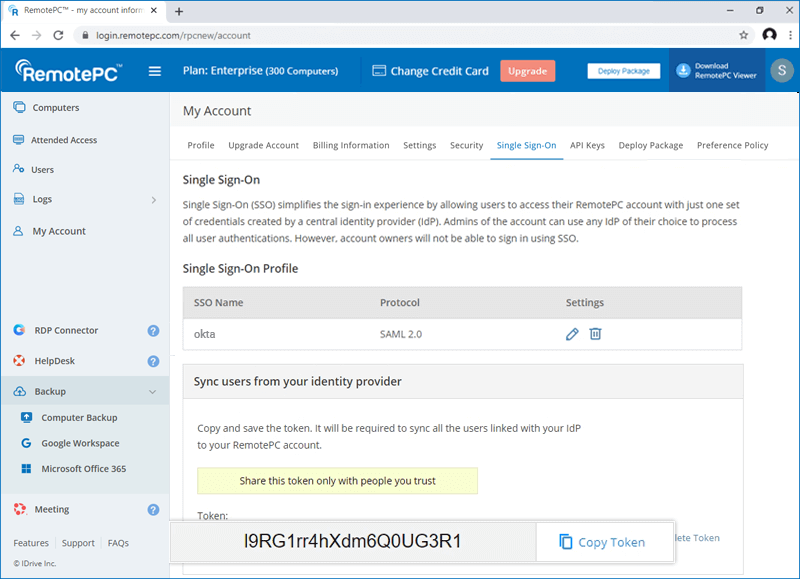
Apprenez comment synchroniser les contacts depuis Okta, OneLogin et Azure AD.
L'administrateur des comptes Team ou Entreprise peut sélectionner SSO pour la connexion lors de l'invitation d'utilisateurs à créer un compte ou activer SSO pour les utilisateurs existants.
Pour inviter des utilisateurs SSO,
- Connectez-vous à RemotePC via le navigateur Web.
- Accédez à l'onglet 'Gestion des utilisateurs' et cliquez sur 'Ajouter un utilisateur'.
- Saisissez l'adresse e-mail de l'utilisateur dans le champ 'Adresse e-mail'.
- Sélectionnez le groupe et d'autres préférences pour l'utilisateur.
- Sélectionnez 'Activer SSO'.
Remarque : Si vous cochez cette case, les utilisateurs n'auront pas à définir de mot de passe pour leur compte.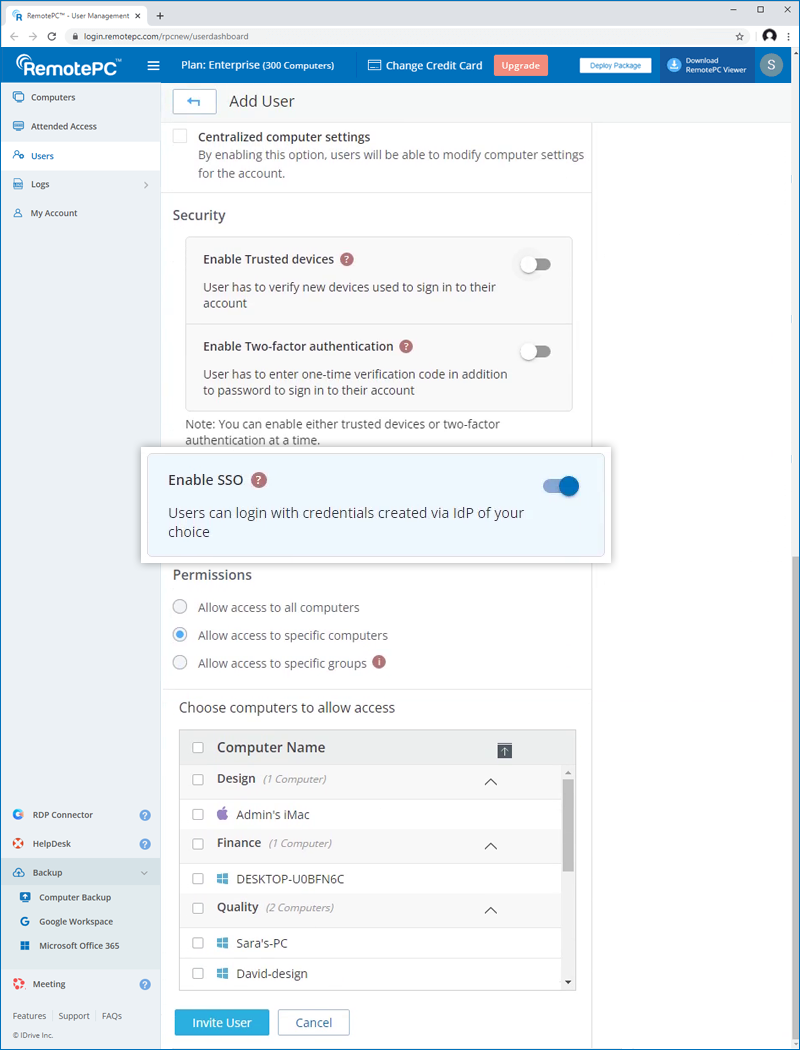
- Cliquez sur 'Inviter l'utilisateur'.
Pour activer SSO pour les utilisateurs existants,
- Connectez-vous à RemotePC via le navigateur Web et accédez à l'onglet 'Gestion des utilisateurs'.
- Survolez l'utilisateur que vous souhaitez modifier et cliquez sur
 .
. - Sélectionnez 'Activer SSO'.
- Cliquez sur 'Enregistrer'.
Oui, les administrateurs peuvent supprimer un profil SSO de leur compte.
Pour supprimer un profil SSO,
- Connectez-vous à RemotePC via le navigateur Web.
- Cliquez sur le nom d'utilisateur affiché dans le coin supérieur droit et cliquez sur 'Mon Compte'.
- Cliquez sur 'Authentification Unique'.
- Cliquez sur
 correspondant au profil SSO que vous souhaitez supprimer.
 - Cliquez sur 'Supprimer' dans la fenêtre de confirmation pour supprimer le profil SSO.
La suppression du profil SSO supprimera l'authentification unique pour tous les utilisateurs liés à ce profil et ils devront utiliser leur adresse e-mail enregistrée et leur mot de passe pour se connecter.
Pour désactiver SSO pour un utilisateur,
- Connectez-vous à RemotePC via le navigateur Web et accédez à l'onglet 'Gestion des utilisateurs'.
- Survolez l'utilisateur que vous souhaitez modifier et cliquez sur .
- Décochez la case 'Activer SSO'.
- Cliquez sur 'Enregistrer'.
Si vous désactivez l'authentification unique pour un utilisateur, celui-ci devra définir un nouveau mot de passe pour son compte. Une fois cela fait, l'utilisateur devra utiliser son adresse e-mail et son nouveau mot de passe pour se connecter.
Oui, vous pouvez configurer votre propre fournisseur d'identité pour SSO avec un ensemble de paramètres tels que décrits ci-dessous :
- RemotePC utilise SAML2 avec la liaison de redirection HTTP pour RemotePC vers IdP et attend la liaison HTTP Post pour IdP vers RemotePC.
- Lors de la configuration avec SAML, utilisez les URL suivantes et enregistrez les modifications.
- URL d'authentification unique :
https://sso.remotepc.com/rpcnew/sso/process - URL d'audience (ID d'entité SP) :
https://sso.remotepc.com/rpcnew/sso/metadata
- URL d'authentification unique :
- Votre fournisseur d'identité peut vous demander si vous souhaitez signer l'assertion SAML, la réponse SAML, ou les deux.
Tous les ordinateurs et appareils mobiles actuellement liés aux comptes RemotePC continueront de fonctionner normalement. Cependant, si les utilisateurs ont besoin de se connecter via un appareil déjà configuré ou nouveau, ils auront besoin des dernières versions* de l'application de bureau et de l'application mobile pour que l'authentification unique fonctionne. S'ils ne se sont pas connectés à votre fournisseur d'identité, ils seront automatiquement redirigés vers l'IdP lors de la connexion.
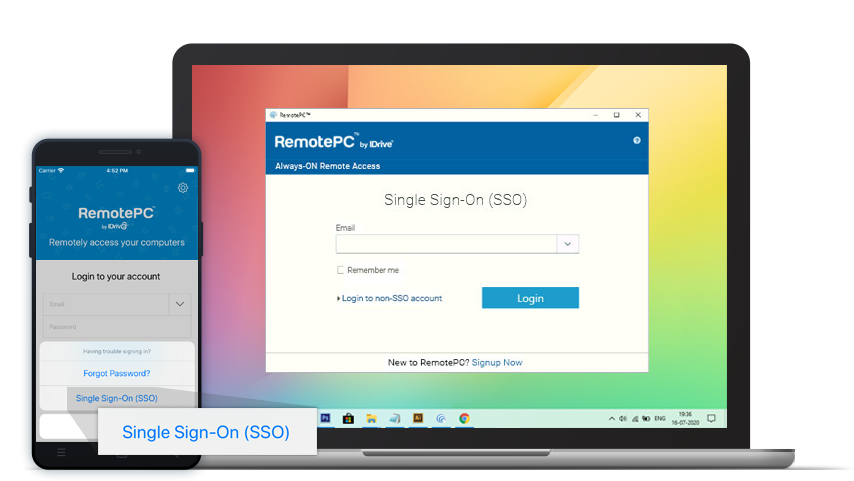
*Remarque : SSO est pris en charge pour RemotePC Windows application version 7.6.31 et supérieure / et Mac application version 7.6.23 et supérieure / et l'application iOS version 7.6.26 et supérieure / et l'application Android version 4.2.3 et supérieure.
Pour vous connecter à un compte activé SSO via le bureau,
- Cliquez sur 'Authentification unique (SSO)' sur l'écran de connexion.
- Saisissez 'Adresse e-mail' et cliquez sur 'Connexion'. Vous serez redirigé vers la page de connexion Web IdP.
- Saisissez le nom d'utilisateur et le mot de passe enregistrés auprès de l'IdP, lorsqu'il vous est demandé de saisir des informations d'identification.
Après la validation réussie de l'identité de l'utilisateur, vous serez invité à revenir à l'application de bureau et vous pouvez maintenant continuer à utiliser votre compte RemotePC.